


مزید ترمیم کے ل PDF پی ڈی ایف کو جے پی جی میں تبدیل کرنے کے لئے کوئی حل تلاش کررہے ہیں؟ ایک پی ڈی ایف فائل پر ایک عمدہ شبیہہ ملی ہے جسے آپ اپنے استعمال کے ل "" چوری "کرنا چاہتے ہیں لیکن ایسا کرنے کا طریقہ نہیں ہے۔
پی ڈی ایف صارفین کے لئے ، پی ڈی ایف کو جے پی جی میں تبدیل کرنے کے لئے دو مختلف تقاضے ہیں۔ ایک ہر پی ڈی ایف پیج کو جے پی جی امیج میں تبدیل کررہا ہے ، دوسرا پی ڈی ایف دستاویز سے تصاویر کو جے پی جی فارمیٹ کے طور پر محفوظ کررہا ہے۔ اس پوسٹ میں ، ہم ونڈوز ، میک ، اسمارٹ فون یا دیگر آلات پر اس مسئلے کو حل کرنے کے لئے 4 مختلف طریقوں کو جمع کرتے ہیں۔ ان حلوں میں آن لائن کنورٹرس ، ایڈوب فوٹوشاپ ، Mac Preview، اور Adobe Acrobat Pro شامل ہیں۔
مشمولات
حصہ 1. پی سی ڈی کو مفت میں ای پی پی ڈی ایف کے ساتھ EasePDF پی جی آن لائن میں تبدیل کریں
حصہ 2. ونڈوز 10/7 / XP پر پی ڈی ایف کو جے پی جی میں کیسے تبدیل کریں
حصہ 3. میک پر پی ڈی ایف کو جے پی جی میں کیسے تبدیل کریں
حصہ 4. Adobe Acrobat Pro ساتھ ایک پی ڈی ایف کو جے پی جی میں تبدیل کریں
حصہ 1. پی سی ڈی کو مفت میں ای پی پی ڈی ایف کے ساتھ EasePDF پی جی آن لائن میں تبدیل کریں
آن لائن پی ڈی ایف کو جے پی جی کنورٹر ونڈوز اور میک دونوں نظاموں کے لئے بہترین انتخاب ہے کیونکہ یہ ایک کراس پلیٹ فارم حل ہے۔ آپ انٹرنیٹ سافٹ ویئر یا پلگ ان ڈاؤن لوڈ کیے بغیر آسانی کے ساتھ تبادلہ خیال کرسکتے ہیں۔ بہترین آن لائن تبدیل کرنے والے آلے کو لینے کے ل you ، آپ 4 بہترین آن لائن پی ڈی ایف کنورٹرز کا حوالہ دے سکتے ہیں۔ یہاں ہم EasePDF استعمال کرنے کی تجویز کرتے ہیں۔
مرحلہ 1. EasePDF ہوم پیج پر جائیں ، اور " JPG سے PDF " منتخب کریں۔
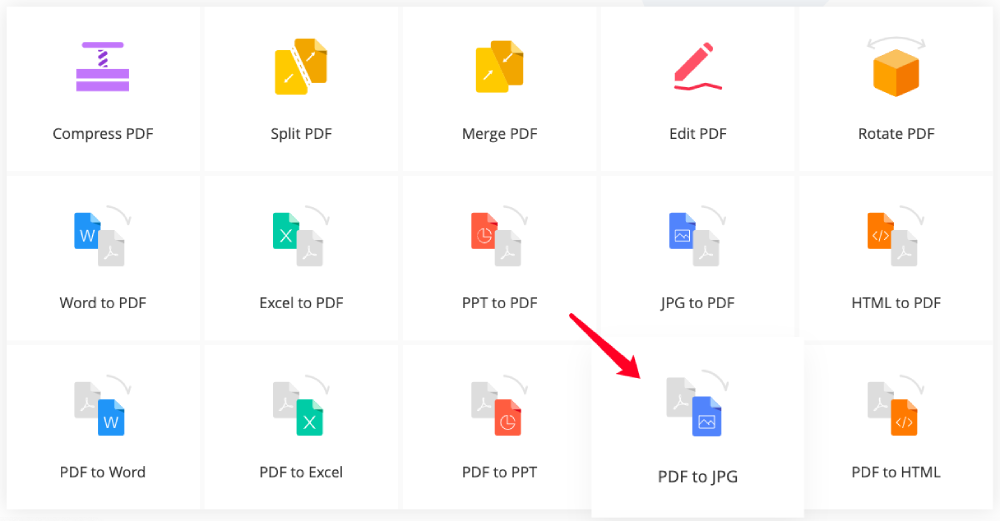
مرحلہ 2. اپنے پی ڈی ایف دستاویز کو اپ لوڈ کریں
اپ لوڈ کرنے کے تین طریقے:

مرحلہ 3. پی ڈی ایف کو جے پی جی میں تبدیل کرنا شروع کریں
جب فائل کامیابی کے ساتھ اپ لوڈ ہوجائے گی ، تو ایک نئی ونڈو آپ کے تبادلوں کے اختیارات دکھائے گی۔ آپ یا تو تمام صفحات کو جے پی جی کی تصاویر میں تبدیل کرنے یا پی ڈی ایف فائل میں تمام تصاویر کو جے پی جی فارمیٹ کے طور پر نکالنے کے لئے منتخب کرسکتے ہیں۔ آپ کو فیصلہ کرنے کے ل low ، درمیانے درجے سے لے کر اعلی تک تین مختلف آؤٹ پٹ امیج کوالٹی ہیں۔ اگر آپ "کم" کا انتخاب کرتے ہیں تو ، آپ کو ایک چھوٹا سائز کی لیکن کم پکسل کی تصویر ملے گی۔ اگر آپ "اعلی" کا انتخاب کرتے ہیں تو ، تبدیل شدہ جے پی جی تصاویر زیادہ پکسل کے ساتھ ہوں گی لیکن اس سے کہیں زیادہ بڑی سائز کی ہوگی۔ ہماری تجویز یہ ہے کہ توازن حاصل کرنے کے لئے "میڈیم" کا انتخاب کریں۔
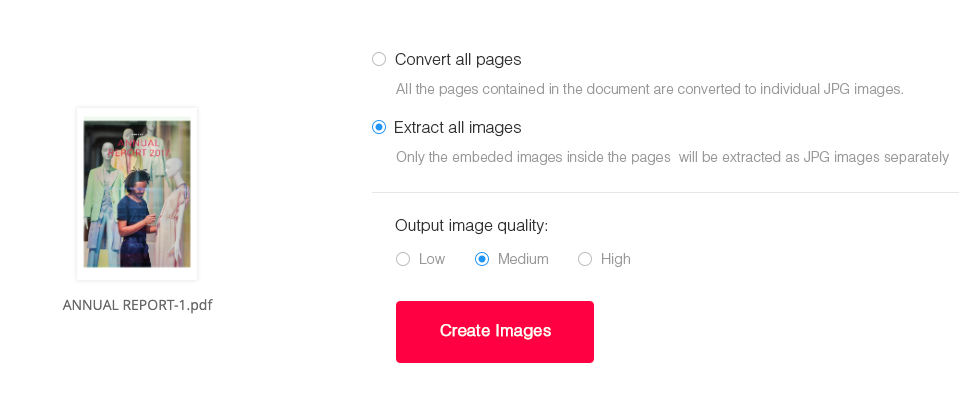
تبادلوں کی قسم اور تصویری کوالٹی کا فیصلہ کرنے کے بعد ، پی ڈی ایف کو جے پی جی میں تبدیل کرنا شروع کرنے کے لئے "امیجز بنائیں" کے بٹن پر کلک کریں۔ تبدیل کرنے کی رفتار 3 عوامل پر منحصر ہے: پی ڈی ایف فائل کا سائز ، آپ کا نیٹ ورک کنکشن ، اور سرور کی کارکردگی۔ EasePDF فائل کا سائز 50 MB تک سپورٹ کرتا ہے۔ تاہم ، بڑا سائز ، کم رفتار۔ ہم آپ کو تبدیل کرنے سے پہلے پی ڈی ایف سائز کو دبانے اور کم کرنے کی تجویز کرتے ہیں۔
مرحلہ 4. تبدیل شدہ جے پی جی تصاویر ڈاؤن لوڈ کریں
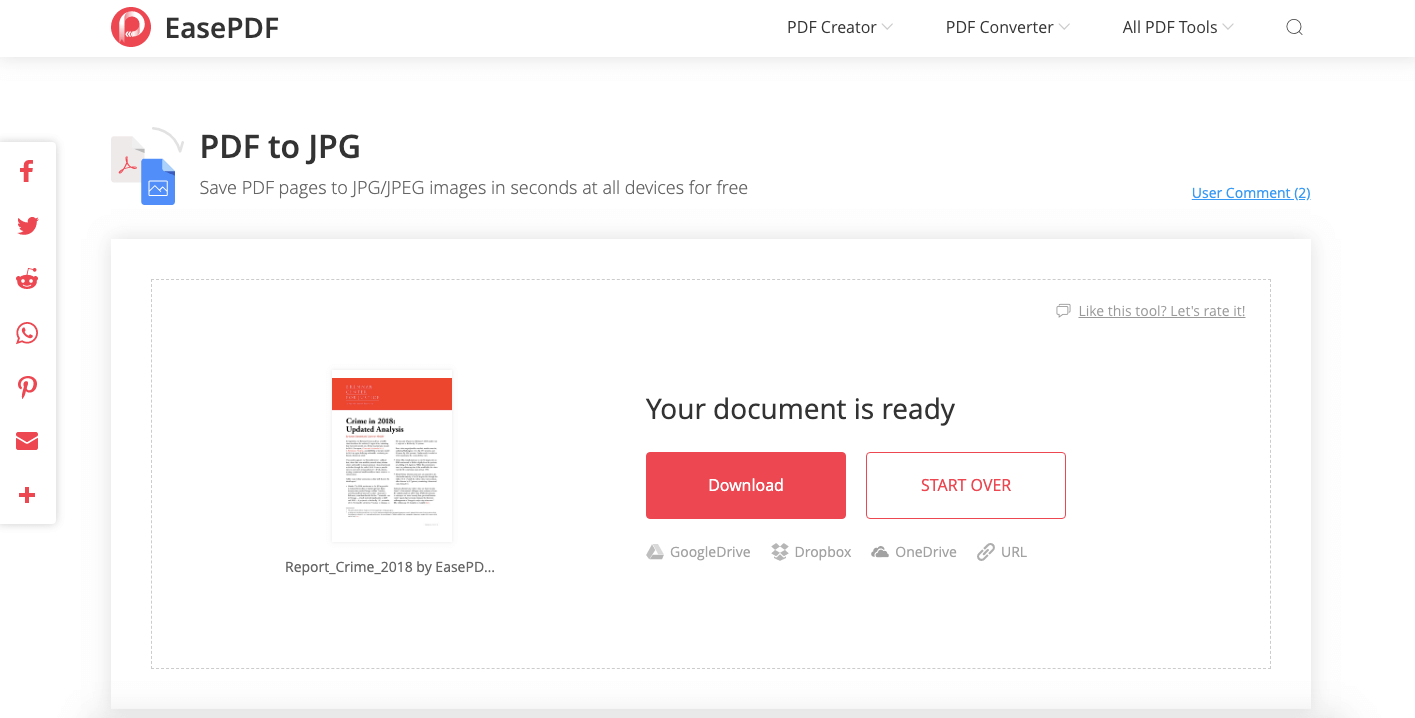
جب تبادلوں کا عمل مکمل ہوجائے تو ، آپ "ڈاؤن لوڈ کریں" کے بٹن پر کلک کرکے تبدیل شدہ JPG تصاویر ڈاؤن لوڈ کرسکتے ہیں۔ اگر آپ تبدیل شدہ تصاویر کو اپنے آن لائن کلاؤڈ ڈرائیو میں اسٹور کرنا چاہتے ہیں یا دوسروں کے ساتھ شئیر کرنا چاہتے ہیں تو صرف "Google Drive" ، "Dropbox" ، یا "یو آر ایل" ٹیب پر کلیک کریں۔
اگر آپ کو معیار آپ کی توقعات کے مطابق بنتا ہے اور مزید تبادلوں کرنا چاہتے ہیں تو ، نیا کام شروع کرنے کے لئے "اسٹارٹ اوور" پر کلک کریں۔ آپ دوسرے آن لائن ٹولز بھی آزما سکتے ہیں جیسے جے پی جی سے PDF Converter ، پی ڈی ایف سے پی پی ٹی کنورٹر ، پی ڈی ایف ایڈیٹر وغیرہ۔
حصہ 2. ونڈوز 10/7 / XP پر پی ڈی ایف کو جے پی جی میں کیسے تبدیل کریں
ونڈوز استعمال کرنے والوں کے لئے ، اگر آپ نے پہلے ہی اپنے کمپیوٹر پر یہ نصب کررکھا ہے تو ، اڈوب فوٹو شاپ کا استعمال کرکے پی ڈی ایف کو جے پی جی میں تبدیل کرنے کا ایک آسان حل ہے۔ ان لوگوں کے لئے ، جن کے پاس نہیں ہے ، آپ ایڈوب کی مفت آزمائش کو سات دن تک استعمال کرسکتے ہیں۔
مرحلہ 1. فوٹوشاپ میں اپنی پی ڈی ایف فائل کھولیں
اپنے ونڈوز کمپیوٹر پر ایڈوب فوٹوشاپ چلائیں ، انٹرفیس کے اوپری حصے میں "فائل" ٹیب پر کلک کریں ، پھر پی ڈی ایف فائل کو درآمد کرنے کے لئے "کھولیں" کو منتخب کریں جس میں تبدیل ہونے کی ضرورت ہے۔
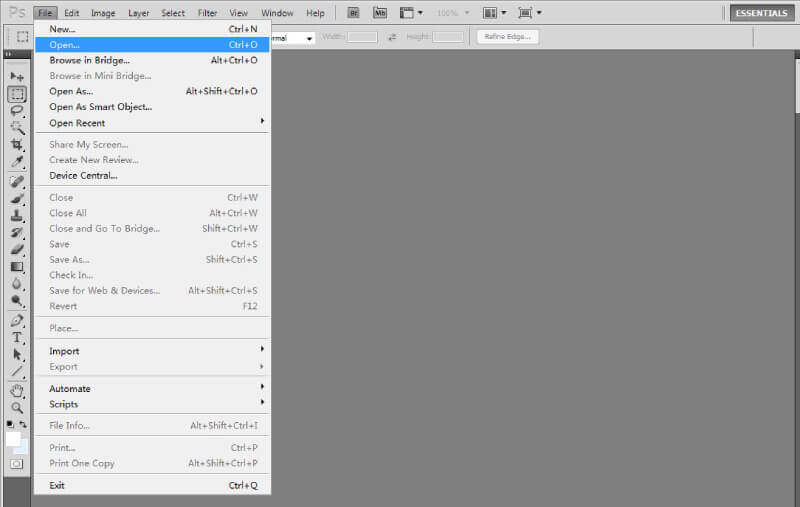
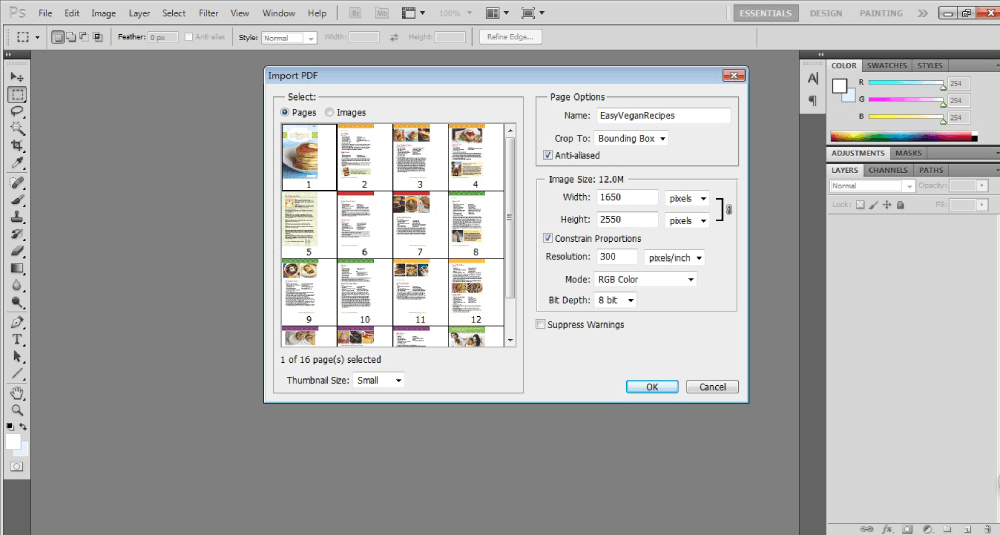
"پی ڈی ایف درآمد کریں" ڈائیلاگ پر ، آپ صفحات یا تصاویر کو درآمد کرنے کا انتخاب کرسکتے ہیں۔ صفحات کو پی ڈی ایف سے جے پی جی میں تبدیل کرنے کے لئے ، "Pages" کا انتخاب کریں۔ پی ڈی ایف فائل سے فوٹو نکالنے کے لئے ، "امیجز" کو منتخب کریں۔
نوٹ:
1. کی بورڈ پر "Ctrl" کلید کو دبائیں ، اور متعدد صفحات یا تصاویر کو منتخب کرنے کے لئے پیش نظارہ ونڈو کے صفحات / تصاویر پر کلک کریں۔
2. پہلے صفحے / شبیہ پر کلک کریں ، کی بورڈ پر "شفٹ" بٹن دبائیں ، پھر تمام صفحات یا تصاویر کو منتخب کرنے کے لئے آخری صفحے / شبیہ پر کلک کریں۔
3. صفحات کی درآمد کے ل you ، آپ ترتیب والے مقام پر صفحے کے اختیارات اور تصویری سائز کو تبدیل کرسکتے ہیں۔
ان تمام ترتیبات کو ختم کرنے پر ، "اوکے" پر کلک کریں ، اور آپ کے منتخب کردہ صفحات / تصاویر کو فوری طور پر فوٹوشاپ میں درآمد کیا جائے گا۔
مرحلہ 2. ایک عمل ریکارڈ "بطور جے پی جی محفوظ کریں" بنائیں
یہ قدم صرف پی ڈی ایف پیج میں متعدد تبادلوں کے لئے ہے ، اگر آپ کو صرف ایک صفحے میں تبدیلی کرنے کی ضرورت ہے تو صرف اس صفحے کو چھوڑ دیں۔ چونکہ ہمارے پاس جے پی جی فارمیٹ کی حیثیت سے بچانے کے لئے متعدد صفحات موجود ہیں ، لہذا ہمیں بیچ میں تبادلوں کے لئے "جے پی جی بطور محفوظ کریں" کارروائی کو ریکارڈ کرنے کے لئے ایک عمل تیار کرنے کی ضرورت ہے۔
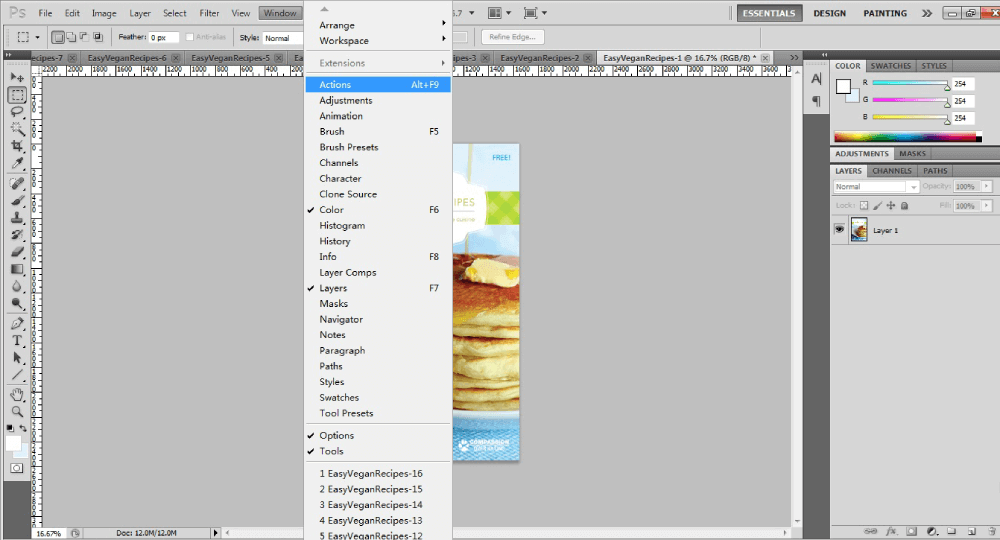
سب سے پہلے ، "ونڈو" ٹیب پر کلک کریں ، ڈراپ ڈاؤن مینو میں "ایکشن" منتخب کریں۔ پھر آپ کو دائیں نیچے ایک "عمل" ونڈو دکھائی دے گا۔
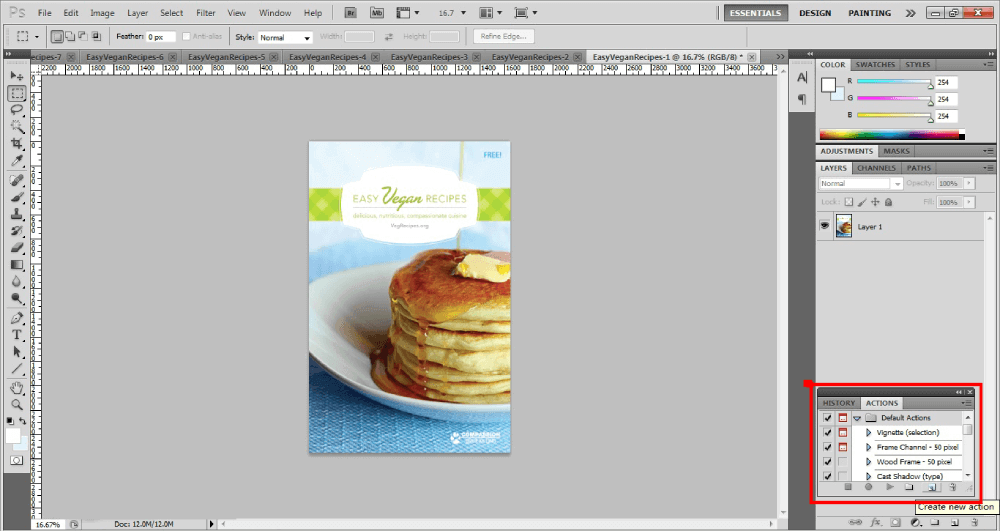
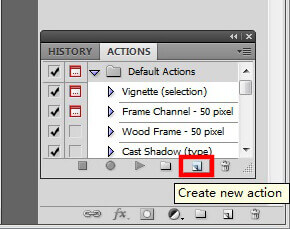
"ایکشنز" ونڈو پر ، "نئی کارروائی بنائیں" ٹیب پر کلک کریں۔
نئی کھولی ہوئی ونڈو پر ، اس ایکشن کو نام دیں اور "ریکارڈ" پر کلک کریں۔
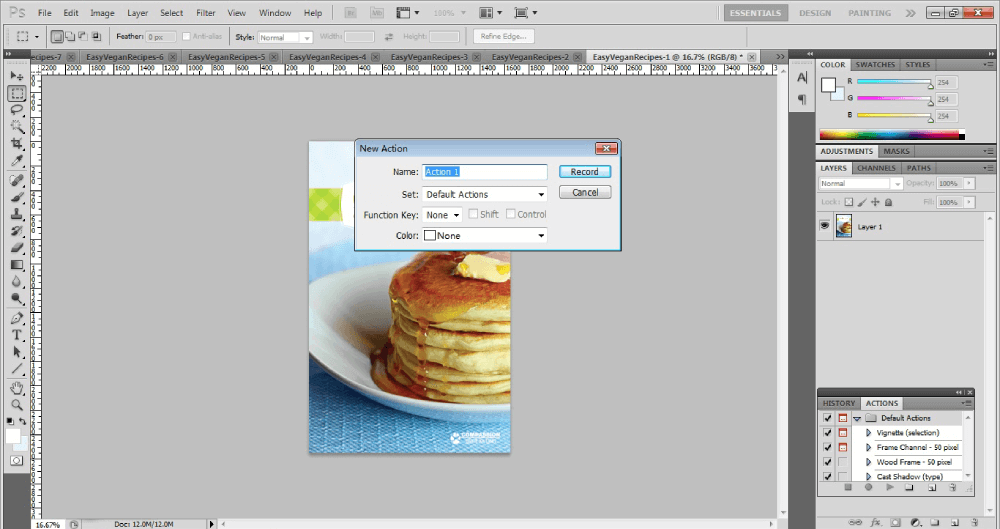
مرحلہ 3. ایک پی ڈی ایف پیج کو بطور جے پی جی محفوظ کریں
"فائل" سیکشن پر ، ڈراپ ڈاؤن مینو میں "بطور محفوظ کریں" کا انتخاب کریں۔
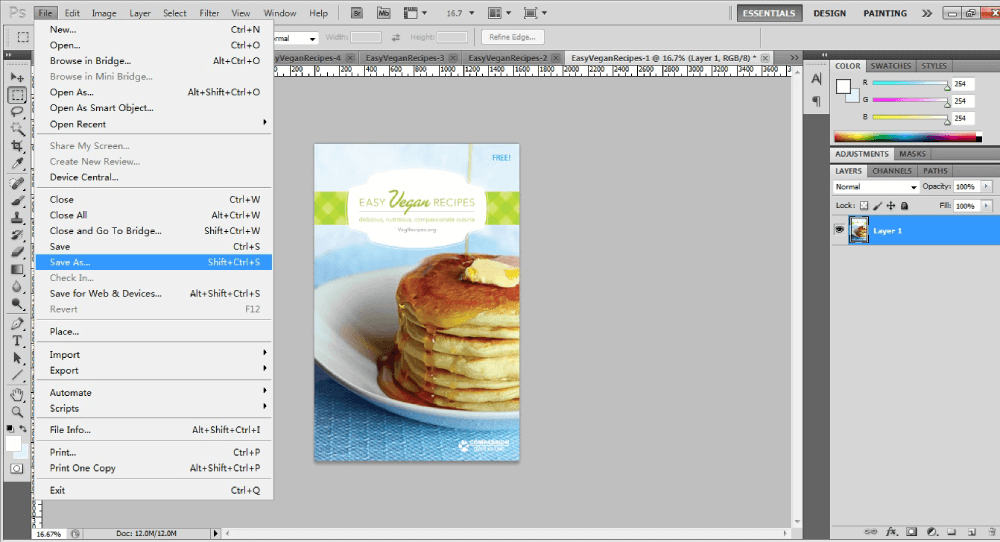
"جیسا کہ محفوظ کریں" ونڈو پر ، ڈراپ ڈاؤن فائل ٹائپ لسٹ میں سے "جے پی ای پی" کا انتخاب کریں۔
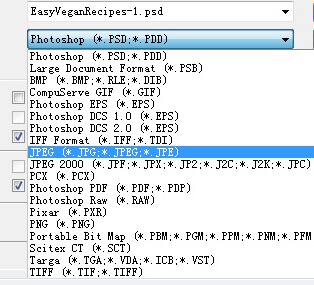
پھر جے پی ای جی کے اختیارات مرتب کریں اور "ٹھیک ہے" پر کلک کریں۔ اب آپ کو ایک پی ڈی ایف پیج مل گیا ہے جس کو جے پی جی تصویر میں تبدیل کیا گیا ہے۔ اگلا ، "اسٹاپ" بٹن پر کلک کرکے ریکارڈنگ روکنے کے لئے "ایکشنز" ونڈو پر جائیں۔ اور یہ "بطور جے پی جی محفوظ کریں" کارروائی پہلے ہی درج ہے۔
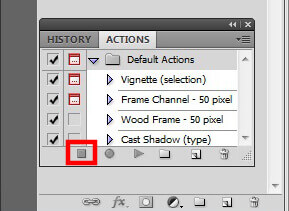
مرحلہ 4. متعدد پی ڈی ایف صفحات کے لئے بیچ کی تبدیلی
"فائل" ٹیب پر جائیں ، "خودکار" منتخب کریں ، اور "بیچ" کو منتخب کریں۔
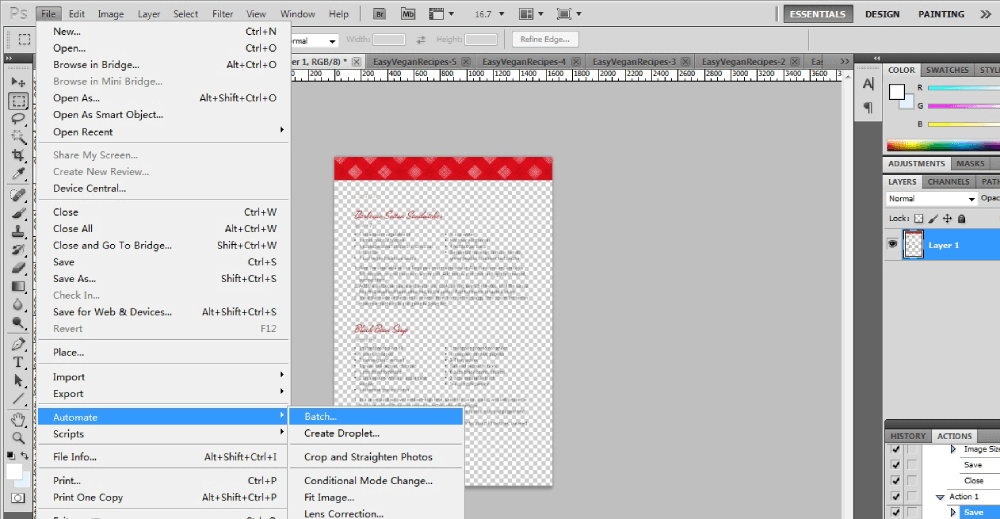
"بیچ" ونڈو پر ، اس عمل کا انتخاب کریں جو آپ نے پہلے تخلیق کیا ہے۔ "سورس" سیکشن پر "کھولی فائلیں" کا انتخاب کریں۔ اب "اوکے" پر کلک کریں۔
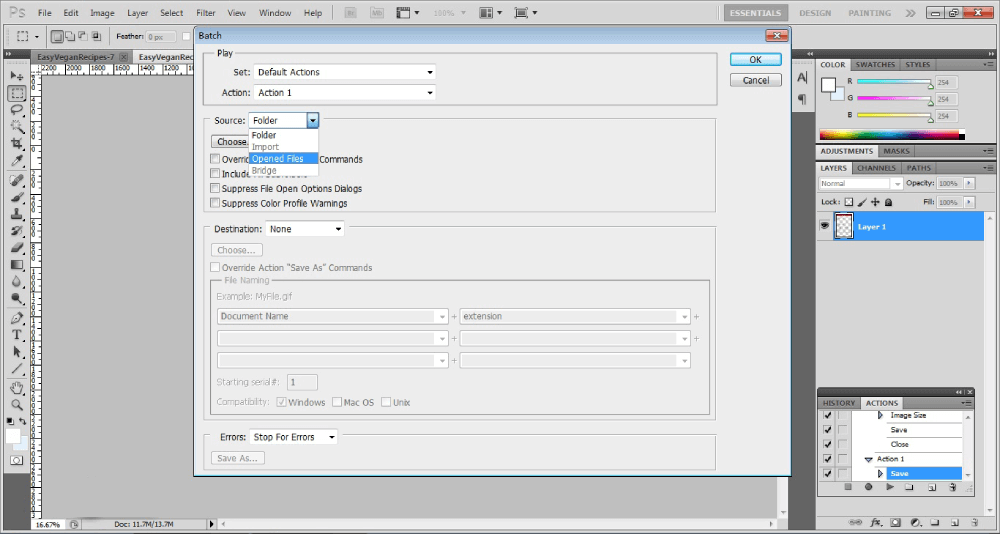
آپ فوٹوشاپ پر درآمد کردہ ہر پی ڈی ایف صفحے کو خود بخود جے پی جی تصویر میں بدلتے ہوئے دیکھیں گے۔ جب آٹو تبادلوں کا عمل رک جاتا ہے تو ، آپ کی پی ڈی ایف فائل مکمل طور پر تبدیل ہوجاتی ہے۔
جیسا کہ آپ دیکھ سکتے ہیں ، فوٹو شاپ کے ساتھ پی ڈی ایف کو جے پی جی میں تبدیل کرنا صرف آن لائن کنورٹر کے استعمال سے کہیں زیادہ پیچیدہ ہے۔ ہم ونڈوز صارفین کو انتہائی EasePDF آن لائن کنورٹر کو اپنی پہلی پسند کے طور پر استعمال کرنے کی سفارش کرتے ہیں ، جو آپ کو پی ڈی ایف کے تمام صفحات کو سیکنڈ میں JPG کی تصاویر میں براہ راست تبدیل کرنے کے قابل بناتا ہے ، کیونکہ EasePDF پاس کوئی پلیٹ فارم یا ڈیوائس کی حد نہیں ہے۔
حصہ 3. میک پر پی ڈی ایف کو جے پی جی میں کیسے تبدیل کریں
میک صارفین بلڈ ان ایپ - Preview ذریعہ پی ڈی ایف دستاویز کو کھول اور پڑھ سکتے ہیں۔ یہ ای پی پی پی پی پیج کو بطور جے پی جی تصویر بطور محفوظ کرنے کا ایک آسان اور سیدھا آپشن بھی فراہم کرتا ہے۔
مرحلہ 1. Preview ساتھ پی ڈی ایف فائل کھولیں
ماؤس کو پی ڈی ایف فائل پر رکھیں ، مینو کھولنے کے لئے دائیں کلک کریں۔ "اوپن کے ساتھ" پر کلک کریں اور "Preview" کا انتخاب کریں۔ ایک بار جب آپ اسے کھولتے ہیں تو ، اس صفحے پر اسکرول کریں جسے آپ جے پی جی میں تبدیل کرنا چاہتے ہیں۔
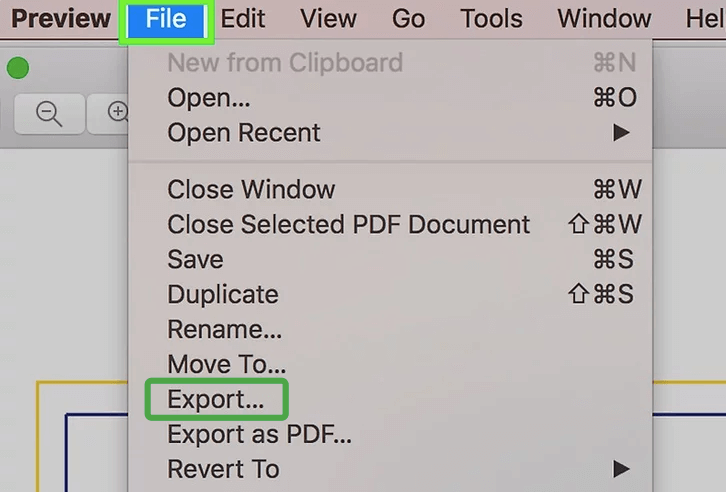
مرحلہ 2. اوپری بار میں "فائل" مینو کو نیچے کھینچیں اور "برآمد" کو منتخب کریں۔
مرحلہ 3. جے پی جی میں پی ڈی ایف ایکسپورٹ کریں
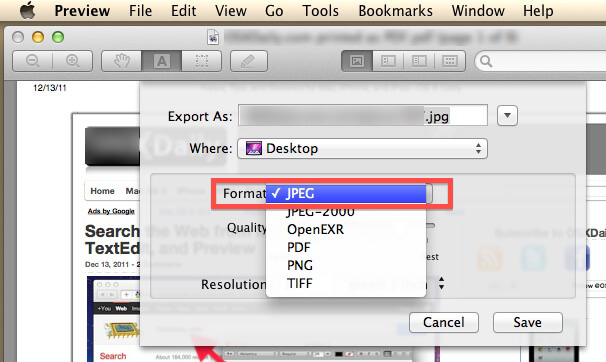
نئی ونڈو پر ، "فارمیٹ" ڈراپ ڈاؤن باکس کو کھینچیں اور "JPEG" کو آؤٹ پٹ فارمیٹ کے بطور منتخب کریں۔ تبدیل شدہ جے پی جی امیج کے لئے فائل کا نام "بطور برآمد کریں" باکس میں پُر کریں۔ آپ "کہاں" باکس پر جے پی جی کو بچانے کے لئے کسی بھی جگہ کا انتخاب کرسکتے ہیں۔ "کوالٹی" اور "ریزولوشن" کے اختیارات مرتب کرنے کے بعد ، اپنے پی ڈی ایف پیج کو جے پی جی فوٹو کی حیثیت سے ایکسپورٹ کرنے کے لئے "محفوظ کریں" پر کلک کریں۔
مرحلہ 4. پی ڈی ایف صفحات کو تبدیل کرنے کے لئے مرحلہ 3 دہرائیں
آپ میک پر Preview ایپ کا استعمال کرکے صرف ایک پی ڈی ایف پیج کو جے پی جی میں تبدیل کرسکتے ہیں ، لہذا اگر آپ کے پاس تبدیل کرنے کے لئے مزید صفحات موجود ہیں تو ، آپ کو آخری صفحے تک اس "برآمد کے طور پر" مرحلہ دہرانا ہوگا۔ اگر آپ پریشانی سے گزرنا نہیں چاہتے ہیں تو ، صرف ایک آن لائن فری کنورٹر جیسے EasePDF ۔ اس کی مدد سے آپ ایک ہی تبادلوں میں پوری پی ڈی ایف فائل کو جے پی جی میں تبدیل کر سکتے ہیں۔
حصہ 4. Adobe Acrobat Pro پی ڈی ایف کو جے پی جی میں کیسے تبدیل کریں
مرحلہ 1. ایڈوب میں پی ڈی ایف کھولیں
سب سے پہلے ، اپنے کمپیوٹر پر Adobe Acrobat Pro انسٹال کریں۔ پروگرام چلائیں اور انٹرفیس کے اوپری حصے میں "فائل" پر کلک کریں ، اپنی پی ڈی ایف فائل تک رسائی کے ل to "کھولیں" پر کلک کریں۔
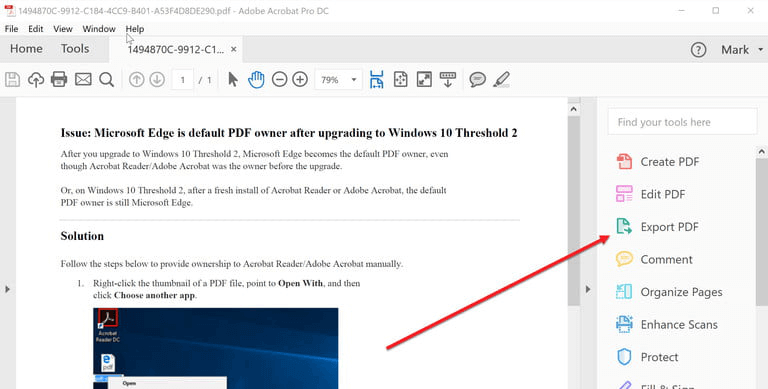
مرحلہ 2. ایک بار پی ڈی ایف فائل کھولی جانے کے بعد ، دائیں پینل پر "پی ڈی ایف ایکسپورٹ کریں" پر کلک کریں
مرحلہ 3. برآمدی شکل کے طور پر جے پی ای جی کا انتخاب کریں
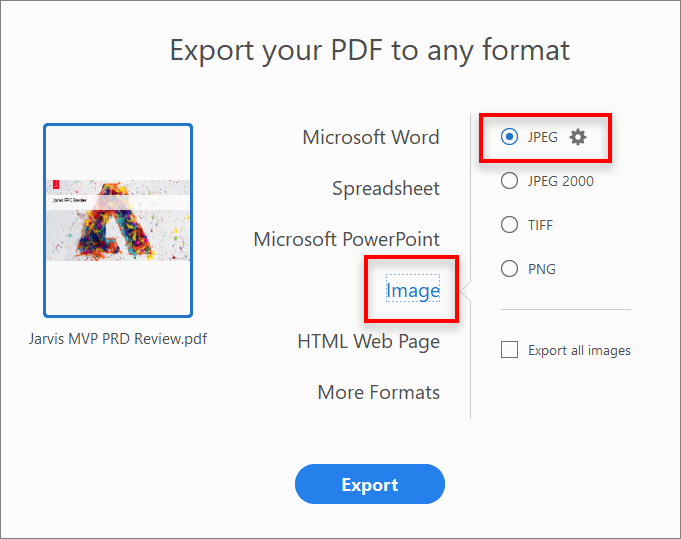
پاپ اپ برآمد ونڈو پر ، "شکل" کو برآمدی شکل کے بطور منتخب کریں ، اور "جے پی ای جی" پر کلک کریں۔ اگر آپ تمام پی ڈی ایف صفحات کو جے پی جی کی تصاویر میں تبدیل کرنے کے بجائے پی ڈی ایف فائلوں سے تمام تصاویر برآمد کرنا چاہتے ہیں تو ، "تمام تصاویر برآمد کریں" کے اختیار پر نشان لگائیں۔
مرحلہ 4. پی ڈی ایف کو بطور جے پی جی محفوظ کریں
جب سب کچھ مرتب ہوجائے تو ، "برآمد" کے بٹن پر کلک کریں۔ "تبدیل کریں اس طرح" ڈائیلاگ پر اپنی تبدیل شدہ JPG تصاویر کو محفوظ کرنے کے لئے ایک مقام کا انتخاب کریں۔ اب "محفوظ کریں" پر کلک کریں اور تبادلوں پر کارروائی شروع ہوگی۔
نوٹ: آپ جے پی جی فارمیٹ کیلئے تبادلوں کی ترتیبات کیلئے گیئر آئیکون پر کلک کرسکتے ہیں۔
1. "تمام تصاویر JPG کی ترتیبات کے بطور برآمد کریں": تبدیل کردہ JPG کیلئے فائل کی ترتیبات ، نچوڑ کی ترتیبات ، تبادلوں ، اور رنگین انتظامیہ کی وضاحت کریں۔
2. "چھوٹی چھوٹی چھوٹی تصاویر" کے لئے ، تمام تصاویر کو نکالنے کے لئے "کوئی حد نہیں" کا انتخاب کریں ، یا نکالی جانے والی تصویر کا سب سے چھوٹا سائز منتخب کریں۔
نتیجہ اخذ کرنا
آپ کو زیادہ واضح طور پر موازنہ کرنے میں مدد کرنے کے ل we ، ہم نے ان 4 پی ڈی ایف کے پیشہ اور موافقوں کو خلاصہ کیا ہے JPG کو تبدیل کرنے والے حل سے۔
1. آن لائن پی ڈی ایف کنورٹر EasePDF
پیشہ: مفت ، آسان ، 3 آؤٹ پٹ کوالٹی آپشنز ، 2 کنورژن موڈ ، ایک سے زیادہ پی ڈی ایف جے پی جی تبادلوں ، ونڈوز / میک / اسمارٹ فون کے لئے دستیاب ہیں۔
مواقع: انٹرنیٹ کنکشن پر انحصار کریں۔
2. ایڈوب فوٹوشاپ کا استعمال
پیشہ: ونڈوز اور میک کے لئے دستیاب ہر تبدیل شدہ تصویر کے لئے آؤٹ پٹ کوالٹی کا نظم کریں۔
کونس: پیچیدہ اقدامات ، مفت نہیں!
3. میک کمپیوٹ پر Preview ایپ کا استعمال کرنا
پیشہ: مفت ، اختیاری آؤٹ پٹ کے معیار اور ریزولیوشن ، اختیاری پی ڈی ایف پیج (زبانیں) میں تبدیلی۔
مواقع: صرف ایک صفحے میں فی وقت تبدیل کریں۔
4. Adobe Acrobat Pro کا استعمال
پیشہ: آسان ، 2 تبادلوں کا وضع ، ونڈوز / میک OS کے لئے دستیاب ہے۔
کونس: مفت نہیں!
اگر آپ کے پاس کوئی سوالات ہیں یا پی ڈی ایف کو جے پی جی میں تبدیل کرنے کے طریق کار کے بارے میں بہتر خیالات ہیں تو ، براہ کرم ایک تبصرہ تحریر کریں۔ تازہ ترین عنوانات کے لئے ہمارے نیوز لیٹر کو سبسکرائب کرنے کے لئے آزاد محسوس کریں ۔
کیا یہ مضمون مددگار تھا؟ آپ کے تبصرے کا شکریہ!
جی ہاں یا نہیں
تبصرہ