


رچ ٹیکسٹ فارمیٹ کے لئے مختصر ، آر ٹی ایف ایک شکل ہے جو ورڈ ایک ٹی ایکس ٹی ، بھرپور ٹیکسٹ فائلوں اور سادہ ٹیکسٹ فائلوں کے مابین پڑتا ہے۔ عام طور پر a.TXT فائل میں صرف سادہ متن ہوسکتا ہے ، لیکن RTF فائل میں فونٹ اسٹائل ، فارمیٹنگ ، تصاویر اور بہت کچھ شامل ہوسکتا ہے۔ دوسری طرف ، RTF فائلیں DOC فائلوں سے کہیں زیادہ آسان اور چھوٹی ہیں۔ پی ڈی ایف اور ورڈ کے برعکس ، آر ٹی ایف کسی بھی ٹیکسٹ ایڈیٹر میں قابل تدوین ہے جس کے ساتھ کمپیوٹر آتا ہے۔ اس کا مطلب ہے کہ ہمیں RTF فائل کھولنے کے لئے کوئی ورڈ پروسیسنگ پروگرام انسٹال کرنے کی ضرورت نہیں ہے۔ اور یہ بھی آر ٹی ایف فارمیٹ کو کراس پلیٹ فارم دستاویزات کا اشتراک اور تبادلہ کرنے کا ایک بہترین انتخاب بناتا ہے۔
اس صورت میں ، ہم کبھی کبھی کبھی پی ڈی ایف کو آر ٹی ایف میں تبدیل کر سکتے ہیں۔ کیسے تبدیل کریں؟ یہاں ہم نے آپ کے لئے کچھ طریقے درج کیے ہیں۔ آپ EasePDF آن لائن کنورٹر اور Google Drive کا استعمال کرکے بغیر سافٹ ویئر کے پی ڈی ایف کو آر ٹی ایف میں تبدیل کرسکتے ہیں۔ ہم ونڈوز اور میک صارفین کے لئے کچھ ڈیسک ٹاپ پروگراموں کی بھی سفارش کریں گے۔ موبائل صارفین کے ل، ، تبادلوں میں مدد کے ل there کچھ ایپس موجود ہیں۔ اس سے کوئی فرق نہیں پڑتا ہے کہ آپ کس ڈیوائس پر ہیں ، آپ کو اس پوسٹ میں صحیح حل مل جائے گا۔ اب سیدھے نقطہ پر پہنچیں۔
مشمولات
حصہ 1. بغیر سافٹ ویئر کے پی ڈی ایف کو آر ٹی ایف میں تبدیل کریں آپشن 1۔ EasePDF آپشن 2۔ Google Drive
حصہ 2. سافٹ ویئر کے ساتھ پی ڈی ایف کو آر ٹی ایف میں تبدیل کریں آپشن 1۔ PDFelement (ونڈوز اور میک) آپشن 2۔ Adobe Acrobat Pro (ونڈوز اور میک)
حصہ 3. موبائل ایپس کے ذریعہ پی ڈی ایف کو آر ٹی ایف میں محفوظ کریں
حصہ 1. سافٹ ویئر کے بغیر پی ڈی ایف کو آر ٹی ایف میں کیسے تبدیل کریں
نیٹ ورک ٹکنالوجی کی اپ گریڈیشن کے ساتھ ، لوگ اپنے کمپیوٹرز اور موبائل فون پر کسی بھی سافٹ وئیر اور ایپلی کیشن کو انسٹال کرنا پسند نہیں کرتے ہیں ، خاص طور پر جب کچھ کام آن لائن منٹ میں ہی کئے جاسکیں۔ پی ڈی ایف کو آر ٹی ایف میں تبدیل کرنا ایک جیسا ہی ہے۔ آج ہم آپ کو پی ڈی ایف کو آن لائن آر ٹی ایف میں تبدیل کرنے کے لئے دو آپشنز متعارف کراتے ہیں۔
آپشن 1۔ EasePDF
EasePDF پی ڈی ایف ایک ایسی ویب سائٹ ہے جو جامع اور پیشہ ورانہ آن لائن پی ڈی ایف ٹول پیش کرتی ہے ، جو صارفین کو مفت میں پی ڈی ایف کو تبدیل ، تدوین ، تخلیق ، ضم ، تقسیم سکڑاؤ ، دستخط کرنے ، انلاک کرنے کے قابل بناتا ہے۔ آپ مقامی اسٹوریج سے فائلوں کو یا اپنی کلاؤڈ ڈرائیو سے فائلوں کو تبدیل کرسکتے ہیں۔ جن فائلوں کو آپ سرور پر اپ لوڈ کرتے ہیں وہ 24 گھنٹوں کے اندر مستقل طور پر حذف ہوجائیں گے۔
مرحلہ 1. EasePDF پر RTF کنورٹر تک پی ڈی ایف تک رسائی

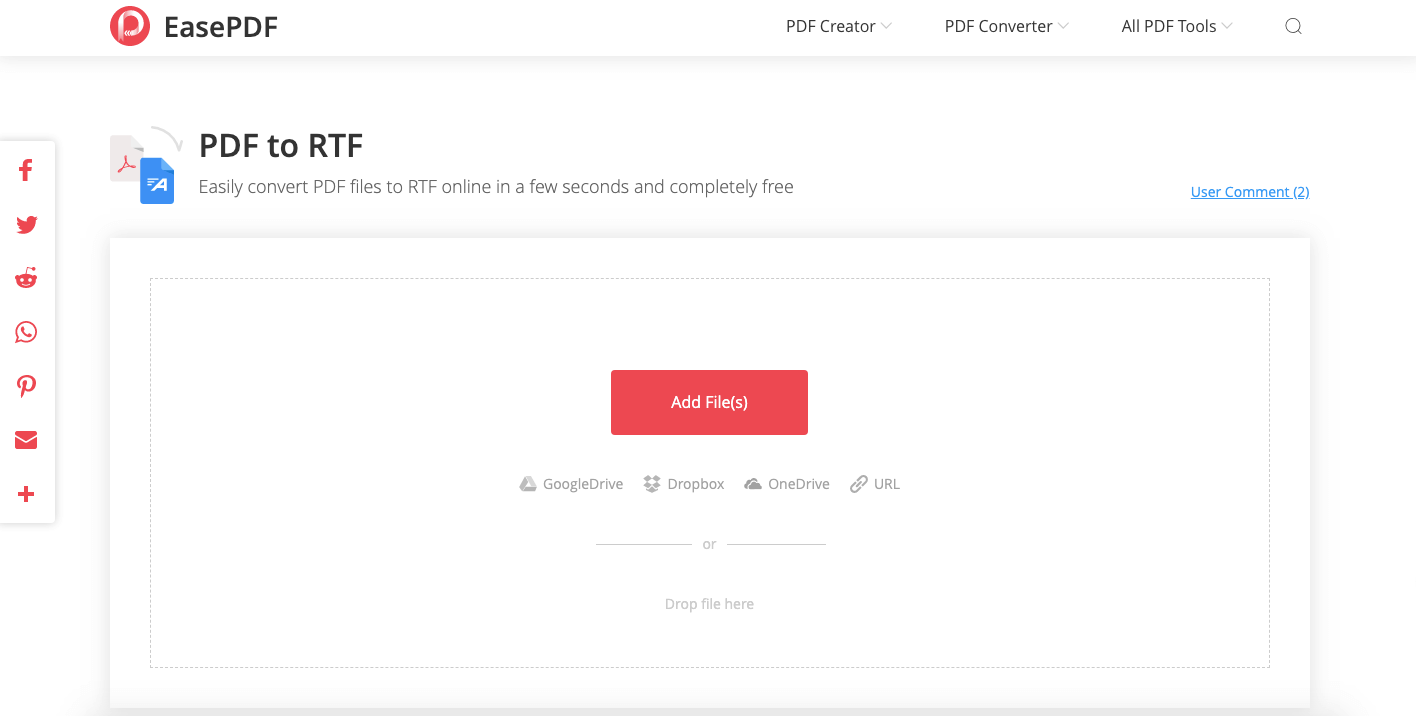
مرحلہ 2. اپنی پی ڈی ایف فائل کھولیں۔ اپنے مقامی ڈیوائس پر پی ڈی ایف فائل اپ لوڈ کرنے کے لئے "فائل شامل کریں بٹن پر کلک کریں۔ یا اپنے Google Drive اور Dropbox سے دستاویز شامل کرنے کے لئے نیچے کلاؤڈ ڈرائیوز کا آئیکن منتخب کریں۔
مرحلہ 3. تبدیل شدہ آر ٹی ایف فائل ڈاؤن لوڈ کریں۔
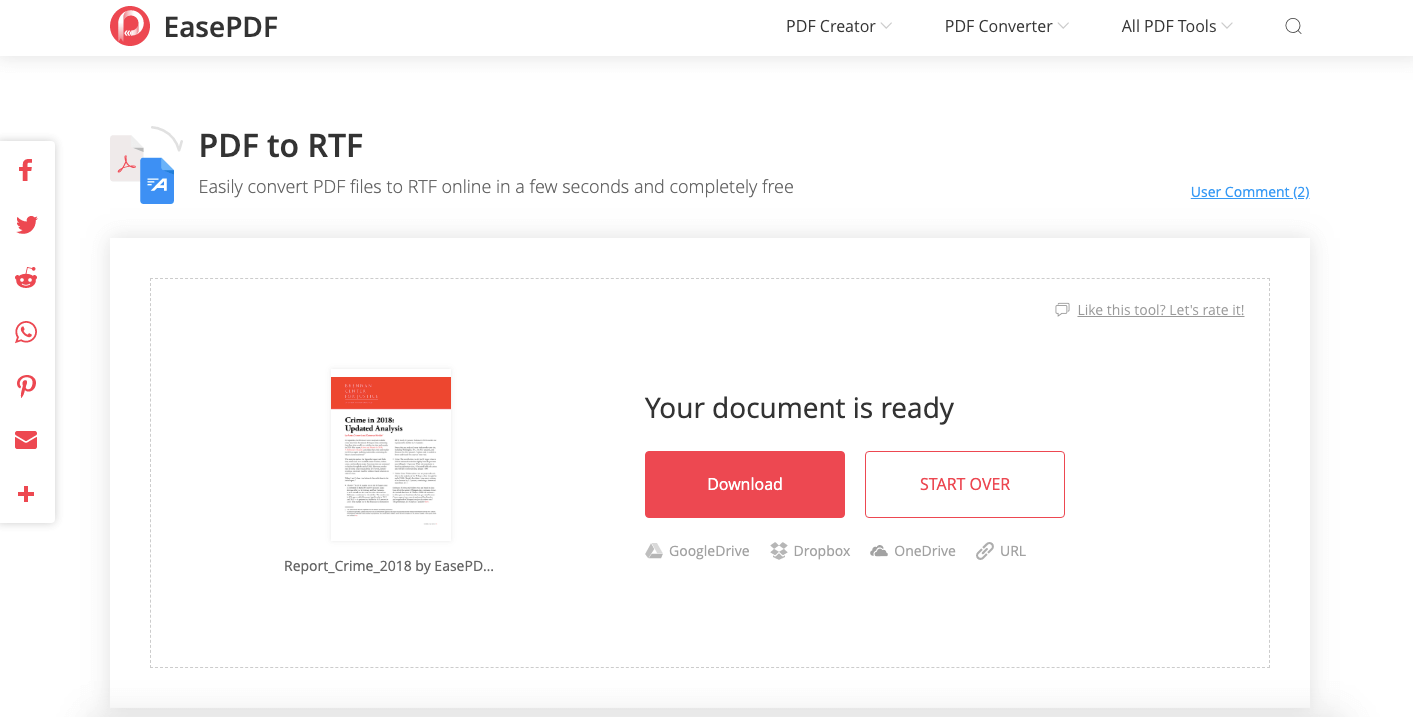
کنورٹر سرور پر اپ لوڈ ہونے پر آپ کی پی ڈی ایف فائل کو خود بخود آر ٹی ایف میں تبدیل کردے گا ، کچھ سیکنڈ کا انتظار کریں۔ EasePDF میں فائل کی حد 50 MB ہے۔ لہذا ، جب آپ کی پی ڈی ایف فائل اس سائز سے زیادہ ہو تو یہ کام نہیں کرسکتی ہے۔ اس صورت میں ، آپ پی ڈی ایف کو اپ لوڈ کرنے سے پہلے اس کو کمپریس کرسکتے ہیں۔ جب تبادلہ ہوجائے تو ، آپ کو ڈاؤن لوڈ کا لنک مل جائے گا۔ اسے اپنے آلہ میں محفوظ کرنے کے لئے "ڈاؤن لوڈ" بٹن پر کلک کریں ، یا آپ اسے اپنے Google Drive اور Dropbox اسٹور کرنے کا انتخاب کرسکتے ہیں۔ اگر ضرورت ہو تو ، آپ ذیل میں "لنک" آئیکن پر کلک کرکے دوسروں کے ساتھ اشتراک کرنے کے لئے اس ڈاؤن لوڈ لنک کو کاپی کرسکتے ہیں۔
آپشن 2۔ Google Drive
Google Drive ایک آن لائن کلاؤڈ اسٹوریج اور مطابقت پذیری کی خدمت ہے جو گوگل نے شروع کی ہے۔ Google Drive براہ راست ویب براؤزرز سے 30 سے زیادہ فائل فارمیٹس کھولنے کی حمایت کرتا ہے ، بشمول ورڈ ، پی ڈی ایف ، ایچ ڈی ویڈیو اور فوٹو شاپ فائلیں ، چاہے آپ کے آلے پر متعلقہ سافٹ ویئر انسٹال نہ ہو۔ ہم Google Drive پر پی ڈی ایف فائل کھول سکتے ہیں اور اسے آر ٹی ایف فارمیٹ میں ایکسپورٹ کرسکتے ہیں۔
مرحلہ 1. اپنا پی ڈی ایف Google Drive شامل کریں۔ مینو بار میں "+ نیا" بٹن پر کلک کریں ، اور ڈراپ ڈاؤن فہرست میں "فائل اپلوڈ" اختیار منتخب کریں ، پھر اپ لوڈ کرنے کے ل your اپنے آلے پر پی ڈی ایف فائل منتخب کریں۔ اگر آپ جس پی ڈی ایف فائل میں تبدیل کرنا چاہتے ہیں وہ پہلے ہی آپ کی Google Drive تو براہ کرم یہ قدم چھوڑ دیں۔

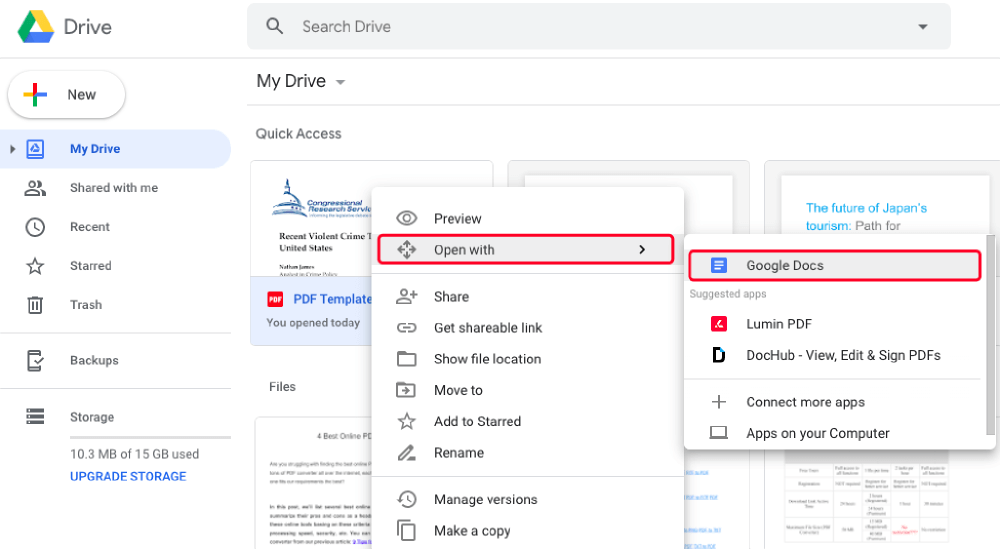
مرحلہ 2. Google Docs ساتھ پی ڈی ایف کھولیں۔ آپ نے ابھی جو پی ڈی ایف اپ لوڈ کیا ہے اس پر دائیں کلک کریں ، "اوپن" کے ساتھ منتخب کریں ، اور "Google Docs" کا انتخاب کریں۔ آپ کی فائل کو ابھی Google Docs پر دکھایا جائے گا۔
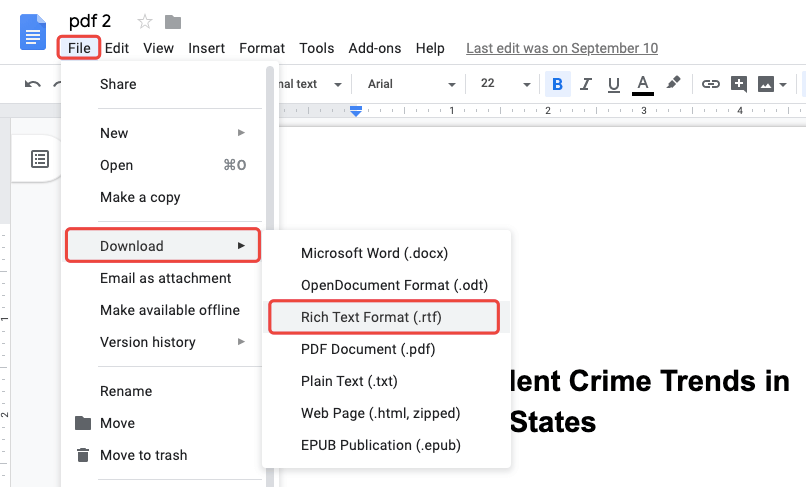
مرحلہ 3. Google Docs انٹرفیس پر "فائل" مینو پر جائیں ، ڈراپ ڈاؤن فہرست میں سے "ڈاؤن لوڈ" کا انتخاب کریں ، اور پھر برآمدی شکل کے بطور "رچ ٹیکسٹ فارمیٹ (.rtf)" کو منتخب کریں۔ اور آپ کا پی ڈی ایف آر ٹی ایف فائل کی حیثیت سے آپ کے آلے پر ڈاؤن لوڈ کیا جائے گا۔
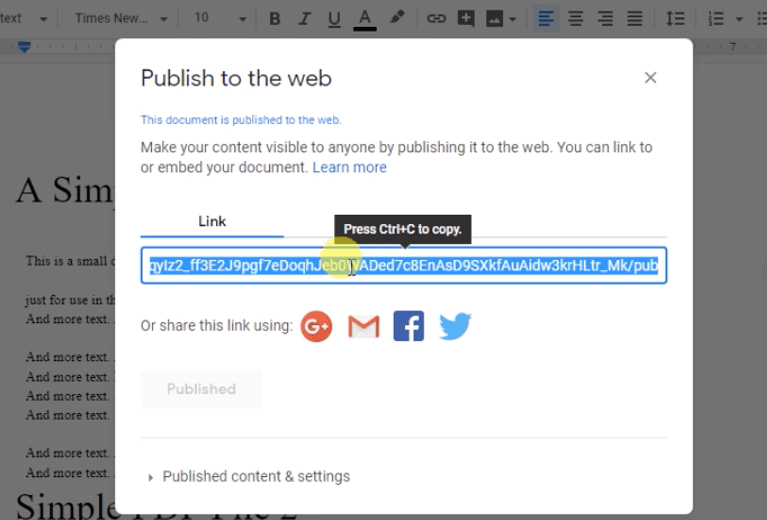
دریں اثنا ، ہم کسی لنک کے ذریعہ فائل کو براؤزر پر دستیاب بنانے کے لئے اپنی تبدیل شدہ آر ٹی ایف فائل کو ویب پر بھی شائع کرسکتے ہیں۔ ایسا کرنے کے لئے ، Google Docs "فائل" مینو پر "ویب پر شائع کریں" کا انتخاب کریں۔ پرامپٹ ڈائیلاگ باکس پر ، "شائع کریں" کے بٹن پر کلک کریں۔ Google Drive آپ کو ایک پیغام دکھائے گا جس میں پوچھ رہے ہیں "کیا آپ واقعی اس حصے کو شائع کرنا چاہتے ہیں؟" ، جاری رکھنے کے لئے "ٹھیک ہے" منتخب کریں۔ اب Google Drive آپ کی فائل کو ویب پر شائع کرے گی اور آپ کو اس آن لائن دستاویز کا لنک مل جائے گا۔ آپ اس لنک کو کاپی اور پیسٹ کے ذریعہ شیئر کرسکتے ہیں ، یا اس فائل کو Facebook، Twitter، اور جی میل پر شیئر کرسکتے ہیں۔
حصہ 2. سافٹ ویئر کے ساتھ پی ڈی ایف کو آر ٹی ایف میں کیسے تبدیل کریں
وہ صارفین جو پی ڈی ایف سے نمٹتے ہیں اور ہر روز دستاویزات کے ایک گروپ کو تبدیل کرنے کی ضرورت ہوتی ہے ، آپ کو ایک پی ڈی ایف کنورٹر سوفٹویئر حاصل کرنے پر غور کیا جاسکتا ہے جو آپ کا انٹرنیٹ کنیکشن بند ہونے کے باوجود بھی آپ کے ساتھ کھڑا ہوسکتا ہے۔ ہر طرح کے پی ڈی ایف سے متعلق پروگراموں میں ، ہمیں دو نمائندے ملنے کی سفارش کرتے ہیں۔
آپشن 1۔ PDFelement (ونڈوز اور میک)
پی ڈی ایف PDFelement ایک عمدہ اور صارف دوست پی ڈی ایف سافٹ ویئر ہے۔ یہ آپ کو پی ڈی ایف کے ساتھ کام کرنے کے ل editing طاقتور ترمیم اور تبادلوں کے ٹولز مہیا کرتا ہے۔ پی ڈی ایف PDFelement صارفین کو پی ڈی ایف دستاویزات کو مختلف فائل فارمیٹس جیسے .doc ، .html ، .rtf ، .jpg وغیرہ میں تبدیل کرنے کے قابل بناتا ہے ، بلٹ ان او سی آر ٹیکنالوجی کے ذریعہ ، ہم اسکین پی ڈی ایف کو آسانی سے ترمیم اور تبدیل کرسکتے ہیں۔
مرحلہ 1. اپنے کمپیوٹر کیلئے پی PDFelement مفت ڈاؤن لوڈ اور انسٹال کریں۔
مرحلہ 2. سافٹ ویئر کو چلائیں ، اور انٹرفیس پر "پی ڈی ایف میں تبدیل کریں" اختیار منتخب کریں۔

مرحلہ 3. نئی کھولی ہوئی ونڈو پر ، "پی ڈی ایف دستاویزات" شامل کرنے کے لئے "فائلیں شامل کریں" پر کلک کریں جس میں آپ تبدیل کرنا چاہتے ہیں۔ PDFelement بیچ کی تبدیلی کی حمایت کرتا ہے ، لہذا آپ ایک وقت میں ایک سے زیادہ فائلوں کو شامل کرسکتے ہیں۔
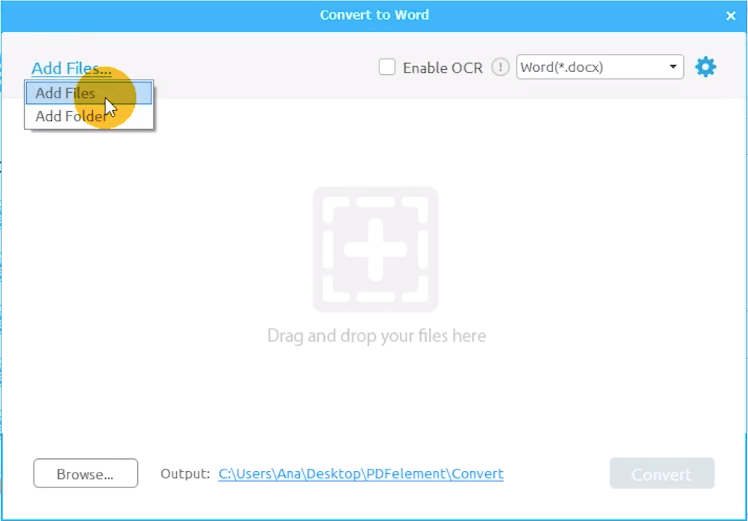
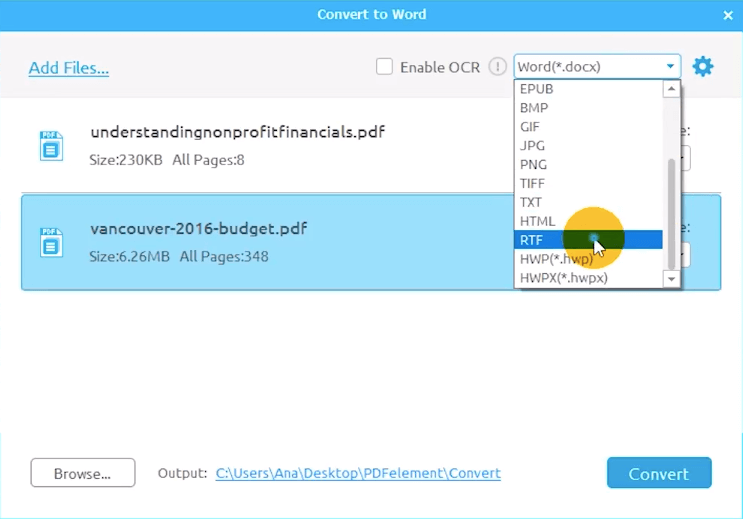
مرحلہ 4. فارمیٹ کالم پر ، ڈراپ ڈاؤن فہرست میں سے "RTF" منتخب کریں۔ آپ "پیج رینج" سیکشن میں تبدیل ہونے کے لئے مخصوص صفحات کو اپنی مرضی کے مطابق بنا سکتے ہیں۔ اگر آپ جو پی ڈی ایف شامل کرتے ہیں وہ ایک اسکین شدہ ہے ، تو یقینی بنائیں کہ آپ نے "او سی آر کو قابل بنائیں" کے اختیار کو نشان زد کیا ہے۔ تبدیل کرنے والی پیشرفت شروع کرنے کے لئے اب "کنورٹ" کو دبائیں ، اور سیکنڈوں بعد آپ کو اپنی تبدیل شدہ آر ٹی ایف فائل آؤٹ پٹ فولڈر میں مل جائے گی۔
آپشن 2۔ Adobe Acrobat Pro (ونڈوز اور میک)
ورسٹائل پی ڈی ایف ٹول کی حیثیت سے ، دسیوں ہزار پیشہ ور افراد کی پیداوری کو بڑھانے کے Adobe Acrobat Pro کو حتمی حل کے طور پر استعمال کیا گیا ہے۔ Adobe Acrobat Pro، صارفین ہوشیار ترین پی ڈی ایف بنا اور اس میں ترمیم کرسکتے ہیں ، پی ڈی ایف کو دوسرے فارمیٹس جیسے مائیکروسافٹ Office فارمیٹ ، ای بک فارمیٹ ، اور بہت کچھ میں تبدیل کرسکتے ہیں۔
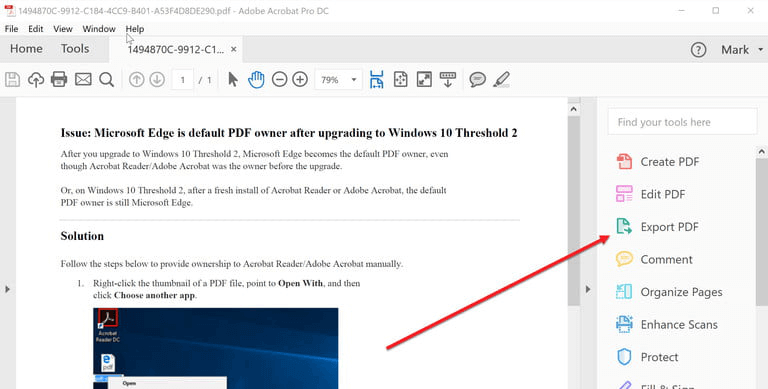
مرحلہ 1. Adobe Acrobat Pro ساتھ اپنے پی ڈی ایف کو کھولیں ، پھر مین مینو میں "پی ڈی ایف ایکسپورٹ کریں" اختیار منتخب کریں۔
مرحلہ 2. پی ڈی ایف کو آر ٹی ایف میں تبدیل کریں۔
"پی ڈی ایف ایکسپورٹ کریں" ڈائیلاگ پر ، "مزید فارمیٹس" کے اختیار پر کلک کریں اور آؤٹ پٹ فارمیٹ کے طور پر "آر ٹی ایف" کا انتخاب کریں۔ آپ اپنے منتخب کردہ فارمیٹ کے ساتھ گئر آئیکن پر کلک کرکے تبادلوں کی ترتیبات کو اپنی مرضی کے مطابق کرسکتے ہیں۔
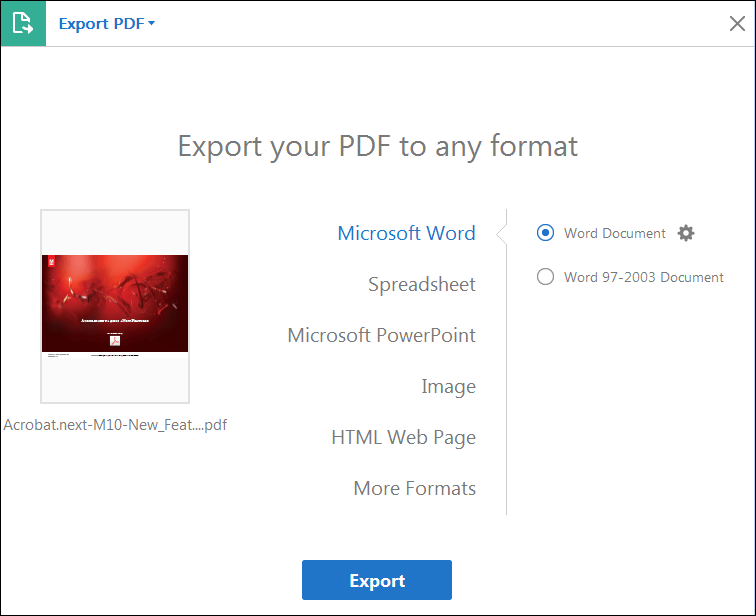
مرحلہ 3. منتخب کریں جہاں آپ تبدیل شدہ RTF فائل کو بچانا چاہتے ہیں ، آپ اسے اپنے کمپیوٹر یا اپنی دستاویز ڈرائیو پر محفوظ کرسکتے ہیں۔ پھر فائل کا نام ٹائپ کریں ، یا آپ پہلے سے طے شدہ فائل کا نام استعمال کرسکتے ہیں۔ اب "محفوظ کریں" کے بٹن پر کلک کریں اور آپ کا پی ڈی ایف آر ٹی ایف فائل میں تبدیل ہوجائے گا۔
حصہ 3. موبائل ایپس کے ذریعہ پی ڈی ایف کو آر ٹی ایف میں کیسے محفوظ کریں
موبائل فون پر پی ڈی ایف کو آر ٹی ایف میں کیسے تبدیل کیا جائے؟ سب سے آسان طریقہ یہ ہے کہ آن لائن کنورٹر جیسے EasePDF PDF سے RTF کنورٹر کا استعمال کریں ، جس سے آپ کسی بھی وقت کسی آئی فون یا اینڈرائڈ فون پر تبادلوں تک رسائی حاصل کرسکتے ہیں۔ دوسرا آسان آپشن پی ڈی ایف کنورٹنگ ایپ کو انسٹال کرنا ہے۔ یہاں ہم ایک iOS ایپ کی تجویز پیش کرتے ہیں جو آپ کو پسند آسکتی ہے - دستاویز کنورٹر۔
دستاویز کنورٹر ایک iOS ایپ ہے جو صارفین کو فائلوں کو کسی بھی بڑے دستاویز کی شکل میں تبدیل کرنے کے قابل بناتا ہے۔ آپ دستاویزات (پی ڈی ایف سمیت) ، تصاویر ، یا ای بکس کو ڈوکس ایکس ، ڈی او سی ، ایچ ٹی ایم ایل ، او ڈی ٹی ، پی ڈی ایف ، آر ٹی ایف ، ٹی ایکس ٹی وغیرہ میں تبدیل کرسکتے ہیں۔

مرحلہ 1. اپنی ان پٹ PDF دستاویز کا انتخاب کریں
مرحلہ 2. اپنے آؤٹ پٹ فارمیٹ کے بطور "RTF" منتخب کریں۔
مرحلہ 3. تبدیل کرنا شروع کریں۔ اس میں صرف چند سیکنڈ لگیں گے۔
مرحلہ 4. اپنی تبدیل شدہ فائل کھولیں یا اسے Pages، Office، ڈرائیو وغیرہ میں بانٹیں۔
تبادلوں کا اطلاق ایک محفوظ کلاؤڈ سرور پر ہوتا ہے ، جس کی وجہ سے یہ آسان ، تیز اور بیٹری سے زیادہ سازگار ہوتا ہے۔ اور اس کا مطلب یہ ہے کہ اس ایپ کو استعمال کرنے کے لئے انٹرنیٹ کنکشن کی ضرورت ہے۔ تبادلوں کے بعد اپلوڈ شدہ اور تبدیل شدہ فائلیں سرور سے فورا immediately حذف ہوجائیں گی۔
نتیجہ اخذ کرنا
پی ڈی ایف کو آر ٹی ایف میں تبدیل کرنے کے لئے پہلی پسند EasePDF آن لائن کنورٹر کا استعمال ہے ، جسے آپ ونڈوز ، میک ، لینکس کمپیوٹر ، یا موبائل فون پر استعمال کرسکتے ہیں۔ کمپیوٹر استعمال کرنے والوں کے ل you ، آپ ایڈوب ایکروبیٹ اور پی PDFelement بھی منتخب کرسکتے ہیں۔ اور موبائل صارفین کے ل "،" دستاویز کنورٹر "جیسی ایپ ایک اچھا انتخاب ہے۔ اگر آپ کے پاس مزید اچھے خیالات ہیں تو براہ کرم ایک جائزہ چھوڑیں۔
کیا یہ مضمون مددگار تھا؟ آپ کے تبصرے کا شکریہ!
جی ہاں یا نہیں
تبصرہ