


بلا شبہ ، پی ڈی ایف خوبصورت اور پیشہ ورانہ نظر آنے والے انٹرفیس کی وجہ سے الیکٹرانک فائلوں کا بادشاہ ہے۔ لیکن جب آپ کو اپنے میک پر اس میں موجود معلومات کے کسی حص ،ے میں ترمیم کرنے کی ضرورت ہوگی ، ہوسکتا ہے کہ دوبارہ تجربہ کیا ہو یا تھیسس ، تو کیا آپ ورڈ میں تمام معلومات دستی طور پر ٹائپ کریں گے؟ یا آپ اسے اسکین کریں گے اور پھر الفاظ میں ڈھکے چھپ جائیں گے؟ یہ دونوں طریقے پریشانی کا باعث ہیں اور بغیر کسی کارکردگی کے اتنا وقت لگاتے ہیں۔ پی ڈی ایف فائل کا اشتراک آسان ہے لیکن ان میں ترمیم کرنا پریشانی ہوسکتی ہے۔
لہذا ، ہمارے لئے پی ڈی ایف فائل کو ورڈ DOC یا DOCX میں تبدیل کرنے کے لئے کچھ ٹولز جاننا ضروری ہے۔ تبدیل کرنے کے بعد ، آپ زیادہ سے زیادہ وقت بچانے اور چیزوں کو آسان بنانے میں ایک دستاویز میں ترمیم کرسکتے ہیں۔ اب جب ہم فوائد کو جانتے ہیں ، تو آئیے مندرجہ ذیل ورڈ کنورٹر سے بہترین پی ڈی ایف کے بارے میں جانیں۔
اس آرٹیکل میں ، میں پی ڈی ایف فائلوں کو ورڈ آن میک آن لائن اور مفت حل میں آف لائن حل میں تبدیل کرنے کے چار طریقے تجویز کرتا ہوں ، جو پی ڈی ایف فائلوں کو جلدی سے تبدیل کرسکتے ہیں۔ اگر آپ پی ڈی ایف فائلوں کو میک آن میک پر ورڈ میں تبدیل کرنے میں پریشان ہیں تو ، اس مضمون سے آپ کو قدم بہ قدم مدد ملے گی۔
مشمولات
پہلا حصہ - پی ڈی ایف آن لائن کو غیر مقفل کرنے کا طریقہ
دوسرا حصہ - میک آن لائن پر پی ڈی ایف کو ورڈ میں تبدیل کرنے کا طریقہ طریقہ 1 - EasePDF آن لائن کنورٹر طریقہ 2 - CleverPDF آن لائن کنورٹر
حصہ تین - میک آف لائن پر پی ڈی ایف کو ورڈ میں تبدیل کرنے کا طریقہ
حصہ چہارم - پی ڈی ایف فائلوں کو میک آٹو میٹر کے ساتھ ورڈ میں تبدیل کریں
حصہ اول۔ پی ڈی ایف آن لائن انلاک کریں
پی ڈی ایف فائل کو ورڈ میں تبدیل کرنے سے پہلے یہ پہلا طریقہ ہے۔ بعض اوقات رازداری کے ل we ہمیں پی ڈی ایف فائل مل سکتی ہے کیونکہ اس میں کچھ حساس معلومات موجود ہیں۔ اگر آپ کو پاس ورڈ معلوم ہوچکا ہے یا پاس ورڈ نہیں ہے تو آپ براہ راست انلاک کرسکتے ہیں اور اب آپ آرٹیکل کے دوسرے حصے پر جاسکتے ہیں۔ اگر آپ انٹرنیٹ سے بند پی ڈی ایف فائلیں ڈاؤن لوڈ کرتے ہیں تو ، آپ کو پی ڈی ایف فائلوں سے پہلے پابندیوں اور پاس ورڈ کو ختم کرنا چاہئے ، تاکہ کوئی بھی فائل کو کسی مسئلے کے پڑھ اور ترمیم کرسکے۔ سہولت کے ل you ، آپ EasePDF یا iLovePDF کے توسط سے پہلے انلاک کرنے کا انتخاب کرسکتے ہیں ، جو آپ کو مفت میں پی ڈی ایف انلاک کرنے کے آسان طریقے مہیا کرسکتے ہیں۔
دوسرا حصہ - میک آن لائن پر پی ڈی ایف کو ورڈ میں تبدیل کرنے کا طریقہ
اس حصے میں ، دو آن لائن طریقے مفت میں میک پر پی ڈی ایف کو ورڈ میں آسانی سے تبدیل کرتے ہیں۔ وہ آپ کو سافٹ ویئر ڈاؤن لوڈ اور انسٹال کرنے میں وقت بچانے میں مدد کرسکتے ہیں۔ مزید برآں ، آپ سب کی ضرورت انٹرنیٹ تک رسائی اور ایک ویب براؤزر کی ہے۔ یہ دفتر کے تمام کارکنوں کے لئے واقعی آسان ہے۔
2.1 EasePDF
جب میں پی ڈی ایف کو مکان پر میک میں ورڈ میں تبدیل کرنا چاہتا ہوں تو کون سا آن لائن ٹول میرے ذہن میں داخل ہوتا ہے؟ یہ کہنے کی ضرورت نہیں ، EasePDF میری پہلی پسند ہے۔ آپ EasePDF کا استعمال کرکے صرف کئی کلکس سے تبدیل کرنا ختم کرسکتے ہیں۔ آپ ایک ہی وقت میں درجنوں پی ڈی ایف کو ورڈ میں تبدیل کر سکتے ہیں۔ اس کا انٹرفیس اتنا واضح ہے کہ آپ اپنی مطلوبہ فنکشن آسانی سے حاصل کرسکتے ہیں۔ مزید یہ کہ ، کوئی پاپ اپ اشتہارات آپ کو جمالیاتی لحاظ سے خوشگوار اور پڑھنے کا اچھا ماحول نہیں دیتے ہیں۔ آپ کو بھی اندراج کرنے کی ضرورت نہیں ہے۔
مرحلہ 1. EasePDF ملاحظہ کرنے جائیں۔ پی ڈی ایف ٹو ورڈ تیسری لائن میں پہلا ہے۔ اس پر کلک کریں۔
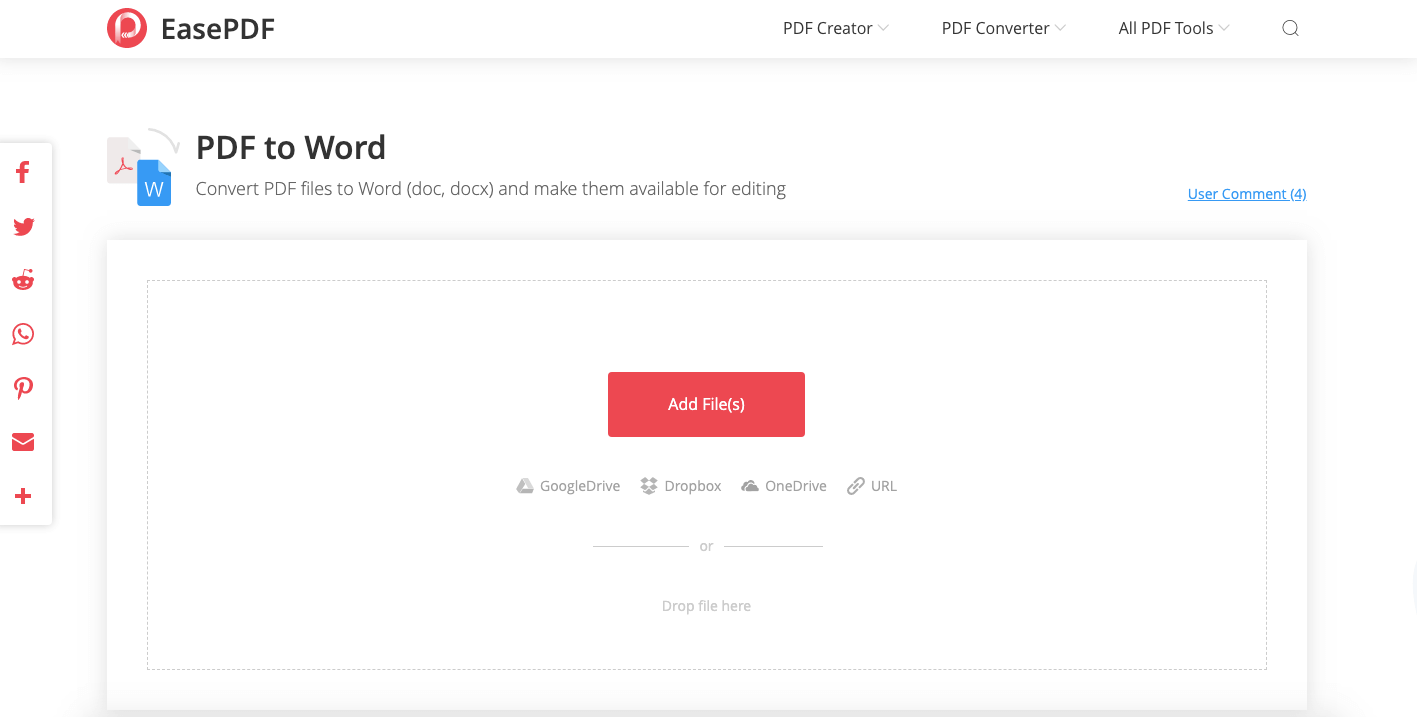
مرحلہ 2. آپ تبدیل کرنا چاہتے ہیں پی ڈی ایف فائل کو گھسیٹ سکتے ہیں اور بدلتے ہوئے علاقے میں چھوڑ سکتے ہیں۔ یا آپ فائل شامل کریں کلک کر سکتے ہیں۔ Google Drive، Dropbox، OneDrive اور یو آر ایل سے پی ڈی ایف فائلیں متعلقہ شبیہیں پر کلک کرکے اپ لوڈ کی جاسکتی ہیں۔
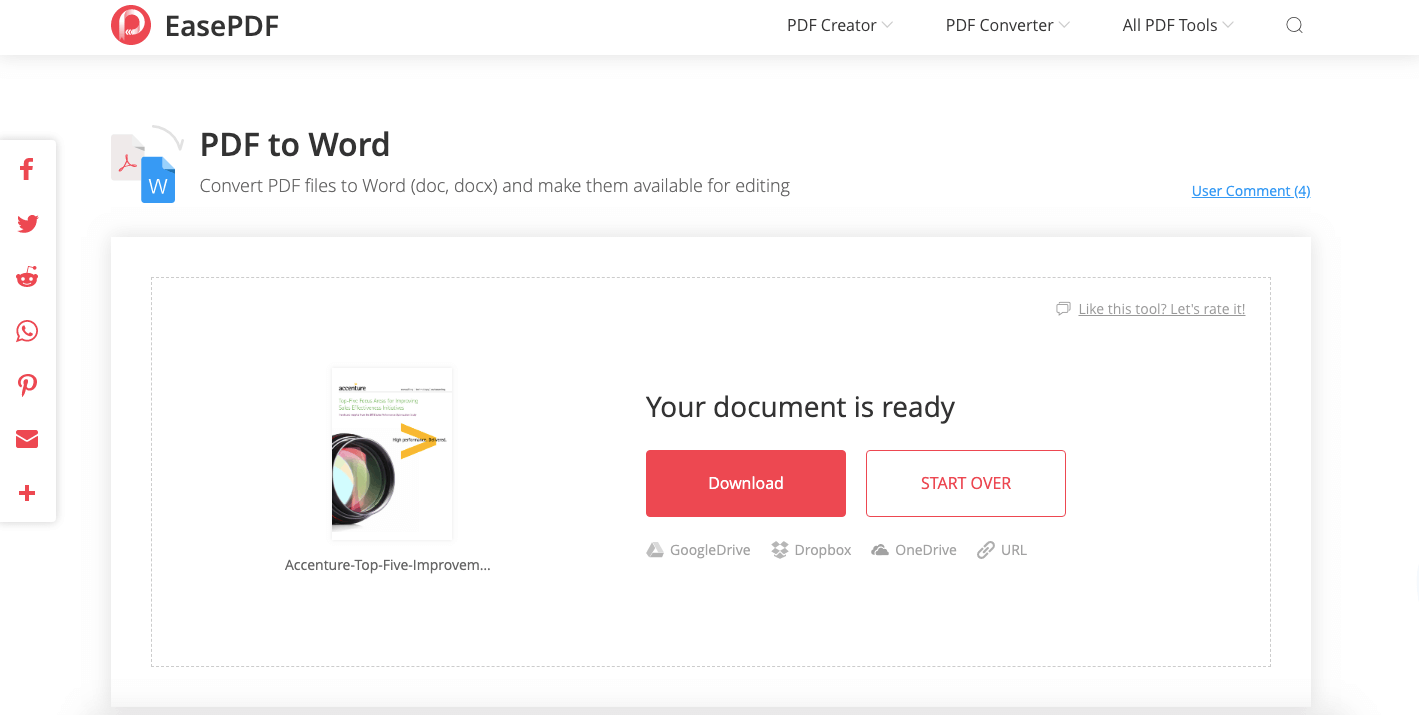
مرحلہ 3. اب آپ اپنے آلہ پر ڈاؤن لوڈ کرسکتے ہیں یا اسے Google Drive، Dropbox، اور OneDrive اور متعلقہ شبیہیں پر کلک کرکے محفوظ کرسکتے ہیں۔ اگر آپ اس کا اشتراک کرنا چاہتے ہیں تو ، لنک کو کاپی کرکے پیسٹ کریں جو سرور آپ کے ل creates تیار کرتا ہے۔
2.2 CleverPDF
CleverPDF ایک ملٹی آن لائن کنورٹر ہے۔ یہ استعمال کرنا انتہائی آسان ہے لہذا نوسکھئیے اسے پسند کریں گے۔ کئی آسان کلکس آپ کے مسئلے کو حل کردیں گے۔ آپ کو پریشان ہونے کی ضرورت نہیں ہے کہ تبدیل کرنے کے بعد پی ڈی ایف فائلیں اس کی شکل کھو جائیں گی۔ اصلی پی ڈی ایف مواد اور فارمیٹنگ اچھی طرح سے محفوظ کی جاسکتی ہے چاہے پی ڈی ایف کتنا ہی پیچیدہ ہو۔ مزید یہ کہ حفاظت اس کے فوائد میں سے ایک ہے۔ آپ نے جو فائلیں CleverPDF پر چلائیں وہ 30 منٹ کے بعد خود بخود حذف ہوجائیں گی۔ تبادلوں کے ل No کسی رجسٹریشن کی ضرورت نہیں ہے۔
مرحلہ 1. CleverPDF پی ڈی ایف. کام دیکھیں ، اور پھر اپنے کرسر کو بائیں بازو کے سب سے اوپر پی ڈی ایف پر ورڈ پر منتقل کریں۔
اشارے: اوپر دائیں کونے کی ڈراپ ڈاؤن فہرست میں مختلف زبانیں تبدیل کی جاسکتی ہیں۔

مرحلہ 2. آپ نیلے رنگ کا بٹن دیکھ سکتے ہیں فائل کا انتخاب کریں۔ اس پی ڈی ایف فائل کو منتخب کرنے کے لئے اس پر کلک کریں جس کو آپ ورڈ میں تبدیل کرنا چاہتے ہیں یا آپ فائل کو براہ راست گھسیٹ کر ڈالنے کے لئے فائل ایریا میں چھوڑ سکتے ہیں۔
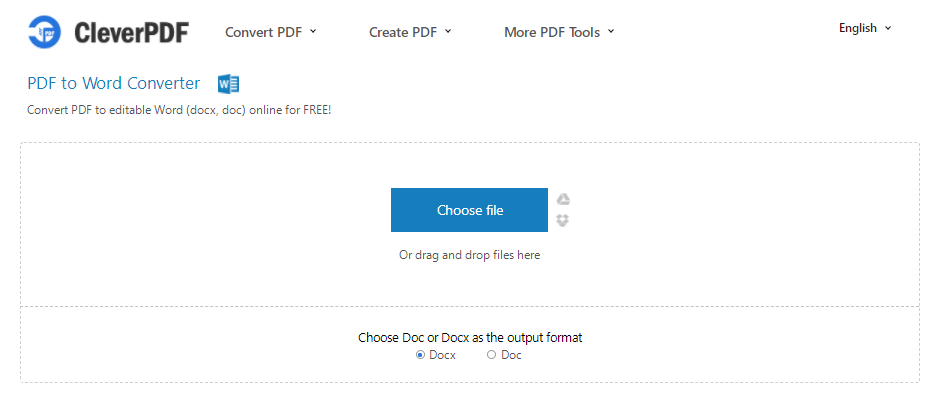
مرحلہ 3. آؤٹ پٹ فارمیٹ کے طور پر ڈوک یا ڈاکس کا انتخاب کریں۔ اب آپ اسٹارٹ تبادلوں پر کلک کرکے شروعات کرسکتے ہیں۔
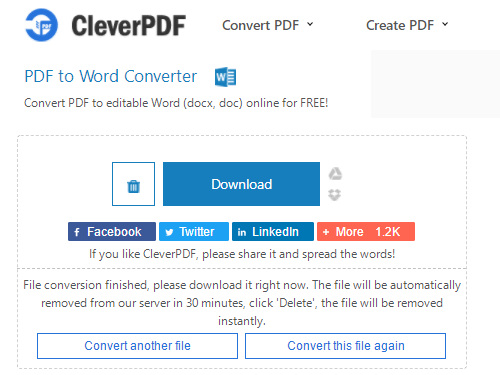
مرحلہ 4. تبادلہ ختم ہوا۔ اپنے میک پر محفوظ کرنے کے لئے ڈاؤن لوڈ پر کلک کریں۔ اور کیا ہے ، آپ اسے Google Drive یا Dropbox محفوظ کرسکتے ہیں یا اسے اپنے سوشل پلیٹ فارمز پر شیئر کرسکتے ہیں۔
حصہ تین: میک آف لائن پر پی ڈی ایف کو ورڈ میں تبدیل کرنے کا طریقہ
پی ڈی ایف کو ورڈ فار میک میں تبدیل کرنے کے آن لائن طریقے ان لوگوں کے لئے دوستانہ نہیں ہیں جو آف لائن کام کرتے ہیں اور تبادلوں کی پیشہ ورانہ مانگ رکھتے ہیں۔ آپ کو جو ضرورت ہے وہ ایک آف لائن سافٹ ویئر ہے۔ میک کے لئے بہت سے پی ڈی ایف ٹو ورڈ کنورٹرز ہیں ، تاہم ، سسڈم PDF Converter او سی آر تمام صارفین کے پی ڈی ایف کو ورڈ یا دیگر دستاویزات میں تبدیل کرنے کے مطالبات کو پورا کرسکتا ہے۔
سسڈیم PDF Converter OCR اعلی معیار اور اچھی شکل میں ورڈ آؤٹ پٹ کو پورا کرسکتا ہے۔ مزید برآں ، اس سے کوئی فرق نہیں پڑتا ہے کہ آپ کس ورژن پر کام کررہے ہیں ، میک او ایس کاتالینا ، موجاوی یا اس سے قبل ، سسڈیم PDF Converter او سی آر سپورٹ کرسکتا ہے۔ یہ ہر طرح کی پی ڈی ایف فائلوں کی حمایت کرتا ہے: دیسی ، اسکین یا محفوظ پی ڈی ایف۔ اس کے علاوہ ، بیچ اور تیزی سے تبادلوں کا ایک اور فائدہ ہے۔ بہت ساری یا بڑے سائز کی پی ڈی ایف فائلوں کے باوجود ، سیسڈیم PDF Converter اپ لوڈ اور جتنی جلدی آپ کی توقع کے مطابق تبدیل کرنا ختم کرسکتا ہے۔ اس حیرت انگیز سافٹ ویئر کی مدد سے ، آپ کے کام میں اعلی کارکردگی کا احساس کیا جاسکتا ہے۔
سافٹ ویئر کی فیس اس طرح ہے: ایک میک میں زندگی بھر مفت اپ گریڈ سے لطف اندوز ہونے کے لئے ایک وقتی فیس $ 49.99 ہے ، دو میک s 89.99 ہیں۔ منظور شدہ اسکولوں ، گرجا گھروں ، سرکاری اداروں اور رفاہی تنظیموں کے لئے تمام مصنوعات کی خصوصی رعایت (30٪ تک کی چھوٹ) پیش کی جائے گی۔ تاحیات لائسنس خریدنے سے پہلے مفت ڈاؤن لوڈ کی کوشش کی جاسکتی ہے۔
مرحلہ 1. پیکیج ڈاؤن لوڈ کریں اور پھر میک پر سسڈیم PDF Converter OCR انسٹال کریں۔
مرحلہ 2. پی ڈی ایف فائل شامل کرنے کے لئے پروگرام کے بائیں نیچے والے + آئیکن پر کلک کریں یا اسے انٹرفیس میں گھسیٹیں اور گرا دیں۔

مرحلہ 3. پی ڈی ایف فائل کے صفحے کی حد کا فیصلہ کریں۔ اگر آپ مخصوص صفحات کو تبدیل کرنا چاہتے ہیں تو ، دوسرا آپشن رینج پر کلک کریں اور پیج کی حد کو پُر کریں۔ یا آپ صرف تمام Pages کلک کرسکتے ہیں۔ پل-ڈاون لسٹ سے آؤٹ پٹ کے طور پر ورڈ ڈوک یا DOCX کا انتخاب کرنا نہ بھولیں۔

مرحلہ 4. پی ڈی ایف کو ورڈ میں تبدیل کرنے کے لئے کنورٹ پر کلک کریں۔
چوتھا حصہ: پی ڈی ایف فائلوں کو اپنے ڈیوائس میک کے ذریعہ ورڈ میں تبدیل کریں
اگر آپ کے آلے پر نہ تو انٹرنیٹ سے رابطہ ہے اور نہ ہی تبدیل شدہ سافٹ ویئر ہے تو ، آپ اپنے میک پر آٹو میٹر کا استعمال کرکے کاپی اور پیسٹ کرسکتے ہیں۔ دستاویز واقعی میں تبدیل نہیں ہوئی ہے ، لیکن پی ڈی ایف فائل میں موجود معلومات کو ایک دستاویز میں نکالا اور چسپاں کیا گیا ہے۔ اس کے بعد ، آپ اسے DOCX پر محفوظ کرسکتے ہیں۔ یہ ایک چکر ہے اور کافی وقت طلب ہے لیکن جب آپ اتنی جلدی میں ہو تو آپ کی مدد کرسکتا ہے۔
مرحلہ 1. فائنڈر میں خودکار کی تلاش کے لئے جائیں اور اسے کھولیں۔
مرحلہ 2. ورک فلو منتخب کریں> نئی ورک فلو سروس بنانے کے ل for منتخب کریں۔
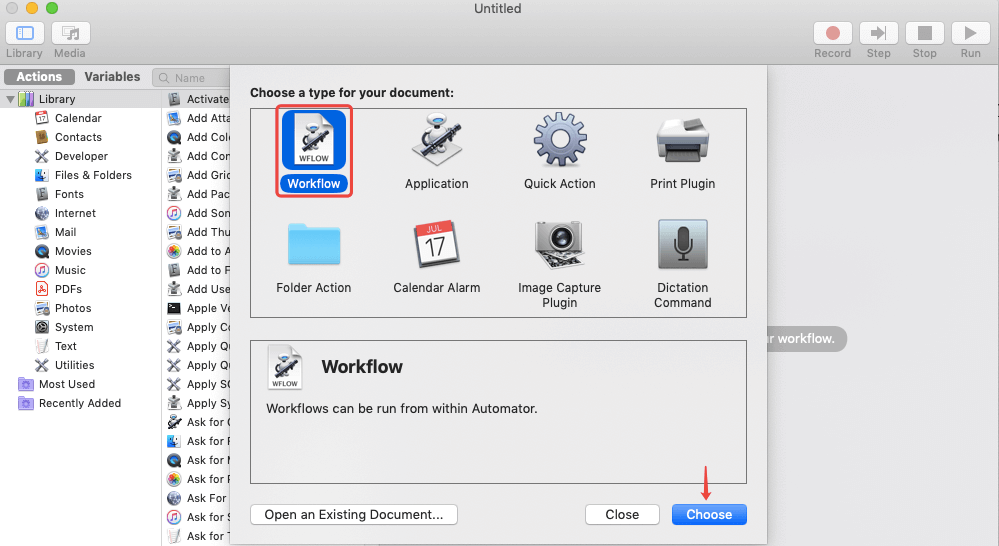
مرحلہ 3. پل ڈاؤن فہرست سے فائنڈر آئٹمز کے لئے پوچھیں کا انتخاب کریں اور اسے دائیں خالی جگہ پر گھسیٹیں۔
مرحلہ 4. پی ڈی ایف ٹیکسٹریکٹ کے متن کی تلاش کریں اور اسے صحیح علاقے میں گھسیٹیں۔
مرحلہ 5. سادہ متن کو آؤٹ پٹ فارمیٹ کے طور پر منتخب کریں۔ اور اوپر دائیں طرف رن کا انتخاب کریں۔
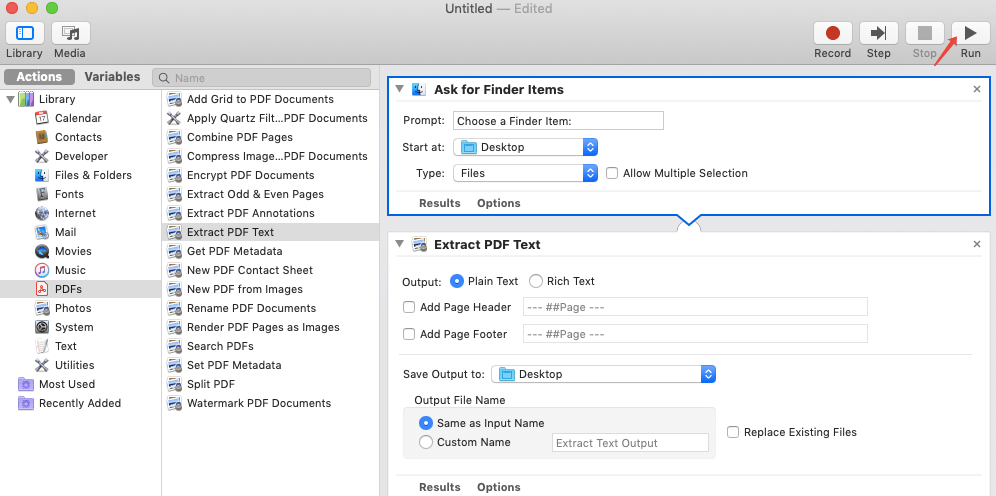
مرحلہ 6. اپنے پی ڈی ایف کو منتخب کریں اور متنی دستاویز میں تبدیل ہونے کے لئے "منتخب کریں" کے بٹن کو دبائیں۔
مرحلہ 7. برآمد شدہ فائل کو اپنے آلے پر کھولیں اور پھر اسے مائیکرو سافٹ ورڈ میں کاپی کریں۔ اسے ڈاک یا DOCX میں محفوظ کریں۔
نتیجہ اخذ کرنا
کیا مذکورہ بالا طریقوں میں سے ایک آپ کی تبدیلی کی ضروریات کے لئے کام کرتا ہے؟ میں امید کرتا ہوں کہ یہ مضمون آپ کے تمام مسائل حل کرسکتا ہے کہ پڑھنے کے بعد میک پر آن ورڈ سے پی ڈی ایف کو کیسے ڈھک لیا جائے۔ اگر آپ کو کوئی سوالات ہیں ، تو بلا جھجک ہم سے رابطہ کریں ۔
کیا یہ مضمون مددگار تھا؟ آپ کے تبصرے کا شکریہ!
جی ہاں یا نہیں
تبصرہ