


کیا آپ کو کبھی بھی ایسی صورتحال کا سامنا کرنا پڑا ہے کہ آپ کو کسی پی ڈی ایف دستاویز میں مخصوص مواد یا مطلوبہ الفاظ تلاش کرنے کی ضرورت ہے جس میں بہت سارے ڈیٹا موجود ہیں؟ مثال کے طور پر ، آپ کو پی ڈی ایف کی سالانہ رپورٹ میں فروخت کے کچھ اعداد و شمار تلاش کرنے کی ضرورت ہے ، یا آپ کو اپنے مضمون کے لئے پی ڈی ایف میں ثبوت تلاش کرنا ہوں گے۔
خوش قسمتی سے ، پی ڈی ایف ریڈر کی مدد سے پی ڈی ایف میں کسی لفظ کی تلاش کرنا بہت آسان ہے۔ اس پوسٹ میں ، ہم 5 مختلف طریقوں اور مختلف پی ڈی ایف پروگراموں پر پی ڈی ایف تلاش کرنے کے آسان طریقے بتائیں گے جن میں Mac Preview، PDF Expert، IceCream PDF Editor، مائیکروسافٹ ورڈ ، اور Google Chrome شامل ہیں۔
مشمولات
حصہ 1. میک پر پی ڈی ایف کیسے تلاش کریں 1. Mac Preview 2. PDF Expert
حصہ 2. ونڈوز پر پی ڈی ایف کیسے تلاش کریں 1. IceCream PDF Editor مائیکروسافٹ ورڈ
حصہ 1. میک پر پی ڈی ایف کیسے تلاش کریں
1. Mac Preview
جب آپ کے پاس پی ڈی ایف ریڈر پروگرام نصب نہیں ہیں تو میک کمپیوٹرز پر پی ڈی ایف میں الفاظ کی تلاش کیسے کریں؟ پریشان ہونے کی کوئی بات نہیں ، آپ بلٹ ان ایپلی کیشن کا Preview ساتھ پی ڈی ایف کھول سکتے ہیں ، اور آپ اس کے ساتھ مخصوص الفاظ بھی تیزی سے تلاش کرسکتے ہیں۔
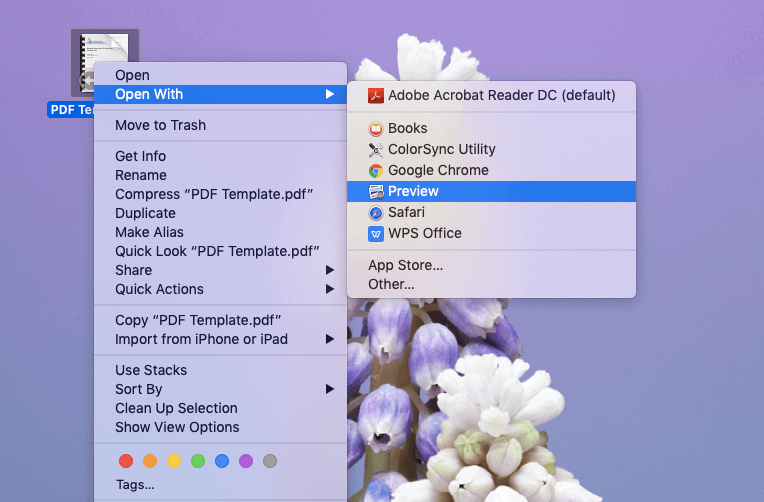
مرحلہ 1. Preview ایپ کے ذریعہ پی ڈی ایف کھولیں۔ آپ جو پی ڈی ایف فائل تلاش کرنا چاہتے ہیں اس پر دائیں کلک کریں ، "اوپن کے ساتھ" منتخب کریں ، اور پھر "Preview" منتخب کریں۔
مرحلہ 2. اپنے کلام کی تلاش کریں۔
Preview اوپری دائیں حصے میں ایک سرچ باکس موجود ہے ، جس لفظ کو آپ تلاش کرنا چاہتے ہیں اسے ٹائپ کریں اور اپنے کی بورڈ پر "انٹر" کلید کو دبائیں۔ آپ کی تلاش سے ملنے والے تمام مطلوبہ الفاظ پیلے رنگ میں روشنی ڈالیں گے۔ اور بائیں کالم پر ، Preview آپ کو دکھائے گا کہ ہر پی ڈی ایف پیج میں کتنے میچ ہوتے ہیں۔ آپ مشمولات دیکھنے کیلئے مخصوص صفحات پر کلیک کرسکتے ہیں۔

یہی ہے. کیا یہ بہت آسان نہیں ہے؟ اس طرح ، آپ پی ڈی ایف میں الفاظ ڈھونڈیں گے اور بغیر کچھ کھانے کی ادائیگی کے دو آسان مراحل میں تلاش کریں گے۔
نوٹ
"اب ہم میک پر پی ڈی ایف میں الفاظ تلاش کرنے کا طریقہ جانتے ہیں ، لیکن اگر ہم پی ڈی ایف میں الفاظ ڈھونڈنا اور تبدیل کرنا چاہتے ہیں تو اس کا ایک آسان حل بھی ہے۔ آپ پہلے پی ڈی ایف کو ورڈ میں تبدیل کرسکتے ہیں ، پھر ورڈ دستاویزات کو کھول سکتے ہیں اور استعمال کرسکتے ہیں۔ الفاظ کو تلاش اور تبدیل کرنے کے لئے "کمان + ایف" شارٹ کٹ۔ "
2. PDF Expert
Preview ایپ کے ذریعہ ، آپ صرف ایک بار پی ڈی ایف فائل میں الفاظ تلاش کرسکتے ہیں۔ اگر ہمارے پاس متعدد پی ڈی ایف موجود ہوں جن میں ہمیں الفاظ یا فقرے تلاش کرنے کی ضرورت ہے؟ ایک ایک کرکے تلاش کرنا وقت طلب ہے۔ PDF Expert کا شکریہ ، اب ہم میک پر زیادہ پیداواری طور پر مختلف پی ڈی ایف دستاویزات میں مخصوص مواد اور الفاظ تلاش کرنے میں کامیاب ہیں۔ اب جادو کام کرتے ہیں۔
مرحلہ 1. PDF Expert کو ڈاؤن لوڈ کریں اور اسے اپنے میک کمپیوٹر پر انسٹال کریں۔
مرحلہ 2. PDF Expert کو چلائیں اور پروگرام کے ذریعہ تمام ہدف پی ڈی ایف دستاویزات کھولیں۔
مرحلہ 3. انٹرفیس کے اوپری دائیں جانب تلاش کے میدان میں جائیں ، اس میں ایک لفظ یا فقرہ ٹائپ کریں اور "انٹر" دبائیں۔
مرحلہ 4. تمام تلاش کے نتائج انٹرفیس کے دائیں کالم پر دکھائے جاتے ہیں۔ آپ ان کے پیش نظارہ کے لئے "تمام ٹیبز" یا کسی بھی فائل ٹیب کو منتخب کرسکتے ہیں۔
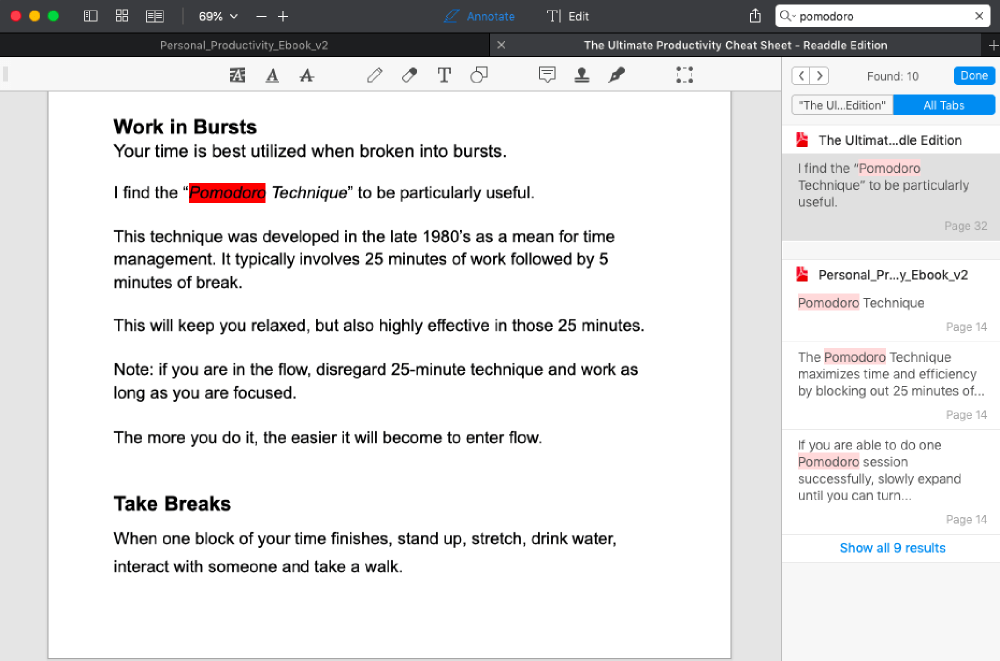
جب آپ کسی بھی تلاش کے نتائج پر کلک کرتے ہیں تو ، پروگرام آپ کو اسی صفحے پر لے جاتا ہے۔ PDF Expert، آپ کو ضرورت کے عین مطابق الفاظ اور مندرجات تلاش کرنا اور ان کا موازنہ مختلف پی ڈی ایف فائلوں میں کرنا بہت آسان ہے۔
حصہ 2. ونڈوز پر پی ڈی ایف کیسے تلاش کریں
1. IceCream PDF Editor
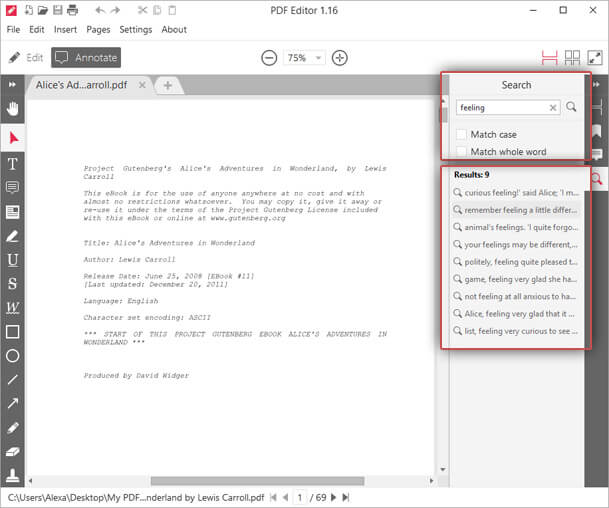
ونڈوز کے پی ڈی ایف میں کسی لفظ کو کیسے تلاش کریں؟ ٹھیک ہے ، آپ کے ونڈوز کمپیوٹر پر بہت سے پی ڈی ایف ریڈر سافٹ ویئر ایسا کر سکتے ہیں۔ آج ہم بطور مظاہرے IceCream PDF Editor لیں گے۔
مرحلہ 1. ونڈوز کے لئے IceCream PDF Editor کو مفت ڈاؤن لوڈ اور انسٹال کریں۔
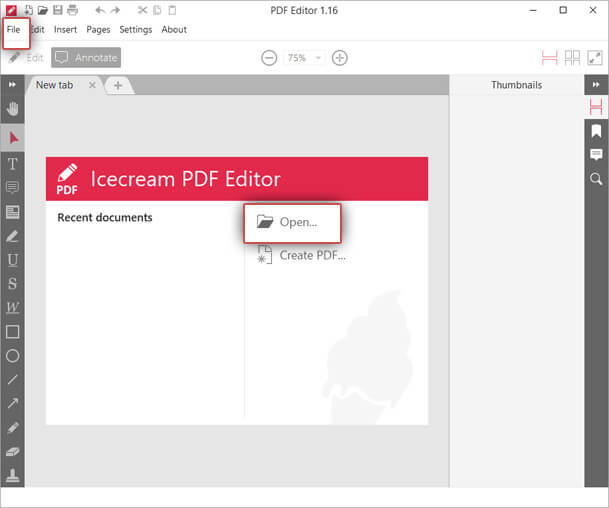
مرحلہ 2. اپنی پی ڈی ایف فائل کھولیں۔ آپ انٹرفیس کے مرکز میں "اوپن" کا انتخاب کرکے ، یا اوپر والے مینو بار میں "فائل" مینو کو منتخب کرکے IceCream PDF Editor ساتھ پی ڈی ایف کھول سکتے ہیں۔
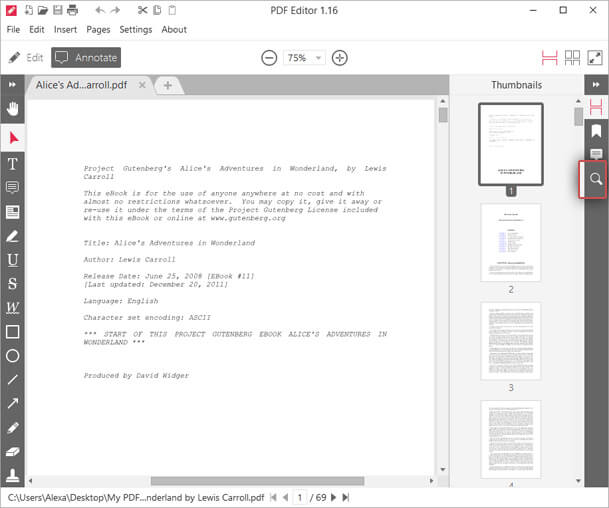
مرحلہ 3. "پی ڈی ایف میں تلاش" موڈ کو چالو کرنے کے لئے دائیں نیویگیشن پینل پر میگنفائنگ گلاس آئیکون پر کلک کریں۔
مرحلہ 4. افتتاحی تلاش کے خانے پر ، کچھ بھی داخل کریں جس کی آپ تلاش کرنا چاہتے ہیں اور اپنے کی بورڈ پر "انٹر" کو دبائیں۔ آپ تلاش باکس کے نیچے "میچ کیس" یا "پورا لفظ میچ کریں" میں سے انتخاب کرسکتے ہیں۔ تلاش کے نتائج کو تلاش باکس کے نیچے لائنوں میں بھی ایک فوری پیش نظارہ کے طور پر درج کیا جائے گا۔ کسی بھی نتیجے پر کلک کرکے مخصوص صفحات پر جائیں۔
مائیکروسافٹ ورڈ
اگر آپ اپنے ونڈوز کمپیوٹر میں کوئی پی ڈی ایف ریڈر پروگرام انسٹال نہیں کرنا چاہتے ہیں تو ، آپ ہمیشہ پی ڈی ایف کو کھولنے اور تلاش کرنے کے لئے مائیکروسافٹ ورڈ کا استعمال کرسکتے ہیں کیونکہ یہ ونڈوز پر ڈیفالٹ ٹیکسٹ پروسیسنگ پروگرام ہے۔ تاہم ، آپ کا پی ڈی ایف خود بخود اسی طرح ورڈ دستاویز میں تبدیل ہوجائے گا۔ لہذا اگر آپ چاہتے ہیں کہ آپ کی فائل پی ڈی ایف فارمیٹ میں رہے تو حتمی مرحلے پر ورڈ کو پی ڈی ایف میں تبدیل کرنا یاد رکھیں۔
مرحلہ 1. پی ڈی ایف کو مائیکرو سافٹ ورڈ سے دو طریقوں سے کھولیں۔
1. مائیکروسافٹ ورڈ کھولیں ، مین مینو پر کلک کریں ، پھر آلہ پر اپنی پی ڈی ایف فائلوں پر تشریف لے جانے کے لئے "اوپن" کا انتخاب کریں۔
2. پی ڈی ایف فائل پر دایاں کلک کریں ، افتتاحی مینو میں "اوپن کے ساتھ" منتخب کریں ، اور پھر ڈراپ ڈاؤن فہرست میں سے "مائیکروسافٹ ورڈ" کو منتخب کریں۔
مرحلہ 2. جب آپ کا پی ڈی ایف مائیکرو سافٹ کے ساتھ کھل رہا ہے تو ، وہاں ایک پاپ اپ ونڈو آئے گی جس سے آپ کو متنبہ کیا جائے گا کہ یہ عمل آپ کے پی ڈی ایف کو قابل تدوین ورڈ دستاویز میں تبدیل کرے گا۔ بس "اوکے" کا انتخاب کریں۔

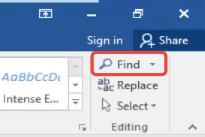
مرحلہ 3. اپنے کی بورڈ پر "Ctrl + F" شارٹ کٹ دبانے یا اوپری دائیں حصے میں "تلاش کریں" آئیکن پر کلک کرکے سرچ فنکشن کو چالو کریں۔
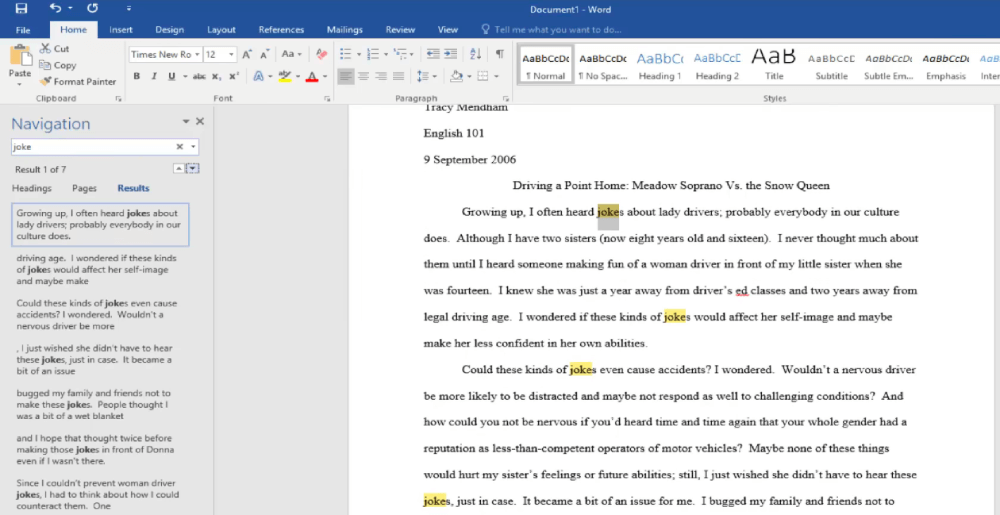
مرحلہ 4. ایک نیویگیشن کالم مائیکرو سافٹ ورڈ کے بائیں جانب دکھائے گا۔ پی ڈی ایف میں کوئی بھی لفظ جسے آپ ڈھونڈ رہے ہیں ٹائپ کریں اور "انٹر" کو دبائیں۔ مائیکرو سافٹ کے جو نتائج مل رہے ہیں وہ نیچے درج ہوں گے۔ آپ "عنوانات" ٹیب یا "Pages" کے ٹیب پر کلک کرکے یہ دیکھنے کے ل you سکتے ہیں کہ آپ جن مطلوبہ الفاظ کو تلاش کرتے ہیں وہ پی ڈی ایف عنوانات یا صفحات میں موجود ہیں۔
حصہ 3. Google Chrome ساتھ پی ڈی ایف میں کیسے تلاش کریں
بہت سے لوگ نہیں جانتے ہیں کہ Google Chrome میں پی ڈی ایف فائل کھولی جاسکتی ہے۔ حقیقت میں ، آپ اس کے ساتھ نہ صرف پی ڈی ایف کھول سکتے ہیں بلکہ Google Chrome میں پی ڈی ایف میں الفاظ ڈھونڈ سکتے ہیں۔ کیسے؟ آئیے اب اس کا انکشاف کریں۔
مرحلہ 1. اپنی ٹارگٹ پی ڈی ایف فائل پر دائیں کلک کریں ، اور "اوپن"> "Google Chrome" کا انتخاب کریں۔
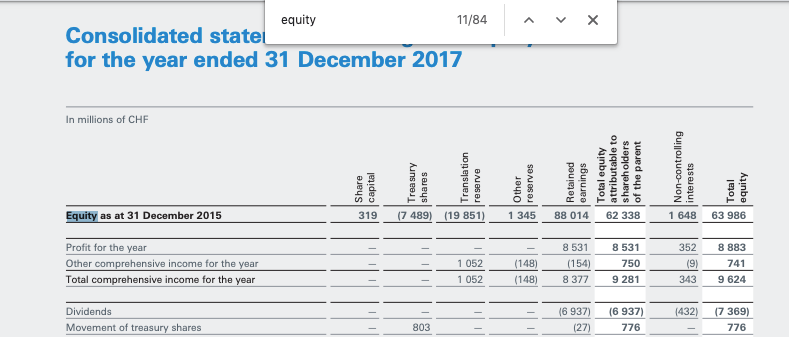
مرحلہ 2. کروم میں سرچ باکس کھولنے کے لئے ونڈوز پر "Ctrl + F" شارٹ کٹ یا میک پر "کمانڈ + ایف" استعمال کریں۔
مرحلہ 3. ایک مطلوبہ لفظ ٹائپ کریں جس کی آپ کو تلاش کے خانے پر تلاش کرنے کی ضرورت ہے اور "انٹر" کو دبائیں۔ آپ کی تلاش کے استفسار سے ملنے والے تمام الفاظ پس منظر کے رنگ کے ساتھ اجاگر ہوں گے۔ آپ تلاش باکس کے ساتھ "نیچے" یا "اوپر" آئیکن پر کلک کرکے اگلا یا پچھلا میچ چیک کرسکتے ہیں۔
نوٹ
"آپ صرف اس وقت پی ڈی ایف کو تلاش کرسکتے ہیں جب اس میں ٹیکسٹ پرتیں ہوں۔ اس کا مطلب ہے کہ اسکین شدہ پی ڈی ایف تلاش کرنے کے قابل نہیں ہے۔ اس سے پہلے کہ آپ اس میں کوئی لفظ تلاش کرسکیں ، آپ کو اسکین پی ڈی ایف کو او سی آر کرنا پڑے گا۔"
کیا یہ مضمون مددگار تھا؟ آپ کے تبصرے کا شکریہ!
جی ہاں یا نہیں
تبصرہ