


کیا آپ پریشان ہیں کہ پی ڈی ایف فائلوں کو کیسے تبدیل کیا جائے؟ کون سا کنورٹر بہتر ہے؟ کیا آن لائن یا ڈیسک ٹاپ ٹولز کا استعمال آسان ہے؟ خوش قسمتی سے ، ہم نے بارہ سوالات کی جانچ اور ان کا خلاصہ کیا ہے جن کی آپ اکثر گوگل میں تلاش کرسکتے ہیں۔ ان سوالات کے ل we ، ہمارے پاس ہمارے پاس آپ کے لئے بہترین اشارے ہیں۔ امید ہے کہ وہ آپ کو پی ڈی ایف فائلوں کے ساتھ مزید کام کرنے میں مدد کرسکتے ہیں۔ آئیے مزید معلومات کے لئے پڑھیں۔
مشمولات
حصہ 1 - پی ڈی ایف ٹپس بارے میں کون سے بہترین نکات ؟
حصہ 2 - اوزار کے لئے اشارے 1. پی ڈی ایف کیسے بنائیں؟ 2. پی ڈی ایف فائلوں میں اور تبدیل کرنے کا طریقہ؟ 3. پی ڈی ایف کو کیسے ضم کریں؟ PDF. پی ڈی ایف کو کیسے تقسیم کریں؟ 5. پی ڈی ایف کے طور پر ویب پیج کو کیسے بچایا جائے؟ 6. پی ڈی ایف میں متن کو کیسے ایڈٹ کریں؟ 7. پی ڈی ایف کو کس طرح سکیڑیں؟ 8. اسکین شدہ پی ڈی ایف کو ورڈ میں کیسے بدلا جائے؟ 9. پی ڈی ایف کی حفاظت کیسے کریں؟ 10. پی ڈی ایف کو غیر مقفل کرنے کا طریقہ؟ 11. پی ڈی ایف کا ترجمہ کیسے کریں؟ 12. JPG امیج کو پی ڈی ایف سے کیسے نکالیں؟
حصہ 1 - پی ڈی ایف ٹپس بارے میں کون سے بہترین نکات ؟
صرف تبادلوں کے لئے اب کافی نہیں ہے۔ لوگ اس کے مواد کو کئی حصوں میں الگ کرکے ترمیم کرنا چاہتے ہیں ، یا حفاظت کے ل. اسے لاک کرسکتے ہیں۔ یہی وجہ ہے کہ جب آپ گوگل میں PDF Converter تلاش کرتے ہیں تو آپ نہ صرف PDF Converter دیکھ سکتے ہیں بلکہ پی ڈی ایف کو ضم کریں ، پی ڈی ایف سپلٹ کریں اور پی ڈی ایف کو محفوظ کریں جیسے کلیدی الفاظ بھی دیکھ سکتے ہیں۔ مزید یہ کہ ، لوگوں کو ضرورت ہے کہ تبدیل شدہ فائلیں اعلی معیار کی ہوں اور بغیر کسی آبی نشان کے۔ وقت کو بھی کم کرنے کی ضرورت ہے جس کا مطلب ہے کہ تبادلوں کے وقت کو تیز کرنا چاہئے۔ پورا عمل آسان اور آسان ہونا چاہئے۔
اور اب ، آپ اپنی پی ڈی ایف فائلوں میں تبدیلیاں لانا چاہتے ہیں اس سے پہلے ہم آپ کے ل tips کچھ نکات ختم کرچکے ہیں۔ اعداد و شمار کے تجزیے کے ذریعے ، ہم یہ معلوم کرسکتے ہیں کہ زیادہ تر صارفین اپنے پی ڈی ایف فائلوں میں ترمیم کرنا شروع کرنے سے پہلے یہ سوال پوچھ رہے ہیں کہ کون سا سافٹ ویئر اپنے لئے موزوں ہے ، اور ویب پیج وغیرہ کو کیسے بچایا جائے ، مندرجہ ذیل میں ، ہم ان سوالات کا جواب ایک ایک کرکے دیں گے۔ ، اور کچھ ٹولز کی سفارش کرتے ہیں جو ہمیں واقعی پسند ہے۔
حصہ 2 - اوزار کے لئے اشارے
1. پی ڈی ایف فائل کو مؤثر طریقے سے کیسے بنائیں؟
ایڈوب ایکروبیٹ - پی ڈی ایف فائل بنانے کا بہترین طریقہ یقینی طور پر ایڈوب ایکروبیٹ کے ساتھ ہے۔ انتہائی پیشہ ورانہ پی ڈی ایف ٹول کی حیثیت سے ، ایڈوب ادا شدہ خدمات مہیا کرتا ہے۔ یہ دو ورژن میں آتا ہے۔ عام طور پر ، معیاری ورژن (ہر مہینہ 99 12.99) ذاتی استعمال کے ل enough کافی ہے ، جبکہ پرو ورژن ہر ماہ 14.99 ڈالر ہے۔ اگر آپ ایڈوب کے بارے میں زیادہ نہیں جانتے ہیں تو ، آپ اس کی سرکاری ویب سائٹ پر 7 دن کی مفت آزمائش کے لئے درخواست دے سکتے ہیں۔ پھر سافٹ ویئر ڈاؤن لوڈ اور انسٹال کریں ، متعلقہ خصوصیات منتخب کریں ، اور پھر اپنے دستاویز کو پی ڈی ایف دستاویز میں تبدیل کریں۔ 7 دن کے بعد ، اگر آپ ابھی بھی ایڈوب کا استعمال جاری رکھنا چاہتے ہیں تو ، آپ کو ادائیگی کرنا ہوگی۔
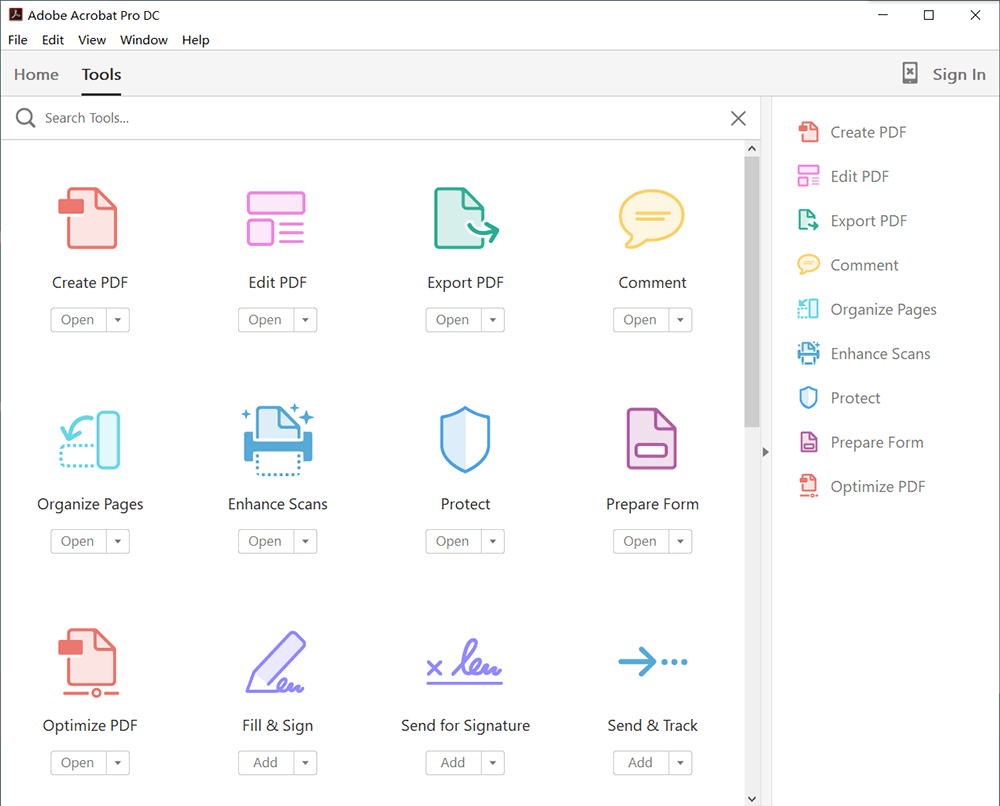
یقینا ، اگر آپ مفت میں پی ڈی ایف فائلیں بنانا چاہتے ہیں تو ، اور بھی راستے ہیں۔ آپ Google Chrome، مائیکروسافٹ ورڈ ، اور دیگر آن لائن پی ڈی ایف تخلیق کاروں جیسے EasePDF، iLovePDF، Smallpdf، وغیرہ استعمال کرسکتے ہیں۔
مائیکرو سافٹ ورڈ - آپ مائیکروسافٹ ورڈ پر ڈبل کلک کرسکتے ہیں ، اور پھر " اوپن " پر کلک کرسکتے ہیں اور اپنی پی ڈی ایف فائل اپ لوڈ کرنے کیلئے " براؤز " کو منتخب کرسکتے ہیں۔ آخر میں ، " فائل " پر کلک کریں تاکہ اسے .docx دستاویز کے بطور محفوظ کیا جاسکے۔ آپ مفت میں پی ڈی ایف آن لائن ترمیم کے آسان طریقے سے مزید معلومات حاصل کرسکتے ہیں۔
2. پی ڈی ایف کو دوسرے فارمیٹ آن لائن میں کیسے تبدیل کریں؟
جیسا کہ ہم نے بتایا ہے کہ بہت سے دوسرے آن لائن پی ڈی ایف کنورٹرز اور تخلیق کار بھی موجود ہیں ، آپ ایک ویب پیج یا دیگر فائل فارمیٹس کو پی ڈی ایف فائل اور نائب آیت میں ایسی پی ڈی ایف کی طرح آن لائن سروس کا استعمال کرکے EasePDF ۔ یہ آسان اور استعمال میں آسان ہے ، اور یہ صارفین کو Google Drive اور Dropbox سے فائلیں اپ لوڈ کرنے میں مدد دیتا ہے ، اور جب تبادلہ مکمل ہوجاتا ہے تو فائلوں کو بھی بادل میں محفوظ کیا جاسکتا ہے۔
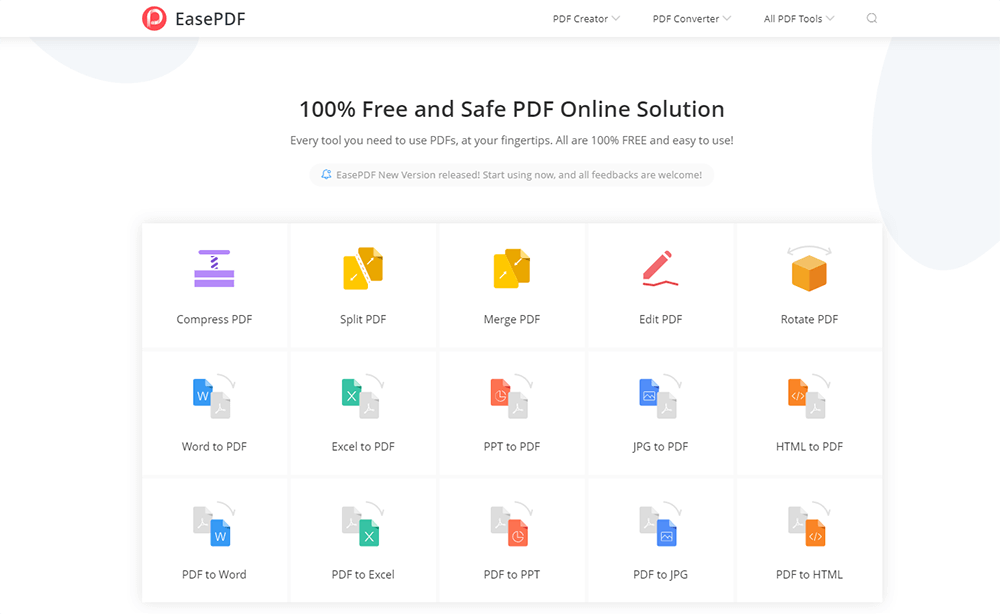
زیادہ تر ٹولز صرف آسان اقدامات کے ساتھ ہوتے ہیں ، لیکن کچھ ٹولز میں آپ کو کچھ جوڑ توڑ کرنے کی ضرورت پڑسکتی ہے ، جیسے جے پی جی سے پی ڈی ایف اور پی این جی سے پی ڈی ایف ۔ جب آپ ان تمام تصاویر کا پیش نظارہ کررہے ہیں جب آپ پی ڈی ایف فائل میں تبدیل کرنا چاہتے ہیں تو وہ آپ کو صفحات کو حذف کرنے یا مزید تصاویر اپ لوڈ کرنے کی اجازت دیتے ہیں۔
Online. آن لائن کیسے ضم / جوڑیں؟
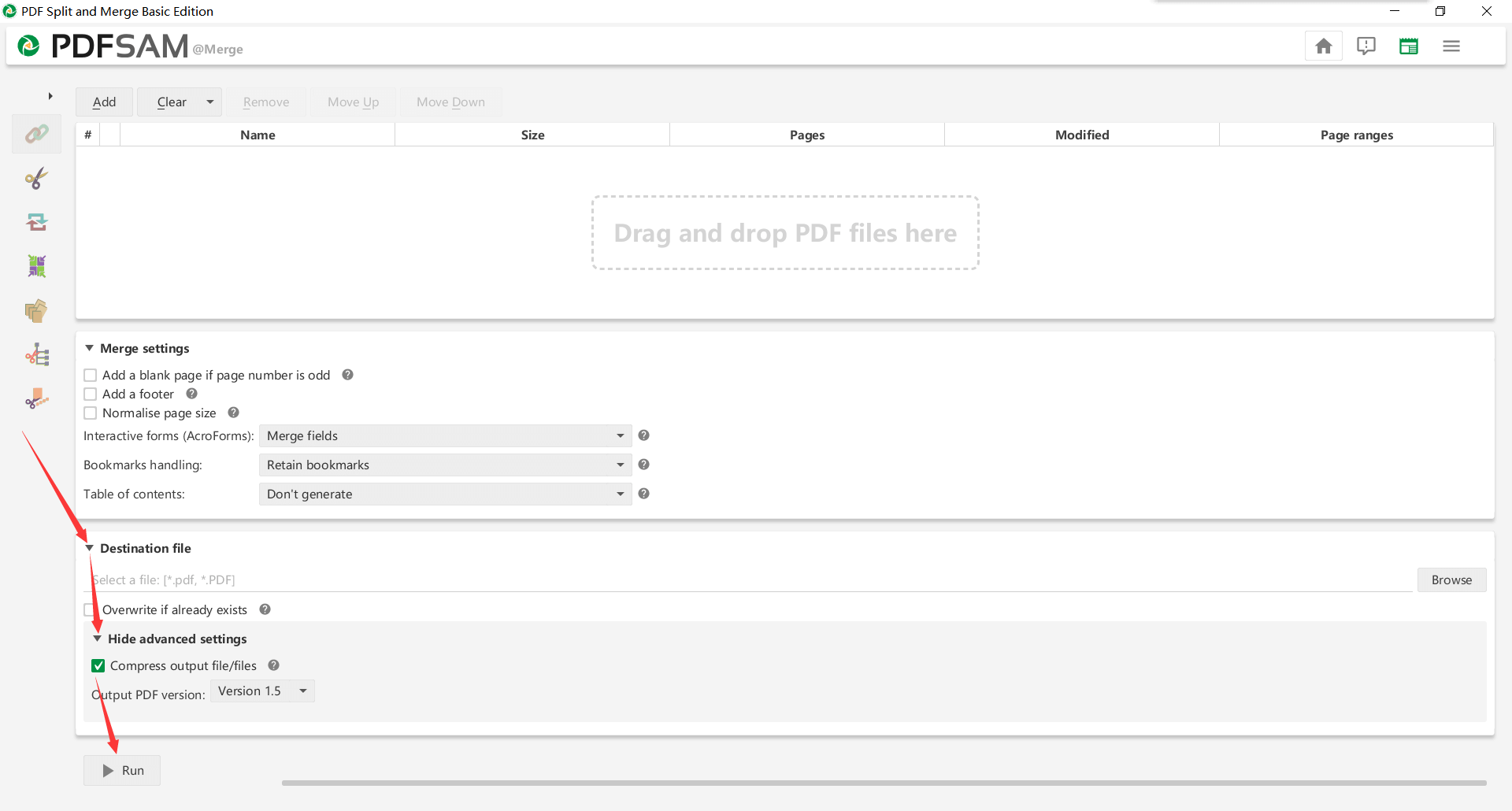
پی ڈی ایف فائلوں کو ضم کرنے کا مطلب یہ ہے کہ ایک پی ڈی ایف فائل میں دو یا زیادہ پی ڈی ایف فائلوں کو ایک پی ڈی ایف فائل میں جوڑ دیا جائے۔ یہ ایک مؤثر طریقہ ہے کہ صارفین کو ایک ہی وقت میں متعدد پی ڈی ایف فائلوں کا اشتراک اور پڑھنا آسان بنائے۔ آپ یہ ڈیسک ٹاپ پر آن لائن پی ڈی ایف ضم ، یا پی ڈی ایف PDFsam Basic ۔ اگر آپ پی ڈی PDFsam Basic کو منتخب کرتے ہیں تو ، آپ " منزل مقصود فائل " میں " آؤٹ پٹ فائل / فائلوں کو کمپریس کریں" منتخب کرکے اپنی پی ڈی ایف فائل کو کمپریس کرسکتے ہیں۔ یہ ان لوگوں کے لئے آسان ہے جو امتزاج کے بعد فائل کو دبانا چاہتے ہیں۔
An. کسی آن لائن پی ڈی ایف اسپلٹر کے ساتھ پی ڈی ایف کیسے تقسیم کریں؟
اس کے برعکس ، پی ڈی ایف کو توڑنے کا مطلب ہے پی ڈی ایف فائل کو متعدد پی ڈی ایف فائلوں میں تقسیم کرنا۔ اس سے صارفین کو پی ڈی ایف فائل کے قیمتی حصے رکھنے میں مدد ملتی ہے اور پڑھنے میں وقت کی بچت ہوتی ہے۔ آپ PDF2GO ، EasePDF ، اور iLovePDF سکتے ہیں۔ PDF2GO پی ڈی ایف کے تمام صفحات دکھاتا ہے اور صارف کو تقسیم کرنے کا انتخاب کرنے دیتا ہے۔ مؤخر الذکر دو ٹولز صارفین کو متعدد طریقوں کی فراہمی کرتے ہیں ، اور انہیں اپنی مطلوبہ وضع کا انتخاب کرنے دیں ، اور اعداد کو پُر کریں۔ یقینا ، آپ کچھ کلکس سے صفحات تقسیم کرنے کا بھی انتخاب کرسکتے ہیں۔

5. پی ڈی ایف فائل کے طور پر کسی ویب پیج کو کیسے بچایا جائے؟
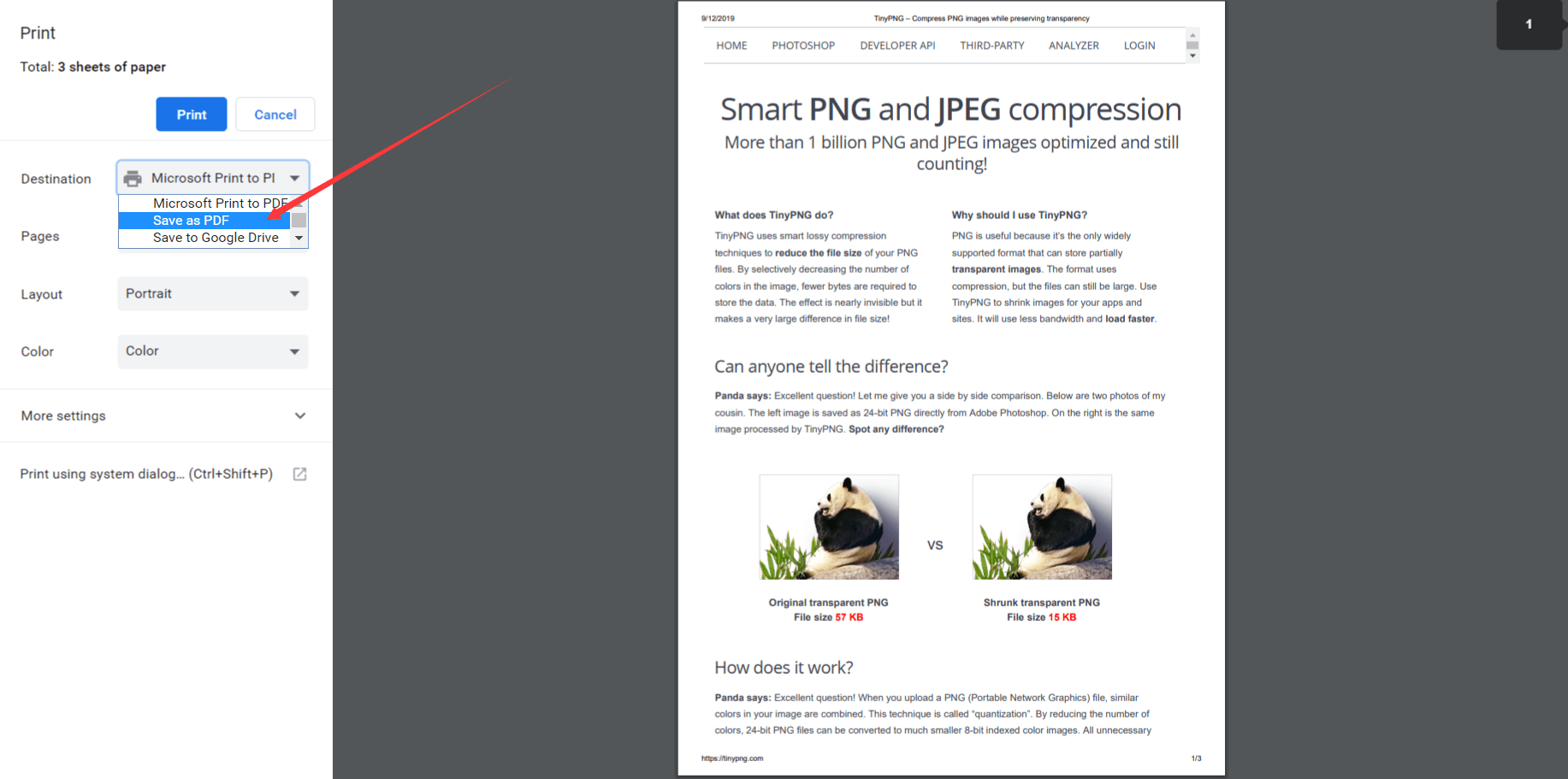
جب آپ کسی ویب صفحہ کو فوری طور پر پی ڈی ایف میں محفوظ کرنا چاہتے ہیں تو براؤزر کے ذریعہ ویب پیج کو تبدیل کرنا سب سے تیز ترین طریقہ ہے۔ مثال کے طور پر Google Chrome کو لے لو۔ جب آپ کسی ویب فائل کو پی ڈی ایف فائل کی حیثیت سے محفوظ کرنا چاہتے ہیں تو ، آپ یہ طریقہ آزما سکتے ہیں۔ ونڈوز صارفین کے ل you ، آپ Ctrl + P دبائیں اور پرنٹ موڈ میں داخل ہوسکتے ہیں۔ میک صارفین کے ل you ، آپ " Cmd + P " دبائیں۔ پھر پرنٹر کو منتخب کرنے کے لئے تیر پر کلک کریں اور ویب پیج کو پی ڈی ایف فائل میں تبدیل کرنے کے لئے " پی ڈی ایف کے طور پر محفوظ کریں " پر کلک کریں ۔
6. موجودہ دستاویزات کو پی ڈی ایف دستاویز میں کس طرح ترمیم کریں؟
پی ڈی ایف فائلیں پڑھنے میں آسان ہیں لیکن ترمیم کرنا آسان نہیں۔ کبھی کبھی آپ کو موجودہ پی ڈی ایف فائل میں ترمیم کرنے کے ل texts متن یا تصاویر شامل کرنے کی ضرورت پڑسکتی ہے۔ بہت سے پی ڈی ایف کنورٹر آن لائن اور ڈیسک ٹاپ دونوں آپ کو نئے مندرجات شامل کرنے کی اجازت دے سکتے ہیں لیکن موجودہ مواد میں ترمیم نہیں کرسکتے ہیں۔ خوش قسمتی سے ، ہمیں کئی پی ڈی ایف ایڈیٹرز ملتے ہیں جو صارفین کو اصل نصوص میں ترمیم کرنے میں مدد فراہم کرسکتے ہیں۔ آن لائن پی ڈی ایف میں ترمیم کرنے کے ل you ، آپ Sejda آن لائن پی ڈی ایف ایڈیٹر آزما سکتے ہیں۔ آف لائن ترمیم کرنے کے ل you ، آپ نائٹرو پرو پی ڈی ایف ایڈیٹر آزما سکتے ہیں۔
7. پی ڈی ایف فائلوں کو مؤثر طریقے سے کمپریس کرنے کا طریقہ؟
آپ کے پاس پی ڈی ایف فائل ہوسکتی ہے جو ای میل کے ذریعے اپنے دوستوں کے ساتھ شیئر کرنا چاہتی ہے ، لیکن یہ اس وجہ سے ناکام ہوگئی کہ اس کا سائز زیادہ سے زیادہ منسلکہ سائز سے بڑا ہے۔ آپ کے پاس اس مسئلے کو حل کرنے کے دو راستے ہیں۔ ایک یہ کہ پی ڈی ایف فائل کو سکیڑیں اور اسے چھوٹا بنائیں ، دوسرا یہ کہ پی ڈی ایف کے اندر موجود امیجوں کو کمپریس کریں۔
پی ڈی ایف فائل کو سکیڑنے کے ل you ، آپ کو پی ڈی ایف کمپریسر یا سبھی میں پی ڈی ایف کنورٹر کی ضرورت ہے۔ چونکہ یہ اتنا پیچیدہ نہیں ہے ، ہم تجویز کرتے ہیں کہ EasePDF اور iLovePDF کیونکہ وہ صارفین کو موڈ اور آؤٹ پٹ کے معیار کو آزادانہ طور پر منتخب کرنے کی اجازت دیتے ہیں۔
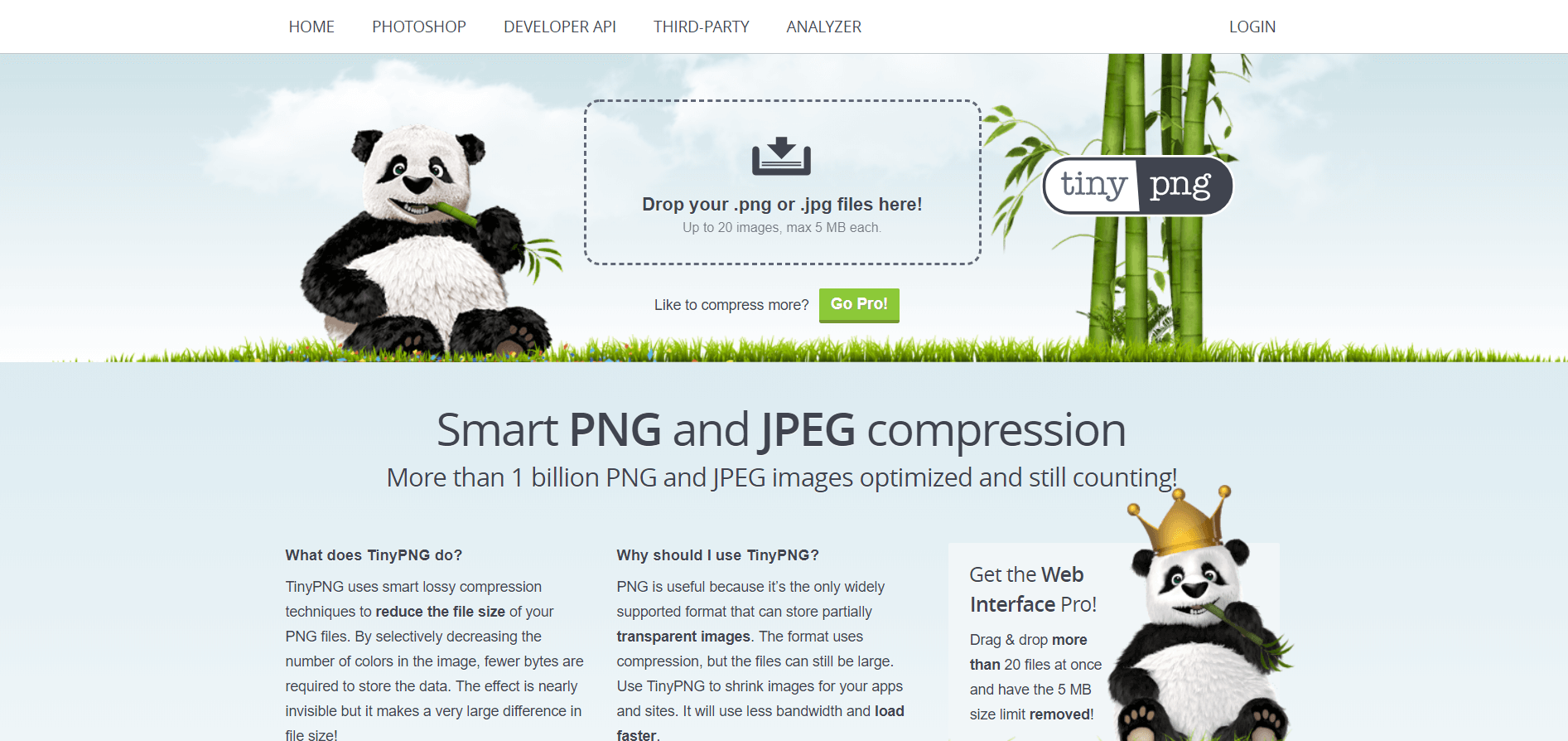
پی ڈی ایف فائل کے اندر موجود امیج کو سکیڑنے کے ل T ، آپ ٹنائپینگ استعمال کرسکتے ہیں ۔ یہ ایک مفید ٹول ہے جس سے ہمیں نقشوں کا سائز سکڑانے میں مدد ملے۔ یہ PNG اور JPG فارمیٹ کی حمایت کرتا ہے۔ جب آپ پی ڈی ایف بنانا چاہتے ہیں تو آپ کو پہلے ان تصاویر کو کمپریس کرنا ہوگا جو آپ کی پی ڈی ایف فائل میں آئیں گی۔
Sc. اسکین شدہ پی ڈی ایف کو ورڈ دستاویز میں کیسے بدلا جائے؟
اسکین شدہ پی ڈی ایف عام طور پر تصویری شکل کے طور پر محفوظ کیا جاتا ہے۔ اگر آپ اسے ورڈ دستاویز میں تبدیل کرنا چاہتے ہیں تو آپ کو OCR فنکشن کی ضرورت ہوگی۔ لہذا ، آپ کو تبدیل کرنے کے لئے OCR فنکشن کے ساتھ کچھ پی ڈی ایف کنورٹرز کی ضرورت ہوسکتی ہے۔
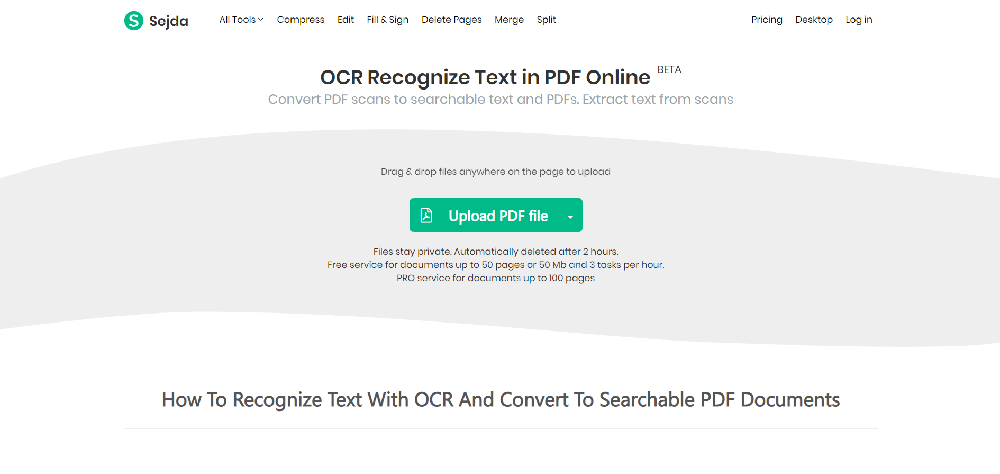
اسکین شدہ پی ڈی ایف عام طور پر تصویری شکل کے طور پر محفوظ کیا جاتا ہے۔ اگر آپ اسے ورڈ دستاویز میں تبدیل کرنا چاہتے ہیں تو آپ کو OCR فنکشن کی ضرورت ہوگی۔ لہذا، آپ کو کچھ PDF آپ کو ایک عملی آلہ کے لئے تلاش کرنا چاہتے ہیں convert.When کرنے OCR تقریب کے ساتھ کنورٹرس ضرورت ہو سکتی ہے، آپ کی ایک کوشش ہو سکتی ہیں OnlineOCR اور Sejda . جب آپ ویب سائٹ میں ہوں تو ، آپ کو ماخذ کی زبان کو منتخب کرنے کے ل the ایک ہی وقت میں اپنی پی ڈی ایف فائل کو اپ لوڈ کرنے کی ضرورت ہے (جب زبان کی وضاحت ہوتی ہے تو اس کا عمل بہترین طور پر کام کرتا ہے) ، اور آخر میں ہدف پی ڈی ایف فائل ڈاؤن لوڈ کریں۔ اس سارے عمل میں زیادہ وقت خرچ نہیں ہوگا ، لیکن آپ کو او سی آر استعمال کرنے سے پہلے فائل کو سکیڑ نہیں کرنا چاہئے کیوں کہ اس کے نتیجے پر اثر پڑے گا۔
تمام سافٹ ویئر تحریروں کی 100 acc درستگی کی ضمانت نہیں دے سکتا ہے ، اگر کوئی گم شدہ عبارت ہے تو ، آپ بعد میں ترتیب دینے کی کوشش کر سکتے ہیں۔
9. پی ڈی ایف فائل کو محفوظ بنانے کے ل How کیسے ان لاک کریں؟
اس کی سلامتی کے لئے پی ڈی ایف فائل کو خفیہ کرنا ضروری ہے۔ پی ڈی ایف کو خفیہ کرکے ، آپ دوسروں کو اپنی مرضی کے مطابق نجی مواد میں ترمیم اور دیکھنے سے روک سکتے ہیں۔ کمپنی معاہدوں اور رازداری کی ذاتی دستاویزات کے لئے پی ڈی ایف فائلوں کو خفیہ کرنا ضروری ہے۔
آپ کے پاس ورڈ کی پیچیدگی آپ کی فائلوں کی سلامتی کا بھی تعین کرتی ہے۔ جب آپ پاس ورڈ سیٹ کرتے ہیں تو ، آپ صرف 123 جیسی آسان تعداد میں نہیں بھر سکتے ، اس کے بجائے ، آپ کو انگریزی میں اپر کیس اور لوئر کیسز اور علامتوں کو اکٹھا کرنا چاہئے تاکہ دوسروں کو پاس ورڈ کو توڑنے سے روکا جاسکے۔
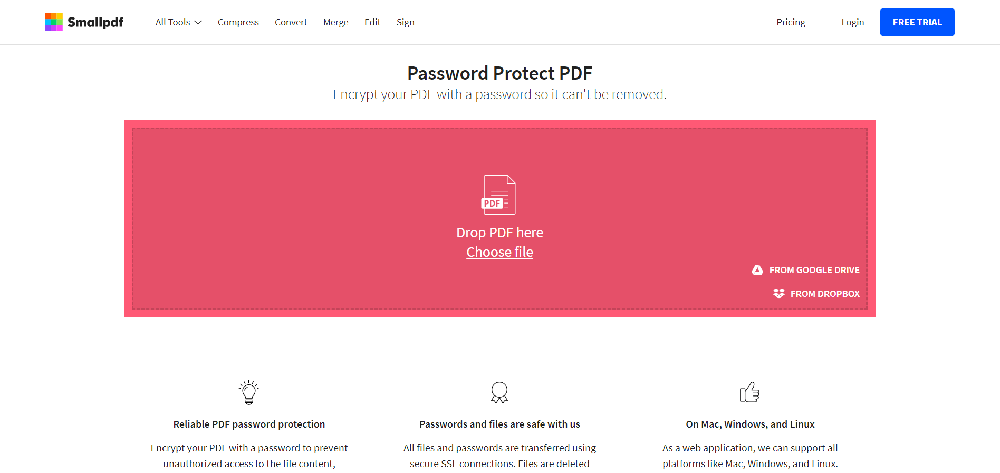
فائلوں کو خفیہ کرنے کے لئے بہت سارے آن لائن سافٹ ویئر موجود ہیں ، جیسے EasePDF ، Smallpdf اور PDF2GO ۔ ڈیسک ٹاپ کی طرف ایڈوب ایکروبیٹ اور ونڈرشیر ہیں ۔
اشارے: اگر آپ بعد میں اسے غیر مقفل کرنا چاہتے ہیں تو آپ کو پاس ورڈ لکھ دینا چاہئے لیکن پاس ورڈ کو بھول جانا چاہئے۔
10. ترمیم کے لئے پی ڈی ایف فائل کو کس طرح سے انلاک کریں؟
ایک چیز جس کا ہمیں ذکر کرنا ضروری ہے وہ یہ ہے کہ آپ پی ڈی ایف فائل کے ساتھ کیا کرنا چاہتے ہیں ، آپ کو اس کی تصدیق کرنی ہوگی کہ یہ خفیہ شدہ نہیں ہے یا اس کا ڈکرپٹ ہوگیا ہے۔ اوپر ہم نے پی ڈی ایف فائلوں کو خفیہ کرنے کے بارے میں بات کی ہے ، اب وقت آگیا ہے کہ پی ڈی ایف فائلوں کو ڈکرپٹ کرنے کے بارے میں کچھ سیکھیں۔
عام طور پر ، پی ڈی ایف فائل کو ڈکرپٹ کیا جاتا ہے ، اور اس کا مقصد یہ ہے کہ آسانی سے پڑھنے اور ترمیم کے ل an ایک خفیہ کردہ فارم سے غیر خفیہ کردہ شکل میں تبدیل کیا جائے۔ تاہم ، مختلف ٹولز مختلف شکلوں میں ڈکرپٹ ہوتے ہیں۔ کچھ فائلوں کو انتہائی خفیہ کاری کی جاتی ہے اور جب تک آپ کے پاس پاس ورڈ موجود نہیں ہوتا اس کو ڈکرپٹ نہیں کیا جاسکتا۔ لہذا ، بہت سارے ٹولس صارفین کو پاس ورڈ جاننے کی بنیاد کے تحت فائلوں کو ڈِکرپٹ کرنے کی اجازت دیتے ہیں۔ iLovePDF جیسے پاس ورڈ کے بغیر صرف ایک چھوٹا سا حصہ iLovePDF ۔
11. پی ڈی ایف فائل کا ترجمہ کیسے کریں؟
جب آپ کو ایک ایسی پی ڈی ایف فائل موصول ہوجاتی ہے جو آپ جانتے ہو زبان میں نہیں ہے جس کی آپ پی ڈی ایف فائل کی خصوصیات پر منحصر ہوتے ہیں تو کیا آپ پریشان ہوجائیں گے اور اسے پڑھنے کا طریقہ نہیں جانتے ہوں گے؟
در حقیقت ، آپ کو زیادہ پریشان ہونے کی ضرورت نہیں ہے۔ جب آپ کو ایسی پی ڈی ایف فائل موصول ہوتی ہے تو ، گوگل ٹرانسلیٹ آپ کو اس زبان کو ترجمہ کرنے میں مدد کرسکتا ہے جس سے آپ واقف ہوں گے ، اس سے آپ کو فائل کو پڑھنے میں آسانی ہوگی۔ جیسا کہ آپ دیکھ سکتے ہیں ، نہ صرف پی ڈی ایف فائلوں بلکہ دیگر فائلوں کا بھی ترجمہ کیا جاسکتا ہے۔
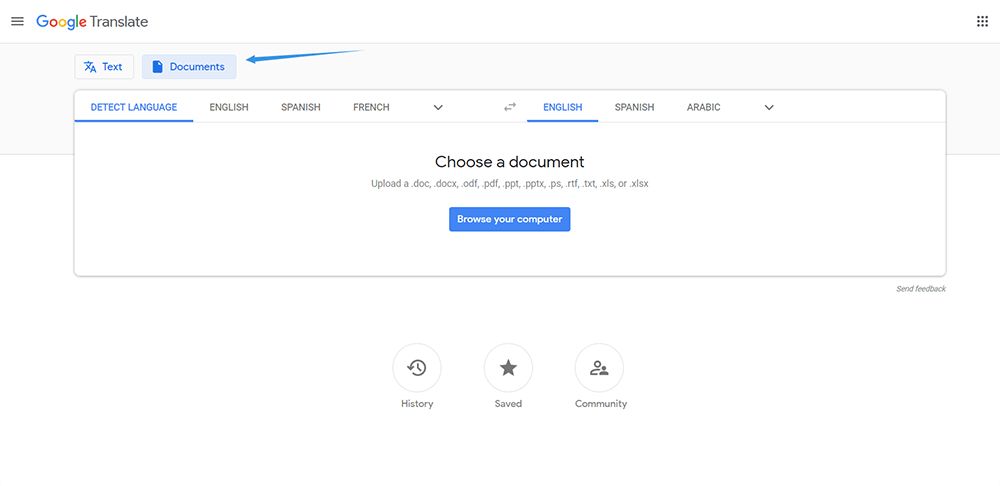
سب سے پہلے ، گوگل ٹرانسلیٹ پر جائیں ، " دستاویزات " کے آئیکن پر کلک کریں ، اور پھر اپنی پی ڈی ایف فائل اپ لوڈ کرنے کے لئے " اپنے کمپیوٹر کو براؤز کریں " پر کلک کریں ۔ دوم ، ماخذ زبان اور ہدف کی زبان منتخب کریں۔ آخر میں ، " ترجمہ کریں" پر کلک کریں اور اپنی فائل ڈاؤن لوڈ کرنے کے لئے۔
12. JPG امیج کو پی ڈی ایف سے کیسے نکالیں؟
اگر آپ تمام صفحات کو جے پی جی کی تصاویر میں تبدیل کرنے کے بجائے پی ڈی ایف فائل میں صرف تصاویر ہی نکالنا چاہتے ہیں تو آپ کیا کرسکتے ہیں؟ زیادہ تر پی ڈی ایف میں جے پی جی کنورٹرز صرف پوری پی ڈی ایف فائل کو جے پی جی پیجز میں تبدیل کرسکتے ہیں ، لیکن جے پی جی پی ڈی ایف میں آپ کو پی ڈی ایف فائل میں صرف تصاویر نکالنے میں مدد مل سکتی ہے۔ فائل اپ لوڈ کرنے کے بعد ، آپ پی ڈی ایف میں موجود تمام صفحات کو جے پی جی فارمیٹ میں تبدیل کرنے کا انتخاب کرسکتے ہیں ، یا صرف اندر کی تصاویر کو جے پی جی کی تصاویر میں نکال سکتے ہیں۔
نتیجہ اخذ کرنا
مندرجہ بالا پی ڈی ایف فائلوں کے بارے میں 12 مفید نکات ہیں۔ اگر آپ کے پاس بہتر تجاویز ہیں تو ، براہ کرم ذیل میں تبصرے کے سیکشن میں ہمیں بتائیں! ہم سخت محنت کرتے رہیں گے اور آپ کے لئے مزید متعلقہ سافٹ ویئر اور اوزار تجویز کریں گے۔
کیا یہ مضمون مددگار تھا؟ آپ کے تبصرے کا شکریہ!
جی ہاں یا نہیں
تبصرہ