


پی ڈی ایف ایک عام فائل فارمیٹ ہے جو ایڈوب کے ذریعہ تیار کیا گیا تھا جسے لوگ دستاویزات پیش کرنے اور بانٹنے کے لئے استعمال کرتے تھے ، کیونکہ یہ پورٹیبل اور کراس پلیٹ فارم معاون ہے۔ تاہم ، جب ہمیں کسی پی ڈی ایف میں کچھ تبدیلیاں لانے کی ضرورت ہوتی ہے تو ، ہمیں پی ڈی ایف کو قابل تدوین ورڈ دستاویز میں تبدیل کرنا ہوتا ہے۔
کیا پی ڈی ایف کو مفت اور تیز راہ میں ورڈ میں تبدیل کرنے کا کوئی طریقہ ہے؟ جواب ہاں میں ہے۔ اس پوسٹ میں ، آپ پی ڈی ایف کو ورڈ میں تبدیل کرنے کے 6 آسان طریقے منتخب کریں گے۔ آپ مفت کنورٹرز ، Google Docs، مائیکروسافٹ ورڈ ، اڈوب ایکروبیٹ اور ایڈوب ایکسپورٹ پی ڈی ایف سروس کا استعمال کرکے اپنے پی ڈی ایف کو تبدیل کرسکتے ہیں ۔ اب ، قدم بہ قدم ٹیوٹوریل شروع کرتے ہیں۔
مزید پڑھنے:
مشمولات
حل 1. ورڈ کنورٹر کے لئے ایک مفت آن لائن پی ڈی ایف کا استعمال کریں
حل 2. ورڈ کنورٹر میں گوگل پی ڈی ایف کا استعمال کریں
حل 3. مائیکرو سافٹ ورڈ کے ساتھ پی ڈی ایف کو ورڈ میں تبدیل کریں
حل 4. ورڈ کنورٹر میں ایک ڈیسک ٹاپ پی ڈی ایف ڈاؤن لوڈ کریں
حل 5. پی ڈی ایف کو ایڈوب ایکروبیٹ کے ساتھ ورڈ میں تبدیل کریں
حل 6. ورڈ پر پی ڈی ایف ایکسپورٹ کریں ایڈوب ایکسپورٹ پی ڈی ایف سروس
شروع کرنے سے پہلے ، براہ کرم نوٹ کریں کہ پی ڈی ایف کی دو مختلف اقسام ہیں - ٹیکسٹ ورژن ، اسکین ورژن۔ ٹیکسٹ ورژن پی ڈی ایف میں ترمیم کے قابل Office فارمیٹ میں تبدیل کرنا زیادہ آسان ہے۔ لیکن ڈبے میں بند پی ڈی ایف کے لئے ، او سی آر (آپٹیکل کریکٹر ریکگنیشن) ٹکنالوجی کو تبدیل کرنے کے لئے ضروری ہے۔ OCR کے بغیر ، ان پی ڈی ایف میں موجود عناصر کو تسلیم نہیں کیا جاسکتا ہے اور ورڈ پر نکالا جاسکتا ہے۔
تو براہ کرم یقینی بنائیں کہ آپ کی پی ڈی ایف فائل کس قسم کی ہے اور نوٹس کریں کہ آیا او سی آر سروس کی ضرورت ہے۔ لہذا آپ اپنے بدلنے والے کام کے لئے صحیح طریقہ کا انتخاب کرسکتے ہیں۔
حل 1. ورڈ کنورٹر کے لئے ایک مفت آن لائن پی ڈی ایف کا استعمال کریں
اپنے پی ڈی ایف دستاویزات کو تبدیل کرنے کا ایک سب سے آسان طریقہ یہ ہے کہ آن لائن پی ڈی ایف کنورٹر کا مفت استعمال کریں۔ اس طرح سے ، آپ کو کوئی سافٹ ویئر انسٹال کرنے یا کھانے کی قیمت ادا کرنے کی ضرورت نہیں ہے۔
مرحلہ 1. EasePDF ہوم پیج پر جائیں۔ اپنے ویب براؤزر کو کھولیں اور آسانی سے پی ڈی ایف ڈاٹ کام پر ٹائپ کریں ، " پی ڈی ایف ٹو ورڈ " ٹیب پر کلک کریں۔

مرحلہ 2. اپنی پی ڈی ایف فائل (فائلیں) اپ لوڈ کریں
اپنی پی ڈی ایف فائل (فائلیں) اپ لوڈ کرنے کے لئے "فائل شامل کریں کریں" ) پر کلک کریں۔ آپ کی دستاویز تک رسائی کے دو طریقے ہیں۔ آپ اسے اپنے مقامی آلہ سے اپ لوڈ کرسکتے ہیں ، یا اسے اپنے Google Drive، Dropbox یا کسی اور یو آر ایل سے کھول سکتے ہیں۔

EasePDF بیچ کو پی ڈی ایف کو ورڈ میں تبدیل کرنے کی حمایت کرتا ہے ، لہذا آپ ایک وقت میں متعدد فائلوں کو اپ لوڈ اور کارروائی کرسکتے ہیں۔
مرحلہ 3. پی ڈی ایف کو ورڈ میں تبدیل کریں
اپنی پی ڈی ایف فائلوں کو تبدیل کرنا شروع کرنے کے لئے "کنورٹ" بٹن پر کلک کریں۔ پروسیسنگ کا وقت آپ کی فائل کے سائز پر منحصر ہوتا ہے ، عام طور پر صرف سیکنڈ لگتے ہیں۔
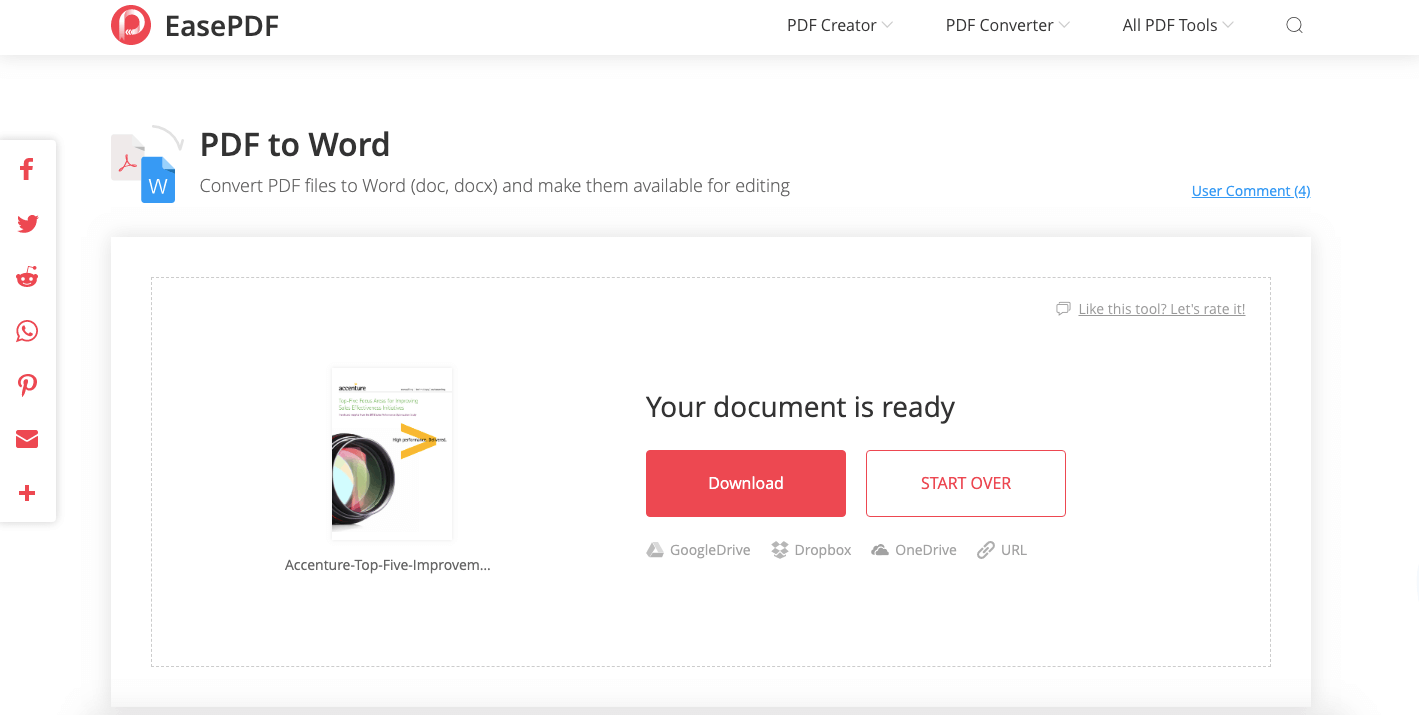
مرحلہ 4. تبدیل شدہ ورڈ دستاویز (زبانیں) ڈاؤن لوڈ کریں
اپنے آلہ میں فائلوں کو محفوظ کرنے کے لئے "ڈاؤن لوڈ" بٹن پر کلک کریں۔
EasePDF علاوہ ، وہاں سینکڑوں آن لائن پی ڈی ایف کنورٹرس موجود ہیں ، ہر ایک مختلف افعال کے ساتھ۔ اپنے یومیہ پی ڈی ایف کام میں معاونت کے ل perfect کامل کنورٹر کا انتخاب کرنے کے ل you ، آپ ان معیارات پر توجہ دینا چاہیں گے: عناصر کو نکالنا ، لے آؤٹ پروزیکشن ، فارمیٹ آپشن ، کنورٹنگ اسپیڈ ، سیکیورٹی ، قیمت وغیرہ۔ ہمارے پاس مضمون کا انتخاب کرتے ہوئے 9 نکات پر غور کیا گیا ہے۔ بہترین PDF Converter ، یہ مددگار ثابت ہوسکتا ہے۔
حل 2. ورڈ کنورٹر میں گوگل پی ڈی ایف کا استعمال کریں
Google Docs ایک آن لائن ورڈ پروسیسر ہے جو لوگوں کو دستاویزات بنانے اور فارمیٹ کرنے میں مدد کرتا ہے۔ اس کی مدد سے ، آپ آن لائن ورڈ دستاویزات آسانی سے بنا اور ترمیم کرسکتے ہیں۔ مزید یہ کہ ، Google Docs پی ڈی ایف فائلوں کو کھول سکتی ہے اور دوسرے فارمیٹس جیسے ڈیککس ، آر ٹی ایف ، ٹی ٹی ایس ٹی ، ایپوب ، وغیرہ کی طرح محفوظ کرسکتی ہے لہذا ، Google Docs ہمیشہ گوگل پی ڈی ایف سے ورڈ کنورٹر "،" گوگل پی ڈی ایف ایڈیٹر "وغیرہ کہتے ہیں ، اب آئیے دیکھتے ہیں۔ یہ پی ڈی ایف میں DOCX کے تبادلوں پر کیسے کام کرتا ہے۔
مرحلہ 1. Google Docs جائیں اور گوگل اکاؤنٹ کے ساتھ لاگ ان ہوں۔
مرحلہ 2. اپنی پی ڈی ایف فائل اپ لوڈ کرنے کے لئے فائل آئیکن پر کلک کریں۔

آپ اپنے Google Drive سے فائل کھول سکتے ہیں یا اپنے آلہ سے اپ لوڈ کرسکتے ہیں۔
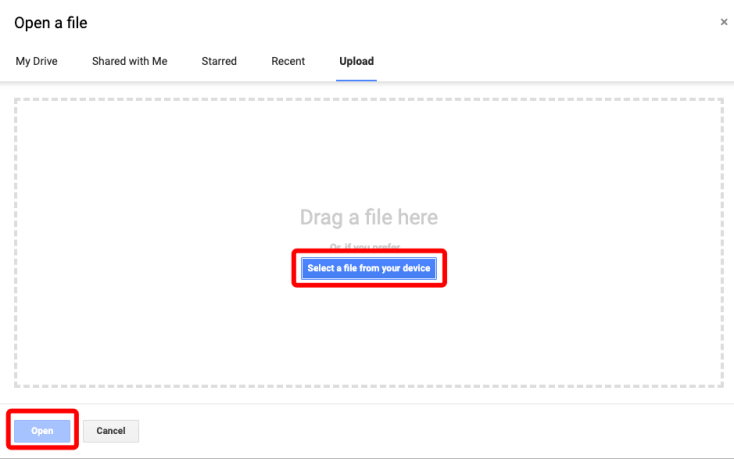
مرحلہ 3. Google Docs ساتھ کھولیں
ایک بار فائل کھل جانے کے بعد ، " Google Docs ساتھ کھولیں" کے ساتھ چھوٹا سا مثلث ٹیب پر کلک کریں ، اور ڈراپ ڈاؤن فہرست میں "Google Docs" کا انتخاب کریں۔

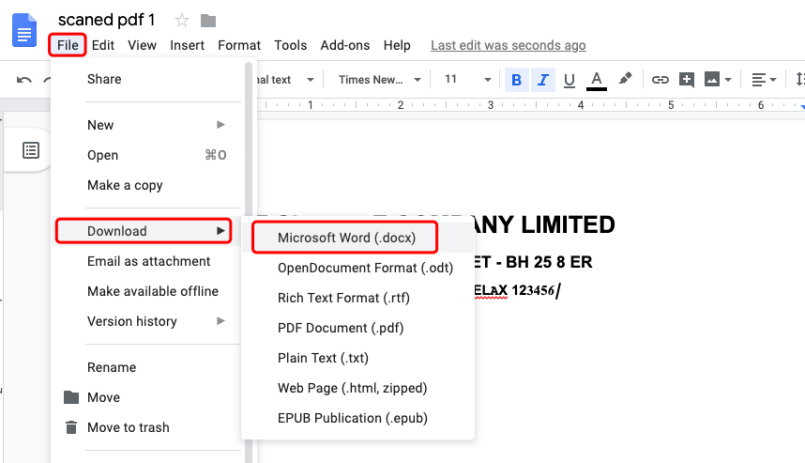
مرحلہ 4. پی ڈی ایف کو بطور لفظ محفوظ کریں
انٹرفیس کے اوپری بار میں "فائل" پر کلک کریں ، ڈراپ ڈاؤن باکس پر "ڈاؤن لوڈ" پر کلک کریں ، پھر "مائیکروسافٹ ورڈ (.docx)" کا انتخاب کریں۔ تبدیل شدہ ورڈ دستاویزات کو فوری طور پر آپ کے آلے پر ڈاؤن لوڈ کیا جائے گا۔
حل 3. مائیکرو سافٹ ورڈ کے ساتھ پی ڈی ایف کو ورڈ میں تبدیل کریں
اگر آپ کے کمپیوٹر پر پہلے ہی مائیکرو سافٹ Office سافٹ ویئر (2013 یا اس سے اوپر کا ورژن) انسٹال ہے تو ، آپ کو اپنی پی ڈی ایف فائلوں کو تبدیل کرنے کا دوسرا راستہ تلاش کرنے کی ضرورت نہیں ہے۔ مائیکروسافٹ ورڈ میں "پی ڈی ایف ریفلو" نامی ایک بلٹ ان فیچر موجود ہے جو صارفین کو پی ڈی ایف فارمیٹ کو قابل ترمیم ورڈ ڈاٹ ڈوک میں تبدیل کرنے کی اجازت دیتی ہے۔ جب تک آپ کی پی ڈی ایف فائلوں کی ترتیب پیچیدہ نہیں ہے۔ اب دیکھتے ہیں کہ ورڈ میں پی ڈی ایف کو کیسے کھولیں اور اسے تبدیل کریں۔
مرحلہ 1. مائیکرو سافٹ ورڈ لانچ کریں ، "فائل" پر کلک کریں۔
مرحلہ 2. مائیکرو سافٹ ورڈ پر پی ڈی ایف کھولیں
پاپ اپ مینو بار پر ، "کھولیں" پر کلک کریں۔ آپ اپنے کمپیوٹر ، OneDrive یا ویب یا اپنے مقامی آلے کے دیگر مقامات پر پی ڈی ایف فائلوں کا انتخاب کرسکتے ہیں۔ آپ جو پی ڈی ایف فائل میں تبدیل کرنا چاہتے ہیں اس کا انتخاب کریں اور "اوپن" پر کلک کریں۔
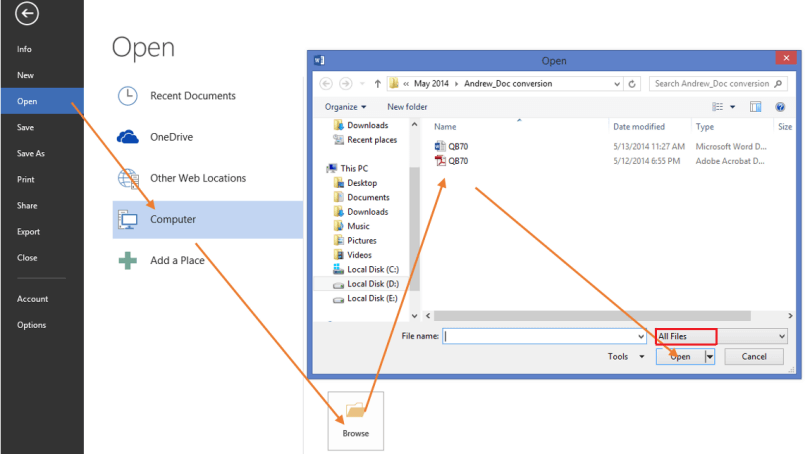
مرحلہ 3. تصدیق کریں اور پی ڈی ایف کو تبدیل کرنا شروع کریں
مائیکروسافٹ آپ کو ایک انتباہی پیغام دکھائے گا: "ورڈ اب آپ کے پی ڈی ایف کو قابل تدوین ورڈ دستاویز میں تبدیل کردے گا۔ اس میں کچھ وقت لگ سکتا ہے۔ نتیجے میں ورڈ دستاویز آپ کو متن میں ترمیم کرنے کی اجازت دینے کے ل optim بہتر بنایا جائے گا ، ایسا ہوسکتا ہے کہ اس کی طرح نظر نہ آئے۔ اصل پی ڈی ایف ، خاص طور پر اگر اصل فائل میں بہت سارے گرافکس ہوں۔ "

تبدیل کرنے کا عمل شروع کرنے کے لئے "ٹھیک ہے" پر کلک کریں۔
مرحلہ 4. تبدیل شدہ ورڈ دستاویز کو چیک کریں
مائیکرو سافٹ ورڈ خود بخود پی ڈی ایف فائل کے مشمولات کو ورڈ ڈاٹ میں منتقل کر دے گا اور اسے کھول دے گا۔ متن اور فارمیٹنگ پر اچھی طرح نظر ڈالیں تاکہ یہ معلوم ہوسکے کہ آپ جو مندرجات میں ترمیم کرنا چاہتے ہیں وہ سب وہاں موجود ہے یا نہیں۔
حل 4. ورڈ کنورٹر میں ایک ڈیسک ٹاپ پی ڈی ایف ڈاؤن لوڈ کریں
ورڈ کنورٹر کے لئے ایک ڈیسک ٹاپ پی ڈی ایف آن لائن والوں کی طرح آسان نہیں ہے ، لیکن یہ تب کام کرتا ہے جب آپ کے پاس انٹرنیٹ کنیکشن نہیں ہوتا ہے۔ ڈیسک ٹاپ پی ڈی ایف میں ورڈ کنورٹرس جیسے پی ڈی ایف ، سمال پی ڈی ایف ، LightPDF پی ڈی ایف ، PDF Candy، وغیرہ کا ایک گروپ ہے۔ آپ انہیں مفت ڈاؤن لوڈ کرسکتے ہیں اور اگر وہ آپ کی ضروریات کے مطابق ہوں تو کوشش کر سکتے ہیں۔ آج ہم مثال کے طور پر پی PDFelement استعمال کریں گے۔
مرحلہ 1. پی PDFelement مفت ڈاؤن لوڈ کریں اور اسے اپنے ونڈوز یا میک کمپیوٹر پر انسٹال کریں۔
مرحلہ 2. پی ڈی ایف فائل کھولیں
پروگرام لانچ کریں اور اپنے کمپیوٹر سے فائلوں کا انتخاب کرنے کے لئے "فائل کھولیں" پر کلک کریں ، یا آپ جس PDF فائل کو انٹرفیس میں تبدیل کرنا چاہتے ہو اسے گھسیٹ کر چھوڑ سکتے ہیں۔
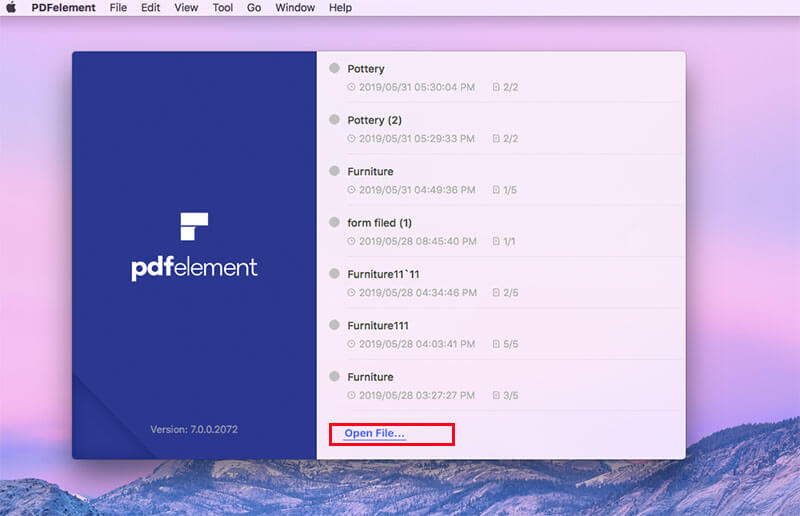
مرحلہ 2. او سی آر کی پہچان کرو (صرف پی ڈی ایف سکین ہوا)
اگر آپ کی پی ڈی ایف فائل ایک سکین والی ہے تو ، آپ کو تبادلوں سے پہلے متنی کو تسلیم کرنے کے لئے OCR کا استعمال کرنے کی ضرورت ہے۔ عام پی ڈی ایف تبادلوں کے ل you ، آپ اس قدم کو چھوڑ سکتے ہیں اور سیدھے مرحلے 3 پر جا سکتے ہیں۔ اوپر والے مینو بار میں "آلے" پر کلک کریں۔ ڈراپ ڈاؤن مینو پر "OCR متن کی شناخت" کا انتخاب کریں۔
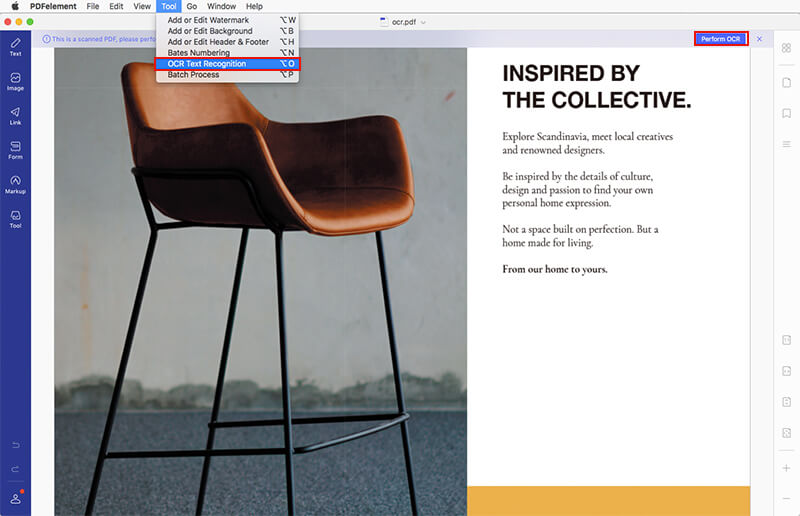
مرحلہ 3. پی ڈی ایف کو ورڈ میں تبدیل کریں
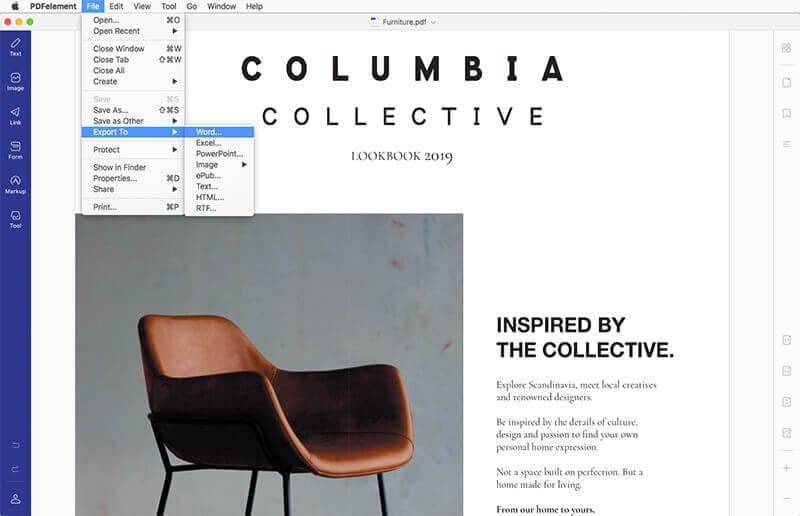
ایک بار جب آپ کی پی ڈی ایف فائل کھل گئی ، تو اوپر والے مینو بار پر "فائل" پر کلک کریں ، پھر "برآمد کریں" پر کلک کریں اور "ورڈ" کو آؤٹ پٹ فارمیٹ کے طور پر منتخب کریں۔ ایک آؤٹ پٹ فولڈر منتخب کریں جس میں آپ تبدیل شدہ ورڈ دستاویز کو محفوظ کرنا چاہتے ہیں۔ جب آپ کام کرلیں تو ، تبادلوں کا عمل شروع کرنے کے لئے "کنورٹ" بٹن پر کلک کریں۔ آپ کی پی ڈی ایف فائل کو سیکنڈوں میں ورڈ ڈاٹ میں تبدیل کر دیا جائے گا۔
حل 5. پی ڈی ایف کو ایڈوب ایکروبیٹ کے ساتھ ورڈ میں تبدیل کریں
جب بات امیج پر مشتمل پی ڈی ایف اور اسکین پی ڈی ایف میں کرنے کی ہو تو ایڈوب ایکروبیٹ ایک بہتر آپشن ہے۔ جب آپ اسکینز کو ایکروبیٹ میں ورڈ میں تبدیل کرتے ہیں تو ، اصل فارمیٹنگ اچھی طرح برقرار رہتی ہے - یہاں تک کہ پیچیدہ ترتیب میں بھی۔ متن اور تصاویر کو ایڈجسٹ کرنے کے لئے وقت گزارنے کی ضرورت نہیں ہے۔
مرحلہ 1. ایکروبیٹ میں پی ڈی ایف فائل کھولیں۔
مرحلہ 2. دائیں پین میں ایکسپورٹ پی ڈی ایف ٹول پر کلک کریں۔
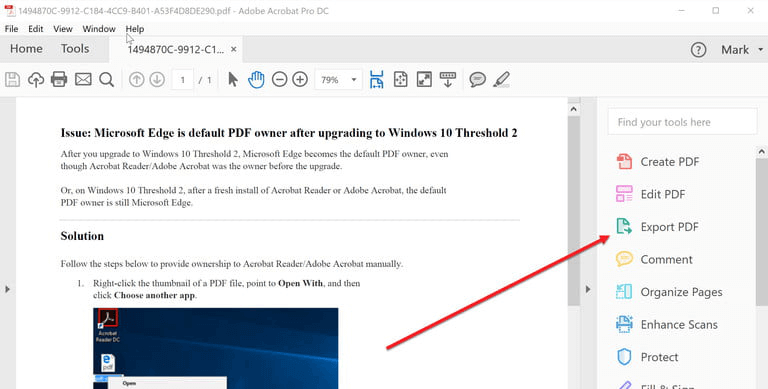
مرحلہ 3. مائیکروسافٹ ورڈ کو اپنے برآمدی شکل کی حیثیت سے منتخب کریں ، اور پھر ورڈ دستاویز پر کلک کریں۔
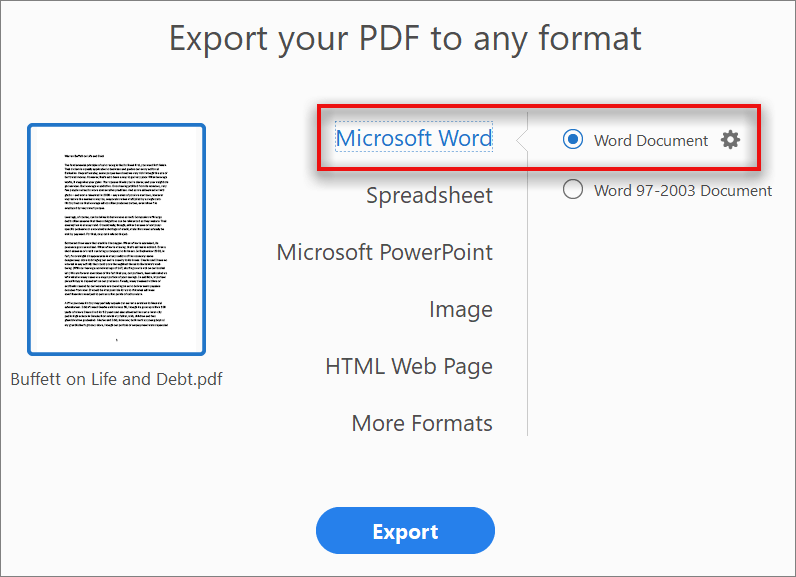
آپ اپنے تبدیل شدہ ورڈ اختیارات ، جیسے ترتیب ، تبصرے ، تصویر اور شناخت کی ترتیبات کا انتخاب کرنے کے لئے سیٹنگ کوگ پر کلک کرسکتے ہیں۔

مرحلہ 4. "برآمد" پر کلک کریں۔ اگر آپ کے پی ڈی ایف میں سکین شدہ متن موجود ہے تو اکروبیٹ خود بخود ٹیکسٹ کی پہچان چلائے گا۔
مرحلہ 5. ایک ایسی جگہ منتخب کریں جہاں آپ فائل کو محفوظ کرنا چاہتے ہو ، اپنی نئی ورڈ فائل کا نام رکھیں ، اور پھر "محفوظ کریں" پر کلک کریں۔
ایڈوب ایڈوب ایکروبیٹ دستاویز کلاؤڈ (ڈی سی) کی سات دن کی مفت آزمائش کی پیش کش کرتا ہے۔ اگر آپ کو مزید استعمال کے ل plan کسی منصوبے کی ضرورت نہ ہو تو آپ ٹرائل ورژن ایک بار کی تبدیلی کے ل use استعمال کرسکتے ہیں۔
حل 6. ورڈ پر پی ڈی ایف ایکسپورٹ کریں ایڈوب ایکسپورٹ پی ڈی ایف سروس
ایڈوب ایکسپورٹ پی ڈی ایف ایک ایڈوب دستاویز کلاؤڈ سروس ہے جو آپ کو ورڈ یا ایکسل ، آن لائن یا موبائل آلہ پر پی ڈی ایف ایکسپورٹ کرنے دیتی ہے۔ مہنگے Adobe Acrobat Pro سے موازنہ کریں ، ایڈوب ایکسپورٹ پی ڈی ایف کی لاگت بہت کم ہے ، اسے صرف ایک سال میں .8 23.88 کی ضرورت ہے۔ لہذا اگر آپ ایڈوب صارف ہیں اور آپ کے پاس پی ڈی ایف میں تبدیل کرنے کی اکثر ضرورت ہوتی ہے تو ، یہ ایک بہتر آپشن ہے پھر ایڈوب ایکروبیٹ ڈی سی کا مفت ٹرائل۔
آخر میں، متن کی بھاری پی ڈی ایف فائلوں سے تصاویر پر مشتمل نہیں ہے اس کے لئے، ہم Google Docs اور مائیکروسافٹ ورڈ (اوپر 2013 اور) Word.doc کرنے فارمیٹس میں تبدیل کرنے کا انتخاب مشورہ دیتے ہیں. بہت سارے گرافکس والے پی ڈی ایفز کے EasePDF، EasePDF ، PDFCandy ، Adobe Acrobat اور Adobe ExportPDF جیسے ورڈ کنورٹرز میں آن لائن یا ڈیسک ٹاپ پی ڈی ایف کا استعمال کرنا ایک بہتر اختیار ہے۔
کیا یہ مضمون مددگار تھا؟ آپ کے تبصرے کا شکریہ!
جی ہاں یا نہیں
تبصرہ