


ایک سے زیادہ پی ڈی ایف فائلوں کو ایک میں جوڑنے کی ضرورت ہے؟ کیا آپ اپنے پی ڈی ایف کو آن لائن یا مفت میں ضم کرنے کا طریقہ تلاش کررہے ہیں؟ کئی پی ڈی ایف فائلوں کو پڑھنا آسان نہیں ہے۔ آپ کو ایک کھولنا ہے ، بند کرنا ہوگا ، اور دوبارہ دہرانا ہوگا۔ لیکن اگر آپ ان کو ایک میں ضم کرسکتے ہیں تو پڑھنا آسان ہوگا۔
اس آرٹیکل میں ، ہم آپ کو ونڈوز اور میک دونوں پر کیسے کام کرنے کے بارے میں تین طریقے دکھائیں گے۔ خلاصہ بیان کرنے کے لئے ، ہم آپ کو دکھائیں گے کہ پی ایس ڈی کو EasePDF (آن لائن PDF Converter) ، سمول پی ڈی ایف (آن لائن PDF Converter ) ، ایڈوب ایکروبیٹ ڈی سی (ڈیسک ٹاپ پروگرام) ، اور پی ڈی ایف PDFsam Basic (ڈیسک ٹاپ پروگرام) کے ساتھ کیسے ضم کیا جائے۔ ہم آپ کو اقدامات دکھائیں گے اور آپ کے انتخاب میں مدد کریں گے کہ آپ کے لئے کون سا مناسب ہے۔
پی ڈی ایف کا مجموعہ کیا ہے؟
پی ڈی ایف کمبینیشن کا مطلب پی ڈی ایف فائلوں کو ضم کرنا ہے۔ پی ڈی ایف فائلوں کو یکجا کرنا پی ڈی ایف کنورٹر کے ذریعے دو یا زیادہ پی ڈی ایف فائلوں کو ضم کرنے کا عمل ہے۔ اس طریقے سے ، فائلوں کی منتقلی کی پیچیدگی کو بہت آسان کیا جاسکتا ہے۔ لہذا جب آپ متعدد پی ڈی ایف فائلوں کو اپنے دوستوں کے ساتھ شریک کرنا چاہتے ہیں ، یا اگر آپ ایک سے زیادہ پی ڈی ایف فائلوں کو ایک فائل میں پڑھنے کے لئے جوڑنا چاہتے ہیں تو ، اس طریقے سے آپ کو آسانی ہوگی۔
ہم نے میک اور ونڈوز دونوں پر بہت سے پی ڈی ایف کنورٹرز اور حل کا تجربہ کیا ہے ، اور آخر کار اس کا جواب ملا۔ ہم ان تینوں ٹولز کو جو فیصلہ دیتے ہیں وہ ذیل کی وجوہات پر مبنی ہے۔
فعالیت - ٹول میں صرف ایک فنکشن نہیں ہونا چاہئے۔ اگر صارفین کو اپنی پی ڈی ایف فائلوں میں تبدیلی کے ل other دوسرے ٹولز کی ضرورت ہو تو ، ہم کنورٹر کی تلاش کر رہے ہیں جس میں 5 سے زیادہ افعال موجود ہوں۔
سادگی - ان ٹولز کا استعمال آسان ہے۔ ہیرا پھیری آسان ہے ، تبادلوں کا عمل کوئی پیچیدہ نہیں ہے ، اور صارف صرف کچھ کلکس کے ذریعہ مطلوبہ دستاویز کی شکل حاصل کرسکتے ہیں۔
مشمولات
طریقہ 1 - پی ڈی ایف فائلوں کو EasePDF ساتھ ضم کریں
طریقہ 2 - پی ڈی ایف فائلوں کو Smallpdf ڈی ایف کے ساتھ جوڑیں
طریقہ 3 - ایڈوب ایکروبیٹ ڈی سی کے ساتھ پی ڈی ایف فائلوں کو جوڑیں
طریقہ 4 - پی ڈی ایف فائل کو PDFsam Basic پی ڈی ایف کے ساتھ جوڑیں
طریقہ 1 - اپنی پی ڈی ایف فائلوں کو EasePDF ساتھ ضم کریں
آپ آسانی سے پی ڈی ایف کو جمع کرنے میں مدد کے ل an آن لائن پی ڈی ایف کنورٹر - EasePDF استعمال کرسکتے ہیں۔ یہ کنورٹر 20 سے زیادہ ٹولز کے ساتھ استعمال کرنا آسان ہے ، پی ڈی ایف کو ضم کریں۔ EasePDF ٹیم دس سالوں سے اس پروجیکٹ پر تحقیق کر رہی ہے ، جس کا مقصد صارفین کو آسان ٹولز مہیا کرنا ہے ، تاکہ دستاویز کے اعلی معیار کو برقرار رکھتے ہوئے تبادلوں کو تیز کیا جاسکے ۔ آپ کو اسے اپنے ڈیسک ٹاپ پر ڈاؤن لوڈ کرنے کی ضرورت نہیں ہے ، لیکن جب بھی اور جہاں چاہیں انٹرنیٹ سے رابطہ کرسکتے ہیں تو صرف اس کی ویب سائٹ لانچ کریں۔ EasePDF میں تمام ٹولز بغیر کسی حد کے استعمال کرنے کے لئے آزاد ہیں۔
مرحلہ 1. EasePDF جائیں اور ہوم پیج پر موجود " پی ڈی ایف ضم کریں" پر کلک کریں۔
مرحلہ 2. اپنے پی ڈی ایف اپ لوڈ کریں۔ ہمارے پاس آپ کے لئے چار راستے ہیں:
1. " فائل (فائلیں) شامل کریں " کے بٹن پر کلک کریں اور اپنے مقامی کمپیوٹر سے فائلیں اپ لوڈ کریں۔
2. فائلوں کو اپ لوڈ کرنے کے لئے نیچے Google Drive اور Dropbox آئیکن پر کلک کریں۔
3. فائلوں کو اپ لوڈ کرنے کے ل link لنک کو کاپی اور پیسٹ کرنے کے لئے یو آر ایل آئیکن پر کلک کریں۔
4. اپنی فائلوں کو کھینچ کر ٹیبل میں ڈالیں۔
مرحلہ 3. اپنی پی ڈی ایف فائلوں کا پیش نظارہ کریں۔ اس مرحلے میں ، آپ پی ڈی ایف فائلوں کا ترتیب تبدیل کرسکتے ہیں ، فائلوں کو گھما سکتے ہیں یا اپنی پسند کے مطابق فائلیں ختم کرسکتے ہیں۔ یہاں یہ بتانے کے لئے ایک اشارہ ہے کہ اس پی ڈی ایف فائل میں کتنے بڑے اور کتنے صفحات ہیں ، اگر آپ مزید فائلیں شامل کرنا چاہتے ہیں لیکن نہیں جانتے کہ پوری پی ڈی ایف فائل کتنی بڑی ہوگی۔
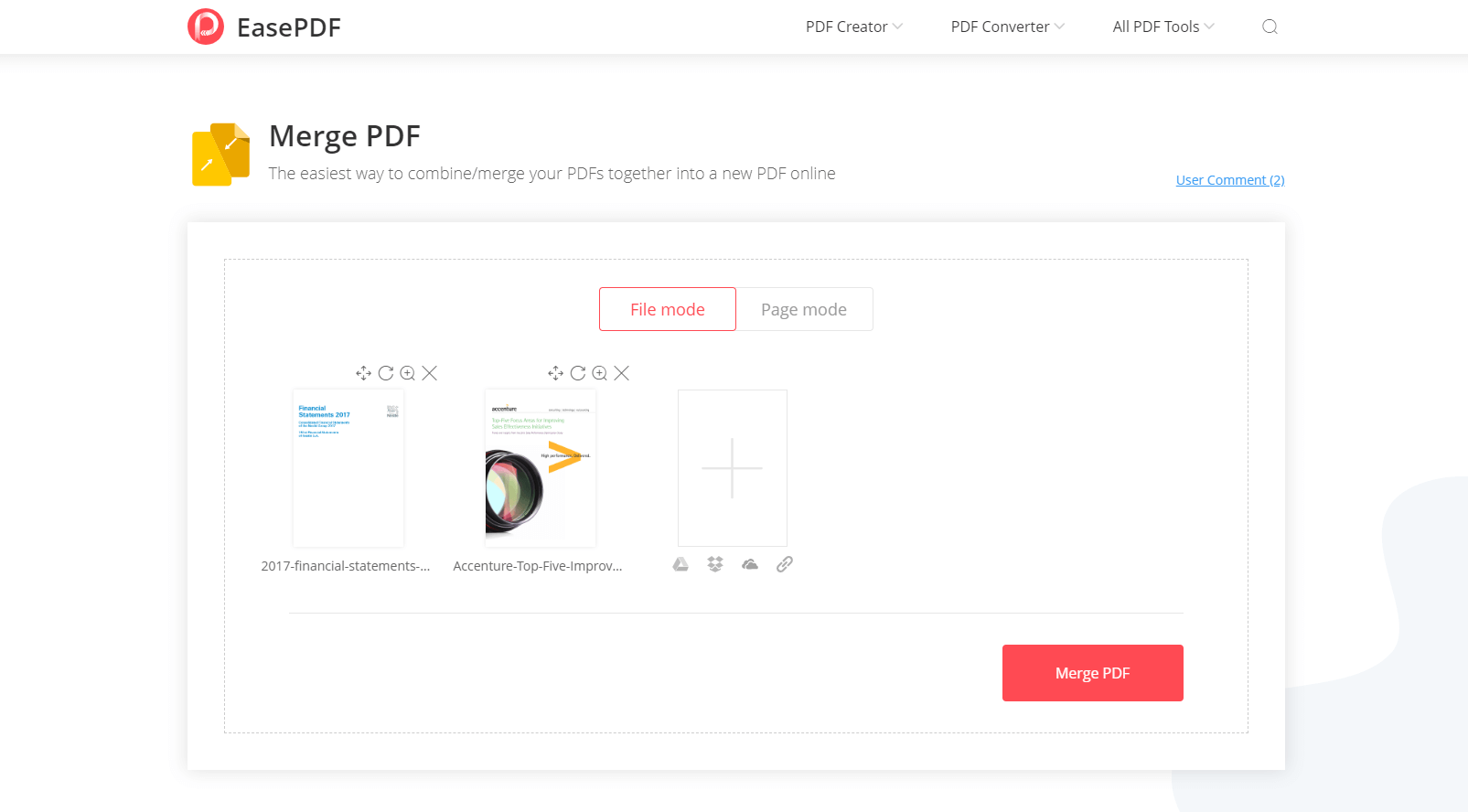
مرحلہ 4. جب آپ کو یقین ہو کہ آپ اب تبدیلیاں نہیں کررہے ہیں تو ، آپ نیچے دائیں کونے میں " پی ڈی ایف ضم کریں" پر کلک کرسکتے ہیں۔
مرحلہ 5. اپنی نئی پی ڈی ایف فائل مقامی کمپیوٹر پر ڈاؤن لوڈ کریں یا اسے Google Drive اور Dropbox۔ اگر آپ پی ڈی ایف کو ضم کرنا چاہتے ہیں تو ، " اسٹارٹ اوور " آئیکن پر کلیک کریں۔
طریقہ 2 - پی ڈی ایف فائلوں کو Smallpdf ڈی ایف کے ساتھ جوڑیں
اگر آپ ہمیشہ پی ڈی ایف فائلوں کو آن لائن تبدیل کرتے ہیں تو ، آپ Smallpdf ڈی ایف سے واقف ہوں گے۔ Smallpdf ڈی ایف استعمال میں آسان ، پیشہ ورانہ آن لائن پی ڈی ایف کنورٹر بننے کے لئے بھی سخت محنت کر رہا ہے۔ صارفین کے پاس اپنی پی ڈی ایف فائلوں سے نمٹنے کے ل It اس میں 18 ٹولز موجود ہیں ، اور اگر وہ پہلے کر چکے ہیں تو دوبارہ اپ لوڈ کرنے میں وقت ضائع کیے بغیر انہیں بادل سے فائلیں اپ لوڈ کرنے کی اجازت دیتے ہیں۔ سافٹ ویئر استعمال کرنے میں محفوظ ہے۔ لیکن اگر آپ غیر ادائیگی کرنے والے صارف ہیں تو آپ کی اوقات کی حد (ہر گھنٹے میں دو بار) ہوگی۔ اب آپ ان کی خدمات خریدنے سے پہلے 14 دن کی مفت آزمائش کرسکتے ہیں۔
مرحلہ 1. Smallpdf جائیں۔ آپ مفت آزمائشی درخواست دیکھیں گے۔ اگر آپ غور کررہے ہیں کہ آیا ان کی خدمات کے لئے یا نہیں لیکن آپ پہلے کوشش کر سکتے ہیں۔
مرحلہ 2. " پی ڈی ایف ضم کریں" پر کلک کریں۔
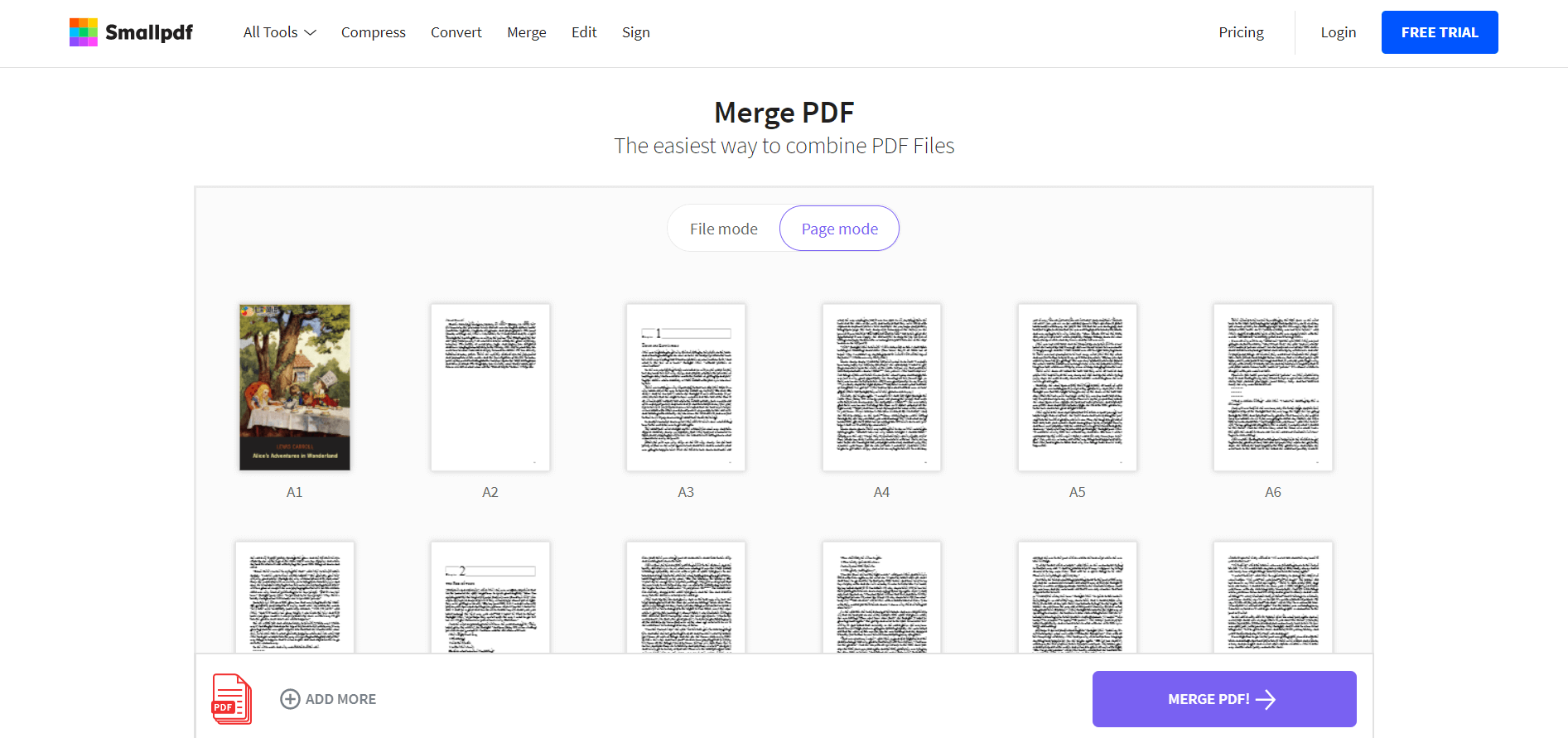
مرحلہ 3. اب آپ ان طریقوں کو منتخب کرسکتے ہیں جن میں آپ اپنانا چاہتے ہیں۔ دونوں دونوں طریقوں فائلوں کے مسلسل اضافے کی حمایت کرتے ہیں۔
صفحہ وضع - آپ کی اپ لوڈ کردہ تمام فائلوں کو تمام صفحوں پر دکھایا جائے گا۔ پھر آپ منتخب صفحے کے ترتیب کو گھما سکتے ہیں ، حذف کرسکتے ہیں ، اسے تبدیل کرسکتے ہیں۔ اگر آپ کی فائلوں میں متعدد صفحات ہیں ، تو آپ کو پڑھنے اور جوڑتوڑ کرنا تھوڑا سا مشکل ہوگا۔
فائل وضع - آپ کو صرف اپنی فائلوں کا نظارہ ہوگا (اندر کے صفحات نہیں)۔ آپ بھی منتخب فائل کی ترتیب کو گھما سکتے ہیں ، حذف کرسکتے ہیں ، تبدیل کرسکتے ہیں۔ لیکن آپ کی ہیرا پھیری پوری فائل کے ل is ہے ، یعنی اگر آپ فائل کو گھماتے ہیں تو فائل کے اندر موجود تمام صفحات گھوم جائیں گے۔
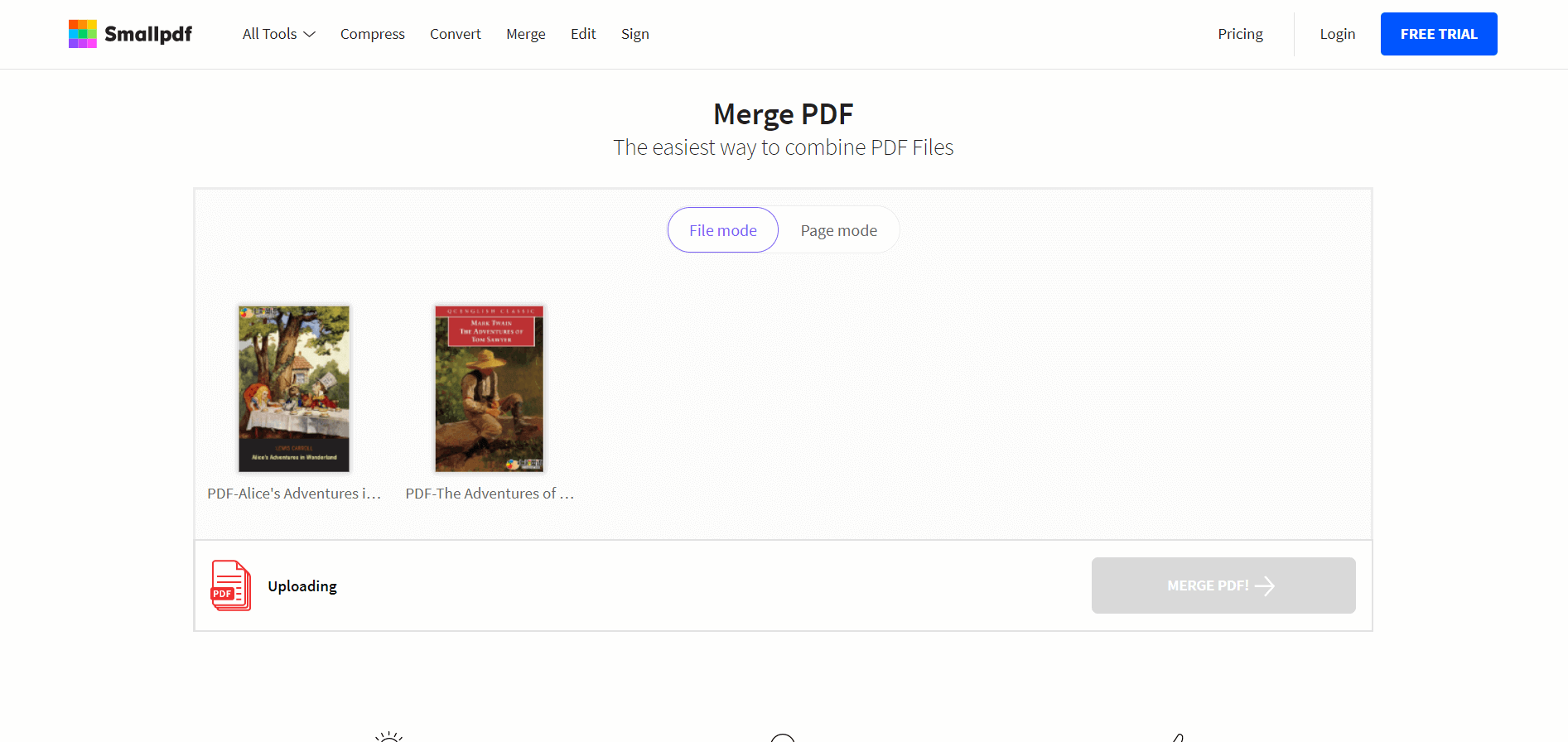
مرحلہ 4. فائل کی ہیرا پھیری کے بعد ، آپ نیچے دائیں کونے میں " پی ڈی ایف ضم کریں! " پر کلک کر سکتے ہیں۔
مرحلہ 5. اپنی مرجع شدہ فائل ڈاؤن لوڈ کریں۔ آپ اسے ڈاؤن لوڈ کرسکتے ہیں ، یا اسے Google Drive اور Dropbox محفوظ کرسکتے ہیں۔ یا آپ اسے دوسروں کو ای میل کرسکتے ہیں۔ Smallpdf نے کچھ ٹولز کی بھی سفارش کی ہے جن میں آپ دلچسپی رکھتے ہو ، آپ موجودہ فائل کو دوبارہ اپ لوڈ کیے بغیر ان میں داخل ہوسکتے ہیں۔
طریقہ 3 - ایڈوب ایکروبیٹ ڈی سی کے ساتھ پی ڈی ایف اکٹھا کریں
ایڈوب ایکروبیٹ ڈی سی ایک پیشہ ور ، بہترین ڈیسک ٹاپ پی ڈی ریڈر بھی ہے۔ یہ انفرادی اور کاروباری دونوں کے لئے موزوں ہے۔ چونکہ یہ ایک پریمیم سافٹ ویئر ہے ، آپ کو اس کی خدمات کی قیمت ادا کرنا ہوگی۔ خوش قسمتی سے ، آپ سروسز خریدنے سے پہلے 7 دن کی آزمائش مفت میں استعمال کرسکتے ہیں۔ اس کے بعد ، آپ کو ڈی سی کے لئے ہر ماہ 14.99 ڈالر ، یا معیاری DC کے لئے 12.99 ڈالر ادا کرنے کی ضرورت ہے۔ آپ کسی بھی فائل سے پی ڈی ایف فائلیں تشکیل دے سکتے ہیں اور اپنے پی ڈی ایف میں ہی ترمیم کرسکتے ہیں۔
مرحلہ 1. ایڈوب ایکروبیٹ ڈی سی پر جائیں ، سافٹ ویئر کی مفت آزمائش کے لئے ڈاؤن لوڈ اور درخواست کریں۔
مرحلہ 2. اس کو انسٹال کریں ، پھر بائیں ہاتھ کے کونے میں " ٹولز " کے نل پر کلک کریں اور " فائلوں کو یکجا کریں " کو دیکھیں۔
مرحلہ 3. " فائلوں کو یکجا کریں" آئیکن پر کلک کریں ، اور پی ڈی ایف فائلوں کو شامل کریں جو آپ کو ضم کرنے کی ضرورت ہے۔ اس کے بعد اگر آپ کی ضرورت ہو تو اختیارات منتخب کریں۔
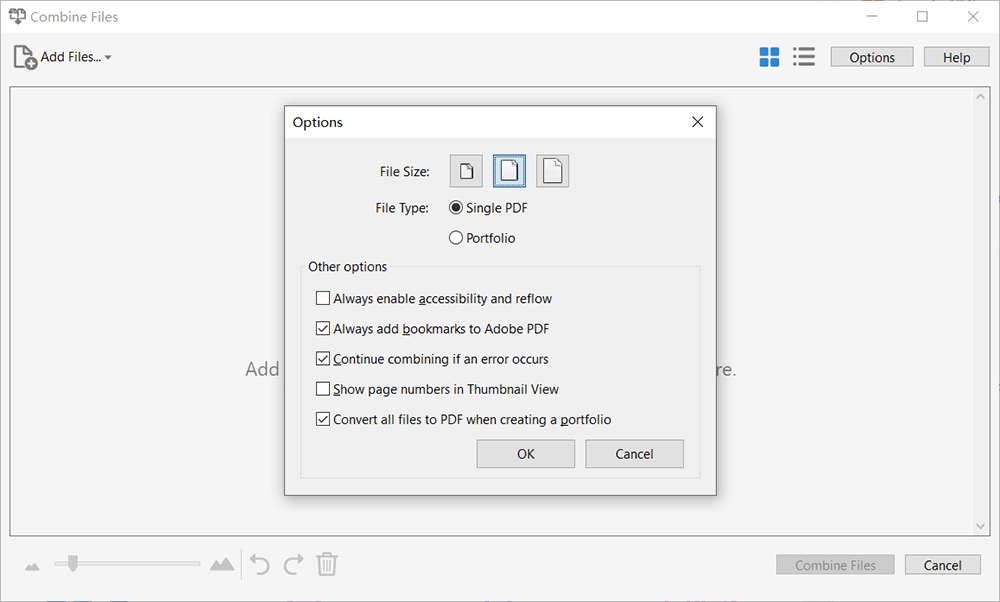
مرحلہ 4. "فائلوں کو یکجا کریں" پر کلک کریں۔
مرحلہ 5. اوپری بائیں کونے میں " فائل " کے بٹن پر کلک کریں ، اس کو کسی نئے مقام پر محفوظ کرنے کے لئے " محفوظ کریں" کو منتخب کریں ۔
طریقہ 4 - پی ڈی ایف PDFsam Basic ساتھ پی ڈی ایف فائلوں میں شامل ہوں
PDFsam Basic ایک مفت پی ڈی ایف ڈیسک ٹاپ حل ہے جس میں بہت سارے ٹولز نہیں ہیں لیکن پھر بھی اعلی معیار میں ہیں۔ PDFsam Basic ورژن میں اتنے ٹولز نہیں ہیں جیسے اوپر والے تین طریقوں ، لیکن ان کے اوزار پیشہ ور ہیں۔ متبادل کے طور پر ، پی PDFsam سی ایم کے دو اور ورژن ہیں جنہیں پی PDFsam اور پی PDFsam ویژول کہتے ہیں ، جو پی PDFsam Basic مقابلے میں کہیں زیادہ پیشہ ور ہیں۔ آپ دو ورژن میں ٹولز اور افعال کی فہرست دیکھ سکتے ہیں۔ بصری ایک پر 14 دن کی آزمائش مفت ہوتی ہے اور پرو پر ہر سال 29 ڈالر لاگت آتی ہے۔ اگر آپ صرف انضمام ، تقسیم ، گھماؤ ، صفحات کو نکالنا چاہتے ہیں تو ، پی PDFsam Basic کوشش کرنے کے قابل ہے۔
مرحلہ 1. پی PDFsam Basic جائیں اور اسے اپنے کمپیوٹر پر ڈاؤن لوڈ کریں۔
مرحلہ 2. پی PDFsam انسٹال کریں۔ لیکن دھیان دیں کہ اس میں بہت سارے پلگ ان ہوں گے ، اگر آپ یہ پلگ ان نہیں چاہتے ہیں تو آپ کو اس سے نمٹنے کے لئے وقت نکالنا چاہئے۔
مرحلہ 3. پہلی لائن میں " ضم کریں " کے بٹن پر کلک کریں۔
مرحلہ 4. پی ڈی ایف فائلیں اپ لوڈ کریں اور مزید ترتیبات کریں۔ مثال کے طور پر ، اگر صفحہ نمبر عجیب ہے تو آپ فوٹر یا خالی صفحہ شامل کرسکتے ہیں۔
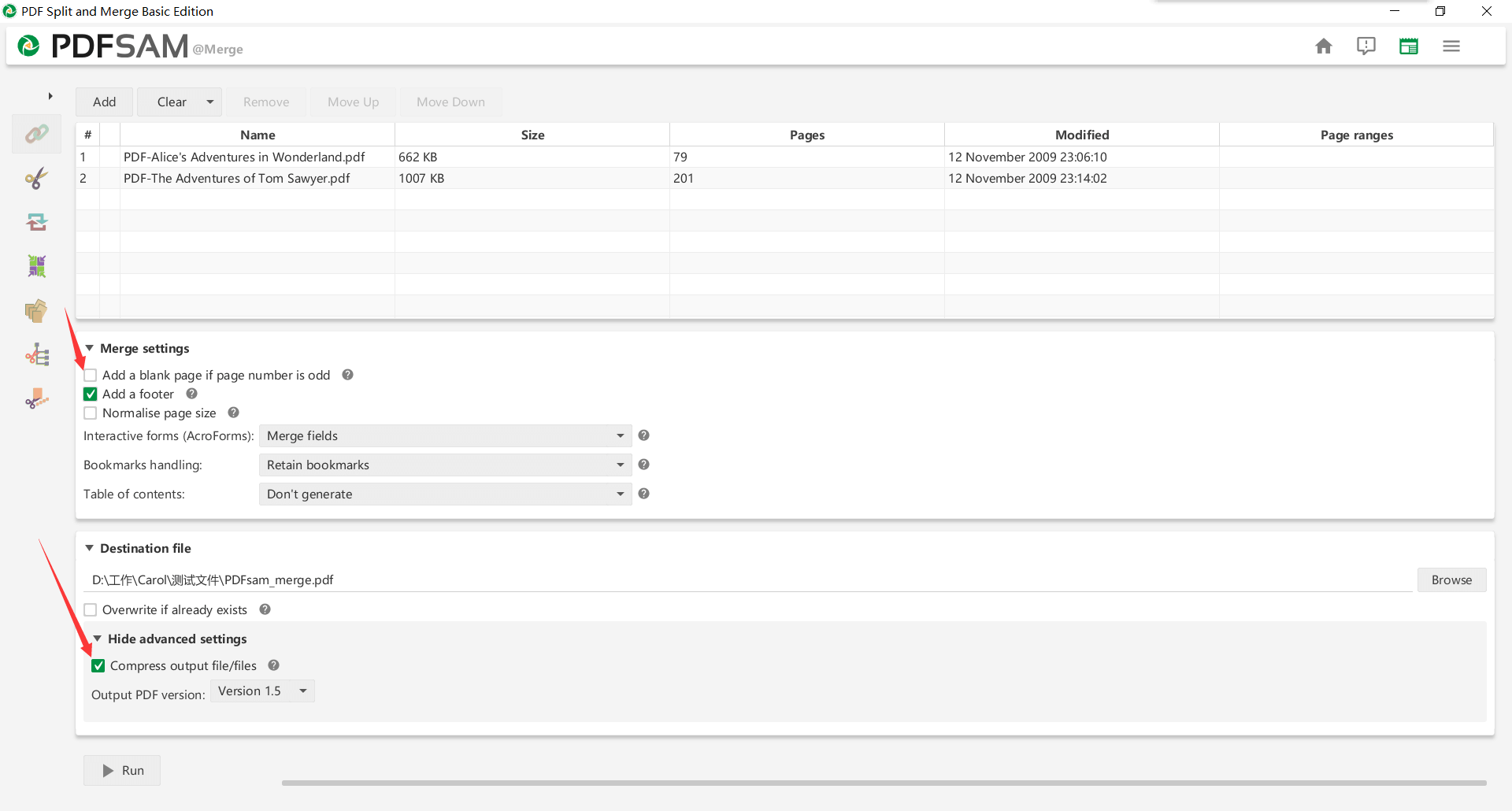
مرحلہ 5. آخر کار ، نیچے " چلائیں " پر کلک کریں اور منزل مقصود کی فائل پر جائیں (منزل مقصود کی فائل منتخب کرنے کے لئے آپ " براؤز کریں " پر کلک کرسکتے ہیں) اپنے پی ڈی ایف دستاویز کو حاصل کرنے کے لئے۔
عمومی سوالنامہ
مجھے کاروبار کے لئے کون سا انتخاب کرنا چاہئے؟
اگر آپ کاروبار میں ہیں تو ہمارا مشورہ ہے کہ آپ ایڈوب ایکروبیٹ ڈی سی ، یا اس کے اعلی ورژن منتخب کریں۔ یہ مفت میں استعمال کرنے کے لئے نہیں ہے ، لیکن ان کی خدمات کاروبار کے ل your آپ کی پی ڈی ایف فائلوں سے موثر انداز میں نمٹنے میں مدد کرنے کے لئے زیادہ پیشہ ور اور محفوظ ہوں گی۔
جب میں آن لائن تبادلوں کے آلے کو استعمال کرتا ہوں تو تبادلوں کی رفتار اتنی سست کیوں ہے؟
عام طور پر دو وجوہات ہیں جو تبادلوں کی رفتار کو متاثر کرتی ہیں۔ ایک یہ کہ فائل بہت بڑی ہے اور دوسرا نیٹ ورک کا مسئلہ۔ آپ بعد میں کوشش کرسکتے ہیں یا پی ڈی ایف فائلوں میں ضم کرنے سے پہلے ان کو کمپریس کرسکتے ہیں۔
آپ کی راے کا شکریہ
کیا یہ مضمون اس مسئلے کو حل کرتا ہے جس سے آپ مشورہ کرنا چاہتے ہیں؟ کیا آپ آرٹیکل کے مواد سے مطمئن ہیں؟ براہ کرم ہمیں کچھ تاثرات دیں ، جیسے کہ آپ کیا مشورہ کرنا چاہتے ہیں ، تبادلوں میں پیش آنے والی دشواریوں وغیرہ ، آپ ہم سے رابطہ کرسکتے ہیں ، اور ہم جلد سے جلد آپ کے ای میل کا جواب دیں گے۔
کیا یہ مضمون مددگار تھا؟ آپ کے تبصرے کا شکریہ!
جی ہاں یا نہیں
تبصرہ