


کمپیوٹر آہستہ آہستہ ہمارے کام اور زندگی میں ایک ناگزیر اوزار بن گیا ہے۔ میرے خیال میں بہت سارے لوگوں کو ایسی صورتحال کا سامنا کرنا پڑا جب وہ کمپیوٹر استعمال کرتے ہیں ، یعنی ، وہ فائلوں کو غلطی سے حذف کردیں گے۔ اس بار ، بہت سارے لوگوں کو شاید مایوسی ہوئی کیونکہ ان کا خیال تھا کہ وہ اب ان فائلوں کو بازیافت نہیں کرسکتے ہیں۔
یہاں ، ہم آپ کو حذف شدہ فائلوں کی بازیافت کے 5 طریقے بتائیں گے۔ اس پوسٹ کے ذریعہ فراہم کردہ طریقوں کے ساتھ ، ہم امید کرتے ہیں کہ آپ اپنی حذف شدہ فائلوں کو کامیابی کے ساتھ بازیافت کرسکتے ہیں۔
مشمولات
1. حذف شدہ فائلیں ری سائیکل بن سے بازیافت کریں
2. خارج شدہ فائلوں کی بازیافت کے لئے ونڈوز بیک اپ کا استعمال کریں
3. بازیافت سافٹ ویئر کی مدد سے حذف شدہ فائلیں بازیافت کریں
4. "پچھلے ورژن بحال کریں" کی خصوصیت استعمال کریں
5. "فائل ہسٹری" آپشن کے ساتھ ونڈوز 10 سے حذف شدہ فائلیں بازیافت کریں
1. حذف شدہ فائلیں ری سائیکل بن سے بازیافت کریں
ری سائیکل بن ونڈوز آپریٹنگ سسٹم میں ایک ٹول ہے۔ یہ بنیادی طور پر دستاویزات کو صارفین کے ذریعہ عارضی طور پر حذف کرنے کیلئے استعمال کیا جاتا ہے۔ ریسائیکل بن میں محفوظ فائلوں کو بحال کیا جاسکتا ہے۔ ری سائیکل بِن کا اچھی طرح سے استعمال اور انتظام اور ذاتی نوعیت کے افعال سے بھرا ہوا ریسایلی بن بنانا ہمارے روزانہ دستاویزات کی بحالی کو زیادہ آسان بنا سکتا ہے۔
ہم سمجھتے ہیں کہ جب آپ کسی فائل کو حادثے سے حذف کرتے ہیں تو ، ریسائیکل بِن سے حذف شدہ فائلوں کو بازیافت کرنا آپ کے ذہن میں آنے والی پہلی چیز ہوسکتی ہے۔ ونڈوز 10 پر حذف شدہ فائل کی بازیافت کرنا آپ کے لئے آسان ترین طریقہ ہے۔
مرحلہ 1. اپنے ڈیسک ٹاپ پر "ری سائیکل بن" کے آئیکن پر ڈبل کلک کریں یا آئکن پر دائیں کلک کریں پھر "کھولیں" کے بٹن کو دبائیں۔
مرحلہ 2. پھر آپ حذف شدہ فائلوں کو منتخب کریں اور "بحال" بٹن پر کلک کریں۔ حذف شدہ تمام فائلیں آپ کے ونڈوز کمپیوٹر کے اصل فولڈر میں بحال ہوجائیں گی۔
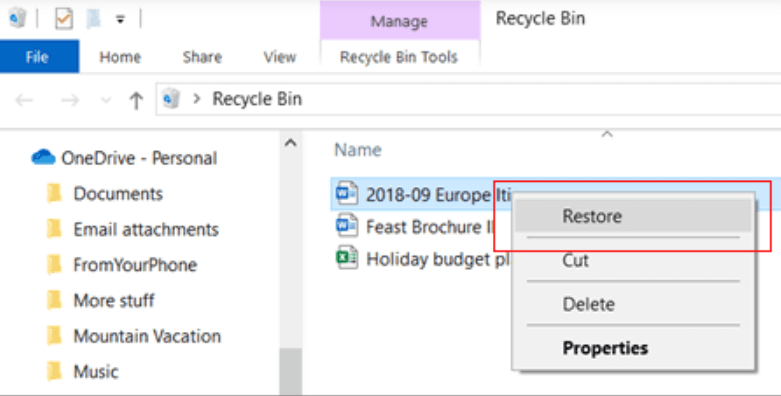
مرحلہ 3. آخر میں ، آپ حذف شدہ فائل کو اصل فولڈر میں تلاش کرسکتے ہیں۔
2. خارج شدہ فائلوں کی بازیافت کے لئے ونڈوز بیک اپ کا استعمال کریں
ہمارے روز مرہ کے کام میں ، نظام کے حادثے کی صورت میں موثر بحالی کی روک تھام کے لئے نظام کا بیک اپ بہت ضروری ہے۔ اگرچہ کچھ اصل وقت کا ڈیٹا ضائع ہوجائے گا ، لیکن اس سے خطرات کو بھی کم کیا جاسکتا ہے اور کارکردگی کو بہتر بنایا جاسکتا ہے۔ دریں اثنا ، غلطی سے حذف شدہ فائلوں کی بازیافت کے ل the آپ کا فائلوں کا خودکار بیک اپ بھی تیز تر ہوتا ہے۔
تاہم ، فائلوں کو حذف کرنے کے لئے اس طریقے سے استعمال کرنے سے پہلے ، آپ کو یہ یقینی بنانا ہوگا کہ آپ نے اپنے بیک اپ کے ل an کسی بیرونی ڈرائیو یا نیٹ ورک کی جگہ کا انتخاب کیا ہے۔
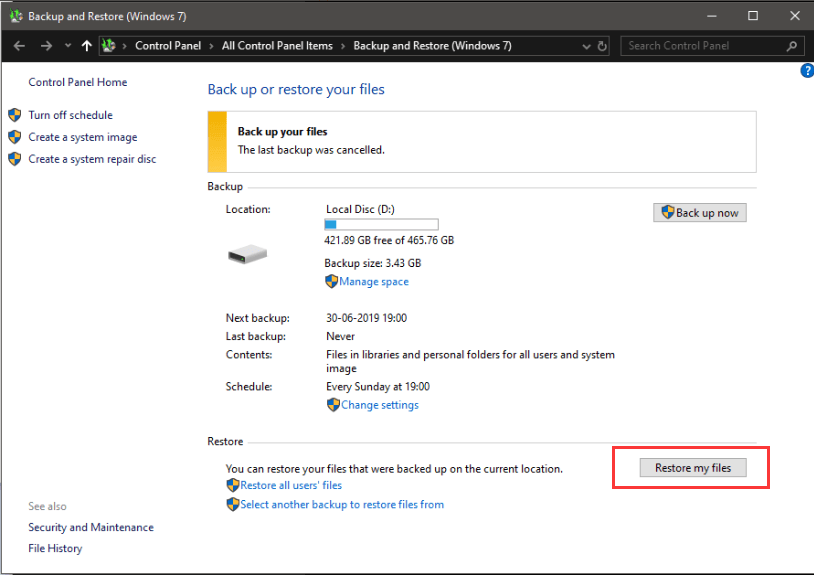
مرحلہ 1. پہلے آپ کو "شروع"> "ترتیبات"> "تازہ کاری اور سیکیورٹی"> "بیک اپ"> "بیک اپ اور بحال" پر کلک کرنے کی ضرورت ہے۔ پھر اپنی حذف شدہ فائلوں کو تلاش کرنے کے لئے "میری فائلیں بحال کریں" کے بٹن پر کلک کریں۔
مرحلہ 2. پہلے تیار کردہ بیک اپ کو منتخب کرنے کے لئے "فائلوں کے لئے براؤز کریں" یا "فولڈرز کے لئے براؤز کریں" پر کلک کریں۔
مرحلہ 3. اپنی فائلوں کو بچانے کے ل a ایک راستہ کی تخصیص کریں۔
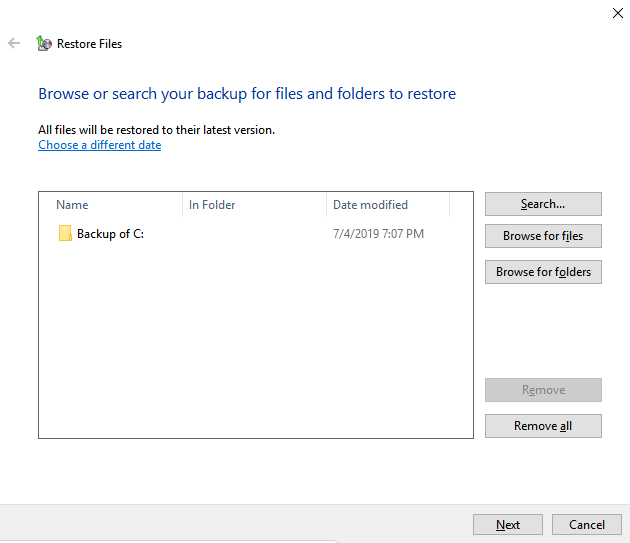
مرحلہ 4. پھر بحالی کا عمل مکمل ہونے کا انتظار کرنے کے لئے "اگلا" بٹن دبائیں۔
3. بازیافت سافٹ ویئر کی مدد سے حذف شدہ فائلیں بازیافت کریں
فائل کی بازیابی کا سافٹ ویئر اکثر ہر ایک استعمال کرتا ہے۔ یہ ان فائلوں کو بازیافت کرسکتا ہے جن کو آپ نے غلطی سے حذف کردیا۔ یہ دفتری کارکنوں کے لئے ضروری درخواست ہے۔ اگر آپ اپنی خارج شدہ فائلوں کی کامیاب بحالی کو یقینی بنانا چاہتے ہیں تو بہترین ڈیٹا ریکوری سافٹ ویئر کا انتخاب انتہائی ضروری ہے۔
انٹرنیٹ پر بہت سارے بازیافت سافٹ ویئر موجود ہیں۔ آپ کسی مناسب کو منتخب کرنے کے لئے گوگل سے تلاش کرسکتے ہیں۔ یہاں ، ہم EaseUS کو مثال کے طور پر لیں گے تاکہ آپ کو یہ ظاہر کیا جاسکے کہ فائل کی بازیابی والے سافٹ ویئر کے ذریعہ حذف شدہ فائلوں کی بازیافت کیسے کی جاسکتی ہے۔
مرحلہ 1. اس کے ہوم پیج پر جائیں اور پھر سافٹ ویئر ڈاؤن لوڈ کریں۔
مرحلہ 2. EaseUS سافٹ ویئر کو کھولیں اور عین مطابق فائل مقام منتخب کریں اور پھر جاری رکھنے کے لئے "اسکین" کے بٹن پر کلک کریں۔
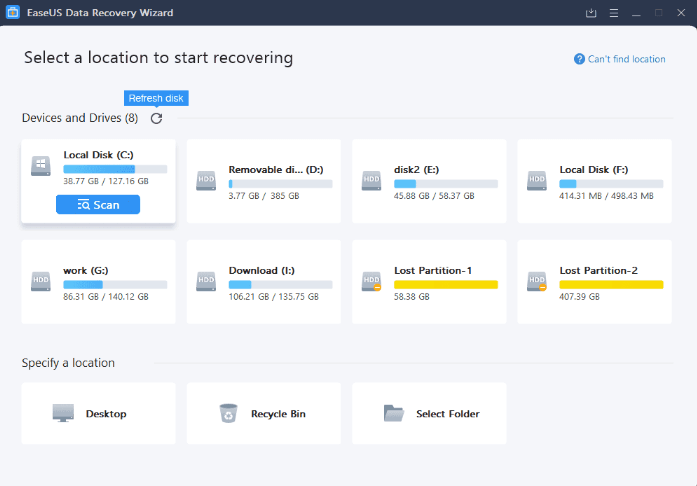
مرحلہ 3. اسکین مکمل ہونے کا انتظار کریں۔ عمل کے بعد ، آپ پایا فائلوں کا پیش نظارہ کرسکتے ہیں اور اپنی ضرورت کی چیز منتخب کرسکتے ہیں۔ تعداد میں کوئی حد نہیں ہے۔
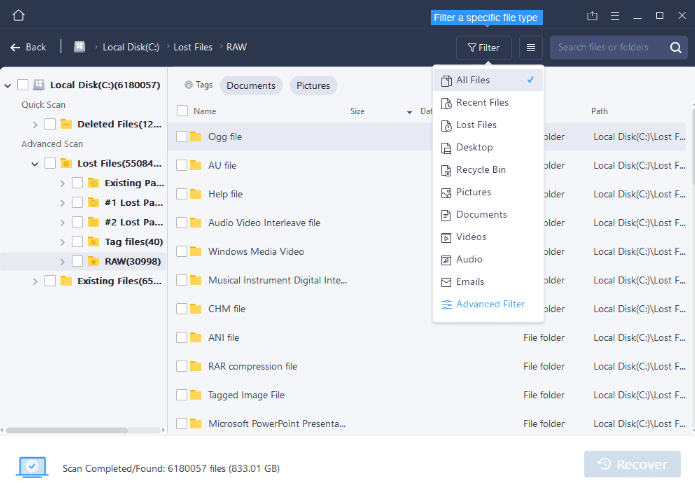
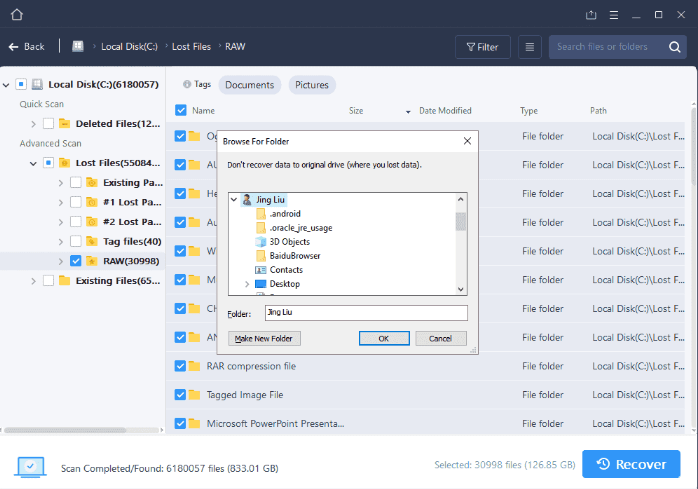
مرحلہ 4. جب آپ انتخاب مکمل کرلیں ، بحال فائلوں کو اصل فائل کی بجائے کسی اور مقام پر محفوظ کرنے کے لئے "بازیافت" بٹن پر کلک کریں۔ پھر ، بازیابی کو ختم کرنے کے لئے "ٹھیک ہے" پر کلک کریں۔
4. "پچھلے ورژن بحال کریں" کی خصوصیت استعمال کریں
اگر آپ اپنے کمپیوٹر پر فائل نہیں ڈھونڈ سکتے ہیں ، یا غلطی سے کسی فائل میں ترمیم یا حذف کرسکتے ہیں تو ، آپ فائل کو "پچھلا ورژن بحال کریں" کی خصوصیت سے بازیافت کرسکتے ہیں۔ پچھلے ورژن فائلوں اور فولڈرز کی کاپیاں تھیں جو ونڈوز کے ذریعے بحالی مقام کے حصے کے طور پر خود بخود محفوظ ہوگئیں۔
"پچھلے ورژن کو بحال کریں" کی خصوصیت کی مدد سے ، آپ ان فائلوں اور فولڈروں کو بازیافت کرسکتے ہیں جن سے آپ نے غلطی سے ترمیم کی یا حذف کردی ، یا جو خراب ہوگ.۔ فائل یا فولڈر کی قسم پر منحصر ہے ، آپ کھول سکتے ہیں ، کسی مختلف جگہ پر محفوظ کرسکتے ہیں ، یا پچھلا ورژن بحال کرسکتے ہیں۔
مرحلہ 1. "اسٹارٹ"> "کمپیوٹر" کے بٹن کو منتخب کریں۔
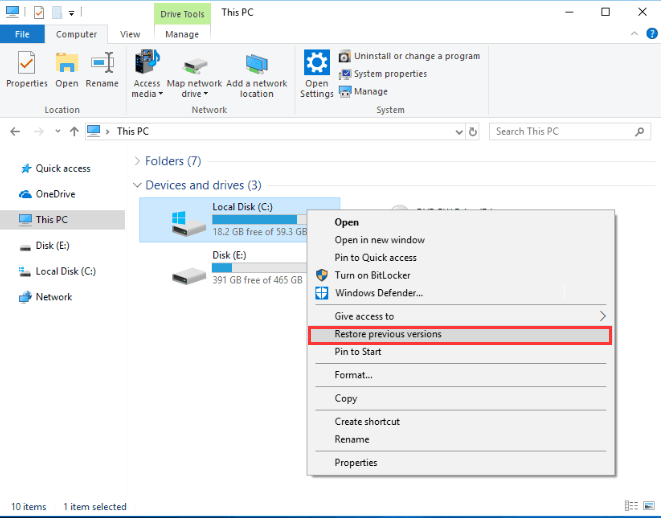
مرحلہ 2. اس فولڈر میں تشریف لے جائیں جو فائل یا فولڈر پر مشتمل ہوتا تھا ، اس پر دائیں کلک کریں ، اور پھر "پچھلے ورژن بحال کریں" کے بٹن کو منتخب کریں۔
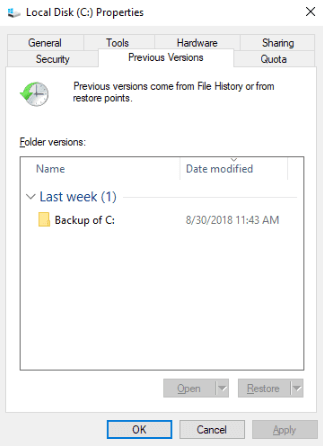
مرحلہ 3. اس کے بعد آپ فائل یا فولڈر کے دستیاب پچھلے ورژن کی فہرست دیکھیں گے۔ اس فولڈر میں ڈبل کلک کریں جس میں فائل یا فولڈر کا پچھلا ورژن ہے جس کو آپ بازیافت کرنا چاہتے ہیں۔ وہ مقام منتخب کریں جس میں آپ فائل کو محفوظ کرنا چاہتے ہیں پھر '' اوکے '' بٹن پر کلک کریں۔
5. "فائل ہسٹری" آپشن کے ساتھ ونڈوز 10 سے حذف شدہ فائلیں بازیافت کریں
"فائل ہسٹری" باقاعدگی سے "دستاویزات" ، "میوزک" ، "پکچرز" ، "ویڈیوز" اور "ڈیسک ٹاپ" فولڈروں کے ساتھ ساتھ ون ڈی OneDrive فائلوں کو آپ کے کمپیوٹر پر آف لائن دستیاب فائل فائلوں کا بیک اپ بنائے گی۔ اگر فائل کھو گئی ہے ، خراب ہوگئی ہے یا حذف ہوگئی ہے ، تو آپ اس اختیار کو استعمال کرکے اسے بازیافت کرسکتے ہیں۔ آپ فائلوں کے مختلف ورژن کو بھی براؤز اور بازیافت کرسکتے ہیں۔
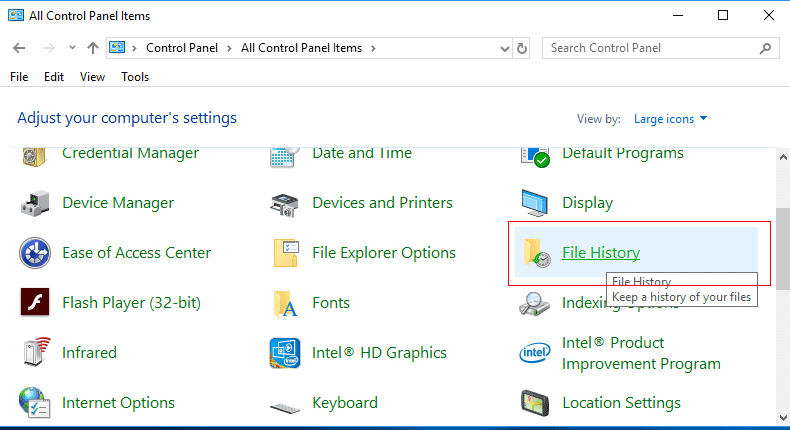
مرحلہ 1. "کنٹرول پینل"> "فائل کی تاریخ" پر جائیں۔
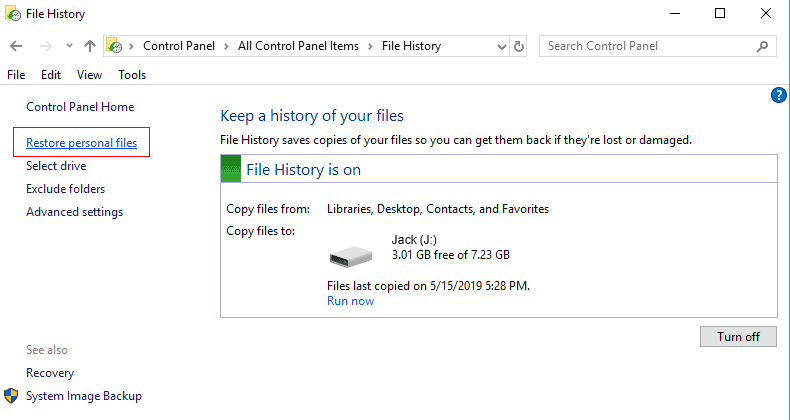
مرحلہ 2. پھر ایک نئی ونڈو دکھائے گی ، "ذاتی فائلوں کو بحال کریں" پر کلک کریں۔
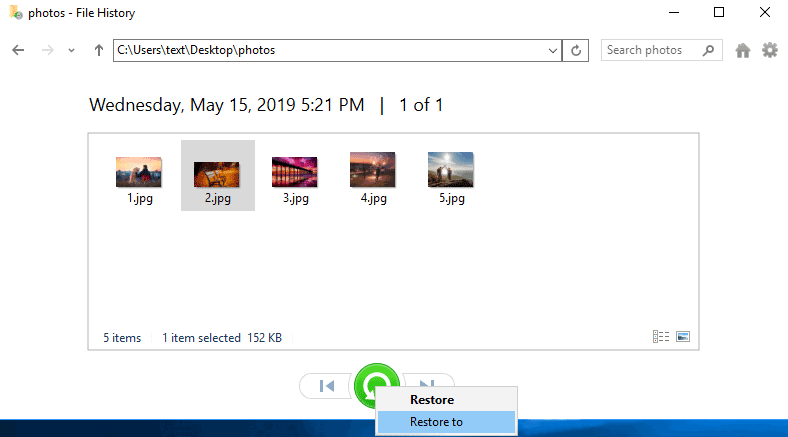
مرحلہ 3. "فائل ہسٹری" فولڈر میں ، آپ بیک اپ ٹائم کے مطابق فائلوں کو دیکھ سکتے ہیں۔ آپ نے غلطی سے حذف کی گئی فائلوں کو منتخب کریں ، پھر گرین بٹن پر دائیں کلک کریں اور ونڈوز 10 میں حذف شدہ فائلوں کی بازیافت کے ل "" اس طرح محفوظ کریں "کو منتخب کریں۔
نتیجہ اخذ کرنا
ہم نے حذف شدہ فائلوں کی بازیافت کے 5 طریقے درج کیے ہیں۔ ری سائیکل بن سے حذف شدہ فائلوں کی بازیافت آپ کے لئے آسان ترین طریقہ ہے۔ اگر آپ کو ریسائیکل بن میں فائل نہیں مل پاتی ہے تو ، باقی چار طریقوں سے آزمائیں۔ ہم امید کرتے ہیں کہ ہم آپ کو فراہم کردہ طریقوں کے ذریعہ حذف شدہ فائل کو کامیابی کے ساتھ بازیافت کرسکتے ہیں۔ اگر آپ کے پاس اس عنوان کے لئے نئے آئیڈیاز ہیں ، تو براہ کرم ہم سے رابطہ کریں ۔ ہم آپ کے لئے مزید مفید سافٹ ویئر کی سفارش جاری رکھیں گے۔
کیا یہ مضمون مددگار تھا؟ آپ کے تبصرے کا شکریہ!
جی ہاں یا نہیں
آپ کیلئے تجویز کردہ
- [مائیکروسافٹ ورڈ لرننگ] ورڈ دستاویز کو پی ڈی ایف میں تبدیل کریں
- پی ڈی ایف آن لائن سکیڑنے کا طریقہ (تازہ کاری)
- مفت ویب سائٹ ای-بکس ڈاؤن لوڈ کرنے کے ل 12 Library Genesis جینس کی طرح 12 ویب سائٹس
- Library Genesis جینیسیس (لیب جن) سے پی ڈی ایف ای کتابیں ڈاؤن لوڈ کرنے کا طریقہ
- ونڈوز / میک پر پی ڈی ایف کو واٹر مارک کیسے کریں (تازہ ترین)
تبصرہ