


انٹرنیٹ پر دستاویز کے تبادلے اور اشتراک کے لئے پی ڈی ایف سب سے زیادہ استعمال شدہ فائل فارمیٹ ہے۔ پی ڈی ایف مقبول ہے کیونکہ عام طور پر لوگ آسانی سے اس میں ترمیم نہیں کرسکتے ہیں۔ تاہم ، زیادہ سے زیادہ پی ڈی ایف ایڈیٹنگ ٹولز تیار ہونے کے ساتھ ، پی ڈی ایف صارفین کو اپنی پی ڈی ایف فائلوں کو تبدیل اور تدوین سے رکھنے میں دشواری محسوس ہوتی ہے۔ اس صورتحال کے تحت ، پی ڈی ایف کو خفیہ کرنے کے لئے پاس ورڈ شامل کرنا آپ کی فائل کو محفوظ رکھنے کے لئے کافی حد تک انتخاب ہوگا۔
آج ہم آپ کو پی ڈی ایف فائل کو پاس ورڈ سے محفوظ رکھنے کے کچھ عملی طریقوں سے تعارف کرائیں گے۔ آپ EasePDF آن لائن پی ڈی ایف پروٹیکٹر ، مائیکروسافٹ Office، Mac Preview، ایڈوب ایکروبیٹ ڈی سی ، وغیرہ کا استعمال کرکے پی ڈی ایف کو خفیہ کرسکتے ہیں۔ ان میں سے زیادہ تر اوزار مفت ہیں۔
مشمولات
حصہ 1. پی ڈی ایف کے پاس ورڈ کی حفاظت کی وجوہات
حصہ 2. کیسے پی ڈی ایف فائل کو پاس ورڈ سے محفوظ رکھیں طریقہ 1. آن لائن خفیہ کاری کا استعمال: EasePDF طریقہ 2. پاس ورڈ میک پر پی ڈی ایف کی حفاظت کریں طریقہ 3. پاس ورڈ مائیکروسافٹ Office ساتھ پی ڈی ایف کی حفاظت کریں طریقہ 4. پاس ورڈ ایڈوب ایکروبیٹ میں ایک پی ڈی ایف کی حفاظت کریں
حصہ 1. پی ڈی ایف کے پاس ورڈ کی حفاظت کی وجوہات
1. کچھ استعمالات کو محدود کرنا
پی ڈی ایف پاس ورڈ کی خفیہ کاری کی دو مختلف قسمیں ہیں۔ ایک یہ کہ پوری پی ڈی ایف فائل کو خود کو کھولنے اور پڑھنے سے بچانا ہے۔ دوسرا پاس ورڈ پاس رکھنا ہے جو صرف کچھ استعمال پر پابندی عائد کرتا ہے جیسے ترمیم ، کاپی کرنے یا چھپانے سے منع کرنا۔ بعد میں پاس ورڈ کی ٹوٹ پھوٹ اور غیر مقفل ہونا بہت آسان ہے۔ لہذا صحیح قسم کے پاس ورڈ کو منتخب کرنے اور پاس ورڈ کو پیچیدہ بنانے سے پی ڈی ایف انلاک کرنا مشکل ہوسکتا ہے۔
2. حق اشاعت کے تحفظ کے ل
ہمیں پی ڈی ایف فائل کو لاک کرنے کی ایک اور اہم وجہ یہ ہے کہ آپ کے پی ڈی ایف میں موجود مواد اور معلومات کو کاپی رائٹ کی خلاف ورزی سے بچانا ہے۔ کچھ لوگ جن کی آپ کی پی ڈی ایف فائل تک رسائی ہے ممکن ہے آپ کے کام کو بغیر اجازت کے دوبارہ پیش کریں ، جس سے مصنف کے دانشورانہ املاک کے حقوق کی خلاف ورزی ہوتی ہے۔ کچھ لوگ اس بات پر غور کرسکتے ہیں کہ پی ڈی ایف کو خفیہ کرنا کاپی رائٹ کے تحفظ کے ل way بہت پیچیدہ اور تکلیف دہ ہے۔ ان صارفین کے ل your ، آپ کے حق اشاعت کا اعلان کرنے کا ایک اور آسان طریقہ ہے۔
3. تجارتی منافع کو برقرار رکھنے کے لئے
اگرچہ پی ڈی ایف کو تکنیکی لحاظ سے سچا ای بُک نہیں سمجھا جاتا ہے ، بہت سارے ای بُک قارئین اب بھی پی ڈی ایف فارمیٹ ای بکس طلب کریں گے کیونکہ وہ ایک ہی آؤٹ پٹ کو مختلف آلات پر رکھ سکتے ہیں۔ لہذا پی ڈی ایف ای بکس کے پاس ای اشاعت کے کاروبار پر اب بھی ایک زبردست مارکیٹ ہے۔ اور ان پی ڈی ایف ای بکس مالکان کے لئے ، اپنے پی ڈی ایف کو آزادانہ طور پر بانٹنے سے بچانے کے لئے خفیہ کاری کا استعمال کرنا ان کے فروخت منافع کو برقرار رکھنے کے لئے بہت ضروری ہے۔ معاوضہ ای بکس کے لئے ایک اور ممکنہ غلط استعمال جس کی روک تھام کی ضرورت ہے وہ ہے پرنٹنگ ، فائل کو پرنٹ کرنے سے روکنے کے لئے پاس ورڈ شامل کرنا سب سے کم قیمت کا تحفظ ہے۔
Conf. خفیہ دستاویز پر مہر لگانا
کاروبار میں ، ہمیں اکثر خفیہ دستاویزات جیسے کاروباری معاہدوں ، قیمتوں کی فہرستوں ، اور داخلی دستاویزات سے نمٹنا پڑتا ہے جن میں اعلی رازداری اور رازداری کی ضرورت ہوتی ہے۔ اس طرح کی فائلوں کو صرف کچھ لوگوں تک ہی قابل رسائی اور کسی بھی شخص کے لئے ناقابل تلافی رکھنے کے لئے بہت ضروری ہے۔ اور ایسا کرنے کا سب سے موثر طریقہ یہ ہے کہ خفیہ دستاویز کو ایک خفیہ کاری کا پاس ورڈ شامل کرکے سیل کردیں۔
5. مواد کی سالمیت کو برقرار رکھنے کے لئے
پی ڈی ایف فائل کو خفیہ کرنا بھی کسی دستاویز کے مواد کی سالمیت کو برقرار رکھنے کا ایک طریقہ ہے۔ اگر آپ پی ڈی ایف فائل کو دوسرے لوگوں کو بھیجتے ہیں تو اسے پرنٹ کرنا اور بھرنا پڑتا ہے ، آپ کو یہ یقینی بنانا ہوگا کہ جس مواد کو آپ نے سرایت کیا ہے وہ ناقابل تلافی رہا۔ ایک اور موقعہ جہاں مواد کی سالمیت ضروری ہے اگر آپ نے کچھ ترمیم کی رائے بنائی ہو جیسے جھلکی ، ہڑتال ، نوٹوں وغیرہ کو کاغذی کارروائی یا کسی مضمون سے۔ اس پی ڈی ایف فائل کو لاک کرنے کے ل you've ، آپ نے ان نوٹوں کو حذف ہونے یا تبدیل کرنے سے روک رکھا ہے۔
حصہ 2. ہو سے پاس ورڈ ایک پی ڈی ایف فائل کی حفاظت کریں
اس پوسٹ کے باقی حصے میں آپ کو 5 پی ڈی ایف آسان طریقوں کو دکھایا جائے گا جو آپ کو پی ڈی ایف کو لاک کرنے کے لئے ہیں ، آپ اپنے آلے اور خفیہ کاری کی ضروریات کے مطابق بہترین حل منتخب کرسکتے ہیں۔
طریقہ 1. آن لائن خفیہ کاری کا استعمال: EasePDF
آن لائن پی ڈی ایف انکرپشن پی ڈی ایف کے تحفظ کا ایک ایسا طریقہ ہے جس سے آپ مختلف آلات کو نظرانداز کرسکتے ہیں۔ جب تک کہ آپ کے پاس انٹرنیٹ کنیکشن ہے آپ جانا اچھا ہے۔ EasePDF میں 30 سے زیادہ پی ڈی ایف سے وابستہ ٹولز موجود ہیں ، جن میں ورڈ ٹو PDF Converter، ایکسل سے PDF Converter، ای پی ڈی ایف پر دستخط کریں، پی ڈی ایف کو ضم کریں ، پی ڈی ایف کو محفوظ کریں ، پی ڈی ایف کو غیر مقفل کریں وغیرہ۔ ابھی چلو EasePDF پر PDF کی حفاظت کے لئے کوشش کریں.
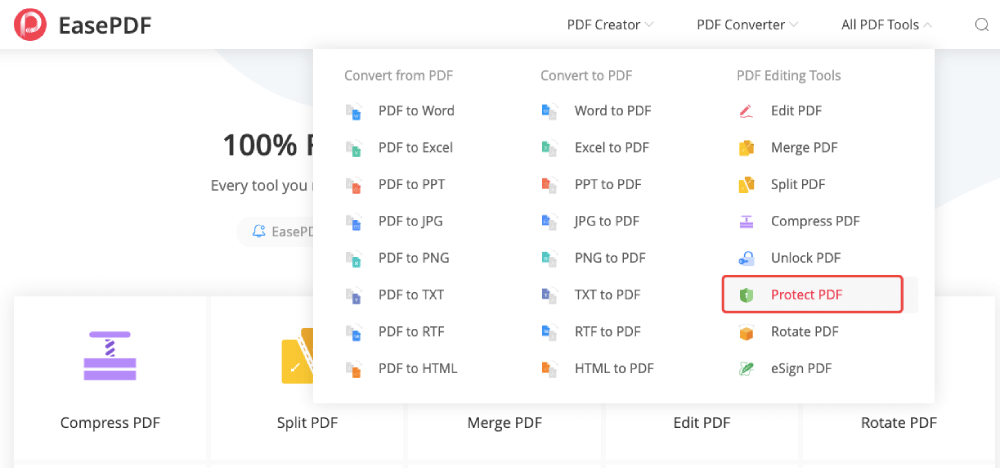
مرحلہ 1. EasePDF ہوم پیج پر جائیں اور "آل پی ڈی ایف ٹولز" مینو میں "پی ڈی ایف کی حفاظت کریں" پر کلک کریں۔
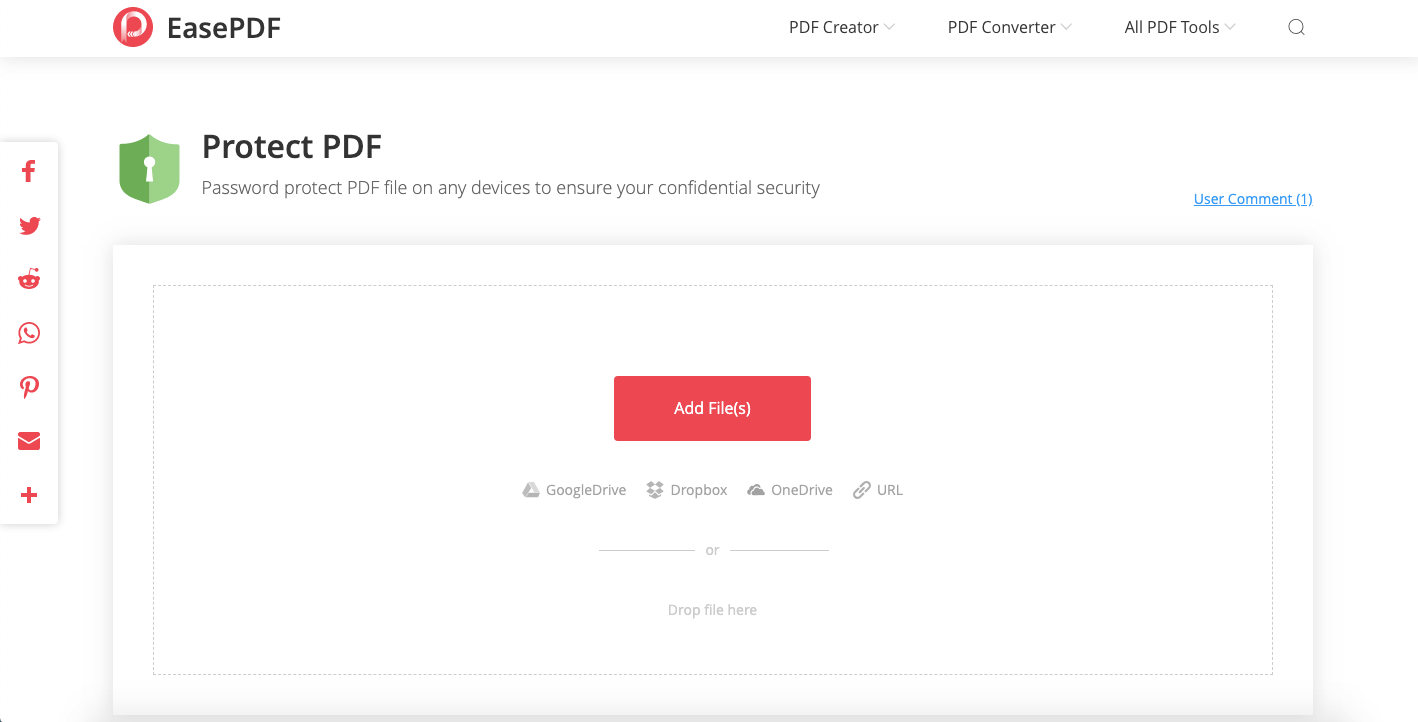
مرحلہ 2. پی ڈی ایف فائل کا انتخاب کریں جس میں آپ پاس ورڈ شامل کرنا اور سرور پر اپ لوڈ کرنا چاہتے ہیں۔ فائل آپ کے کمپیوٹر ، اسمارٹ فون یا کلاؤڈ ڈرائیو جیسی Google Drive۔
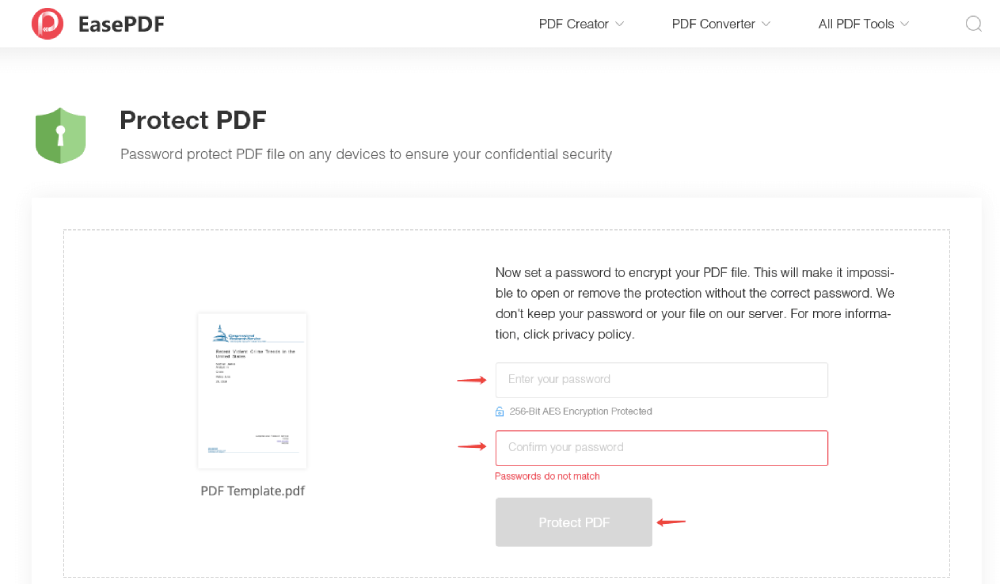
مرحلہ 3. اپنے پی ڈی ایف کو خفیہ کرنے کے لئے پاس ورڈ مرتب کریں۔ پاس ورڈ باکس کی دو قطاروں پر دو بار اپنا پاس ورڈ درج کریں۔ آپ کے پاس کردہ پاس ورڈ 256 بٹ AES انکرپشن محفوظ ہوگا ، لہذا یہ اعلی حفاظت کے ساتھ ہے۔ اگر آپ کے پاس ورڈ جو آپ نے داخل کیا وہ مماثل نہیں ہے تو ، نظام آپ کو دوبارہ داخل ہونے کو کہے گا۔ جب آپ کے پاس ورڈز میل کھاتے ہیں تو ، نظام "پی ڈی ایف کی حفاظت کریں" کے بٹن کو اجاگر کرے گا۔ اس پر کلک کریں اور آپ کے پی ڈی ایف فائل کو اپنے پاس ورڈ کے ساتھ خود بخود خفیہ کرلیا جائے گا۔
جب آپ کی پی ڈی ایف فائل کامیابی کے ساتھ مرموز ہوجائے گی ، تو یہ سسٹم آپ کو ڈاؤن لوڈ کا لنک فراہم کرے گا اور کچھ "کلاؤڈ ڈرائیو کو بچانے" کے لنکس فراہم کریں گے ، آپ جو چاہیں منتخب کریں۔
طریقہ 2. پاس ورڈ میک پر پی ڈی ایف کی حفاظت کریں
ہمارا میک کمپیوٹر Preview ساتھ آتا ہے ، ایک ایسا پروگرام جو زیادہ تر دستاویزات اور تصویری شکلوں کو کھولنے کے قابل ہے۔ Mac Preview کسی ورڈ دستاویز کو بطور پی ڈی ایف ایکسپورٹ کرنے میں ہماری مدد کرسکتا ہے۔ یہ محض چند مراحل میں پاس ورڈ کی حفاظت کرنے والے پی ڈی ایف کی بھی حمایت کرتا ہے۔
مرحلہ 1. میک پر Preview شروع کریں ، اوپری بائیں کونے میں "فائل" مینو پر کلک کریں اور "کھولیں" کا انتخاب کریں۔ آپ جو کمپیوٹر فائل پاس ورڈ سے محفوظ رکھنے کے لئے چاہتے ہیں وہ پی ڈی ایف فائل منتخب کریں اور "اوپن" بٹن پر کلک کریں۔
مرحلہ 2. دوبارہ "فائل" مینو پر جائیں اور ڈراپ ڈاؤن مینو میں سے "برآمد کریں" کا انتخاب کریں۔ پاپ اپ مینو پر ، اپنی برآمد شدہ فائل میں ایک فائل کا نام درج کریں اور محفوظ کرنے کے لئے ایک مقام کا انتخاب کریں۔ پھر ونڈو کے نیچے دیئے گئے "انکرپٹ" باکس پر نشان لگائیں۔ دو خالی خانوں کو دکھایا جائے گا ، اب وہ پاس ورڈ درج کریں جسے آپ دو بار خفیہ کرنا چاہتے ہیں ، پھر "محفوظ کریں" کے بٹن پر کلک کریں۔
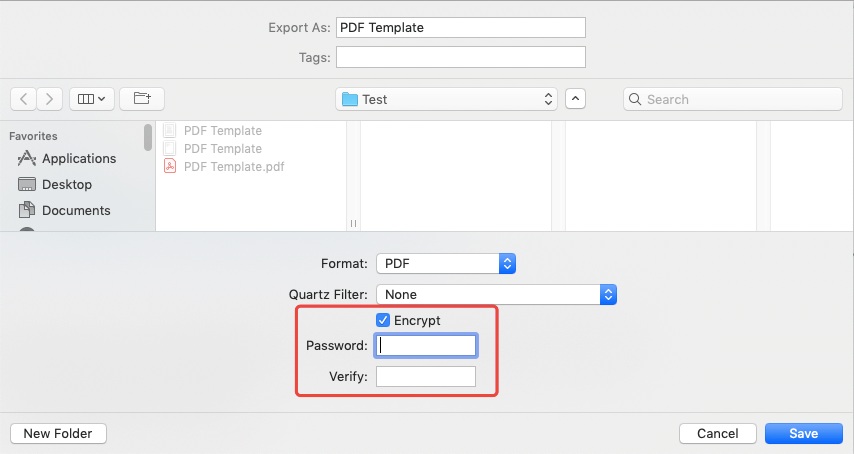
مرحلہ 3. مرموز پی ڈی ایف فائل کی جانچ کریں۔ اب آپ کو Preview میں اپنے نئے خفیہ کردہ پی ڈی ایف کو کھولنے کی ضرورت ہے۔ اگر پاس ورڈ پرامپٹ اسکرین نمودار ہوتا ہے تو ، اس کا مطلب ہے کہ آپ نے کامیابی کے ساتھ پاس ورڈ اپنے پی ڈی ایف دستاویز کو محفوظ کر لیا ہے۔ اب اسے غیر مقفل کرنے کیلئے اپنا پاس ورڈ درج کریں اور دیکھیں کہ آیا آپ کو پاس ورڈ صحیح طریقے سے یاد ہے۔
طریقہ 3. پاس ورڈ مائیکروسافٹ Office ساتھ پی ڈی ایف کی حفاظت کریں
مائیکرو سافٹ Office پہلے ورژن میں ( Office 95 سے لے کر Office 2003 تک) پاس ورڈ کی حفاظت کو بہت کمزور سمجھا جاتا ہے۔ لیکن Office 2007 کے بعد سے ، مائیکروسافٹ نے 128 بٹ کلید کے ساتھ ایڈوانسڈ انکرپشن اسٹینڈرڈ (AES) کا رخ کیا ۔ اس کا مطلب ہے کہ مائیکروسافٹ Office صارفین کو ان کی دستاویزات کے تحفظ کے لئے حقیقی اور مضبوط خفیہ کاری پیش کرسکتا ہے۔
Office میں پاس ورڈ کے تحفظ کے دو طریقے ہیں۔ ایک یہ کہ دستاویز کو مکمل طور پر خفیہ کرنا ہے ، دوسرا یہ ہے کہ صرف ترمیم تک رسائی کو محدود کریں۔ اور براہ کرم یہ بات ذہن میں رکھیں کہ Office خفیہ کاری صرف .docx جیسے جدید دستاویزات کے فارمیٹس کے لئے بھی کام کرتی ہے۔ ہم پاس ورڈ Office کا استعمال کرتے ہوئے کر رہے ہیں تو اسباب ایک پی ڈی ایف فائل کی حفاظت ہے کہ، Office سے پہلے میں ایک .DOCX ورڈ دستاویز میں تبدیل کرے گا. اب شروع کریں۔
مرحلہ 1. مائیکرو سافٹ Office ساتھ اپنی پی ڈی ایف فائل کھولیں۔ اپنے کمپیوٹر پر Office چلائیں ، "فائل" مینو میں جائیں اور بائیں جانب "اوپن" پر کلک کریں۔ پی ڈی ایف فائل کو معلوم کریں جس کو خفیہ کرنے کی ضرورت ہے اور پھر "کھولیں" کا انتخاب کریں۔
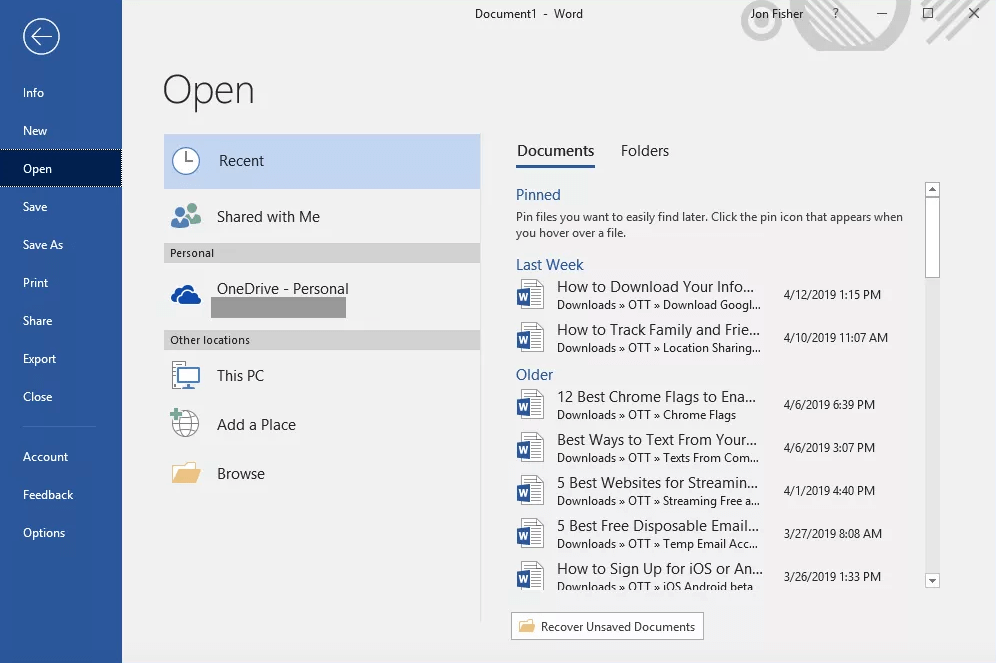
مرحلہ 2. ایک انتباہی پیغام آپ کو بتائے گا کہ آپ جو پی ڈی ایف دستاویز کھولنا چاہتے ہیں وہ قابل تدوین شکل میں تبدیل ہوجائے گا۔ بس "اوکے" کے بٹن پر کلک کریں۔
مرحلہ 3. "فائل" مینو میں جائیں اور "محفوظ کریں" آپشن کا انتخاب کریں۔ ڈراپ ڈاؤن فائل ٹائپ لسٹ میں آؤٹ پٹ فارمیٹ کے بطور "پی ڈی ایف (*. پی ڈی ایف)" منتخب کریں۔

مرحلہ 4. بچت کی ترتیب والی ونڈو پر "اختیارات" پر کلک کریں۔ "آپشنز" ونڈو پر ، "پاس ورڈ کے ساتھ دستاویز کو انکرپٹ کریں" باکس پر نشان لگائیں اور "ٹھیک ہے" بٹن پر کلک کریں۔
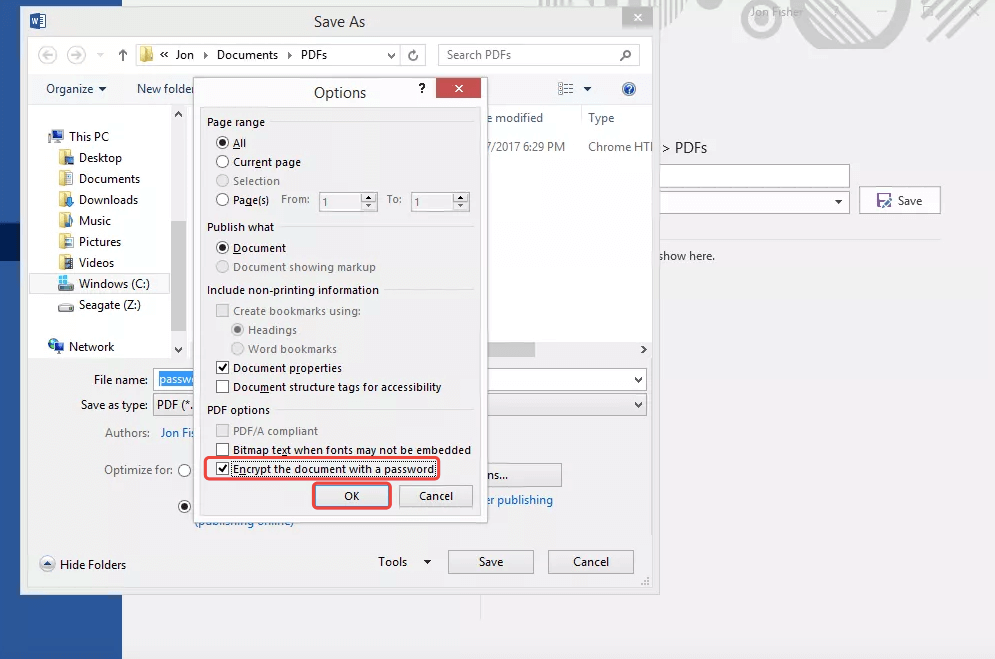
مرحلہ 5. وہ پاس ورڈ درج کریں جو آپ دو بار ترتیب دینا چاہتے ہیں ، اور "ٹھیک ہے" دبائیں۔
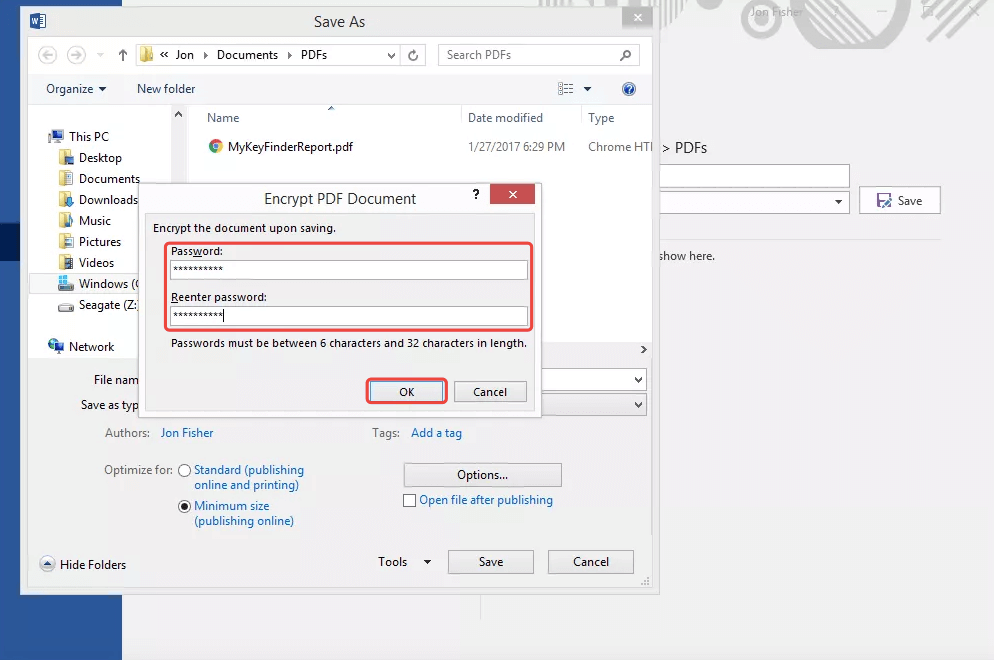
آخر میں ، اپنے پی ڈی ایف کو نام دیں اور بچت کی ترتیب والی ونڈو پر بچت کا مقام منتخب کریں ، پھر "محفوظ کریں" کے بٹن پر کلک کریں۔ مبارک ہو ، آپ نے اپنے پی ڈی ایف کے لئے پاس ورڈ کی حفاظت کی ہے۔
طریقہ 4. پاس ورڈ ایڈوب ایکروبیٹ میں ایک پی ڈی ایف کی حفاظت کریں
اڈوب ایکروبیٹ میں ، دو قسم کے پاس ورڈ دستیاب ہیں: "دستاویزات کا کھلا ہوا پاس ورڈ" اور "اجازت نامہ پاس ورڈ"۔ اس کے ذریعہ ، آپ یا تو پی ڈی ایف کھولنے تک رسائی کو محدود کرسکتے ہیں یا کچھ خصوصیات کو ترمیم اور پرنٹنگ کو محدود کرسکتے ہیں۔ لیکن آپ ایڈوب ایکروبیٹ میں پی ڈی ایف کا مقابلہ کرنے سے روک نہیں سکتے۔
مرحلہ 1. ایڈوب ایکروبیٹ کے ساتھ پی ڈی ایف کھولیں اور "ٹولز" → "حفاظت" → "انکرپٹ" → "پاس ورڈ کے ساتھ خفیہ کاری" کا انتخاب کریں۔ اگر انتباہ کا اشارہ ظاہر ہوتا ہے تو سیکیورٹی کو تبدیل کرنے کے لئے "ہاں" پر کلک کریں۔
مرحلہ 2. انکرپشن ونڈو پر "دستاویزات کو کھولنے کے لئے پاس ورڈ کی ضرورت ہے" کے نشان پر نشان لگائیں۔ پھر ٹائپنگ والے فیلڈ میں پاس ورڈ درج کریں۔ سسٹم آپ کے پاس ورڈ کی طاقت کا دائیں طرف سے جائزہ لے گا۔ تجویز کردہ پاس ورڈ کی طاقت "مضبوط" اور اس سے اوپر ہے۔

مرحلہ 3. اختیارات ونڈو پر ، "مطابقت" ڈراپ ڈاؤن فہرست میں سے ایک مناسب اکروبیٹ ورژن منتخب کریں۔ آپ کو ایسا ورژن نہیں چننا چاہئے جو بہت نیا ہو کیونکہ یہ بہت سے ایکروبیٹ ورژن کے ساتھ مطابقت نہیں رکھتا ہے۔ مثال کے طور پر ، ایکروبیٹ 7 ایکروبیٹ 8 اور بعد میں پی ڈی ایف کے خفیہ کردہ فائل کو نہیں کھول سکتا ہے۔ پھر نیچے دی گئی فہرست میں سے خفیہ کاری کا اختیار منتخب کریں۔
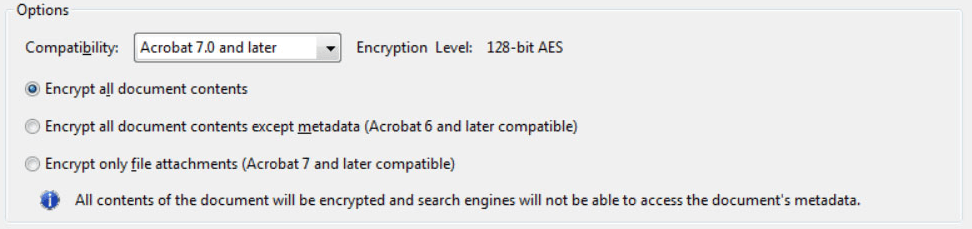
مرحلہ 4. "ٹھیک ہے" پر کلک کریں۔ ایک پرامپٹ باکس پاپ اپ ہوجائے گا ، براہ کرم اپنے پاس ورڈ کو دوبارہ ٹائپ 2 میں داخل کریں اور "ٹھیک ہے" پر کلک کریں۔ اب آپ کو اپنے پی ڈی ایف دستاویز کا پاس ورڈ ایڈوب ایکروبیٹ میں محفوظ ہو گیا ہے۔
نتیجہ اخذ کرنا
اگر آپ میک کمپیوٹر پر پی ڈی ایف کو خفیہ کرنا چاہتے ہیں تو ، براہ کرم میک کے ساتھ Preview ایپ کا استعمال کریں ۔ ونڈوز صارفین کے ل you ، آپ مائیکرو سافٹ Office ساتھ اپنے پی ڈی ایف کو لاک کرنے کا انتخاب کرسکتے ہیں۔ ایڈوب ایکروبیٹ اور EasePDF دونوں کمپیوٹر سسٹم پر کام کر سکتے ہیں۔ اور EasePDF اسمارٹ فونز میں بھی پاس ورڈ کے تحفظ کی حمایت کرتا ہے۔
آئیے اس کے بارے میں سوچیں ، ہم اس کے برعکس کیسے کرسکتے ہیں؟ پاس ورڈ سے محفوظ شدہ پی ڈی ایف فائل کو غیر مقفل کرنے کا طریقہ کے بارے میں یہاں ایک مفید پوسٹ ہے ، جس میں بہت مدد مل سکتی ہے۔ مزید پی ڈی ایف ٹپس ملی ؟ بلا جھجھک کوئی تبصرہ کرکے ہمیں بتائیں یا ہم سے رابطہ کریں ۔
کیا یہ مضمون مددگار تھا؟ آپ کے تبصرے کا شکریہ!
جی ہاں یا نہیں
تبصرہ