


सूचना प्रौद्योगिकी के विकास के साथ, कई लोगों के लिए एक ही दस्तावेज़ पर काम करना बहुत आम है। अपने काम में, हम अपने सहयोगियों के साथ दस्तावेज़ संपादित करते समय Word में ट्रैक परिवर्तन का उपयोग करते हैं।
अंतर्वस्तु
भाग 1 - ट्रैक परिवर्तन का उपयोग क्यों करें?
भाग 2 - ट्रैक परिवर्तन के कार्य संपादित करें 1. ट्रैकिंग विकल्प बदलें 2. समीक्षा के लिए प्रदर्शित करें
भाग 3 - ट्रैक परिवर्तन चालू / बंद कैसे करें?
भाग 4 - ट्रैक परिवर्तन का उपयोग कैसे करें?
भाग 5 - समीक्षा करते समय ट्रैक परिवर्तन को कैसे अस्वीकार या स्वीकार करें?
भाग 1 - ट्रैक परिवर्तन का उपयोग क्यों करें?
ट्रैक चेंज माइक्रोसॉफ्ट वर्ड में एक टूल है जो उपयोगकर्ताओं को स्पष्ट रूप से यह देखने की अनुमति देता है कि क्या बदलाव किए गए थे और उन्हें एक दस्तावेज़ में किसने बनाया था। इसके अलावा, जब आपको कोई ऐसा दस्तावेज़ मिलता है जिसे दूसरों द्वारा संशोधित किया गया था, तो आपके पास दस्तावेज़ में किए गए किसी भी परिवर्तन को अस्वीकार या स्वीकार करने की शक्ति है। यह उपकरण हमारे कार्यालय जीवन में बहुत सहायक है क्योंकि यह हमारी कार्य क्षमता में सुधार करता है।
भाग 2 - ट्रैक परिवर्तन के कार्य संपादित करें
ट्रैक परिवर्तन का उपयोग करने का तरीका सीखने से पहले, मुझे लगता है कि इसके संपादन कार्यों के बारे में कुछ जानना आपके लिए आवश्यक है। अब नीचे देखते हैं।
1. ट्रैकिंग विकल्प बदलें
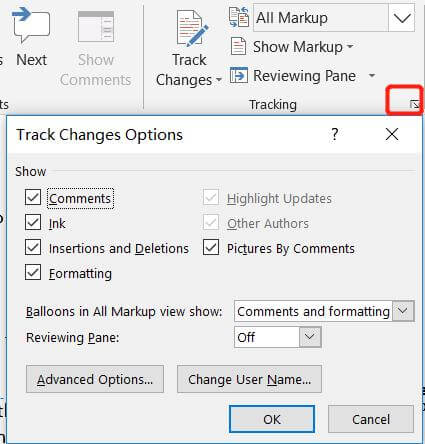
सबसे पहले, Microsoft Word खोलें और दस्तावेज़ के शीर्ष पर समीक्षा टैब चुनें। फिर ट्रैकिंग कॉलम में छोटा तीर आइकन ढूंढें । इसे क्लिक करें और आपको ट्रैक चेंजेस ऑप्शन की विंडो दिखाई देगी।
1) दिखाएँ: चुनें कि आपके दस्तावेज़ों में किस प्रकार का मार्कअप दिखाया जाएगा, जैसे कि टिप्पणियाँ, इंक, सम्मिलन और हटाए गए।
2) ऑल मार्कअप दृश्य में गुब्बारे: चुनें कि दस्तावेज़ में संशोधन कैसे दिखाए जाएं। आप दस्तावेज़ के हाशिए में गुब्बारे के रूप में संशोधन दिखा सकते हैं या उन्हें दस्तावेज़ में सीधे दिखा सकते हैं।
3) समीक्षा की समीक्षा: दस्तावेज़ में संशोधन दिखाने के लिए कैसे चुनें। आप दस्तावेज़ के हाशिए में गुब्बारे के रूप में संशोधन दिखा सकते हैं या उन्हें दस्तावेज़ में सीधे दिखा सकते हैं।
4) आप एडवांस्ड ट्रैक चेंजेस ऑप्शन पर क्लिक करके अपनी जरूरत के अनुसार विकल्प सेट कर सकते हैं। या बदलें उपयोगकर्ता नाम पर क्लिक करके अपना नाम बदलें ।
ध्यान दें
"आपके पास मार्कअप और समीक्षात्मक फलक दिखाने का दूसरा विकल्प है।
1) मार्कअप दिखाएं: समीक्षा पर जाएं> मार्कअप दिखाएं । ड्रॉप-डाउन सूची में मार्कअप को चालू या बंद करने के विकल्प होते हैं।
2) रिव्यू पेन: रिव्यू पर जाएं> रिव्यूिंग पेन । आप समीक्षात्मक फलक दिखाने के लिए एक प्रकार का विकल्प चुन सकते हैं। ”
2. समीक्षा के लिए प्रदर्शित करें
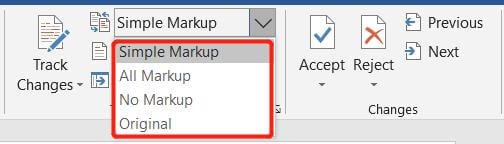
अपने दस्तावेज़ में परिवर्तनों की समीक्षा करने के लिए, समीक्षा > प्रदर्शन के लिए समीक्षा पर जाएँ ।
1) सरल मार्कअप: संशोधित पाठ दिखाएं, लेकिन जब आप किसी दस्तावेज़ की सामग्री को हटाते हैं, सम्मिलित करते हैं, और प्रारूपित करते हैं, तो आपको बाईं ओर एक लाल ऊर्ध्वाधर पट्टी मिलेगी। यदि आप इसे क्लिक करते हैं, तो सरल मार्कअप ऑल मार्कअप में बदल जाएगा। और जब आप एक टिप्पणी जोड़ते हैं, तो दाईं ओर एक टिप्पणी चिह्न दिखाई देगा।
2) सभी मार्कअप: सभी मार्कअप दिखाएं।
3) कोई मार्कअप: बिना किसी संकेत के संशोधित पाठ दिखाएं।
4) ओरिजिनल: मूल टेक्स्ट दिखाएं, जिसे बदला नहीं गया है।
भाग 3 - ट्रैक परिवर्तन चालू / बंद कैसे करें?
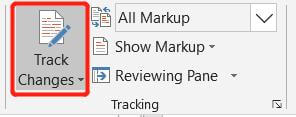
1) चालू करें: समीक्षा पर जाएं और ट्रैक परिवर्तन आइकन पर क्लिक करें। या ड्रॉप-डाउन सूची से ट्रैक परिवर्तन का चयन करें। एक बार ट्रैक परिवर्तन चालू होने के बाद, आप दस्तावेज़ को संपादित करना शुरू कर सकते हैं।
2) बंद करें: अपने दस्तावेज़ को संपादित करने के बाद, फिर से ट्रैक परिवर्तन पर क्लिक करें। जब इसे बंद कर दिया जाता है, तो Word परिवर्तनों को चिह्नित करना बंद कर देता है।
भाग 4 - ट्रैक परिवर्तन का उपयोग कैसे करें?
ट्रैक परिवर्तन को चालू करना आपके लिए आपके द्वारा किए गए परिवर्तनों को स्थान देना आसान बनाता है। यदि आप दस्तावेज़ में कोई परिवर्तन करते हैं, जैसे कि विलोपन, प्रविष्टि और स्वरूपण, तो वे रिकॉर्ड किए जाएंगे। सबसे पहले, यह सुनिश्चित करें कि आप सिंपल मार्कअप को ऑल मार्कअप में बदल दें ताकि आपके द्वारा किए गए सभी बदलावों को देखा जा सके।
1) हटाए गए: यदि आपको लगता है कि कुछ सामग्री बेकार हैं, तो उन्हें हटा दें। पहले ट्रैक परिवर्तन चालू करें, सामग्री चुनें और फिर उन्हें हटा दें। आप देखेंगे कि विलोपन एक स्ट्राइकथ्रू के साथ चिह्नित हैं।

2) सम्मिलन: यदि आपको लगता है कि कुछ सामग्री छूट गई है, तो ट्रैक परिवर्तन को चालू करने के बाद उन्हें दस्तावेज़ में जोड़ें। आप देखेंगे कि सम्मिलन को एक रेखांकन के साथ चिह्नित किया गया है।

3) स्वरूपण: जब आप पाठ को प्रारूपित करते हैं, तो स्वरूपण प्रकार को दस्तावेज़ के दाहिने हिस्से में नोट किया जाएगा। और आप उस लेखक को भी देख सकते हैं जिसने पाठ को स्वरूपित किया है।

4) टिप्पणियाँ: वह स्थान चुनें जहाँ आप टिप्पणी छोड़ना चाहते हैं। समीक्षा पर जाएं और नई टिप्पणी पर क्लिक करें। आप उस लेखक को देख सकते हैं जिसने दस्तावेज़ के दाहिने हिस्से में एक टिप्पणी, तिथि और टिप्पणी सामग्री छोड़ दी है।

भाग 5 - समीक्षा करते समय ट्रैक परिवर्तन को कैसे अस्वीकार या स्वीकार करें?
जब आपने अपने दस्तावेज़ का संपादन पूरा कर लिया है और आपको अपने द्वारा किए गए परिवर्तनों की समीक्षा करने की आवश्यकता है, या जब आपको एक संपादित दस्तावेज़ प्राप्त होता है और आपको दूसरों द्वारा किए गए परिवर्तनों की जाँच करने की आवश्यकता होती है, तो आप हर परिवर्तन को स्वीकार या अस्वीकार कर सकते हैं। यदि आप परिवर्तनों से सहमत हैं, तो उन्हें स्वीकार करें। यदि आप मूल सामग्री रखना चाहते हैं, तो उन्हें अस्वीकार कर दें और परिवर्तन हटा दिए जाएंगे। अब ट्रैक परिवर्तन को स्वीकार करने या अस्वीकार करने के लिए नीचे दिए गए तरीके देखते हैं।
1) परिवर्तन को तुरंत स्वीकार या अस्वीकार करने के लिए, आप समीक्षा पर जा सकते हैं, संपादित सामग्री का चयन कर सकते हैं, और चैनल कॉलम में स्वीकार या अस्वीकार पर क्लिक कर सकते हैं। या परिवर्तित सामग्री खोजें, राइट-क्लिक करने के बाद ड्रॉप-डाउन सूची से परिवर्तन को स्वीकार या अस्वीकार करना चुनें।
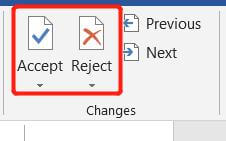
2) एक्सेप्ट या रिजेक्ट आइकन के नीचे, आप एक छोटा डाउन एरो देख सकते हैं। इसे क्लिक करें और आप इस तरह की चीजें कर सकते हैं: स्वीकार करें / अस्वीकार करें और आगे बढ़ें, इस परिवर्तन को स्वीकार / अस्वीकार करें, सभी परिवर्तन को स्वीकार / अस्वीकार करें , और इसी तरह।
3) आप एक बदलाव से दूसरे में जाने के लिए पिछले और अगले बटन का भी उपयोग कर सकते हैं।
भाग 6 - ट्रैक परिवर्तन कैसे लॉक करें?
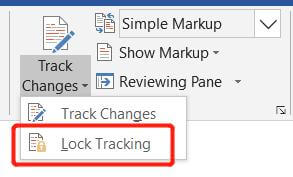
यदि आप अन्य लेखकों को ट्रैक परिवर्तन बंद करने से रोकना चाहते हैं, तो इसे लॉक करें। ट्रैक बदलाव आइकन के तहत समीक्षा पर जाएं और छोटे डाउन एरो बटन पर क्लिक करें । फिर लॉक ट्रैकिंग पर क्लिक करें और अपना पासवर्ड डालें।
निष्कर्ष
दस्तावेज़ में परिवर्तनों को ट्रैक करें जैसे कि आप समीक्षा कर सकते हैं। इस लेख को पढ़ने के बाद, मुझे लगता है कि आपको 2016 में ट्रैक चेंज की स्पष्ट समझ है। उम्मीद है, यह आसान टूल आपको बदलावों के संपादन या समीक्षा की प्रक्रिया में मदद करेगा। यदि आपने ट्रैक परिवर्तन के बारे में अधिक जान लिया है, तो कृपया हमें एक संदेश छोड़ दें ।
क्या यह लेख सहायक था? आपकी प्रतिक्रिया के लिए आपका धन्यवाद!
हाँ या नहीं
टिप्पणी