


जब हम इंटरनेट पर फ़ाइलों या छवियों को पढ़ते हैं, तो हम अक्सर बीच या फ़ाइल के नीचे एक वॉटरमार्क देखते हैं, जो आपको बताता है कि फ़ाइल या छवि कहां से आती है, और कॉपीराइट का मालिक कौन है। ये लोगो, चाहे वे चित्र, मोहर या ग्रंथ हों, सामूहिक रूप से वॉटरमार्क के रूप में संदर्भित होते हैं और इनका उपयोग दस्तावेजों के कॉपीराइट की रक्षा के लिए किया जाता है, जब वे दूसरों द्वारा चोरी किए जाते हैं और उल्लंघन का कारण बनते हैं।
हालाँकि पीडीएफ फाइलों को दूसरों द्वारा संपादित और कॉपी किया जाना आसान नहीं है, जब तक कि दूसरी पार्टी पीडीएफ संपादक या अन्य उपकरणों का उपयोग नहीं करती है, तब तक आपकी फ़ाइलों की सामग्री आसानी से प्राप्त की जा सकती है। तो सबसे सुरक्षित तरीका है फ़ाइल को एन्क्रिप्ट करना या अपना स्वयं का वॉटरमार्क जोड़ना (किसी व्यक्ति / कंपनी / संगठन, आदि का नाम या छवि)। क्या अधिक है, आप अपनी आवश्यकताओं के अनुसार पारदर्शिता और स्थान जैसे अतिरिक्त विकल्पों को समायोजित कर सकते हैं, ताकि अन्य केवल इसे पढ़ सकें और फ़ाइल के स्वामित्व को स्पष्ट रूप से देख सकें।
हमने पीडीएफ फाइलों में वॉटरमार्क जोड़ने के लिए चार अलग-अलग तरीके चुने और चुने हैं। पढ़ते रहें और जो आपको पसंद हो उसे चुनें।
अंतर्वस्तु
विधि एक - वॉटरमार्क एक पीडीएफ जिसके साथ iLovePDF है
विधि दो - वॉटरमार्क एक पीडीएफ LightPDF के साथ
विधि तीन - Adobe Acrobat Pro के साथ एक वॉटरमार्क जोड़ें
विधि चार - माइक्रोसॉफ्ट वर्ड का उपयोग करके पीडीएफ में वॉटरमार्क जोड़ें
विधि एक - वॉटरमार्क एक पीडीएफ फाइल iLovePDF के साथ
iLovePDF ऑनलाइन पीडीएफ संपादक और कनवर्टर में एक पेशेवर वॉटरमार्क उपकरण है जो आपको स्वतंत्र रूप से और आसानी से पीडीएफ फाइलों में वॉटरमार्क जोड़ने की अनुमति देता है। यह वॉटरमार्क के रंग, फ़ॉन्ट, पारदर्शिता, आकार, रोटेशन और स्थिति को अनुकूलित करने में आपकी मदद कर सकता है, उन पृष्ठों को भी जो आप जोड़ना चाहते हैं, जो आपकी पीडीएफ फाइलों को अधिक पेशेवर बनाते हैं और आसानी से चोरी और कॉपी नहीं किए जाएंगे। क्या अधिक है, आप यह तय कर सकते हैं कि परत (पीडीएफ सामग्री के ऊपर या नीचे) यह तय करने के लिए कि क्या इसे सिर्फ मुद्रित या देखा जा सकता है।
चरण 1. जाओ और iLovePDF वॉटरमार्क जोड़ें पर जाएँ।
चरण 2. अपनी पीडीएफ फाइल अपलोड करें। यहां आपके पास फाइल्स अपलोड करने के दो तरीके हैं। एक को स्थानीय कंप्यूटर से अपनी फ़ाइल का चयन करना है या इसे संबंधित तालिका में खींचें और छोड़ना है। दूसरे को अपने Google Drive या Dropbox खाते से अपलोड करना है।
चरण 3. अब आप वॉटरमार्क को अनुकूलित करना शुरू कर सकते हैं। स्थान पाठ और छवि लगभग समान हैं, एक पाठ जोड़ने के लिए है और दूसरा चित्र जोड़ने के लिए है। तो सबसे पहले, आपको वॉटरमार्क के पाठ को भरने की आवश्यकता है। फिर अपनी आवश्यकताओं के अनुसार उपयुक्त पाठ प्रारूप का चयन करें।
चरण 4. जब आप वॉटरमार्क के स्थान का चयन करते हैं, तो यह नौ-वर्ग ग्रिड पर संचालित होता है, और आप यह भी देख सकते हैं कि आपकी पीडीएफ फाइल के प्रत्येक पृष्ठ पर एक लाल बिंदु है। नौ वर्गों के ग्रिड में विभिन्न पदों पर क्लिक करें फिर आप देखेंगे कि लाल डॉट्स भी बदल जाएंगे। फिर पारदर्शिता और रोटेशन की बात आती है।
चरण 5. उसके बाद, आपको वॉटरमार्क और लेयर को जोड़ने के लिए रेंज चुनने की आवश्यकता है, और अंत में सहेजें पर क्लिक करें ।
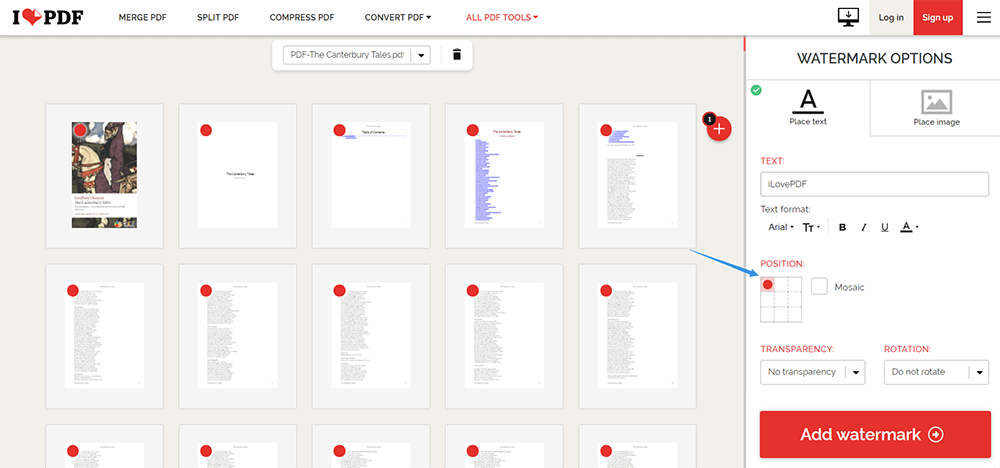
चरण 6. अपनी पीडीएफ फाइल डाउनलोड करें या इसे Google Drive और Dropbox सहेजें।
विधि दो - वॉटरमार्क एक पीडीएफ LightPDF के साथ
LightPDF वॉटरमार्क पीडीएफ एक और पीडीएफ संपादक है जो आपको ऑनलाइन वॉटरमार्क जोड़ने की अनुमति देता है। iLovePDF की तरह, यह उपयोगकर्ताओं को उनकी आवश्यकताओं के अनुसार पीडीएफ फाइलों के साथ काम करने की अनुमति देता है, इसलिए आप यह भी देख सकते हैं कि इसके होमपेज पर कई अलग-अलग पीडीएफ उपकरण भी हैं। LightPDF और iLovePDF के बीच अंतर यह है कि इसका संचालन अपेक्षाकृत सरल है और विकल्प स्पष्ट रूप से व्यवस्थित हैं, और उपयोगकर्ता वॉटरमार्क को बहुत जल्दी जोड़ सकते हैं। यह उपयोगकर्ताओं को पाठ, फ़ॉन्ट, रंग, आकार, स्थिति, परत रखने, वॉटरमार्क की पारदर्शिता में बदलाव करने की अनुमति देता है।
चरण 1. लॉन्च LightPDF वॉटरमार्क पीडीएफ ।
चरण 2. LightPDF केवल उपयोगकर्ताओं को स्थानीय कंप्यूटर से फ़ाइलों को अपलोड करने की अनुमति देता है, इसलिए आप केवल अपनी पीडीएफ फाइल को अपलोड करने के लिए फ़ाइल चुनें बटन पर क्लिक कर सकते हैं।
चरण 3. अपने वॉटरमार्क के रूप में पाठ या छवि सम्मिलित करने के लिए चयन करें। यदि आप iLovePDF जैसे टेक्स्ट का चयन करने के लिए चुनते हैं, तो यहां आपको टेक्स्ट दर्ज करने की आवश्यकता है, फिर फ़ॉन्ट, आकार, रंग, स्थिति, परत और पारदर्शिता का चयन करें। लेकिन अगर आप छवि का चयन करते हैं, तो यह आसान हो जाएगा क्योंकि आपको केवल उस छवि का चयन करना होगा जिसे आप जोड़ना चाहते हैं और जहां आप इसे रखना चाहते हैं। अंत में, Add पर क्लिक करें।
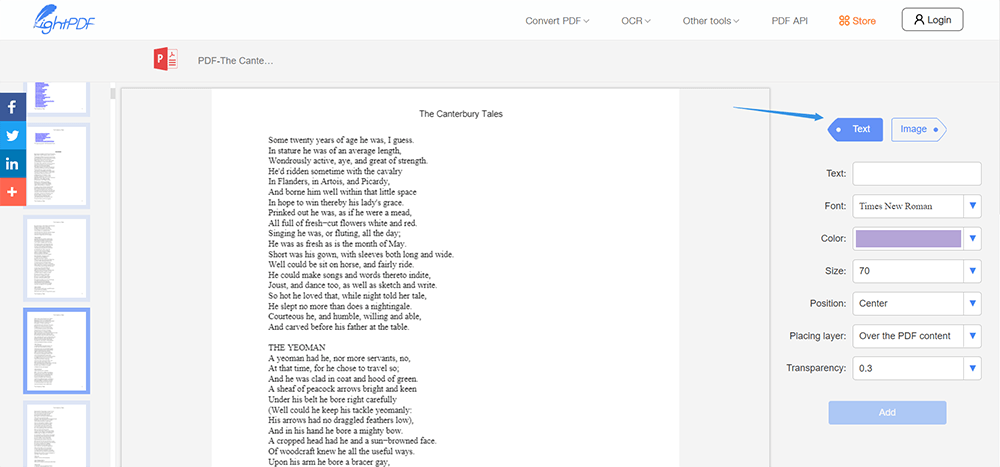
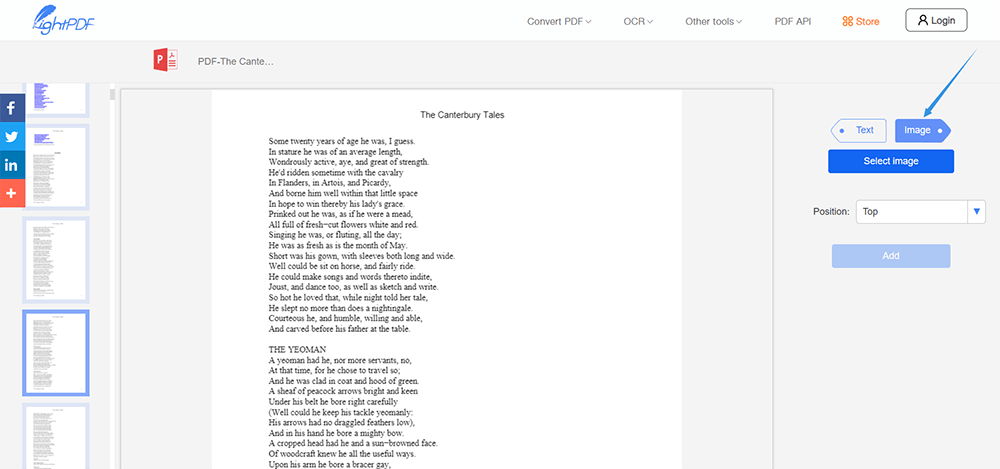
चरण 4. उपकरण आपको बताएगा कि क्या प्रसंस्करण समाप्त हो गया है। फिर आप अपने पीडीएफ को डाउनलोड करने के लिए नीले तीर आइकन पर क्लिक कर सकते हैं।
विधि तीन - Adobe Acrobat Pro के साथ एक वॉटरमार्क जोड़ें
पीडीएफ के आविष्कारक के रूप में, एडोब एक्रोबैट सबसे अधिक पेशेवर कार्यक्रम है। ऊपर उल्लिखित दो ऑनलाइन टूल की तुलना में इसे संचालित करना अधिक जटिल है। इसके कई कार्य उपयोगकर्ताओं की अधिकांश आवश्यकताओं को कवर कर सकते हैं, यहां तक कि कुछ कार्य जो आमतौर पर उपयोग नहीं किए जाते हैं, उन्हें भी Adobe द्वारा प्रदान किया जाएगा। उदाहरण के लिए, वॉटरमार्क रोटेशन के कोण, चाहे वह 1 डिग्री, 20 डिग्री, 50 डिग्री हो, आपको केवल संख्याओं को भरने की आवश्यकता है। इसके अलावा, यह उत्कृष्ट और काफी सुविधाजनक है कि आप अपनी स्वयं की वॉटरमार्क सेटिंग्स को बचा सकते हैं ताकि आप उन्हें अगली बार सीधे जोड़ सकें और सेटिंग्स को दोहराने की आवश्यकता न हो।
चरण 1. Adobe Acrobat Pro चलाएं जो आपके कंप्यूटर पर स्थापित है। यदि आपके पास यह कार्यक्रम नहीं है, तो आप Adobe Acrobat Pro जा सकते हैं और इसे खरीदने से पहले निःशुल्क परीक्षण के लिए आवेदन कर सकते हैं।
चरण 2. संपादन पीडीएफ पर क्लिक करें > एक फ़ाइल का चयन करें । फिर वॉटरमार्क > मेनू बार में जोड़ें पर क्लिक करें।
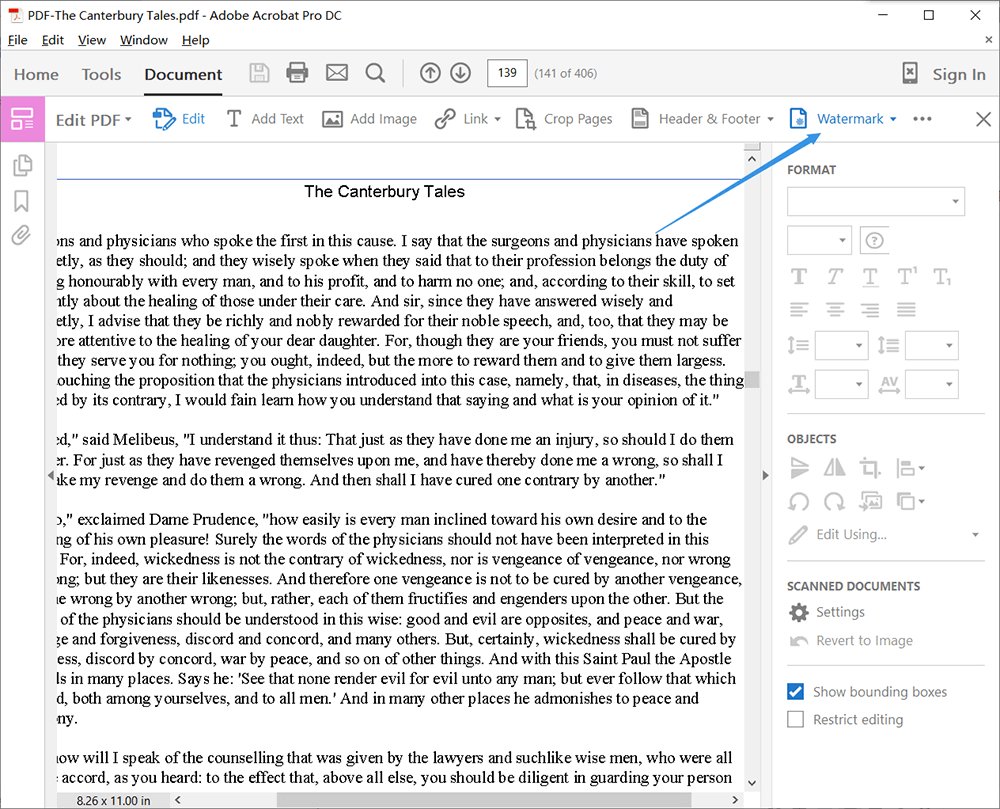
चरण 3. वॉटरमार्क बनाने में आपकी मदद करने के लिए सेटिंग्स का एक पॉप-आउट है। यदि आप पहली बार Adobe Acrobat का उपयोग करते हैं, तो आप केवल स्रोत, प्रकटन और स्थिति पर ध्यान केंद्रित कर सकते हैं। सबसे पहले हम सोर्स पर आते हैं। यहां हमारे पास टेक्स्ट और फ़ाइल है (आमतौर पर आपके लिए एक लोगो या छवि अपलोड करने के लिए, या एक पृष्ठ चयनित फ़ाइल के रूप में)। फिर रोटेशन, अपारदर्शिता और स्थान की सेटिंग्स के लिए उपस्थिति की बात आती है। यहां आप अपने वॉटरमार्क के कोण को कस्टमाइज़ कर सकते हैं, जो इतना प्रशंसनीय है। और अंत में, स्थिति का चयन करें। वॉटरमार्क को डिफ़ॉल्ट रूप से फ़ाइल के बीच में रखा जाएगा, लेकिन आप इसे ऊपर और नीचे या बाएँ और दाएँ ले जा सकते हैं।
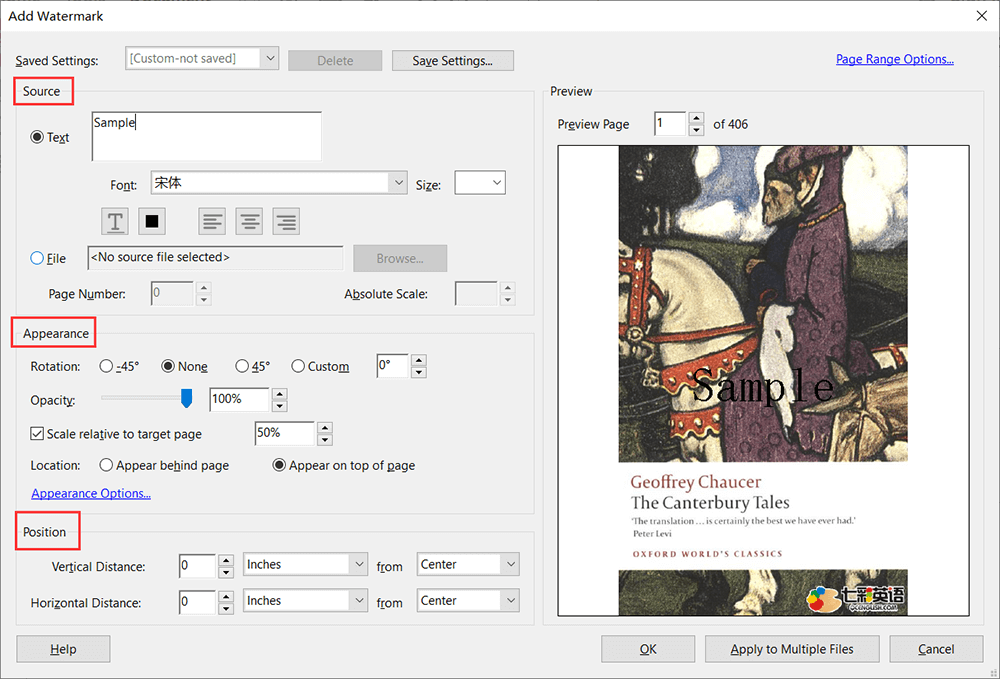
चरण 4. अब आप इस फ़ंक्शन का उपयोग करने के बाद अगली बार उसी हेरफेर को दोहराने से बचने के लिए अपनी सेटिंग्स को सहेज सकते हैं। अंत में, अपनी पीडीएफ फाइल में वॉटरमार्क जोड़ने के लिए ओके पर क्लिक करें और फिर अपनी पीडीएफ फाइल को बचाने के लिए Ctrl + S दबाएं ।
विधि चार - माइक्रोसॉफ्ट वर्ड का उपयोग करके पीडीएफ में वॉटरमार्क जोड़ें
यदि आप एक Windows उपयोगकर्ता हैं, तो आप अपनी PDF फ़ाइल में वॉटरमार्क जोड़ने के लिए Microsoft Word का उपयोग कर सकते हैं। उसी समय, अपनी पीडीएफ फाइल को संपादित करने का भी समर्थन किया जाता है। विंडोज माइक्रोसॉफ्ट वर्ड में चार टेम्प्लेट हैं जो सिस्टम के साथ आते हैं। यदि आपको केवल "गोपनीय" और "DO NOT COPY" जैसे शब्द जोड़ने की आवश्यकता है, तो आप सीधे टेम्प्लेट का उपयोग कर सकते हैं। बेशक, वॉटरमार्क को अनुकूलित भी प्रदान किया जाता है।
नीचे हम संक्षेप में तीन मोड पेश करेंगे जो वर्ड में हैं:
कोई वॉटरमार्क नहीं - वॉटरमार्क को पूर्ववत करने के लिए उपयोग किया जाता है (यदि आप वॉटरमार्क जोड़ते हैं, लेकिन संतुष्ट नहीं हैं या वॉटरमार्क बदलना चाहते हैं, तो आप अपने द्वारा जोड़े गए वॉटरमार्क को निकालने के लिए इस बटन पर क्लिक कर सकते हैं)।
चित्र वॉटरमार्क - एक तस्वीर या लोगो को वॉटरमार्क के रूप में जोड़ें, आप अपनी तस्वीर के आकार को बड़ा या छोटा करने का विकल्प भी चुन सकते हैं।
टेक्स्ट वॉटरमार्क - इस विकल्प का चयन करने के लिए बहुत कुछ है, जैसे कि भाषा, फ़ॉन्ट, पाठ, रंग, आकार और लेआउट। लेकिन एकमात्र कमी यह है कि आप केवल उस पाठ से सामग्री चुन सकते हैं जो इसे प्रदान करता है।
Step 1. सबसे पहले आप Microsoft Word चलाएं और अपनी PDF फाइल को खोलें।
चरण 2. मेनू बार में डिज़ाइन का चयन करें और फिर वॉटरमार्क पर क्लिक करें। अब आप केवल उन टेम्प्लेट्स का चयन कर सकते हैं जो Word प्रदान करता है, या अपने स्वयं के वॉटरमार्क को अनुकूलित करने का निर्णय लेता है।

चरण 3. हमने पहले ही नो वॉटरमार्क, पिक्चर वॉटरमार्क और टेक्स्ट वॉटरमार्क के बीच अंतर समझा दिया है, बस उनमें से एक का चयन करके अपने व्यक्तिगत वॉटरमार्क का निर्माण करें।
चरण 4. एक बार जब आप वॉटरमार्क के प्रकार की सभी सेटिंग्स कर लेते हैं, जिसे आप अपने दस्तावेज़ में जोड़ना चाहते हैं, तो आप अपने हेरफेर की पुष्टि करने के लिए अप्लाई या ओके पर क्लिक कर सकते हैं, और फिर वॉटरमार्क को पेज पर एक पारदर्शी पैटर्न के रूप में तुरंत डाल दिया जाएगा। (अगर आपने सेमीट्रांसपैरेंट को टिक किया है )।
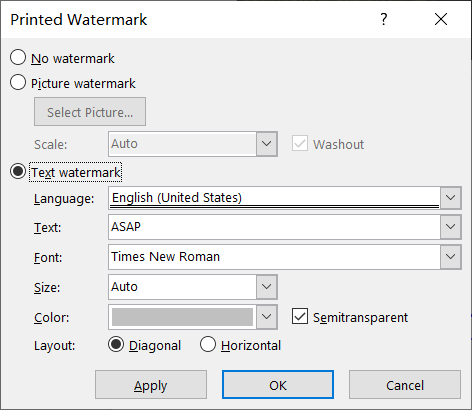
चरण 5. अपनी सेटिंग्स रखने के लिए सहेजें पर क्लिक करें और अपनी पीडीएफ फाइल को बचाएं ।
निष्कर्ष
उपरोक्त एक पीडीएफ फाइल में वॉटरमार्क जोड़ने का तरीका है। हम बाद में नए तरीकों को अपडेट करेंगे। यदि आपके पास अच्छे सुझाव हैं, तो कृपया हमें एक संदेश छोड़ दें और हमें बताएं। पढ़ने के लिए धन्यवाद!
क्या यह लेख सहायक था? आपकी प्रतिक्रिया के लिए आपका धन्यवाद!
हाँ या नहीं
टिप्पणी