


पीडीएफ फाइल को संपादित करना चाहते हैं और पाते हैं कि अंदर कुछ खाली पृष्ठ हैं? भाषण की तैयारी के लिए, जब अचानक पाया गया कि Word दस्तावेज़ को कुछ डुप्लिकेट पृष्ठों के साथ पीडीएफ में बदल दिया गया है? अस्थायी रूप से इनमें से कुछ पृष्ठों को हटाना चाहते हैं, लेकिन फिर से रूपांतरण को दोहराना नहीं चाहते हैं? ऐसी स्थिति होने पर मुझे क्या करना चाहिए? आराम से। इसमें कोई संदेह नहीं है कि आपको उन पृष्ठों को हटाने की आवश्यकता है जिनकी आपको अब आवश्यकता नहीं है, लेकिन पीडीएफ रीडर के साथ पूरा करना असंभव है। इस समय, आपको बेकार पृष्ठों को हटाने में मदद करने के लिए एक पीडीएफ संपादक की आवश्यकता है।
सौभाग्य से, हमने आपके लिए कुछ सर्वोत्तम तरीके ढूंढे हैं। इन विधियों के साथ, आप अपनी आदर्श पीडीएफ फाइल को जल्दी और कुशलता से प्राप्त कर सकते हैं। इसके अलावा, कुछ उपकरण अतिरिक्त सुविधाएँ प्रदान करेंगे जैसे चित्र और पाठ सम्मिलित करना, क्रॉप करना और घुमाना।
अंतर्वस्तु
विकल्प एक - पीडीएफ Pages को ऑनलाइन हटाएं 1.1 iLovePDF 1.2 PDF2GO १.३ Google Chrome
विकल्प दो - विंडोज / मैक पर पीडीएफ Pages हटाएं 2.1 Adobe Acrobat Pro २.२ PDFelement
विकल्प एक - पीडीएफ Pages को ऑनलाइन हटाएं
ऑनलाइन उपकरण धीरे-धीरे मुख्यधारा बन गए हैं और पारंपरिक डेस्कटॉप कार्यक्रमों को प्रतिस्थापित करने लगे हैं। चूंकि ऑनलाइन उपकरण न केवल सीमित भंडारण को बचाते हैं, बल्कि समय, स्थान और उपकरणों पर भी कोई सीमा नहीं रखते हैं। फ़ाइल आउटपुट की गुणवत्ता और सुरक्षा डेस्कटॉप प्रोग्राम से भी बदतर नहीं होगी, इसलिए यह अब लोगों के बीच बहुत लोकप्रिय है।
बहुत सारे पीडीएफ ऑनलाइन कन्वर्टर्स हैं, लेकिन सभी पीडीएफ कन्वर्टर्स में उपकरणों का पूरा सेट नहीं है। यदि आप पीडीएफ पेज हटाना चाहते हैं, तो हम iLovePDF और PDF2GO की सलाह देते हैं।
1. iLovePDF
iLovePDF एक ऑनलाइन पीडीएफ कनवर्टर है जिसमें बुनियादी रूपांतरण उपकरण और अन्य उपकरण जैसे निकालें पीडीएफ पृष्ठ, मर्ज पीडीएफ, संपीड़ित पीडीएफ और अधिक हैं। इसका वेब डिज़ाइन अद्वितीय, प्यारा और आरामदायक है, जो लोगों को बहुत गर्म महसूस कराता है। क्या अधिक है, अगर आप पहली बार iLovePDF का उपयोग करने के लिए हेरफेर करना आसान है।
चरण 1. सबसे पहले, iLovePDF > ALL PDF TOOLS पर जाएं , जो पृष्ठ के शीर्ष पर स्थित पैनल पर देखा जा सकता है। फिर निकालें पीडीएफ पृष्ठों का चयन करें।
चरण 2. अपनी पीडीएफ फाइल अपलोड करें। यहां आप अपने स्थानीय कंप्यूटर या Google Drive और Dropbox से एक फ़ाइल का चयन कर सकते हैं, बस संबंधित आइकन पर क्लिक करें। आप एक समय में केवल एक से अधिक फ़ाइल अपलोड नहीं कर सकते।
चरण 3. आपके पास पृष्ठों को हटाने के दो तरीके हैं। (1) यदि आपकी फ़ाइल में बहुत सारे पृष्ठ हैं, तो आप उन पृष्ठों की संख्या दर्ज कर सकते हैं जिन्हें आप दाईं ओर इनपुट बॉक्स में निकालना चाहते हैं। (2) या आप एक-एक करके उन्हें चुनने के लिए पृष्ठों पर क्लिक कर सकते हैं।
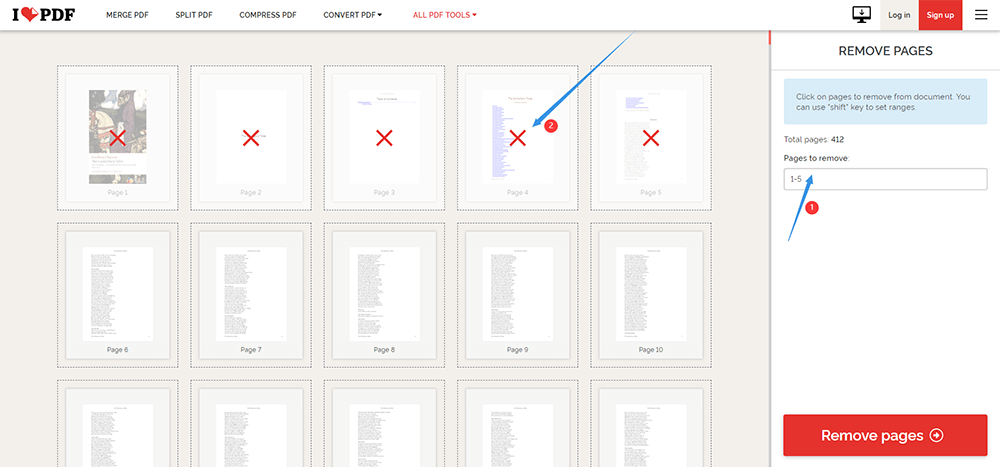
चरण 4. आपके द्वारा हटाए जाने वाले सभी पृष्ठों को चुनने के बाद, अपने माउस को निकालें पृष्ठों पर ले जाएँ और उस पर क्लिक करें। फिर आप नई पीडीएफ फाइल डाउनलोड कर सकते हैं और अपनी आदर्श पीडीएफ फाइल प्राप्त कर सकते हैं।
2. पीडीएफ 2 जीओ
PDF2GO में 20 उपकरणों के साथ एक स्पष्ट कार्यात्मक वर्गीकरण है। होमपेज पर जाने के बाद, आपको चार श्रेणियां दिखाई देंगी, EDIT A PDF FILE, IMPROVE PDF FILES, CONVERT FROM PDF और CONVERT to PDF। प्रत्येक उपकरण जल्दी और आसानी से पाया जा सकता है कोई फर्क नहीं पड़ता कि आप पीडीएफ पृष्ठों को हटाने के लिए कंप्यूटर या मोबाइल फोन का उपयोग करते हैं।
चरण 1. जाओ और PDF2GO पर जाएं । डिलीट पीडीएफ पीडीएफ एडिटिंग से संबंधित है, इसलिए आप ईडीआईटी ए पीडीएफ फाइल के तहत पीडीएफ पेज को जल्दी से सॉर्ट और डिलीट कर सकते हैं, जिसका आइकन का रंग पीला है।
चरण 2. फिर उन पृष्ठों का चयन करें जिन्हें आप हटाना चाहते हैं, और आप देखेंगे कि चयनित पृष्ठ एक लाल कचरा कर सकते हैं। क्या अधिक है, आप पृष्ठों के क्रम को भी बदल सकते हैं। आपके द्वारा चुनी गई छवियों पर क्लिक करें और इसे सही जगह पर खींचें। या आप ऊपरी बाएँ में सॉर्ट एस्क और सॉर्ट डेस्क बटन पर क्लिक कर सकते हैं।
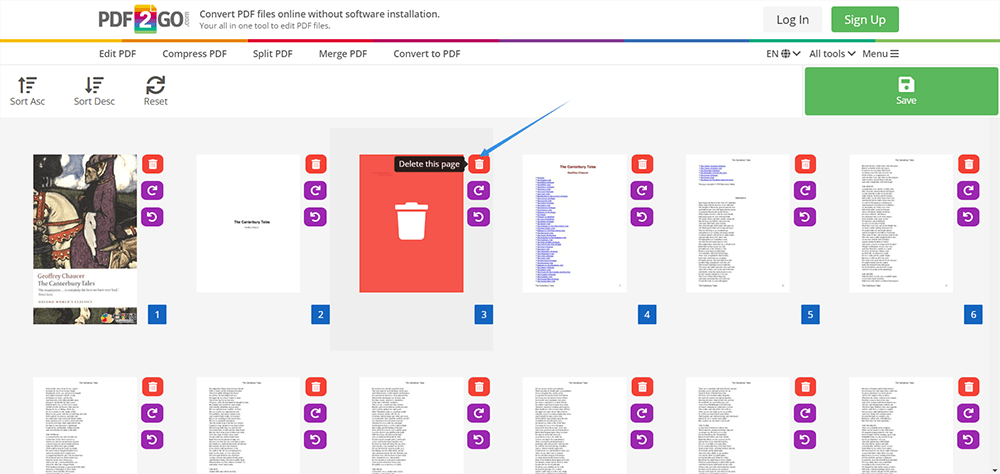
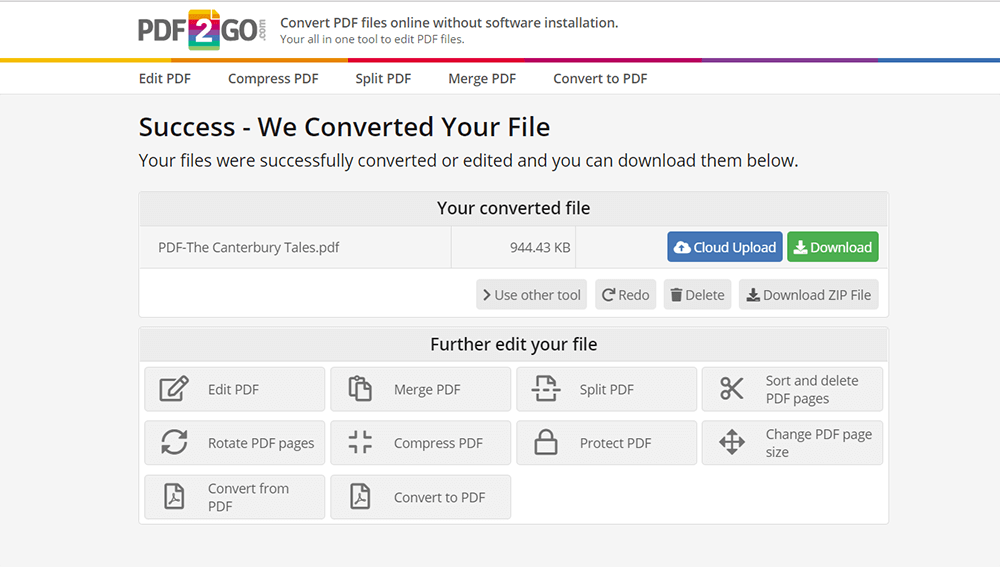
चरण 3. अपनी सेटिंग्स रखने के लिए सेव पर क्लिक करें और फिर अपनी पीडीएफ फाइल (या क्लाउड पर) डाउनलोड करें।
3. Google Chrome
क्या आप सोच सकते हैं कि पीडीएफ पृष्ठों को हटाने के लिए Google Chrome का सबसे अधिक इस्तेमाल किया जाने वाला ब्राउज़र भी इस्तेमाल किया जा सकता है? वास्तव में, हम वास्तव में Google Chrome के साथ अधिक परिवर्तन कर सकते हैं, लेकिन आपको Google Chrome को अपने ब्राउज़र के रूप में सुनिश्चित करना होगा।
चरण 1. Google Chrome खोलें और अपनी पीडीएफ फाइल को इसमें खींचें और छोड़ें।
चरण 2. ब्राउज़र के शीर्ष दाईं ओर प्रिंट बटन पर क्लिक करें। पीडीएफ के रूप में सहेजें चुनें और उन पृष्ठों की संख्या दर्ज करें जिनकी आपको आवश्यकता है। उदाहरण के लिए, आपको पृष्ठ 4, 5-6, 9 की आवश्यकता है, फिर आप 4, 5-6, 9 दर्ज करते हैं। फिर आप देखेंगे कि पूरी फाइल केवल आपके द्वारा चुने गए पृष्ठों को ही रखेगी।
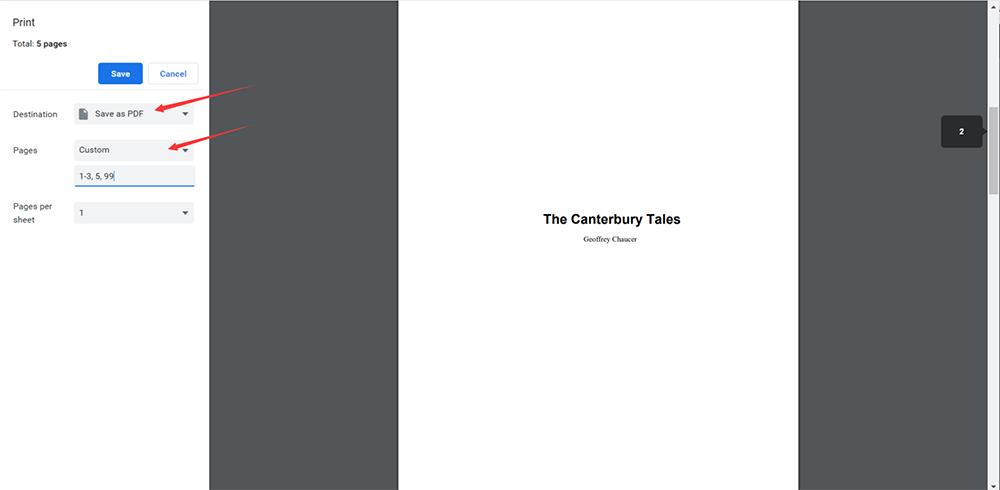
चरण 3. अपने हेरफेर की पुष्टि करें, फिर सहेजें पर क्लिक करें । स्थान का चयन करें और अपनी नई पीडीएफ फाइल का नाम बदलें। अंत में फिर से सेव पर क्लिक करें ।
विकल्प दो - विंडोज / मैक पर पीडीएफ Pages हटाएं
ऑनलाइन टूल के अलावा, ऑफलाइन टूल की संख्या धीरे-धीरे बढ़ी है, क्योंकि कई ऑनलाइन टूल भी अपने डेस्कटॉप संस्करण जारी करते हैं। ऑफ़लाइन टूल की बात करें तो, हमें पीडीएफ के आविष्कारक एडोब एक्रोबैट का उल्लेख करना होगा, और हम एक और उपयोगी पीडीएफ कनवर्टर पीडीएफ PDFelement की भी सिफारिश करेंगे।
1. Adobe Acrobat Pro
पीडीएफ के आविष्कारक के रूप में, Adobe Acrobat Pro को सबसे अधिक पेशेवर और शक्तिशाली पीडीएफ संपादक और साथ ही एक पीडीएफ कनवर्टर के रूप में देखा गया है। एडोब एक्रोबैट के साथ, आप न केवल पीडीएफ कन्वर्ट कर सकते हैं, बल्कि पीडीएफ पेज भी बना सकते हैं, संपादित कर सकते हैं, संपीड़ित कर सकते हैं, विभाजित कर सकते हैं और यहां तक कि पीडीएफ पृष्ठों को भी हटा सकते हैं।
चरण 1. Adobe Acrobat Pro लॉन्च करें और इसे डाउनलोड करें। आप इसकी सेवाओं को खरीदने से पहले 7-दिन का निःशुल्क परीक्षण प्राप्त कर सकते हैं। फिर इसे अपने कंप्यूटर पर चलाएं।
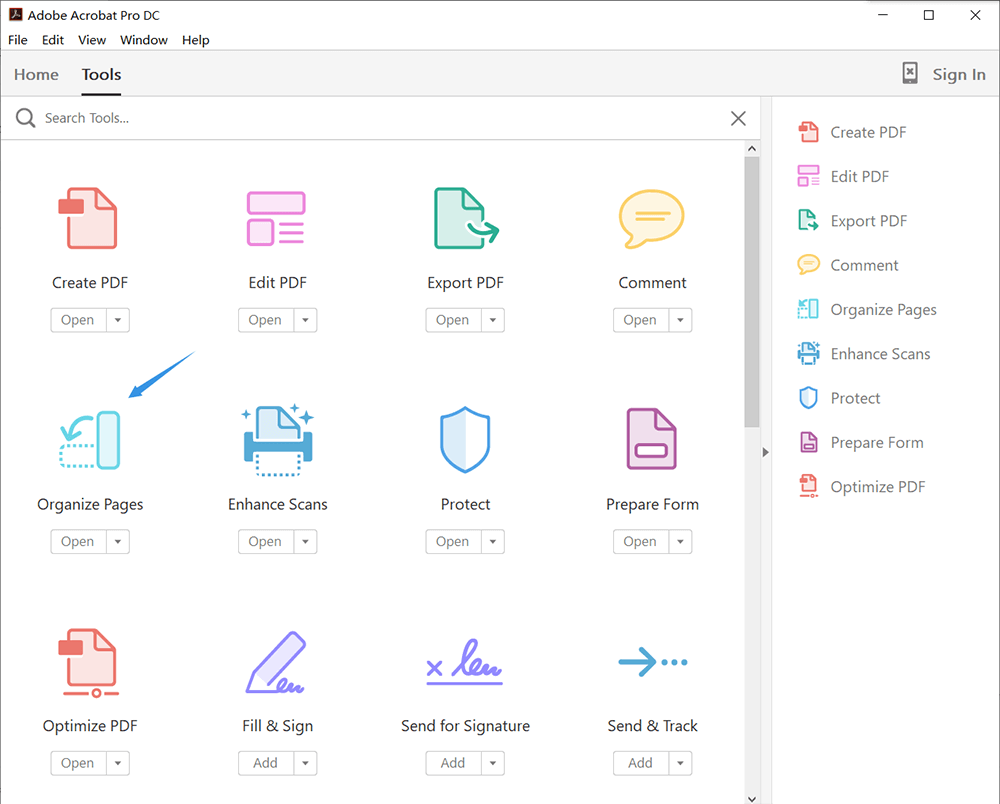
चरण 2. टूल्स से ऑर्गनाइज Pages टूल का चयन करें। इसके बाद अपनी पीडीएफ फाइल को अपलोड करने के लिए Select a File पर क्लिक करें ।
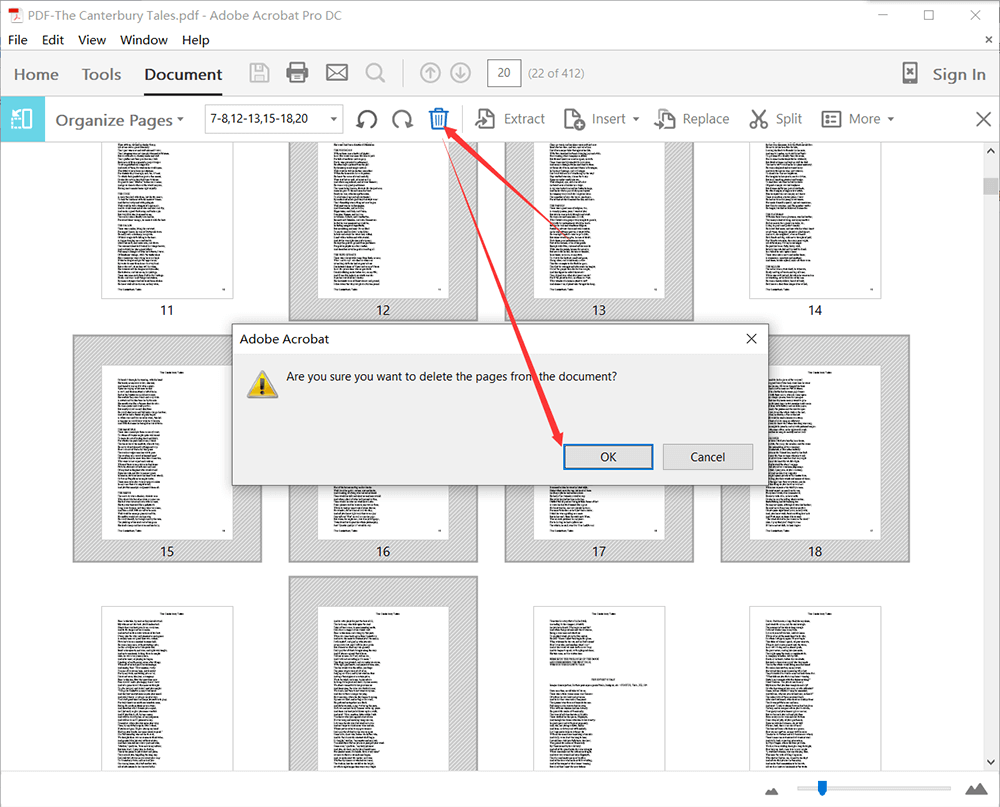
चरण 3. उस पृष्ठ पर क्लिक करें जिसे आप नहीं चाहते हैं, और फिर आपको एक कचरा आइकन दिखाई देगा, चयनित पृष्ठ को हटाने के लिए इसे क्लिक करें। यदि आप एक से अधिक पृष्ठ हटाना चाहते हैं, तो Ctrl दबाएं और पृष्ठों पर क्लिक करें, फिर ट्रैश आइकन पर क्लिक करें।
चरण 4. फ़ाइल> इस रूप में सहेजें या सहेजें से पीडीएफ फाइल सहेजें।
2. Wondershare PDFelement
एक अन्य डेस्कटॉप प्रोग्राम Wondershare PDFelement है, जो एक उत्कृष्ट और उपयोगकर्ता के अनुकूल पीडीएफ कनवर्टर और संपादक भी है। यह उपयोगकर्ताओं को पीडीएफ फाइलों को अन्य प्रारूपों से परिवर्तित करने में सक्षम बनाता है, और इसमें कुछ उपयोगी कार्य भी हैं जो अन्य पीडीएफ कन्वर्टर्स के पास नहीं हो सकते हैं। इसका एक ऑनलाइन संस्करण है जिसका नाम Hipdf है, जो उपयोग करने के लिए स्वतंत्र है, आपके पास एक कोशिश हो सकती है।
चरण 1. जाओ और Wondershare PDFelement जाएँ, डाउनलोड करें और इसे स्थापित करें।
चरण 2. अपनी पीडीएफ फाइल आयात करें। ओपन फाइल बटन पर क्लिक करें, फिर अपनी पीडीएफ फाइल अपलोड करने के लिए ओपन पर क्लिक करें।
चरण 3. पृष्ठ पर क्लिक करें> हटाएं (ट्रैश आइकन कर सकते हैं), फिर पृष्ठों की संख्या दर्ज करें। आप यहां तक कि या विषम पृष्ठों को हटाने के लिए भी चयन कर सकते हैं।

चरण 4. यदि आप अब संपादित करना चाहते हैं, टिप्पणी कर सकते हैं, या अपने पीडीएफ की रक्षा कर सकते हैं, तो आप मेनू पर जा सकते हैं और जो आप चाहते हैं वह कर सकते हैं, और आपको अपनी पीडीएफ फाइल को फिर से अपलोड करने की आवश्यकता नहीं है।
चरण 5. अंत में, अपनी संपादित पीडीएफ फाइल को बचाने के लिए बाईं ओर स्थित फ़ाइल पर क्लिक करें।
विकल्प तीन - Mac Preview के साथ पीडीएफ Pages को हटा दें
मैक उपयोगकर्ताओं के लिए, Preview के माध्यम से पीडीएफ पृष्ठों को हटाने का एक सबसे आसान और तेज तरीका है जो कि Apple के साथ आता है। Preview एक बहुत ही सुविधाजनक उपकरण है, जो उपयोगकर्ताओं द्वारा आसानी से पीडीएफ जैसी फ़ाइलों को संपादित करने के लिए Apple द्वारा अग्रिम में स्थापित किया गया है। आप यह नहीं जान सकते कि Preview कैसे खोलें, आइए एक नज़र डालें कि इसे कैसे किया जाए।
चरण 1. अब सबसे पहले, अपनी पीडीएफ फाइल पर जाएं, और Preview में खोलने के लिए पीडीएफ फाइल पर डबल क्लिक करें । लेकिन आप पहले अन्य पीडीएफ प्रोग्राम स्थापित कर सकते हैं, फिर आपकी पीडीएफ फाइल उनके द्वारा खोली जाएगी। चिंता न करें, आप अपनी पीडीएफ फाइल पर राइट-क्लिक कर सकते हैं और Preview के साथ ओपन का चयन कर सकते हैं ।
स्टेप 2. अब ऊपर मेनू में जाएं और View > Thumbnails चुनें । फिर आपको अपने पीडीएफ के सभी पेज दिखाई देंगे।

चरण 3. उन पृष्ठों का चयन करें जिन्हें आप हटाना चाहते हैं, और विंडोज से अलग, आप एक समय में कमांड दबा सकते हैं और कई पृष्ठों का चयन कर सकते हैं।
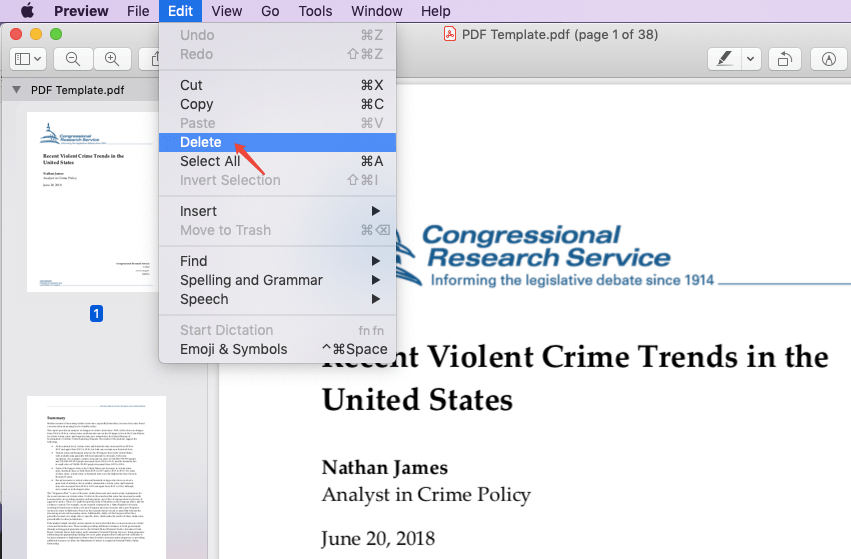
चरण 4. संपादित करें पर क्लिक करें जो दृश्य के बगल में है, और हटाएं चुनें। फिर आपके सभी चयनित पीडीएफ पृष्ठ हटा दिए जाएंगे। अंत में, फाइल पर क्लिक करें और अपनी पीडीएफ फाइल को सेव करें।
निष्कर्ष
यदि आप एक मैक उपयोगकर्ता हैं, तो आपके पास पहले Preview में एक कोशिश हो सकती है, जो स्वतंत्र और आसान है। हालाँकि, यदि आप एक विंडोज या लिनक्स उपयोगकर्ता हैं, तो आप एक ऑनलाइन पीडीएफ संपादक की कोशिश कर सकते हैं जिसे हम डेस्कटॉप प्रोग्राम खरीदने के लिए ऊपर सुझाते हैं। आशा है आप उन्हें पसंद करेंगे। कृपया हमें एक प्रतिक्रिया दें और हमें अपने अच्छे विचारों को बताएं।
क्या यह लेख सहायक था? आपकी प्रतिक्रिया के लिए आपका धन्यवाद!
हाँ या नहीं
टिप्पणी