


दो मुख्य प्रारूप हैं जो लोग दस्तावेजों को बचाने के लिए उपयोग करना चाहेंगे। एक Microsoft Office है, और दूसरा PDF है। पीडीएफ बहुत लोकप्रिय है, खासकर कंपनियों, स्कूलों और अन्य संस्थानों के बीच क्योंकि यह मूल सामग्री को सबसे बड़ी हद तक बचा सकता है। कोई फर्क नहीं पड़ता कि आप फ़ाइल कहाँ खोलते हैं, सामग्री और लेआउट नहीं बदले जाएंगे, और इसे दूसरों द्वारा कॉपी और संपादित करना आसान नहीं है। लेकिन क्या हमें दस्तावेज़ को प्रिंट करने, उस पर हस्ताक्षर करने और इलेक्ट्रॉनिक दस्तावेज़ पर वापस स्कैन करने की आवश्यकता है?
सौभाग्य से, हमने बिना समय और कागज बर्बाद किए पीडीएफ फाइल पर सीधे हस्ताक्षर को पूरा करने में हमारी मदद करने के कुछ तरीके ढूंढे। अब, हम आपको ऑनलाइन पीडीएफ संपादक और ऑफ़लाइन पीडीएफ संपादक के माध्यम से इलेक्ट्रॉनिक हस्ताक्षरों को डिजिटल रूप से साइन करने का तरीका दिखाएंगे। इसके अलावा, हमने मैक उपयोगकर्ताओं के लिए एक अधिक प्रत्यक्ष और तेज़ तरीका ढूंढ लिया है। वे सभी सुरक्षित हैं और साथ ही उपयोग करने में आसान हैं।
अंतर्वस्तु
विधि 1 - EasePDF ऑनलाइन पीडीएफ संपादक का उपयोग करना
हम इतने सारे ऑनलाइन पीडीएफ संपादकों में प्रतिनिधि के रूप में EasePDF का चयन करते हैं। EasePDF एक ऑल-इन-वन पीडीएफ ऑनलाइन एडिटर है जो उपयोगकर्ताओं की जरूरतों को पूरा करने के लिए 20 से अधिक टूल है। उन उपकरणों में, पीडीएफ पर हस्ताक्षर करें एक बहुत ही उपयोगी उपकरण कहा जा सकता है। यदि आपने अन्य ऑनलाइन पीडीएफ संपादकों का उपयोग किया है, तो आप पाएंगे कि कुछ संपादक सीधे संपादन पीडीएफ में इस उपकरण को जगह देंगे। दूसरे शब्दों में, यह एक स्वतंत्र उपकरण नहीं है। लेकिन यह कुछ उपयोगकर्ताओं को गलती से लगेगा कि इस ऑनलाइन संपादक में कोई हस्ताक्षर समारोह नहीं है। और प्रक्रिया को सरल बनाने के लिए, यह फ़ंक्शन बहुत सरल हो जाएगा।
वर्तमान में, EasePDF डिजिटल हस्ताक्षर बनाने के लिए दो तरीकों का समर्थन करता है। एक अपने हस्ताक्षर की छवियों को अपलोड करना है, और दूसरा हस्ताक्षर को पूरा करने के लिए एक माउस का उपयोग करना है। फ़ंक्शन 1 का अर्थ यह है कि आपके पास पहले से ही अपना हस्ताक्षर है और इसे एक छवि प्रारूप के रूप में सहेजा गया है, फिर आप छवि को सीधे अपलोड कर सकते हैं और इसे पीडीएफ फाइल में रख सकते हैं।
EasePDF इसे मुख्य रूप से दो कारणों से एक स्टैंडअलोन टूल के रूप में बनाने का फैसला करता है। उपयोगकर्ताओं को यह पता लगाना आसान और तेज़ बनाना है। एक अन्य कारण विभिन्न उपयोगकर्ताओं की आवश्यकताओं को पूरा करने के लिए इस उपकरण को समृद्ध करना है।
चरण 1. EasePDF पीडीएफ पर हस्ताक्षर करें जाएं।
चरण 2. Google Drive, Dropbox और अपने स्थानीय कंप्यूटर के माध्यम से अपने पीडीएफ अपलोड करें। हालांकि, यदि आपकी पीडीएफ फाइल कहीं और बचाई गई है, तो आप लिंक को कॉपी करके "URL" आइकन के माध्यम से भी फाइल अपलोड कर सकते हैं।
चरण 3. एक हस्ताक्षर जोड़ें पर क्लिक करें> एक हस्ताक्षर बनाएं , फिर आपके हस्ताक्षर की आवश्यकता के लिए एक पॉप-अप है। आप ड्रा या छवि का चयन कर सकते हैं (आपके पास पहले से ही आपके कंप्यूटर पर अपना हस्ताक्षर है)।
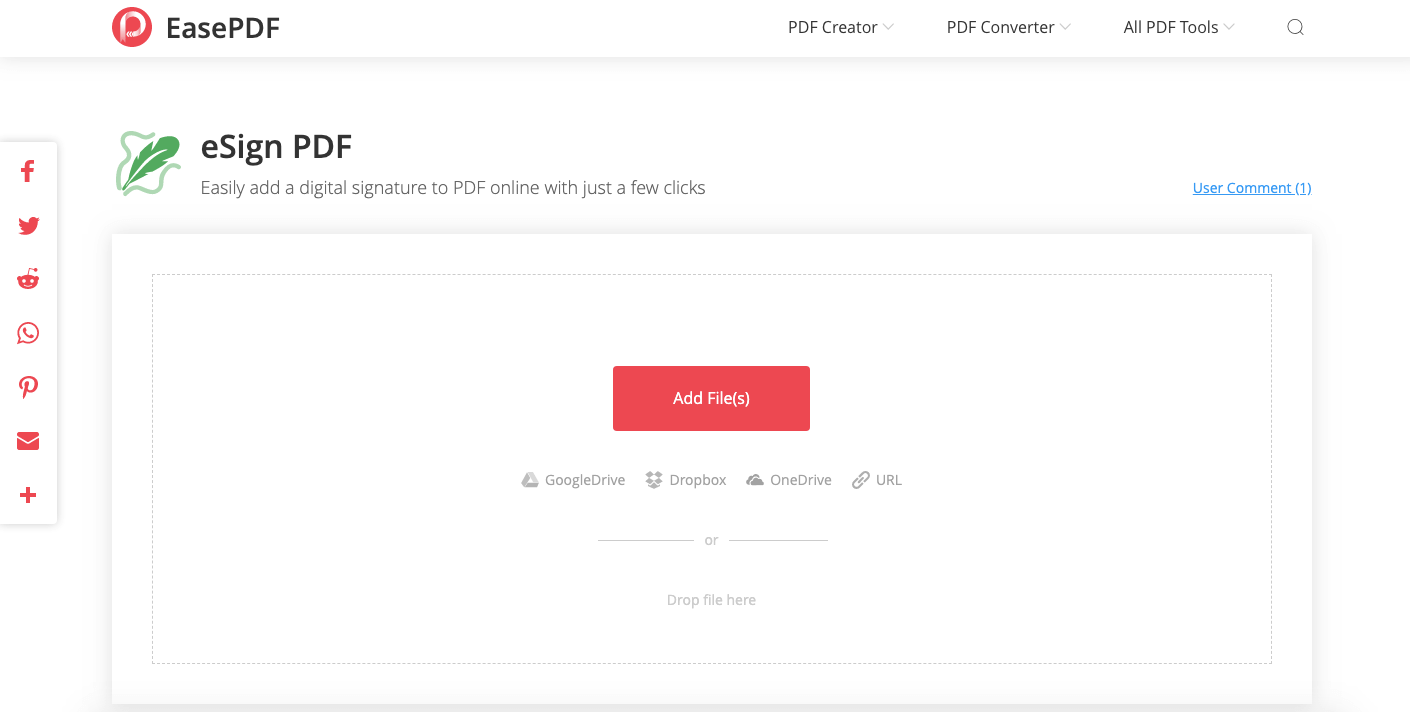
चरण 4. जब आप अपना हस्ताक्षर बना लेते हैं, तो आप इसे अपनी फ़ाइल में कहीं भी रख सकते हैं। अपने संपादित दस्तावेज़ को सहेजने के लिए पृष्ठ के शीर्ष दाईं ओर स्थित सेव बटन पर क्लिक करें।
चरण 5. अब आप अपनी पीडीएफ फाइल डाउनलोड कर सकते हैं। आप इसे वापस Google Drive या Dropbox भी सहेज सकते हैं, या अपने दोस्तों के साथ साझा करने के लिए लिंक को कॉपी कर सकते हैं।
इसके अलावा, ईज़ीपीडीएफ का सर्वर फ़ाइल के हस्ताक्षर के बाद 24 घंटे के भीतर सभी प्रासंगिक डेटा और फ़ाइलों को स्वचालित रूप से हटा देगा, जिसमें लिंक भी शामिल है, जिसे साझा करने के लिए, यह सुनिश्चित करने के लिए कि सभी जानकारी लीक नहीं हुई है और दूसरों द्वारा उपयोग की जाती है।
विधि 2 - एडोब एक्रोबेट डीसी के साथ अपना हस्ताक्षर करें
पीडीएफ बनाने वाली कंपनी के रूप में, एडोब एक्रोबैट डीसी में उपयोगकर्ताओं को हस्ताक्षर बनाने में मदद करने के लिए एक उपकरण भी है, जिसे फिल एंड साइन कहा जाता है। इस टूल में तीन हस्ताक्षर विधियाँ हैं, जैसे टाइप, ड्रा और इमेज। ड्रा और इमेज बहुत ही सामान्य हस्ताक्षर विधियां हैं, लेकिन टाइप दुर्लभ है, हालांकि, कुछ ऑनलाइन टूल भी यह विधि प्रदान करते हैं। प्रकार का क्या अर्थ है? इसके लिए आपको अपना नाम टाइप करना होगा, और फिर आपके पास चुनने के लिए सिस्टम में हस्ताक्षर की अलग-अलग शैलियाँ होंगी। आपको उनमें से एक को चुनने की आवश्यकता है और फिर इसे अपनी हस्ताक्षर शैली के रूप में उपयोग करें। अंत में हस्ताक्षर जोड़ें।
Fill & Sign के अलावा, एक टूल है, जिसे Send for Signature कहा जाता है। यह एक उपकरण है जो किसी और को पीडीएफ फाइल पर हस्ताक्षर करने के लिए कहता है। उदाहरण के लिए, यदि आपको अपने बॉस को साइन इन करने की आवश्यकता है, तो आप इस टूल के माध्यम से ईमेल में एक या एक से अधिक पीडीएफ फाइलें भेज सकते हैं। प्राप्तकर्ता को बाद में एक लिंक के साथ एक ईमेल प्राप्त होगा। तब वह लिंक पर क्लिक कर सकता है और सीधे ब्राउज़र में साइन इन कर सकता है। लेकिन इस सुविधा का उपयोग करने से पहले आपको साइन इन करना होगा।
इसके अलावा, Adobe Acrobat DC एक पेड प्रोग्राम है। उपयोगकर्ता अपनी सेवाओं की खरीद करने या न करने का निर्णय लेने से पहले 7-दिन के निःशुल्क परीक्षण के लिए आवेदन कर सकते हैं।
चरण 1. एडोब एक्रोबैट डीसी पर जाएं, और नि: शुल्क परीक्षण के लिए पूछें। फिर Adobe Acrobat DC इंस्टॉल करें।
चरण 2। एडोब एक्रोबेट डीसी खोलें, नीचे स्क्रॉल करें, जब आप भरें और साइन करें, तो उस पर क्लिक करें।

चरण 3. अपनी पीडीएफ फाइल का चयन करें और इसे एडोब सर्वर पर अपलोड करें। सेकंड के लिए प्रतीक्षा करें, और आपके पास अपनी पीडीएफ फाइल के सभी पन्नों का एक दृश्य होगा।
Step 4. अब Sign पर क्लिक करें । आप अपने हस्ताक्षर जोड़ सकते हैं या अपने आद्याक्षर जोड़ सकते हैं। यदि आप अपना हस्ताक्षर या प्रारंभिक लिखना चाहते हैं, तो विभिन्न शैलियों को आज़माना न भूलें और सबसे उपयुक्त एक को तय करें।
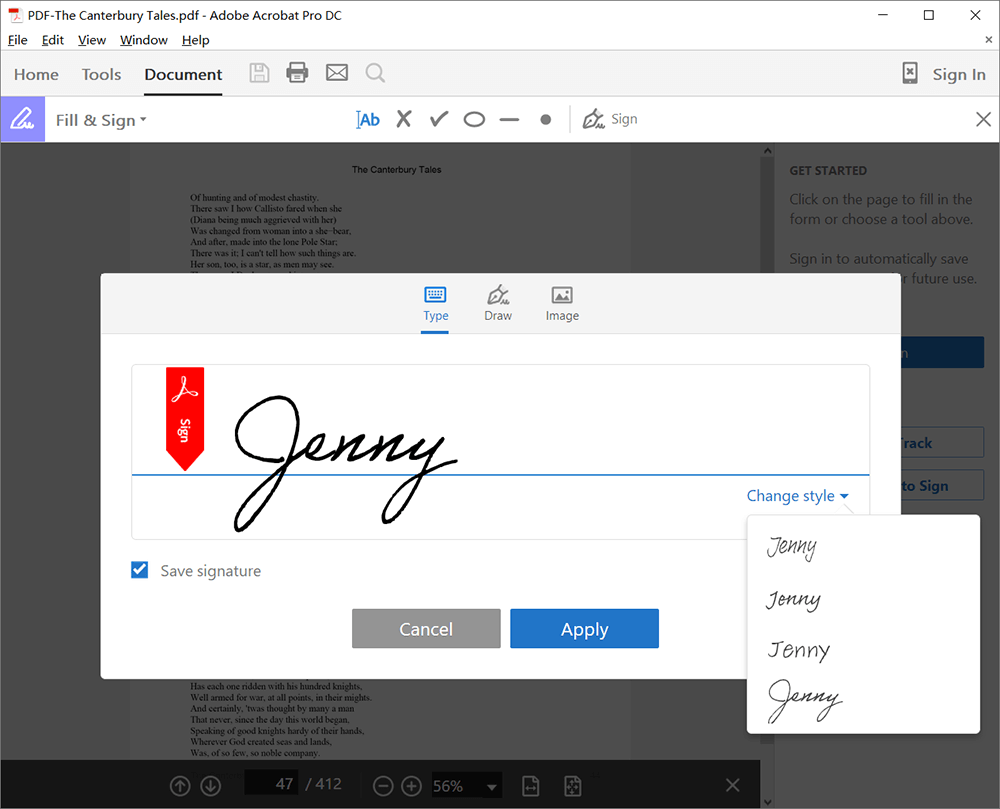
चरण 5. अपने हस्ताक्षर को फ़ाइल के अंदर रखें। फिर प्रोग्राम के शीर्ष पर सहेजें आइकन पर क्लिक करें । इसके अलावा, आप इस पीडीएफ फाइल को अटैचमेंट के रूप में भेज सकते हैं या ट्रैकिंग के साथ भेज सकते हैं।
विधि 3 - Mac Preview के साथ साइन इन करें
यदि आप एक मैक उपयोगकर्ता हैं, तो आपके पास अपना हस्ताक्षर जोड़ने में मदद करने के लिए एक तेज़ और आसान तरीका है। यानी Preview के माध्यम से अपनी पीडीएफ फाइलों को ब्राउज़ करना है। उपयोगकर्ताओं द्वारा फाइलों को जल्दी से संसाधित करने के लिए Apple द्वारा Preview की पेशकश की जाती है। क्योंकि यह पहले से स्थापित है, आपको यह आभास नहीं हो सकता है कि कंप्यूटर में ऐसा कोई कार्यक्रम है।
Preview के साथ, आप अपने हस्ताक्षर बनाने में मदद करने के लिए अन्य ऑनलाइन या ऑफ़लाइन पीडीएफ संपादकों की खोज किए बिना मूल्यवान समय बचा सकते हैं। Preview आपके पास हस्ताक्षर बनाने के लिए दो तरीके भी हैं, एक ट्रैकपैड के माध्यम से है और दूसरा मैक के अंतर्निहित आईसाइट कैमरा के माध्यम से है। ट्रैकपैड के साथ, आपको चिंता करने की ज़रूरत नहीं है कि आपके हस्ताक्षर खराब दिखेंगे, यह आपके हस्ताक्षर को अपेक्षाकृत पूर्ण और सुरुचिपूर्ण बना देगा।
इसके अलावा, यदि आप पीडीएफ फाइल नहीं खोलते हैं तो भी आप अपने हस्ताक्षर Preview के माध्यम से बना और सहेज सकते हैं। Preview एक सूची पर कई हस्ताक्षर संग्रहीत कर सकता है, ताकि कोई भी बात नहीं जो आप Preview के साथ खोलते हैं, आप अपने द्वारा सहेजे गए सभी हस्ताक्षर देख सकते हैं और अपने हस्ताक्षर बनाने के चरणों को दोहराए बिना पीडीएफ फाइलों या अन्य फ़ाइलों में जल्दी से सम्मिलित कर सकते हैं।
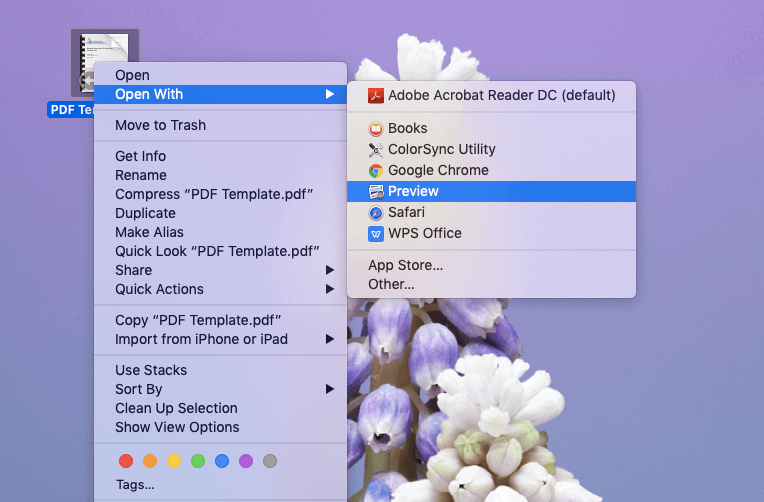
चरण 1. फ़ोल्डर खोलें जहां आपकी पीडीएफ फाइल स्थित है, राइट-क्लिक करें और Preview के साथ पीडीएफ फाइल खोलें।
चरण 2. मार्कअप आइकन पर क्लिक करें। फिर साइन को सेलेक्ट करें ।
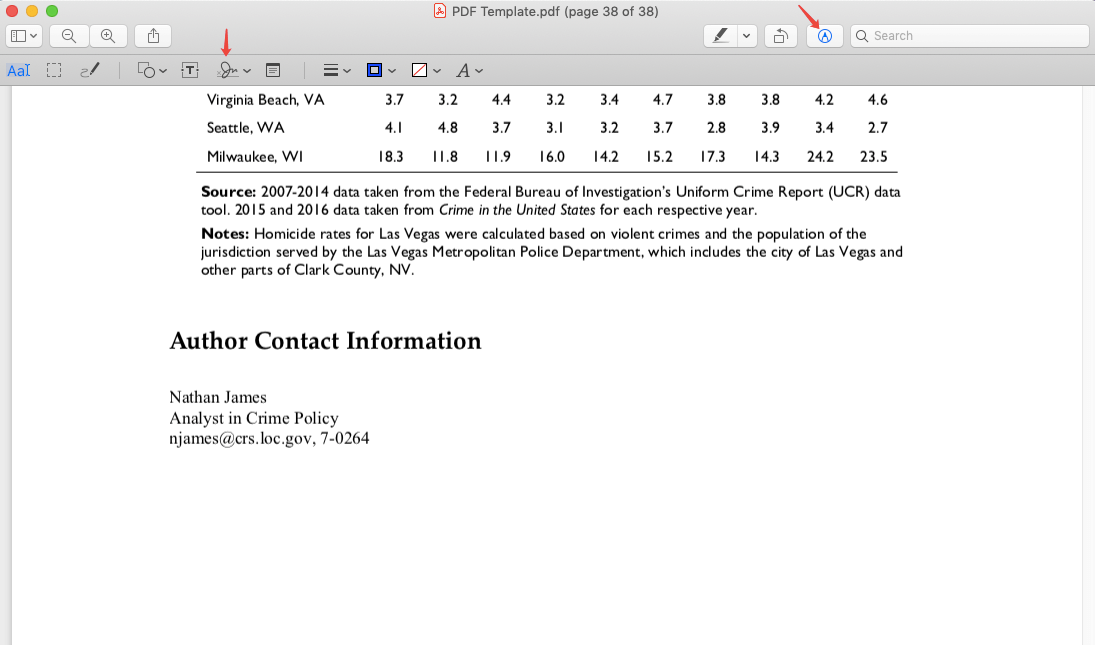
Step 3. इसके बाद Create Signature > Click Here to Begin पर क्लिक करें । ट्रैकपैड टैप पर क्लिक करें और धीरे-धीरे और स्पष्ट रूप से अपना हस्ताक्षर लिखें। अंत में, हेरफेर को पूरा करने के लिए संपन्न पर क्लिक करें।

चरण 4. फिर से साइन इन करें का चयन करें । अब आपको अपना हस्ताक्षर अंदर दिखाई देगा। उस पर क्लिक करें, फिर उसे खींचें जिसमें आप अपना हस्ताक्षर रखना चाहते हैं।
चरण 5. अंत में, फ़ाइल पर क्लिक करें > अपनी हस्ताक्षरित पीडीएफ फाइल प्राप्त करने के लिए सहेजें ।
ट्रैकपैड का उपयोग करने के अलावा, आप कैमरा के माध्यम से अपना हस्ताक्षर भी जोड़ सकते हैं। लेकिन इस विधि से आपको सावधान रहना होगा। सबसे अच्छा विचार सफेद कागज के एक टुकड़े के साथ हस्ताक्षर करना है। फिर इसे कैमरे में कैद करें। लेकिन यह अपेक्षाकृत अस्पष्ट है, इसलिए हस्ताक्षर बनाने के लिए ट्रैकपैड का उपयोग करना बेहतर है।
निष्कर्ष
कुछ उपकरण आपके अगले उपयोग के लिए आपके हस्ताक्षर को स्वतः सहेज लेंगे। लेकिन अगर आप सुरक्षा के बारे में चिंतित हैं, तो प्रक्रिया समाप्त करने के बाद आप हस्ताक्षर हटा सकते हैं।
ऊपर एक पीडीएफ फाइल में हस्ताक्षर बनाने के तरीके के बारे में है। शायद आपके पास हस्ताक्षर बनाने के लिए बेहतर तरीके होंगे, यदि आप इसे हमारे साथ साझा करना चाहते हैं, तो कृपया हमसे संपर्क करने में संकोच न करें । या यदि आपके कोई प्रश्न हैं, तो आप हमें प्रतिक्रिया भी दे सकते हैं और हम इसे जल्द से जल्द आपके लिए हल कर देंगे।
क्या यह लेख सहायक था? आपकी प्रतिक्रिया के लिए आपका धन्यवाद!
हाँ या नहीं
टिप्पणी