


एक TXT या पाठ दस्तावेज़ एक प्रकार का फ़ाइल स्वरूप है जिसमें केवल सादा पाठ होता है। यह प्रारूप पाठ के अलावा अन्य सामग्री को जोड़ने का समर्थन नहीं करता है, जिसमें चित्र, ग्राफ़, और इसी तरह शामिल हैं। और आप केवल पाठ्य सामग्री ही बदल सकते हैं, इसका मतलब है कि आप फ़ॉन्ट आकार को हाइलाइट, अंडरलाइन, बोल्ड या बदल नहीं सकते। कुछ मामलों में यह बहुत नीरस होगा। लेकिन आप अधिक परिचालनों के लिए फ़ाइलों को पीडीएफ जैसे अन्य प्रारूपों में परिवर्तित कर सकते हैं।
एक TXT या TEXT डॉक्यूमेंट को एक पीडीएफ फाइल में बदलने के लिए, आपको एक PDF Converter की जरूरत होती है। एक विश्वसनीय पीडीएफ कनवर्टर आपको अन्य स्वरूपों में फ़ाइलों को जल्दी और कुशलता से पीडीएफ में बदलने के लिए कई चरणों और प्रयासों को बचाने में मदद कर सकता है। अब हम कुछ ऑनलाइन और ऑफलाइन पीडीएफ कन्वर्टर्स की सिफारिश करेंगे, जो वास्तव में सहायक और उत्कृष्ट हैं। जानना चाहते हैं कि कौन से पीडीएफ कन्वर्टर्स का सबसे अच्छा उपयोग किया जाता है? पढ़ते रहिये!
अंतर्वस्तु
भाग एक - TXT को पीडीएफ ऑनलाइन में बदलें 1.1 EasePDF 1.2 Hipdf 1.3 Google Drive
भाग दो - TXT फ़ाइल को पीडीएफ ऑफ़लाइन में सहेजें 2.1 Adobe Acrobat Pro २.२ PDFelement
भाग एक - पीडीएफ के लिए TXT / पाठ दस्तावेज़ में कनवर्ट करें
एक ऑनलाइन पीडीएफ कनवर्टर का उपयोग करने के कई लाभ हैं। ऑनलाइन पीडीएफ कनवर्टर के साथ, आप सॉफ्टवेयर डाउनलोड करने के लिए समय बचा सकते हैं, और आपको जब भी ज़रूरत हो, तो आपको ब्राउज़र पर क्लिक करना होगा। इसके अलावा, ऑनलाइन पीडीएफ कनवर्टर में उपकरण और ऑपरेटिंग सिस्टम की कोई आवश्यकता नहीं होती है, जिसका अर्थ है कि आप कंप्यूटर या मोबाइल टर्मिनल का उपयोग कर रहे हैं, चाहे आप मैक या विंडोज का उपयोग कर रहे हों, आप कभी भी और कहीं भी फ़ाइलों को परिवर्तित कर सकते हैं। ऑनलाइन पीडीएफ कनवर्टर के बारे में, हम EasePDF, Google Drive और Hipdf की सलाह देते हैं।
EasePDF
TXT से पीडीएफ ऑनलाइन PDF Converter का उपयोग करना रूपांतरण कार्य करने का सबसे अच्छा तरीका है क्योंकि EasePDF द्वारा प्रदान किए गए सभी उपकरण उपयोग करने के लिए सभी स्वतंत्र हैं और कोई समय सीमा नहीं है। TXT डॉक्यूमेंट से अपनी नई पीडीएफ फाइल प्राप्त करने के लिए आपको बस कई सरल क्लिकों की जरूरत है। क्या अधिक है, EasePDF बैच-प्रोसेसिंग रूपांतरण का भी समर्थन करता है, जिसका अर्थ है कि आप रूपांतरण को अधिक कुशल बनाने के लिए एक से अधिक TXT दस्तावेज़ अपलोड कर सकते हैं।
चरण 1. लॉन्च करें और EasePDF > पीडीएफ क्रिएटर पर जाएं ।
चरण 2. EasePDF में अपना TXT / टेक्स्ट दस्तावेज़ जोड़ें। आपकी फ़ाइल अपलोड करने के कई तरीके हैं। सबसे पहले, आप अपनी फाइल को सीधे अपलोडिंग टेबल में ड्रैग और ड्रॉप कर सकते हैं। दूसरा, आप अपने स्थानीय कंप्यूटर से स्रोत फ़ाइल का पता लगाने के लिए Add file पर क्लिक कर सकते हैं। तीसरा, आप अपनी फ़ाइल को Google Drive और Dropbox से अपलोड कर सकते हैं। अंतिम लेकिन कम से कम, आप उस स्थिति को पूरा कर सकते हैं कि कोई व्यक्ति आपको एक फ़ाइल लिंक भेजता है। इस तरह, आप लिंक को कॉपी कर सकते हैं और URL आइकन पर क्लिक करके अपनी फ़ाइल अपलोड कर सकते हैं।
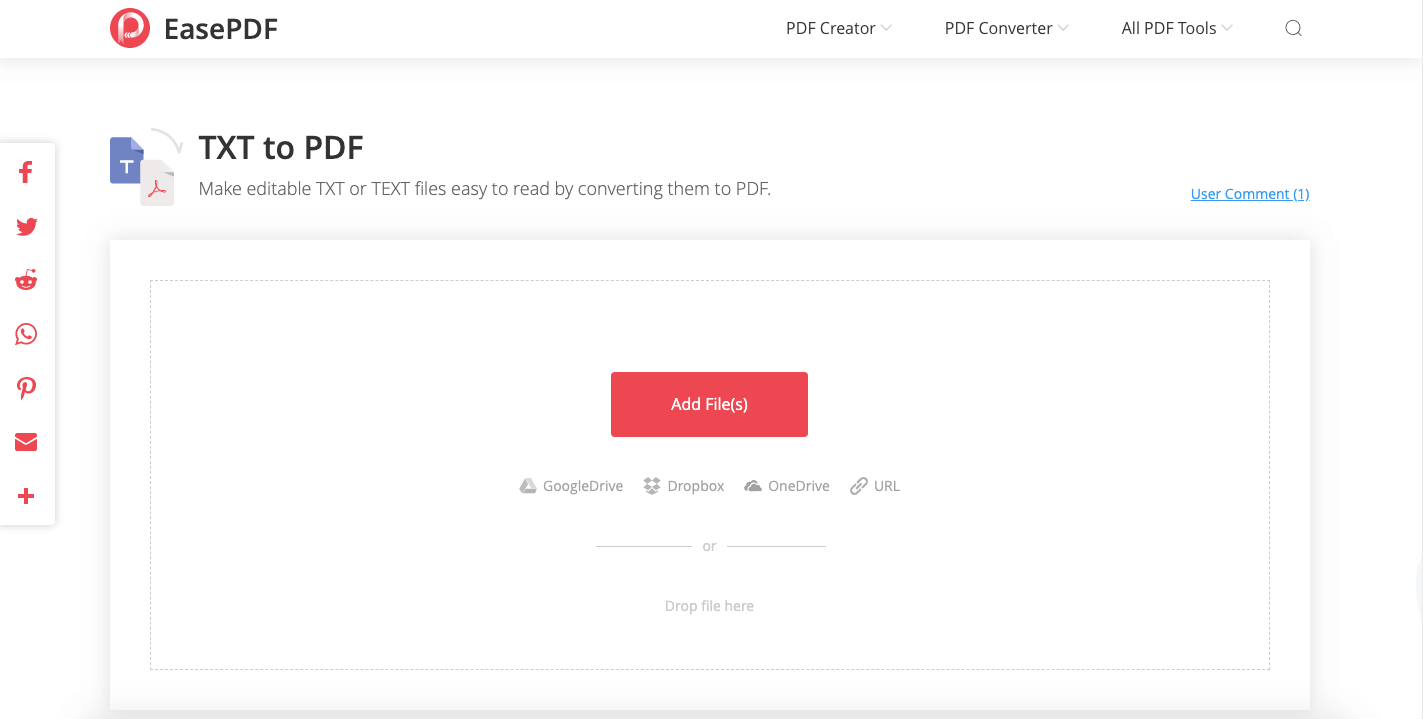
स्टेप 3. फिर आप देखेंगे कि आपकी फाइल अपलोड और प्रोसेसिंग हो रही है। अंत में, आप परिवर्तित पीडीएफ दस्तावेज़ प्राप्त करने के लिए डाउनलोड पृष्ठ पर जाएंगे। चरण 2 के समान, आपके पास अपनी पीडीएफ फाइल डाउनलोड करने के तरीके होंगे। हालांकि, एक साझाकरण लिंक है जो आपको अपनी फ़ाइल को दूसरों के साथ कॉपी और साझा करने की अनुमति देता है।
Hipdf
Hipdf एक और ऑनलाइन पीडीएफ कनवर्टर है जिसकी हम अनुशंसा करते हैं और EasePDF के समान है। एक बहुत स्पष्ट उपयोगकर्ता इंटरफ़ेस के साथ, Hipdf होम पेज पर सभी पीडीएफ टूल डालता है, और उपयोगकर्ता होम पेज से सीधे संबंधित टूल पर जा सकते हैं। Hipdf सरलता को बढ़ावा देता है, इसलिए इसके उपकरण लक्षित होते हैं। हालांकि, यह ध्यान दिया जाना चाहिए कि कुछ उपकरण चार्ज किए जाते हैं।
चरण 1. पीडीएफ ऑनलाइन PDF Converter करने के लिए Hipdf TXT पर जाएं।
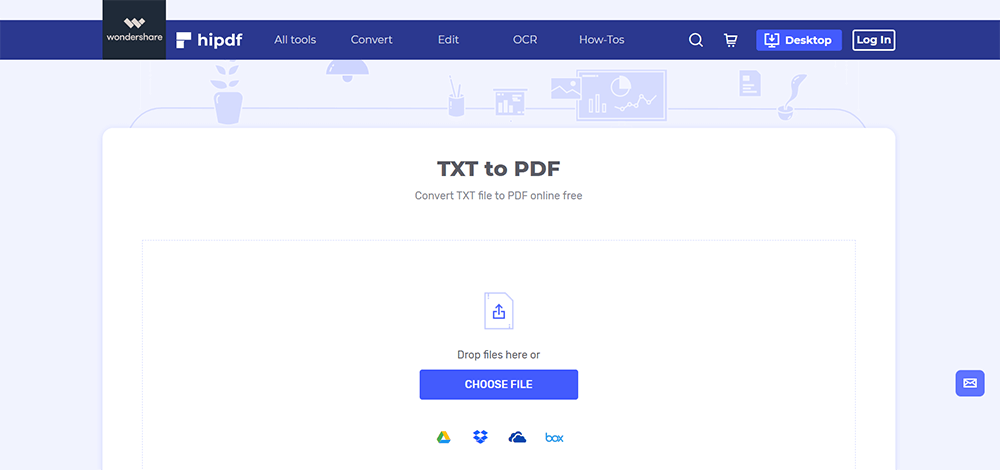
चरण 2. अब अपने TXT दस्तावेज़ को कनवर्टर में जोड़ें। CHOOSE फ़ाइल पर क्लिक करें या उस फ़ाइल को ड्रॉप करें जिसे आप तालिका में बदलना चाहते हैं और इसे अपलोड करें। इसके अलावा, आप Dropbox, Google Drive, वन ड्राइव और बॉक्स से अपनी फ़ाइल अपलोड कर सकते हैं। तब कनवर्टर आपके चयनित दस्तावेज़ को अपलोड करना शुरू कर देगा। जब यह पूरा हो जाए, तो नीचे दिए गए कन्वर्ट आइकन पर क्लिक करें।
चरण 3. जब आप रूपांतरण पूरा होते देखते हैं, तो अपनी नई पीडीएफ फाइल प्राप्त करने के लिए डाउनलोड बटन पर क्लिक करें, या आप उन्हें उस क्लाउड पर सहेज सकते हैं जो Hipdf ने प्रदान किया है।
Google Drive
क्या आपने कभी सोचा है कि Google Drive आपकी TXT फाइल को पीडीएफ फाइलों में भी बदल सकता है?
Google Drive एक शक्तिशाली उपकरण है जो उन उपयोगकर्ताओं के लिए अपरिहार्य है जो क्लाउड में फ़ाइलों को सहेजना पसंद करते हैं। यह आपको एडोब या अन्य टूल की आवश्यकता के बिना विभिन्न स्वरूपों की फ़ाइलों को पीडीएफ में बदलने की अनुमति देता है, जिन्हें डाउनलोड करने और भुगतान की आवश्यकता होती है। क्या अधिक है, यदि आपके पास Google Drive खाता है, तो आपको यह आसानी से मिल जाएगा क्योंकि कई ऑनलाइन पीडीएफ कन्वर्टर्स जैसे कि EasePDF भी उपयोगकर्ताओं को Google Drive से फाइल अपलोड करने की अनुमति देता है।
चरण 1. जाओ और अपने Google Drive खाते में प्रवेश करें। यदि आपको Google खाता नहीं मिला है, तो आप पहले एक बना सकते हैं।
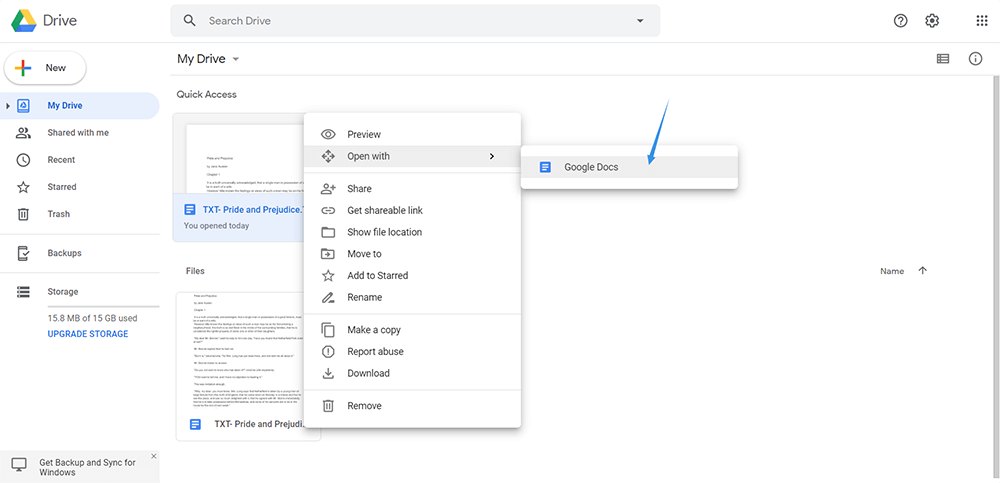
चरण 2. अपने TXT दस्तावेज़ अपलोड करें। फिर अपने दस्तावेज़ पर राइट-क्लिक करें और Google Docs के साथ ओपन का चयन करें।
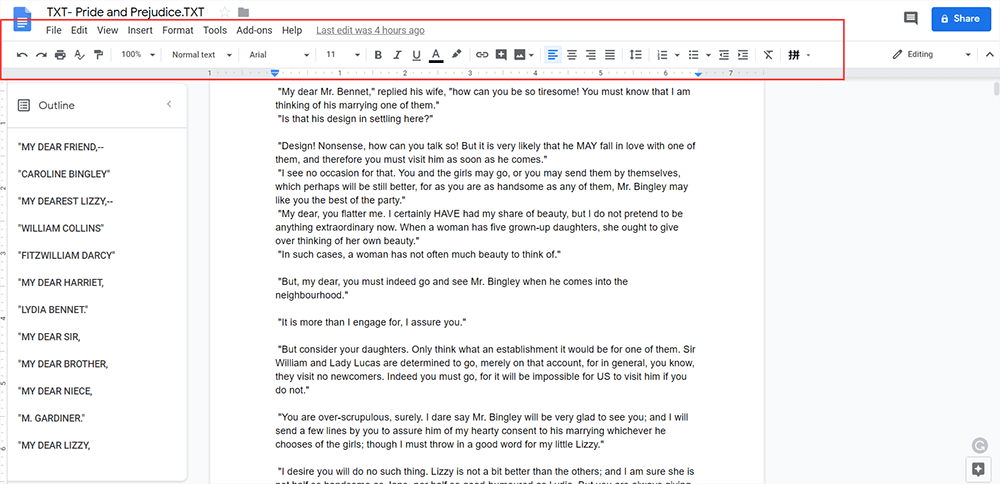
स्टेप 3. अब आपका TXT डॉक्यूमेंट एक वर्ड डॉक्यूमेंट की तरह दिखाया जाएगा, इसे पीडीएफ फाइल में बदलने से पहले आप इसे एडिट कर सकते हैं। जब आप समाप्त कर लें, तो पृष्ठ के ऊपरी बाएँ कोने पर फ़ाइल आइकन पर क्लिक करें, और डाउनलोड > पीडीएफ दस्तावेज़ (.pdf) का चयन करें ।
भाग दो - पीडीएफ के लिए TXT / पाठ फ़ाइल सहेजें
एक ऑफ़लाइन पीडीएफ कनवर्टर का उपयोग करने का सबसे बड़ा लाभ यह है कि आपको हर बार नेटवर्क से कनेक्ट करने की आवश्यकता नहीं है। आपको बस डेस्कटॉप पर सॉफ़्टवेयर आइकन को डबल-क्लिक करने की आवश्यकता है जैसे आप किसी अन्य प्रोग्राम में लॉग इन करते हैं, फिर आप फ़ाइल प्रारूप को कनवर्ट करना शुरू कर सकते हैं। इतने सारे डेस्कटॉप प्रोग्राम्स में, Adobe Acrobat Pro और PDFelement अच्छे विकल्प हैं।
Adobe Acrobat Pro
एडोब निस्संदेह पीडीएफ में सबसे प्रसिद्ध और पेशेवर कार्यक्रम है। Adobe Acrobat में, Create PDF नामक केवल एक टूल है, जिसका अर्थ है कि आपकी फ़ाइल (चाहे वह किसी भी प्रकार का प्रारूप हो) को यहां अपलोड किया जा सकता है और PDF में परिवर्तित किया जा सकता है। एडोब रूपांतरण का उपयोगकर्ता इंटरफ़ेस बहुत सरल और साफ है, जिससे उपयोगकर्ता अपनी पीडीएफ फाइलें बहुत जल्दी और आसानी से प्राप्त कर सकते हैं।
चरण 1. डाउनलोड और Adobe Acrobat Pro स्थापित करें।
चरण 2। एडोब एक्रोबेट खोलें, उपकरण > पीडीएफ बनाएं > एक पीडीएफ चुनें । यहां, आप एकल या एकाधिक फ़ाइलों को अपलोड कर सकते हैं, आप ब्लैंक पेज भी बना सकते हैं, या अपने स्कैनर और क्लिपबोर्ड से पीडीएफ कन्वर्ट कर सकते हैं। फिर अपने TXT दस्तावेज़ को एक पीडीएफ फाइल में बदलने के लिए शुरू करने के लिए बनाएँ पर क्लिक करें ।
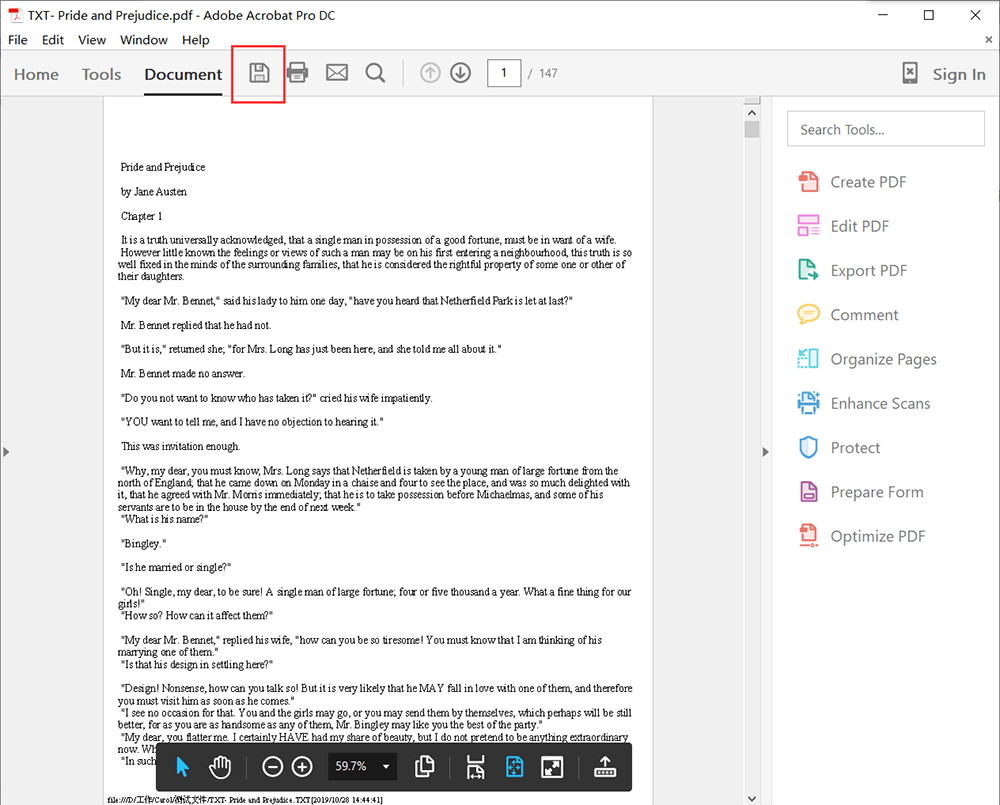
चरण 3. फिर आप अपनी TXT फ़ाइल का पूर्वावलोकन करेंगे और यह एक PDF फ़ाइल में परिवर्तित होने के बाद इस तरह दिखेगा। सहेजें आइकन पर क्लिक करें, जो कि आपके दस्तावेज़ को .pdf प्रारूप में सहेजे जाने की पुष्टि करने के लिए शब्द दस्तावेज़ के बगल में है।
PDFelement
Wondershare PDFelement Adobe Acrobat Pro के समान है, जो एक डेस्कटॉप प्रोग्राम भी है जो उपयोगकर्ताओं को विंडोज और मैक पर कई अन्य फ़ाइल स्वरूपों से पीडीएफ दस्तावेज़ बनाने की अनुमति देता है।
चरण 1. Wondershare PDFelement डाउनलोड और इंस्टॉल करें।
चरण 2. PDFelement खोलें, पीडीएफ बनाएँ का चयन करें । फिर आपको अपना TXT डॉक्यूमेंट अपलोड करना होगा।
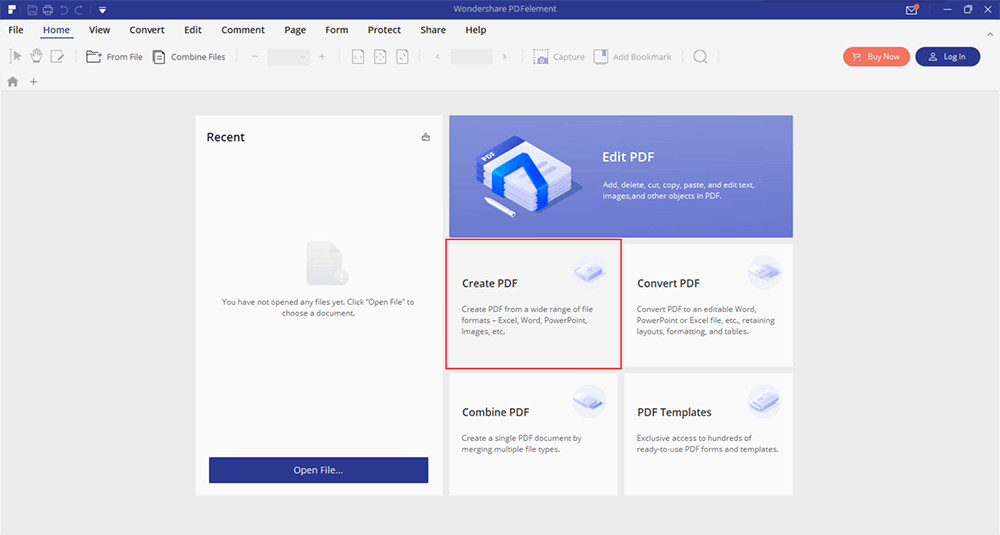
चरण 3. अब, आप इसे एक पीडीएफ फाइल में बदलने से पहले इसे संपादित कर सकते हैं। PDFelement में उपयोगकर्ताओं के लिए अपनी फ़ाइलों में परिवर्तन करने के लिए ऊपर एक पैनल है। यदि आप बाद में अपनी पीडीएफ फाइल को लॉक करना चाहते हैं, तो आप इसके लिए एक पासवर्ड भी सेट कर सकते हैं।
चरण 4. पैनल में फ़ाइल आइकन पर क्लिक करें, और इसे पीडीएफ फाइल के रूप में सहेजें।
निष्कर्ष
TXT यकीनन सबसे सरल फ़ाइल स्वरूप है क्योंकि इसमें केवल पाठ, कोई चित्र और अन्य ग्राफ़ नहीं हैं जो किसी Word या CF दस्तावेज़ में दिखाई देंगे। एक पीडीएफ फाइल में परिवर्तित होने के बाद, यह अपेक्षाकृत सुरक्षित है और दूसरों द्वारा संपादित और कॉपी किए जाने की संभावना कम है। आप इसे और अधिक सुरक्षित बनाने के लिए अपनी पीडीएफ फाइल के लिए एक पासवर्ड सेट करने के लिए EasePDF प्रोटेक्ट पीडीएफ का उपयोग कर सकते हैं।
क्या यह लेख सहायक था? आपकी प्रतिक्रिया के लिए आपका धन्यवाद!
हाँ या नहीं
टिप्पणी