


एडोब PDF Reader सबसे प्रसिद्ध और व्यापक रूप से उपयोग किया जाने वाला पीडीएफ दर्शक है। Adobe Acrobat द्वारा उपलब्ध कराई गई PDF एडिटिंग, कन्वर्सेशन, क्रिएट, मर्जिंग, स्प्लिटिंग आदि के लिए कई टूल्स Adobe PDF Reader को दुनिया का सर्वश्रेष्ठ बनाते हैं। इस पोस्ट में, आपको न केवल कुछ एडोब PDF Reader डाउनलोड और इंस्टॉलेशन टिप्स मिलेंगे, बल्कि पीडीएफ रीडर को एडोब रीडर के साथ मर्ज कैसे करना है, पीडीएफ साइन कैसे करें और पीडीएफ से पेज कैसे निकाले जाएं, इसके बारे में भी कुछ गाइडलाइन सीखें।
अंतर्वस्तु
भाग 1. एडोब PDF Reader डाउनलोड और इंस्टॉलेशन स्थापित करें
भाग 2. एडोब PDF Reader के साथ पीडीएफ फाइलों को कैसे मर्ज करें
भाग 1. एडोब PDF Reader डाउनलोड और इंस्टॉलेशन स्थापित करें
सबसे पहले, हमें एडोब PDF Reader को मुफ्त में डाउनलोड और इंस्टॉल करना होगा। बस इस निर्देश का पालन करें।
चरण 1. एडोब एक्रोबेट रीडर डीसी के होमपेज पर जाएं और इंटरफ़ेस के केंद्र-बाईं ओर "डाउनलोड रीडर" चुनें।
चरण 2. एडोब आपको एक डाउनलोडिंग तैयार पृष्ठ पर पुनर्निर्देशित करेगा जहां आपके कंप्यूटर की प्रणाली और भाषा को पहचाना और सूचीबद्ध किया जाएगा। यदि आपको एक्सटेंशन स्थापित करने की आवश्यकता है तो "एडोब रीडर क्रोम एक्सटेंशन इंस्टॉल करें" पर टिक करें। इसके अलावा, यह चुनें कि क्या आप मध्य कॉलम पर वैकल्पिक ऑफ़र इंस्टॉल करना चाहते हैं। अगला, यदि आवश्यक हो, तो इंस्टॉलेशन एग्रीमेंट सीखें और फिर "इंस्टॉल नाउ" बटन को हिट करें।
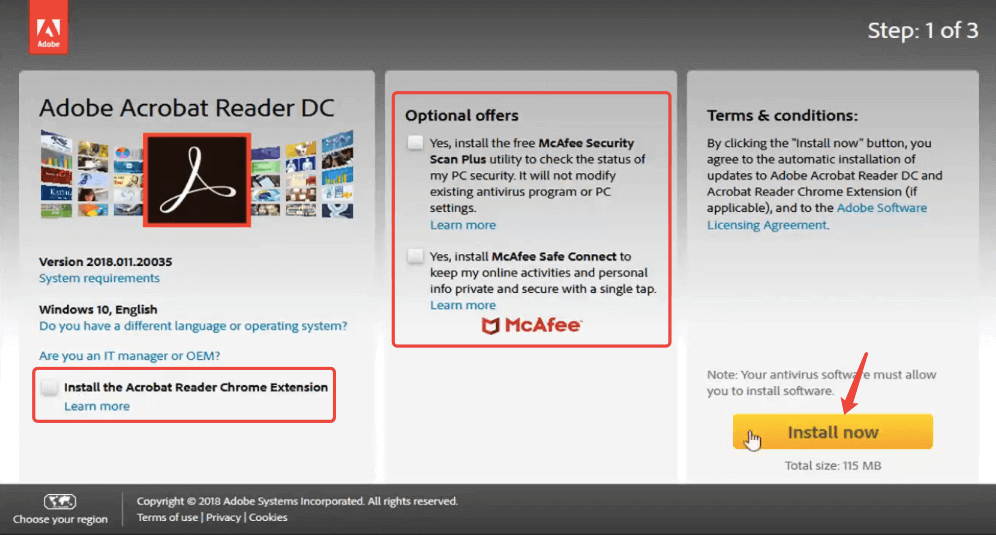
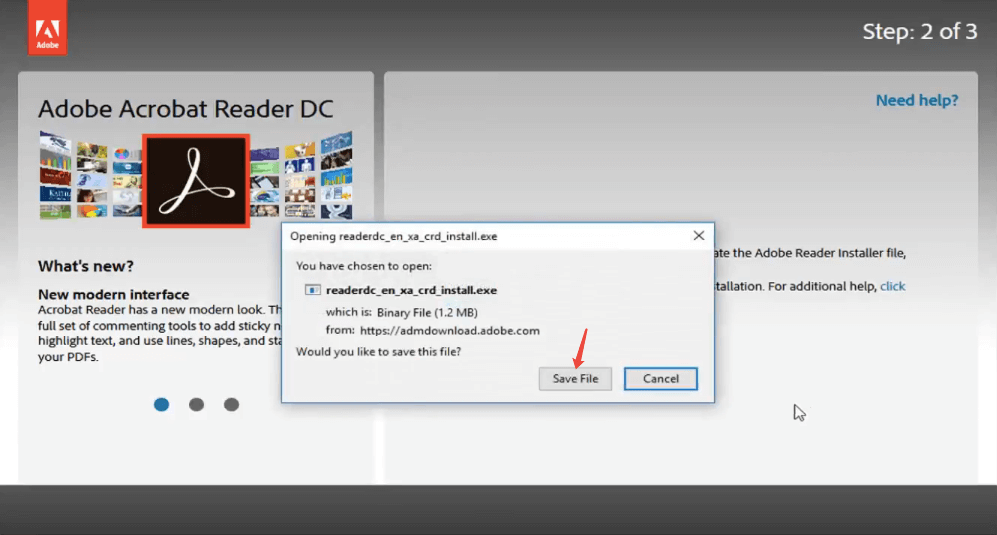
चरण 3. अब आपका वेब ब्राउज़र एडोब PDF Reader इंस्टॉलेशन प्रोग्राम डाउनलोड करना शुरू कर देगा। जब एक संकेत पूछता है कि क्या आप फ़ाइल को सहेजना चाहते हैं, तो बस "फ़ाइल सहेजें" पर क्लिक करें।
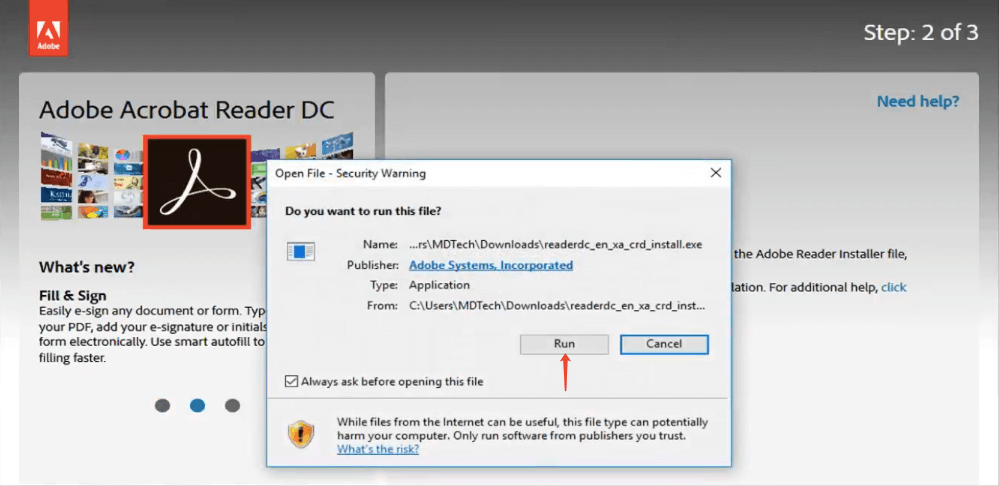
चरण 4. जब आपके कंप्यूटर पर यह सफलतापूर्वक डाउनलोड हो जाए तो इंस्टॉलेशन प्रोग्राम खोलें। फिर पॉप-अप "ओपन फाइल" डायलॉग पर "रन" चुनें।
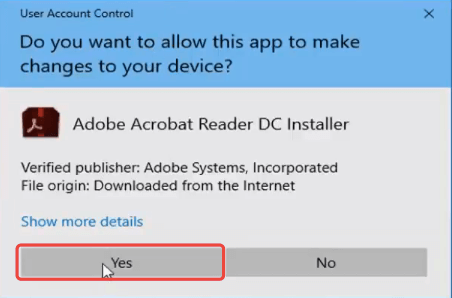
चरण 5. अब अपने डेस्कटॉप पर वापस जाएं और इंस्टॉलर प्रॉम्प्ट पर "हां" पर क्लिक करें।
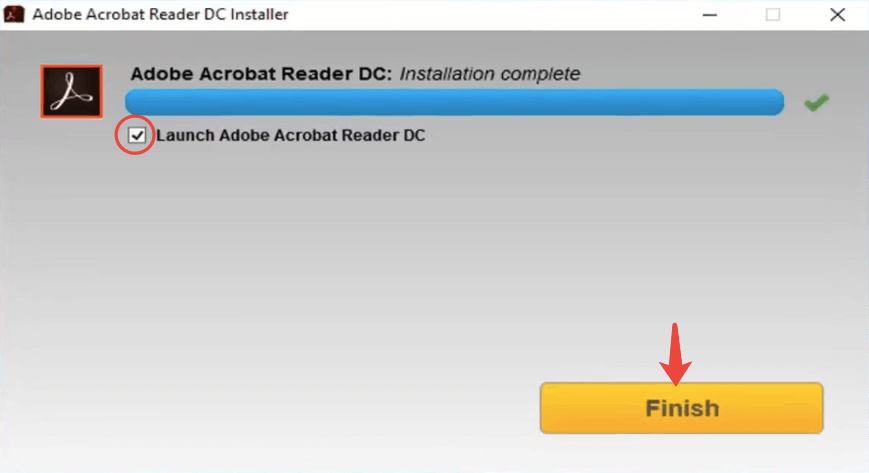
चरण 6. इंस्टॉलर आपके कंप्यूटर पर एडोब PDF Reader स्थापित करना शुरू कर देगा, इसमें कुछ मिनट लग सकते हैं, कृपया धैर्यपूर्वक प्रतीक्षा करें। इंस्टॉलेशन पूरा होने के बाद, इंस्टॉलर पर एक "फिनिश" बटन दिखाई देगा। "लॉन्च एडोब एक्रोबेट रीडर डीसी" विकल्प पर टिक करें और इंस्टॉलर को बंद करने के लिए बटन पर क्लिक करें।
एडोब रीडर इंस्टॉलेशन के बारे में आपको बस इतना ही पता होना चाहिए। चरणों का पालन करें और इसे अब अपने कंप्यूटर पर स्थापित करें! नए उपयोगकर्ताओं के लिए, आप कभी-कभी एडोब उत्पाद के बारे में खुद को भ्रमित कर सकते हैं और कैसे शुरू कर सकते हैं। खैर, यह Adobe सपोर्ट कम्युनिटी न्यूबरी के लिए बहुत मददगार है। बस वहाँ कोई भी प्रश्न पूछें और आप सबसे अधिक पेशेवर जवाब देंगे।
भाग 2. एडोब PDF Reader के साथ पीडीएफ फाइलों को कैसे मर्ज करें
एक बार आपके पास एडोब PDF Reader स्थापित होने के बाद, आप इसे खोल सकते हैं और पीडीएफ फाइलों को मर्ज कर सकते हैं। कृपया ध्यान दें कि "मर्ज पीडीएफ" टूल केवल Adobe Acrobat Pro डीसी में उपलब्ध है, जो एक भुगतान सेवा है। लेकिन हम 7 दिनों के नि: शुल्क परीक्षण के लिए एडोब PDF Reader के माध्यम से पंजीकरण कर सकते हैं।
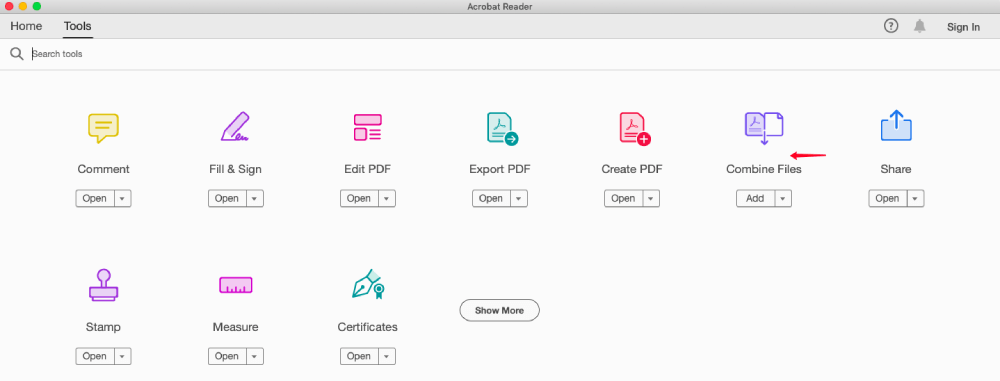
चरण 1. एडोब PDF Reader लॉन्च करें, और "उपकरण" मेनू से "फाइलें मिलाएं" चुनें।
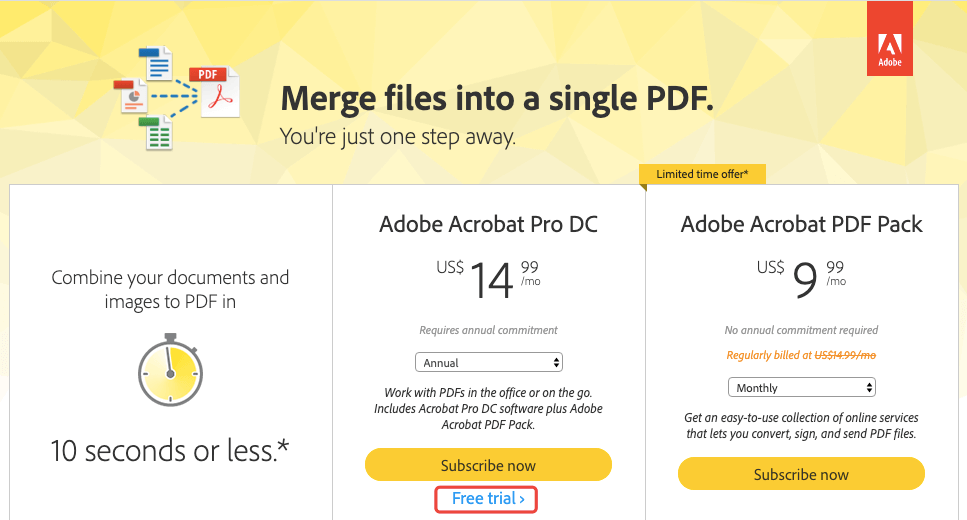
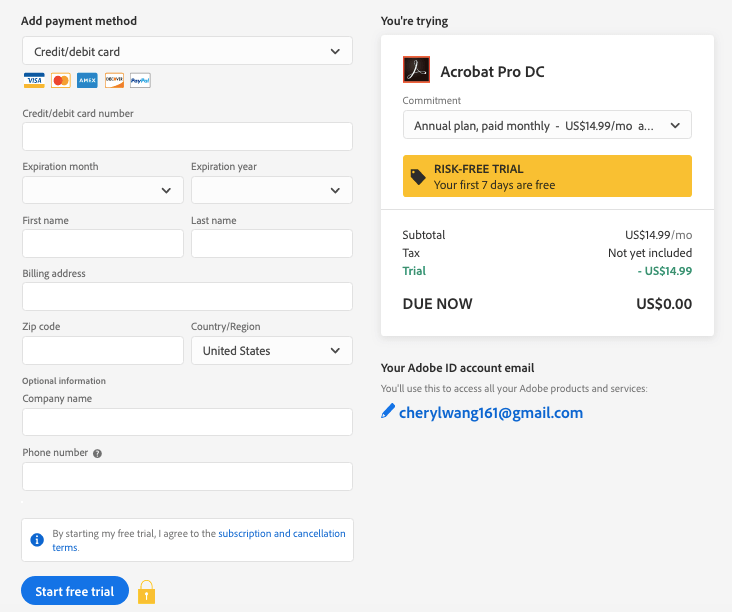
चरण 2. एडोब आपको Adobe Acrobat Pro डीसी के एक मूल्य निर्धारण पृष्ठ पर निर्देशित करेगा। यदि आवश्यक हो तो आप सदस्यता के लिए सदस्यता ले सकते हैं, या अपनी विलय की नौकरी प्राप्त करने के लिए बस "नि: शुल्क परीक्षण" चुनें।
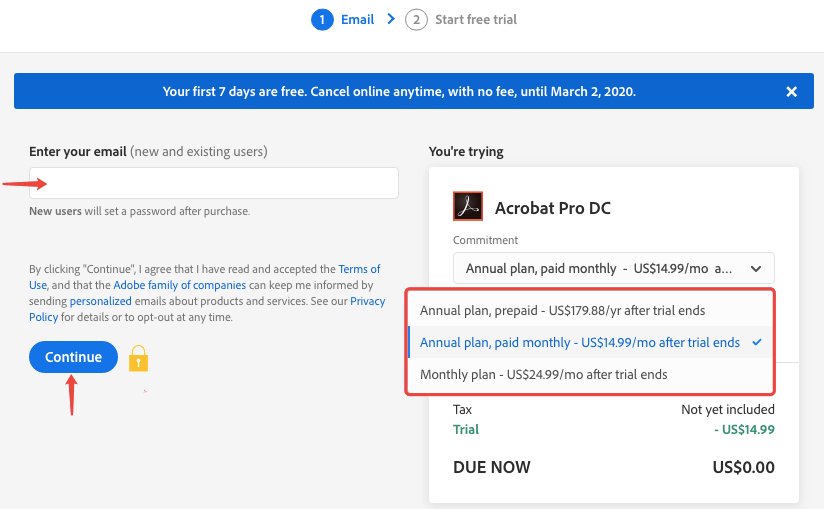
चरण 3. खाली बॉक्स में अपना ईमेल पता दर्ज करें और "प्रतिबद्धता" अनुभाग पर एक वार्षिक या मासिक योजना चुनें।
चरण 4. अब क्रेडिट / डेबिट कार्ड नंबर, नाम, बिलिंग पता, ज़िप कोड आदि सहित भुगतान जानकारी दर्ज करें। जब सब कुछ ठीक हो जाए, तो "स्टार्ट फ्री ट्रायल" बटन पर क्लिक करें। चिंता न करें, भुगतान 7-दिवसीय नि: शुल्क परीक्षण के अंत तक नहीं होगा। ठीक है, अब आप अपने 7 दिनों का नि: शुल्क परीक्षण शुरू कर सकते हैं। बस सदस्यता को बिना किसी शुल्क के कभी भी ऑनलाइन रद्द करना याद रखें।
चरण 5. यदि आप एक नए उपयोगकर्ता हैं, तो Adobe सदस्यता के बाद आपके खाते के लिए एक पासवर्ड सेट करने के लिए कहेगा। जब आप सेटिंग समाप्त कर लेते हैं, तो एडोब PDF Reader और खाता ईमेल और आपके द्वारा सेट किए गए पासवर्ड के साथ लॉग इन करने के लिए ऊपरी दाएं कोने पर "साइन इन" चुनें।
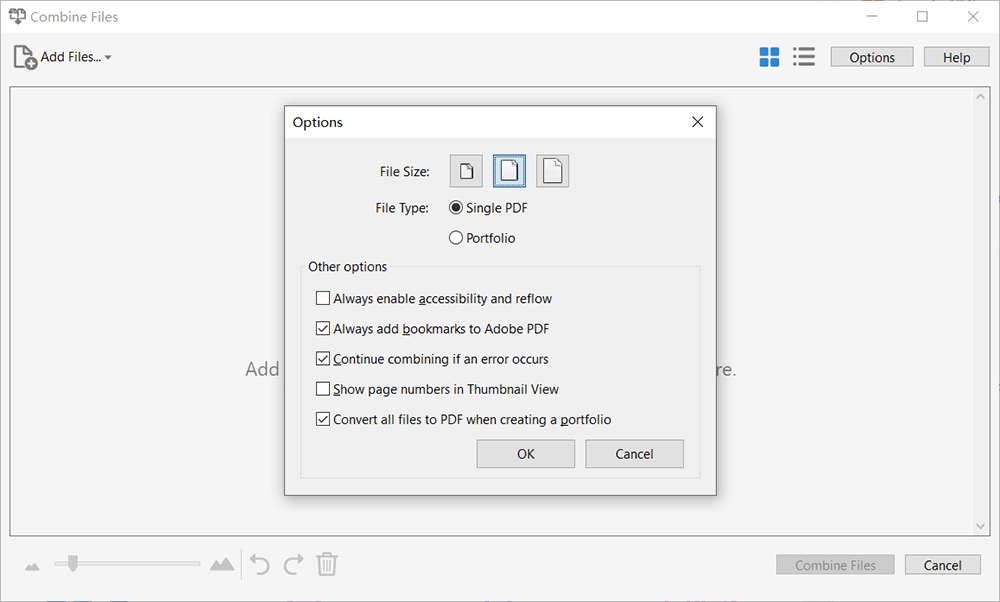
चरण 6. पीडीएफ फाइलों को मर्ज करें। विलय को खोलने के लिए फिर से "कम्बाइन पीडीएफ" टूल पर क्लिक करें। फिर अपने कंप्यूटर पर पीडीएफ फाइलों को जोड़ने के लिए "फाइलें जोड़ें" चुनें जिसे आप मर्ज करना चाहते हैं। आउटपुट फ़ाइल आकार, फ़ाइल प्रकार और अन्य वरीयताओं को अनुकूलित करने के लिए आप "विकल्प" संवाद खोल सकते हैं। जब आप सेटिंग्स को पूरा कर लेते हैं, तो अपनी पीडीएफ फाइलों को मर्ज करने के लिए "फाइलों को मिलाएं" पर क्लिक करें।
चरण 7. विलय की गई पीडीएफ स्वचालित रूप से एडोब रीडर में खोली जाएगी। अंत में, ऊपरी बाएं कोने में "फ़ाइल" विकल्प पर जाएं और अपने कंप्यूटर पर इसे बचाने के लिए "इस रूप में सहेजें" चुनें।
किया हुआ! यह है कि आप एडोब PDF Reader के साथ पीडीएफ फाइलों को कैसे मर्ज करते हैं। यह थोड़ा जटिल लगता है, है ना? कोई चिंता नहीं, अगर आपको यह समाधान पसंद नहीं है, तो हमारे पास आपके लिए एक ऑनलाइन विकल्प है। बस EasePDF होमपेज पर जाएं और " मर्ज पीडीएफ " का चयन करें, फिर अपनी पीडीएफ फाइलें अपलोड करें और EasePDF स्वचालित रूप से उन्हें मर्ज कर देगा। यह 100% निःशुल्क है और पंजीकरण की आवश्यकता नहीं है।
बोनस टिप # 1: एडोब रीडर में पीडीएफ पर हस्ताक्षर कैसे करें
पीडीएफ के संयोजन के अलावा, एडोब रीडर की सबसे अधिक इस्तेमाल की जाने वाली विशेषताओं में से एक हस्ताक्षर उपकरण है। अब आइए एडोब रीडर में पीडीएफ साइन करने के तरीके के विवरण के माध्यम से चलते हैं। और इस सुविधा के लिए आपको एक्रोबेट प्रो डीसी की सदस्यता लेने की आवश्यकता नहीं होगी।
चरण 1. अपने पीडीएफ को एडोब PDF Reader के साथ खोलें।
चरण 2। हस्ताक्षर उपकरण को खोलने के लिए शीर्ष टूलबार पर "पेन" आइकन को हिट करें।

चरण 3. "साइन इन करें" विकल्प पर "हस्ताक्षर जोड़ें" या "प्रारंभिक जोड़ें" चुनें।
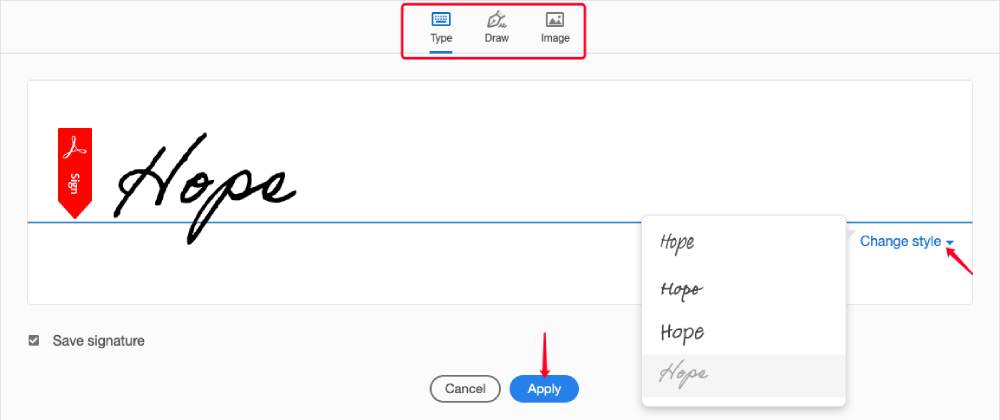
चरण 4. हस्ताक्षर बॉक्स में, आप टाइपिंग, ड्राइंग या एक छवि के साथ अपने पीडीएफ पर हस्ताक्षर करना चुन सकते हैं। मान लें कि आप "टाइप" विकल्प चुनते हैं, बस कुछ भी दर्ज करें जिसे आप हस्ताक्षर करना चाहते हैं, और "शैली बदलें" ड्रॉप-डाउन सूची से एक शैली का चयन करें। अगला, "लागू करें" बटन दबाएं।
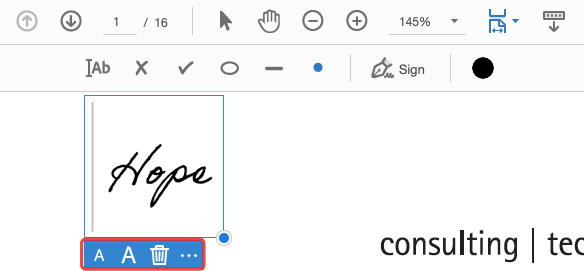
चरण 5. अब आपने अपने माउस पर चिपके हुए हस्ताक्षर बनाए, बस माउस को क्लिक करके अपनी पीडीएफ फाइल पर कहीं भी रख दें। हस्ताक्षर का आकार "ए" आइकन चुनकर समायोजित किया जा सकता है, बढ़ाना और सिकुड़ना दोनों उपलब्ध हैं। या आप इसे हटाने के लिए "हटाएं" बटन पर क्लिक कर सकते हैं और दूसरे को फिर से बना सकते हैं।
बोनस टिप # 2: एडोब रीडर में पीडीएफ से Pages निकालें
एक पीडीएफ पर हस्ताक्षर करने के विपरीत, पीडीएफ से पृष्ठों को निकालने के लिए एक्रोबेट प्रो की मदद की आवश्यकता होती है। सबसे पहले, आपको एडोब रीडर खोलने की आवश्यकता है। फिर निम्नानुसार करें।
चरण 1. पीडीएफ संपादन टूल की सूची खोलने के लिए "टूल" टैब पर क्लिक करें, फिर " Pages व्यवस्थित करें" चुनें।
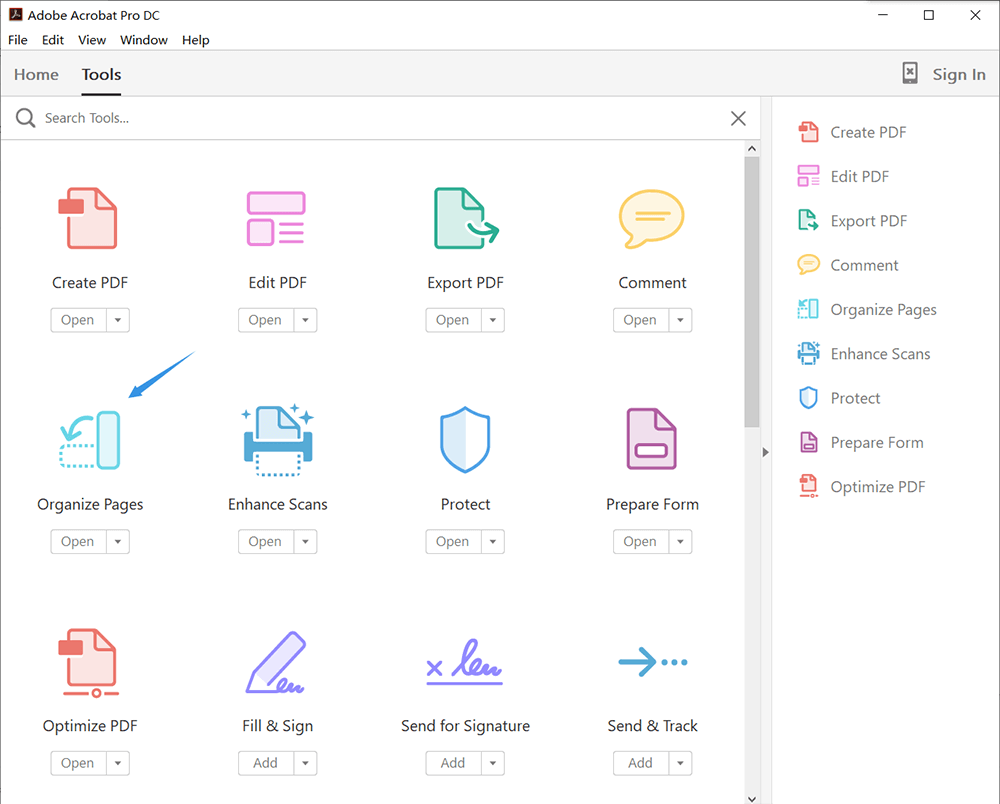
चरण 2. पीडीएफ दस्तावेज़ को खोलने के लिए "एक फ़ाइल चुनें" चुनें जिसे आप पृष्ठों को निकालना चाहते हैं।
चरण 3. अब आपकी पीडीएफ फाइल के सभी पृष्ठ थंबनेल के रूप में सूचीबद्ध हैं। उन पृष्ठों का चयन करें जिन्हें आप अपने माउस और कीबोर्ड पर "Ctrl" कुंजी के साथ निकालना चाहते हैं।
चरण 4. " Pages व्यवस्थित करें" मेनू बार पर "निकालें" बटन पर क्लिक करें, फिर आपको नीचे एक द्वितीयक बार शो दिखाई देगा, जहां आप अलग-अलग फ़ाइलों के रूप में चयनात्मक पृष्ठों को निकालने के लिए या निकालने के बाद चयनात्मक पृष्ठों को हटाने के लिए चुन सकते हैं। । यदि आप इन दो विकल्पों को अनचाहे छोड़ देते हैं, तो उन पीडीएफ पृष्ठों को एक पीडीएफ फाइल के रूप में निकाला और संयोजित किया जाएगा। सेटिंग खत्म करते समय, "एक्सट्रैक्ट" पर क्लिक करें।
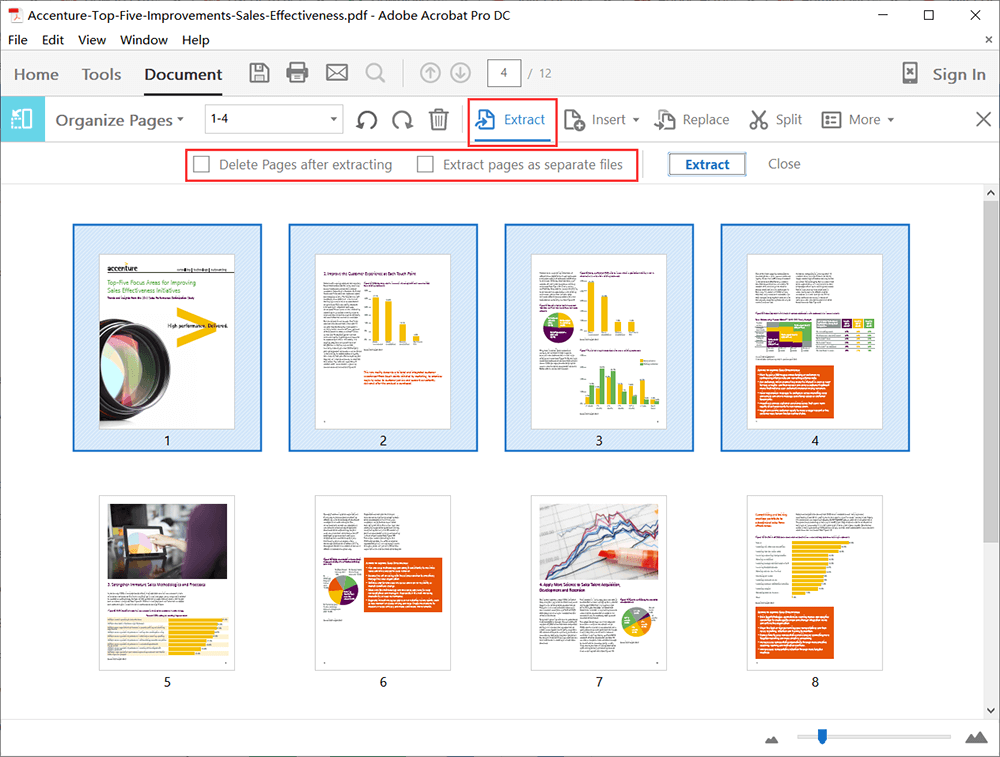
चरण 5. नया पीडीएफ स्वचालित रूप से एडोब रीडर में खोला जाएगा। जांचें कि मूल पीडीएफ के सभी पेज आपकी जरूरत के हैं। फिर आप नए पीडीएफ को अपने कंप्यूटर में सहेज सकते हैं।
एडोब PDF Reader एक शक्तिशाली और व्यापक कार्यक्रम है जो पीडीएफ संपादन, निर्माण और परिवर्तित करने के लिए लगभग सभी बुनियादी जरूरतों को शामिल करता है। एडोब की आधिकारिक वेबसाइट के सहायता केंद्र पर एडोब रीडर का उपयोग करने के तरीके के बारे में अधिक जानें। यदि आपके पास इस विषय पर कुछ भी कहने के लिए है, तो हमें नीचे एक टिप्पणी दें और हम आपको ASAP में वापस कर देंगे।
क्या यह लेख सहायक था? आपकी प्रतिक्रिया के लिए आपका धन्यवाद!
हाँ या नहीं
टिप्पणी