


पीडीएफ में टेक्स्ट कैसे जोड़ें? मैं पीडीएफ प्रारूप में गैर-संवादात्मक रूप या सीवी भरने के लिए पाठ कैसे सम्मिलित कर सकता हूं? परंपरागत रूप से, आप ऐसा करने का एकमात्र तरीका मान सकते हैं कि पीडीएफ को वर्ड में बदलना है, उसमें टेक्स्ट जोड़ना है, फिर उसे पीडीएफ में बदलना है।
दरअसल, आपको उस परेशानी से नहीं गुजरना पड़ेगा। आज हम आपको फॉर्मेट में बदलाव किए बिना एक पीडीएफ फाइल में टेक्स्ट जोड़ने के 6 आसान तरीके बताएंगे। समाधान में EasePDF ऑनलाइन एडिटर, Google Docs, माइक्रोसॉफ्ट वर्ड, IceCream PDF Editor, Mac Preview और PDF Expert ।
अंतर्वस्तु
भाग 1. पीडीएफ ऑनलाइन में टेक्स्ट कैसे जोड़ें 1. EasePDF 2. Google Docs
भाग 2. विंडोज पर पीडीएफ में टेक्स्ट कैसे जोड़ें 1. माइक्रोसॉफ्ट वर्ड 2. IceCream PDF Editor
भाग 3. मैक पर पीडीएफ में पाठ कैसे जोड़ें 1. Mac Preview 2. PDF Expert
भाग 1. पीडीएफ ऑनलाइन में टेक्स्ट कैसे जोड़ें
1. EasePDF
EasePDF एक ऑनलाइन पीडीएफ एडिटिंग है, परिवर्तित करना और सेवा बनाना जो सभी को एक्सेस और उपयोग करने की अनुमति देता है। यहां तक कि अगर आपको ऑनलाइन पीडीएफ संपादन का शून्य अनुभव है, तो आप इस व्यावहारिक उपकरण के साथ अपने पीडीएफ में सफलतापूर्वक पाठ जोड़ सकते हैं। अब मैं आपको दिखाता हूं कि कैसे।
चरण 1. EasePDF पर " एडिट पीडीएफ " टूल चुनें।
चरण 2. अपना पीडीएफ अपलोड करें।
अपने स्थानीय डिवाइस से पीडीएफ फाइल को जोड़ने के लिए "फाइलें जोड़ो" बटन दबाएं, या फ़ाइल को "यहां फ़ाइल ड्रॉप करें" क्षेत्र में खींचें और छोड़ दें। यदि आप जिस PDF फ़ाइल में टेक्स्ट जोड़ना चाहते हैं, वह आपके Google Drive, OneDrive, या Dropbox है, तो आप अपने PDF को आयात करने के लिए "फाइलें जोड़ो" बटन के नीचे दिए गए आइकन पर क्लिक कर सकते हैं।
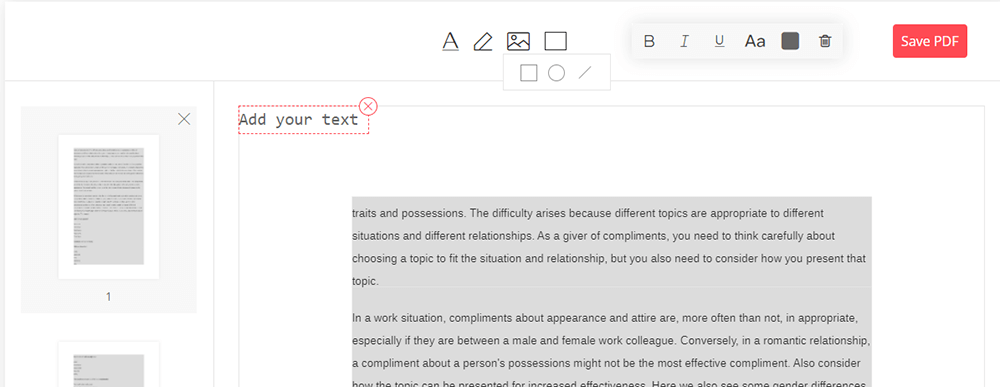
चरण 3. पीडीएफ में पाठ जोड़ें।
"टेक्स्ट जोड़ें" विकल्प चुनें, फिर "पीडीएफ में अपना टेक्स्ट जोड़ें" बॉक्स जोड़ा जाएगा। आप इसे अपनी इच्छानुसार कहीं भी खींच सकते हैं, फिर आपको जो पाठ जोड़ना है उसे टाइप करें। EasePDF आपको अपने जोड़े गए पाठ को अनुकूलित करने के लिए कई विकल्प प्रदान करता है। आप पाठ को बोल्ड, इटैलिक और रेखांकित कर सकते हैं, और आकार और रंग को फिर से पढ़ सकते हैं।
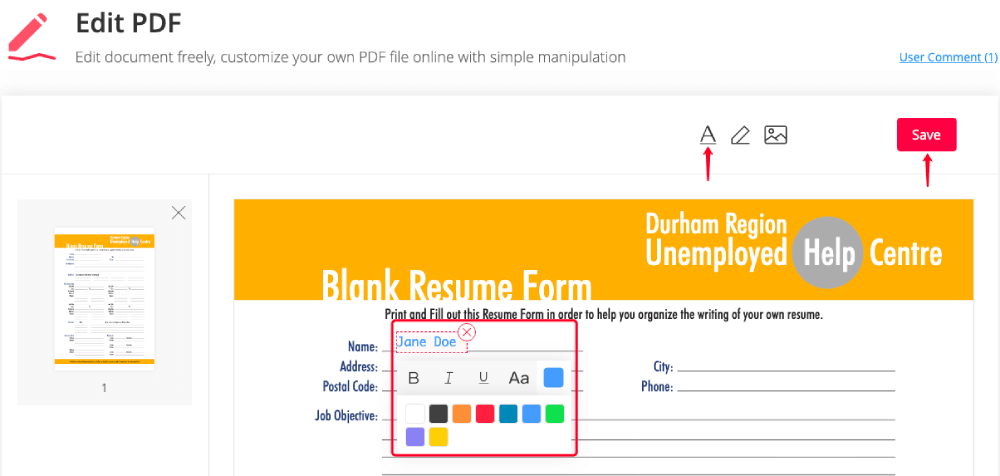
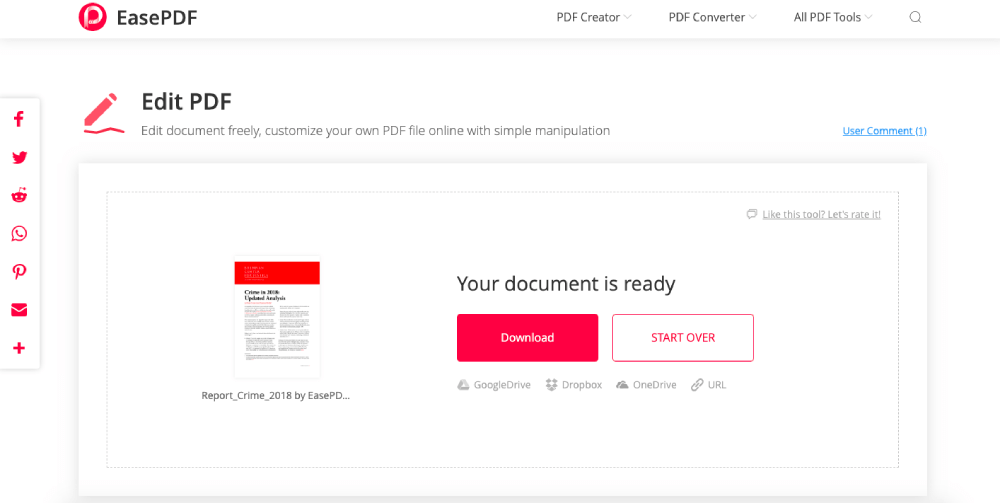
चरण 4. पीडीएफ को सहेजें और डाउनलोड करें।
जब आप पाठ जोड़ना समाप्त करते हैं, तो बस "सहेजें" बटन पर क्लिक करें। EasePDF आपके पीडीएफ को प्रोसेस करेगा और आपको रिजल्ट पेज पर डाउनलोड लिंक देगा। संपादित पीडीएफ को अपने डिवाइस पर सहेजने के लिए "डाउनलोड" बटन पर क्लिक करें, या इसे अपने क्लाउड ड्राइव में निर्यात करें।
ध्यान दें
"यदि आप जिस पीडीएफ में टेक्स्ट जोड़ना चाहते हैं वह पासवर्ड-प्रोटेक्टेड है, तो आपको पीडीएफ को अनलॉक करने के लिए पासवर्ड को हटाना होगा, इससे पहले कि आप इस पोस्ट में EasePDF या अन्य पीडीएफ एडिटिंग टूल्स के साथ टेक्स्ट जोड़ सकें ।"
2. Google Docs
Google Docs एक ऑनलाइन दस्तावेज़ प्रसंस्करण कार्यक्रम है जो लोगों को पीडीएफ, वर्ड, एक्सेल, पीपीटी आदि को आसानी से ऑनलाइन संपादित करने में सक्षम बनाता है। आप Google Docs की मदद से पीडीएफ में टेक्स्ट जोड़ सकते हैं।
चरण 1. Google Docs खोलें और अपने Google खाते के साथ लॉग इन करें।
चरण 2. अपनी पीडीएफ फाइल को अपलोड करने के लिए छोटी फ़ाइल आइकन पर क्लिक करें।

चरण 3. जब आपका पीडीएफ अपलोड किया जाता है, तो यह स्वचालित रूप से वेब ब्राउज़र पर खोला जाएगा। थोड़ा त्रिभुज टैब पर क्लिक करें और ड्रॉप-डाउन सूची से "Google Docs" चुनें।

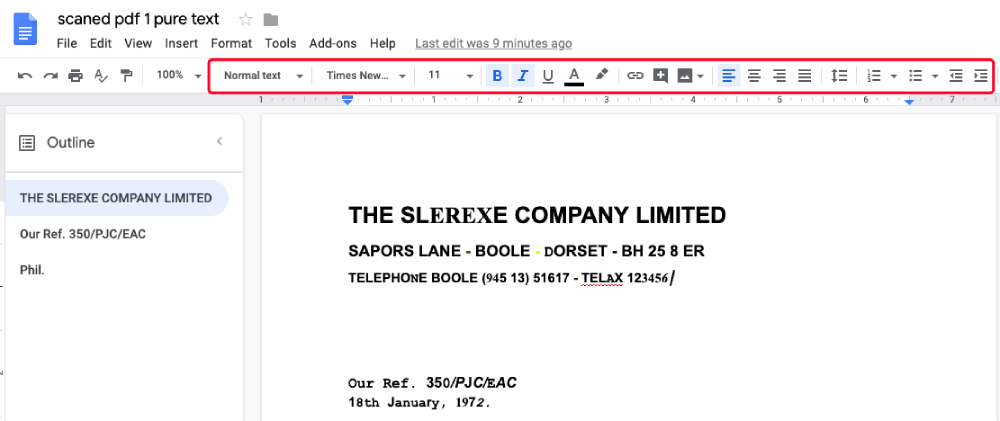
चरण 4. पीडीएफ को Google Docs के ऑनलाइन संपादन पृष्ठ पर पुनर्निर्देशित किया जाएगा। अब आप अपनी इच्छानुसार पीडीएफ में टेक्स्ट जोड़ सकते हैं। अपने ग्रंथों को चमकाने के लिए संपादन टूलबार का उपयोग करना याद रखें।
ध्यान दें
" Google Docs के साथ पीडीएफ में पाठ जोड़ना केवल सादे-पाठ पीडीएफ के लिए काम करता है। यदि आप एक चित्र-निहित या तालिकाओं-युक्त पीडीएफ को खोलते हैं, तो चित्र और तालिकाओं को अच्छी तरह से प्रदर्शित या संरक्षित नहीं किया जा सकता है।"
भाग 2. विंडोज पर पीडीएफ में टेक्स्ट कैसे जोड़ें
1. माइक्रोसॉफ्ट वर्ड
यदि आपके विंडोज कंप्यूटर पर कोई अन्य पीडीएफ रीडर प्रोग्राम स्थापित नहीं हैं, तो माइक्रोसॉफ्ट वर्ड का इस्तेमाल पीडीएफ फाइल को खोलने के लिए किया जा सकता है। इसी तरह, हम इसका उपयोग विंडोज पर पीडीएफ में टेक्स्ट जोड़ने के लिए भी कर सकते हैं।
चरण 1. माइक्रोसॉफ्ट वर्ड के साथ पीडीएफ खोलें।
आप पीडीएफ फाइल पर राइट-क्लिक कर सकते हैं और ड्रॉप-डाउन मेनू से उद्घाटन कार्यक्रम के रूप में "वर्ड" चुन सकते हैं, या माइक्रोसॉफ्ट वर्ड पर मुख्य मेनू पर क्लिक कर सकते हैं, फिर अपनी पीडीएफ फाइल का चयन करने के लिए "ओपन" चुनें।
चरण 2. एक चेतावनी संदेश यह बताते हुए पॉप जाएगा कि फ़ाइल का स्वरूप बदल सकता है। पर जाने के लिए "ओके" चुनें।

चरण 3. अपने पीडीएफ में पाठ जोड़ें।
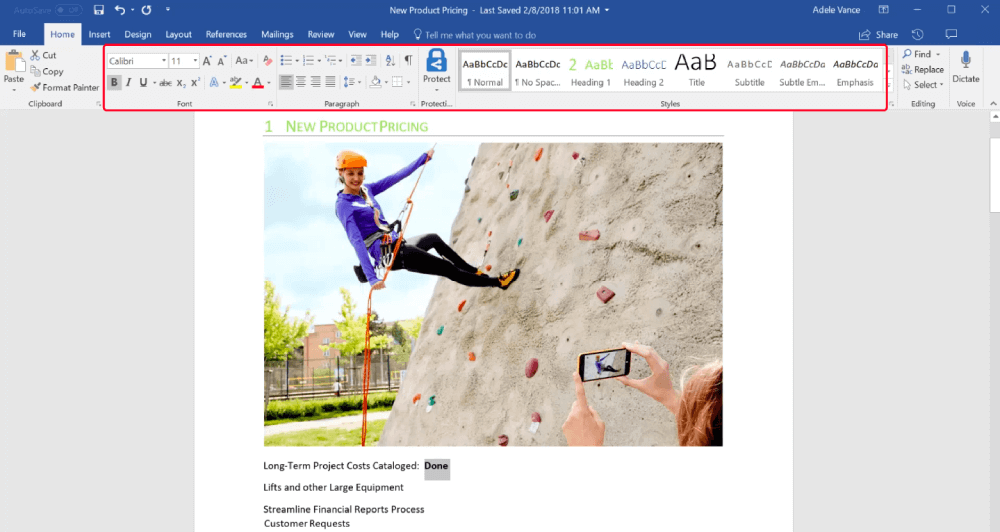
पीडीएफ अब एक संपादन योग्य दस्तावेज बन जाता है, आप कहीं भी अपनी इच्छानुसार टेक्स्ट को संपादित या जोड़ सकते हैं। सभी एडिटिंग टूल्स के साथ इसे वर्ड डॉक्यूमेंट के रूप में एडिट करें।
स्टेप 4. अपना नया पीडीएफ सेव करें।
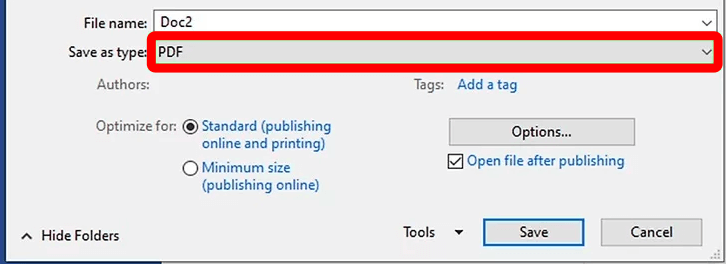
"फ़ाइल"> "इस रूप में सहेजें" चुनें। इस रूप में सहेजें संवाद बॉक्स में, उस स्थान पर नेविगेट करें जहां आप पीडीएफ को सहेजना चाहते हैं। "PDF" को "Save as type" ड्रॉप-डाउन बॉक्स से आउटपुट फॉर्मेट के रूप में चुनें। अंत में, "सहेजें" बटन दबाएं।
2. IceCream PDF Editor
IceCream PDF Editor विंडोज के लिए एक शक्तिशाली पीडीएफ संपादन सॉफ्टवेयर है। इस आसानी से उपयोग होने वाले पीडीएफ एडिटर के साथ, आप टेक्स्ट को एडिट कर सकते हैं, टेक्स्ट जोड़ सकते हैं, नोट्स, रिडक्ट कर सकते हैं, पीडीएफ फाइलों की सुरक्षा कर सकते हैं, पेज मैनेज कर सकते हैं और बहुत कुछ कर सकते हैं। विंडोज पर पीडीएफ में पाठ जोड़ने के लिए, बस इन सरल चरणों का पालन करें।
चरण 1। IceCream PDF Editor को मुफ्त डाउनलोड करें और इसे अपने कंप्यूटर पर स्थापित करें। फिर प्रोग्राम चलाएं।
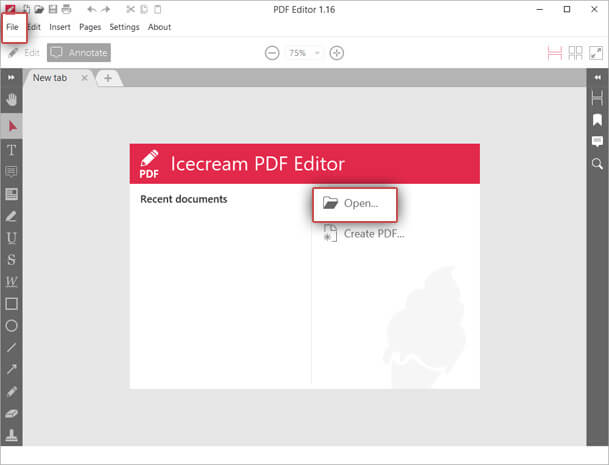
चरण 2. संपादक के इंटरफेस के केंद्र में "ओपन" बटन पर क्लिक करें, या आप जिस फ़ाइल को खोलना चाहते हैं उसे खोजने के लिए "फ़ाइल" मेनू पर जाएं।
चरण 3. संपादन मोड में प्रवेश करने के लिए शीर्ष पर "संपादित करें" मेनू का चयन करें।
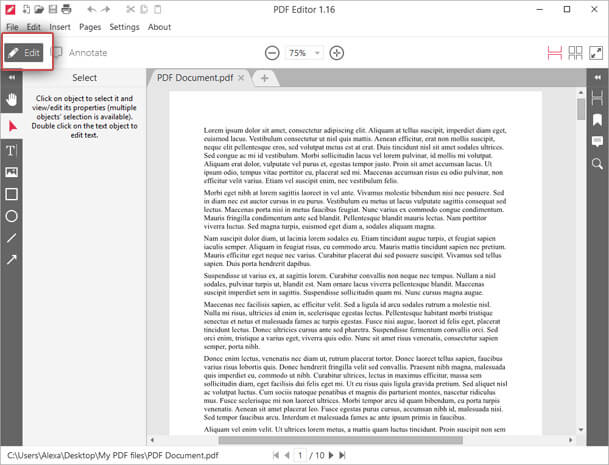
चरण 4. बाएं हाथ के पैनल में "टेक्स्ट जोड़ें / संपादित करें" टूल चुनें। फिर उस सटीक बिंदु पर क्लिक करें जहाँ आप पाठ जोड़ना चाहते हैं और अपना पाठ लिखें। आप फ़ॉन्ट आकार, संरेखण, फ़ॉन्ट, रंग और अस्पष्टता को बदल सकते हैं। यदि आवश्यक हो तो आप बोल्ड और इटैलिक गुण भी लागू कर सकते हैं। यदि आपको एक नई लाइन शुरू करने की आवश्यकता है, तो बस अपने कीबोर्ड पर "एंटर" करें।
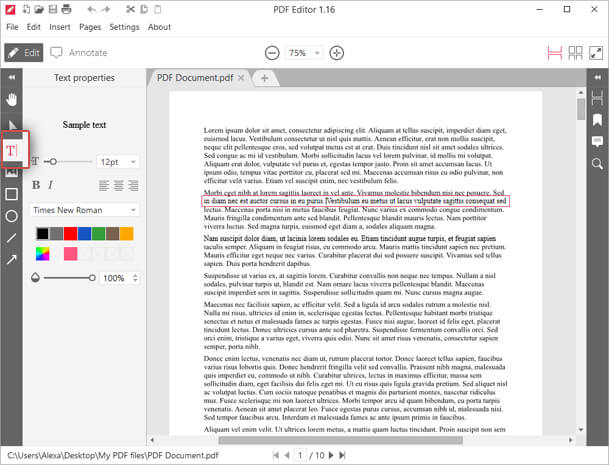
चरण 5. जब आप अपने पीडीएफ में जोड़ना चाहते हैं सभी पाठ दर्ज किया है, "फ़ाइल" मेनू पर जाएँ और "इस रूप में सहेजें" चुनें। प्रोग्राम आपको एक नया बचत पथ और फ़ाइल के लिए एक नया फ़ाइल नाम निर्दिष्ट करने के लिए नेविगेट करेगा।
भाग 3. मैक पर पीडीएफ में पाठ कैसे जोड़ें
1. Mac Preview
आप हमेशा पीडीएफ पर टेक्स्ट को संपादित करने या जोड़ने के लिए अंतर्निहित Preview ऐप पर भरोसा कर सकते हैं। यह मैक पर सबसे आसान और मुफ्त तरीका है। अब शुरू करते हैं।
चरण 1. पीडीएफ पर राइट-क्लिक करें आपको पाठ जोड़ने की जरूरत है, और ">" "Preview" के साथ खोलें।
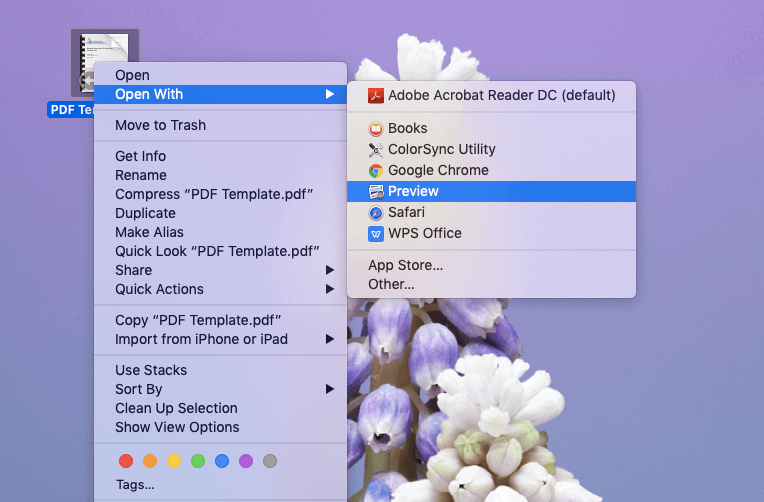
चरण 2. मार्कअप टूलबार खोलने के लिए "पेन पॉइंट" आइकन पर क्लिक करें।
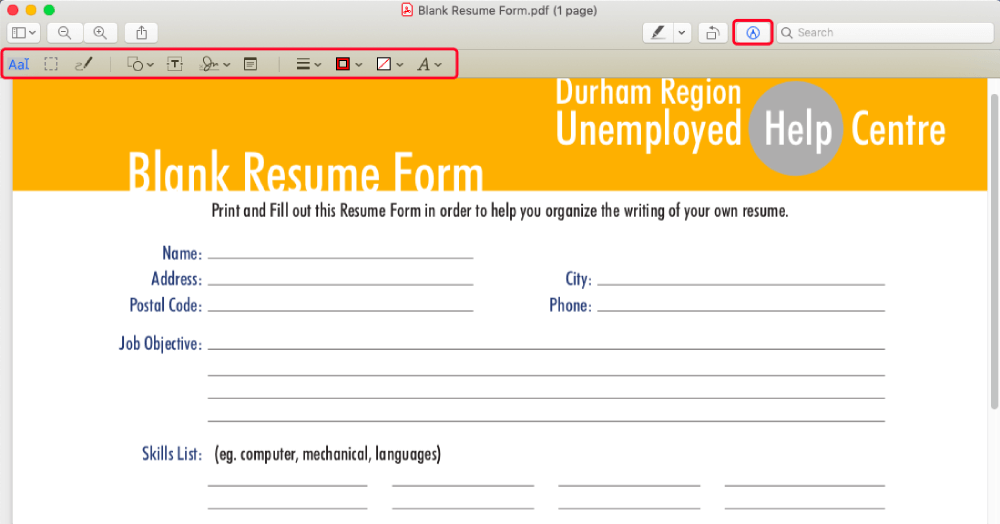
चरण 3. "टी" आइकन चुनें और आपके पीडीएफ पेज पर एक टेक्स्ट बॉक्स दिखाई देगा। आप जो भी टेक्स्ट जोड़ना चाहते हैं, उसे टाइप करें। आप "ए" मेनू पर फ़ॉन्ट, रंग, आकार, आदि बदल सकते हैं।
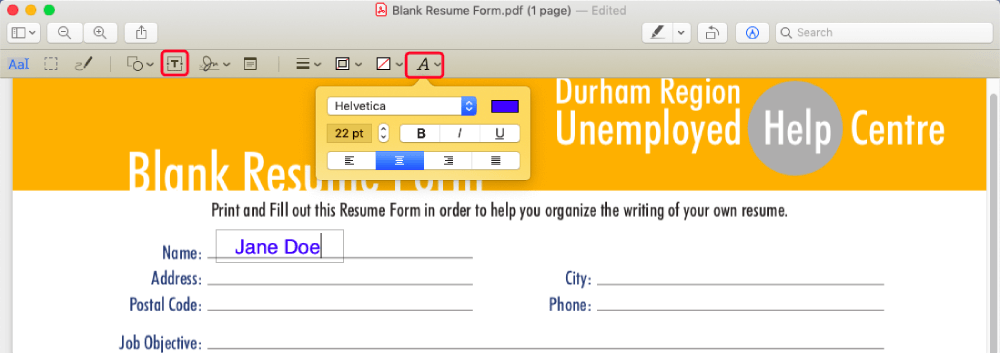
चरण 4. पीडीएफ सहेजें। आप पीडीएफ को सीधे बंद कर सकते हैं और आपके द्वारा किए गए परिवर्तनों से अपने पीडीएफ को बचाने के लिए Preview wil को बचा सकते हैं।
बोनस टिप्स
पीडीएफ पर अपनी व्यक्तिगत जानकारी या गोपनीय सामग्री की सुरक्षा के लिए, आप "फ़ाइल"> "निर्यात के रूप में पीडीएफ"> "विवरण दिखाएं"> "एनक्रिप्ट" द्वारा Preview के साथ पीडीएफ को एन्क्रिप्ट कर सकते हैं। या आप EasePDF पर जाएं और " प्रोटेक्ट पीडीएफ " टूल खोलें, अपना पीडीएफ अपलोड करें और एक पासवर्ड डालें।
2. PDF Expert
मैक उपयोगकर्ताओं के लिए, आप अपनी पीडीएफ फाइल में पाठ जोड़ने के लिए PDF Expert चुन सकते हैं। PDF Expert एक तेज, मजबूत और सुंदर पीडीएफ संपादक है जो विशेष रूप से मैक कंप्यूटर के लिए डिज़ाइन किया गया है। उन्नत पढ़ने के अनुभव के अलावा, PDF Expert उपयोगकर्ताओं को एक पीडीएफ में पाठ, चित्र, टिप्पणियां, नोट्स आदि जोड़ने के लिए शक्तिशाली संपादन कार्य भी प्रदान करता है।
चरण 1. अपने मैक कंप्यूटर पर PDF Expert को डाउनलोड और इंस्टॉल करें।
चरण 2. पीडीएफ फाइल खोलें जिसे आप PDF Expert के साथ पाठ जोड़ना चाहते हैं।
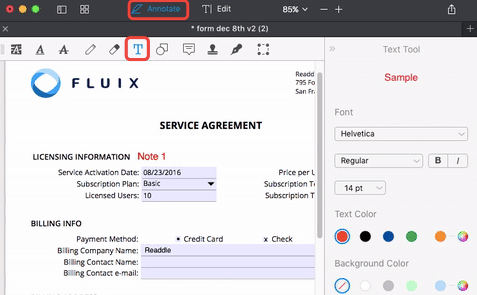
चरण 3. ऊपरी टूलबार में "एनोटेट" मोड पर स्विच किया गया। फिर "टेक्स्ट" बटन पर क्लिक करें और पीडीएफ पेज पर जहां भी क्लिक करें टेक्स्ट जोड़ना शुरू करें। जब आपने कर लिया है, तो संपादित पीडीएफ को बचाएं।
यह आसान नहीं है? हमारे द्वारा सुझाए गए सभी तरीके बहुत सरल हैं, कोई भी इसे कर सकता है। निष्कर्ष में, यदि आप ऑनलाइन पीडीएफ में पाठ जोड़ना चाहते हैं, तो EasePDF या Google Docs । विंडोज पर पीडीएफ में टेक्स्ट जोड़ने के लिए, माइक्रोसॉफ्ट वर्ड या IceCream PDF Editor । मैक उपयोगकर्ता के लिए, आप Mac Preview और PDF Expert से चुन सकते हैं।
आपका पसंदीदा तरीका क्या है? क्या आपको कोई बेहतर उपाय मिला है? कृपया बेझिझक हमें बताएं कि क्या आपके पास इस विषय पर कुछ कहने के लिए है।
क्या यह लेख सहायक था? आपकी प्रतिक्रिया के लिए आपका धन्यवाद!
हाँ या नहीं
टिप्पणी