


आज के कागज रहित समाज में, पीडीएफ को वर्ड दस्तावेजों में सम्मिलित करना आवश्यक हो गया है। Microsoft Word में एक उपकरण है जो उपयोगकर्ताओं को PDF सम्मिलित करने की अनुमति देता है। इस लेख में आपको पता चलेगा कि प्रविष्ट करना आसान हो सकता है भले ही आप नौसिखिए हों।
आसानी से समझ में आने वाले निर्देशों के साथ, मैं एक वर्ड डॉक्यूमेंट, एक इमेज, एक एम्बेडेड या लिंक्ड ऑब्जेक्ट के रूप में Google Docs और माइक्रोसॉफ्ट Office के साथ पीडीएफ को सम्मिलित करने के लिए 6 अलग-अलग तरीकों को सूचीबद्ध करूंगा। जब आप इस लेख को पढ़ना समाप्त करते हैं, तो आप एक समर्थक की तरह वर्ड में पीडीएफ दस्तावेज़ सम्मिलित करेंगे।
अंतर्वस्तु
1. एक वर्ड डॉक्यूमेंट के रूप में वर्ड में पीडीएफ डालें
2. Google Docs के साथ वर्ड में पीडीएफ डालें
3. एक छवि के रूप में वर्ड के लिए पीडीएफ डालें
4. एक पीडीएफ फाइल से वर्ड में टेक्स्ट डालें
विधि 1. Word को Word दस्तावेज़ के रूप में PDF सम्मिलित करें
सबसे पहले, आपको अपने पीडीएफ को वर्ड डॉक्यूमेंट में बदलना होगा। EasePDF ऐसा करने का एक सरल और आसान तरीका है।
स्टेप 1. EasePDF पर वर्ड कन्वर्टर में पीडीएफ पर जाएं और पीडीएफ फाइल को अपलोड करें जिसे आप वर्ड डॉक्यूमेंट में कन्वर्ट करना चाहते हैं।

चरण 2. एक बार जब आप पीडीएफ अपलोड कर देते हैं तो यह पीडीएफ में बदल जाएगा।
चरण 3. एक बार जब यह संसाधित हो जाता है तो यह आपको दस्तावेज़ डाउनलोड करने के लिए एक लिंक देगा। इसे अपने स्थानीय डिवाइस पर सहेजने के लिए "डाउनलोड" बटन पर क्लिक करें।
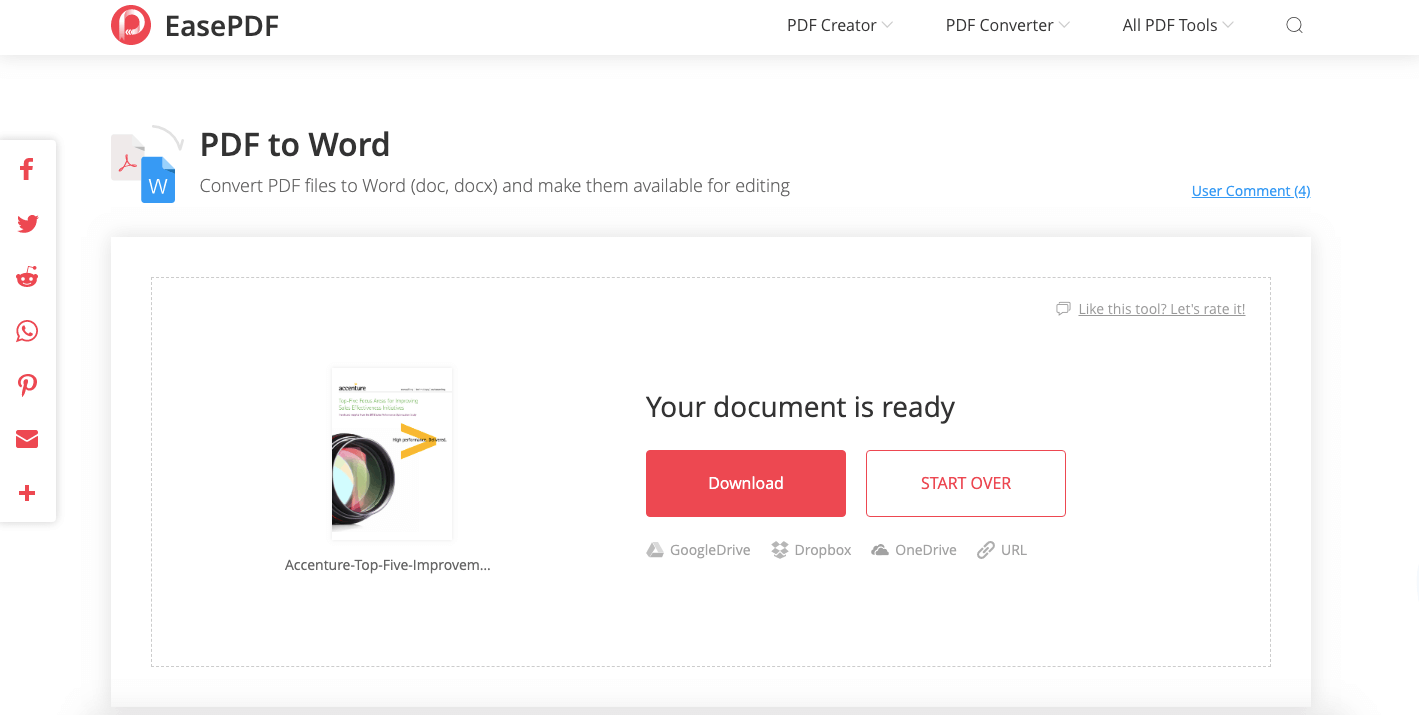
चरण 4. आपके पीडीएफ को वर्ड डॉक्यूमेंट में बदलने के बाद, वर्ड डॉक को खोलें जिसे आप माइक्रोसॉफ्ट Office या डब्ल्यूपीएस जैसे किसी अन्य वर्ड प्रोसेसर से जोड़ना चाहते हैं।
चरण 5. अपना कर्सर रखें जहां आप चाहते हैं कि पीडीएफ दिखाई दे और शीर्ष टूलबार पर "सम्मिलित करें" चुनें, फिर "ऑब्जेक्ट" चुनें। फिर "ऑब्जेक्ट" का चयन करें, फिर से।
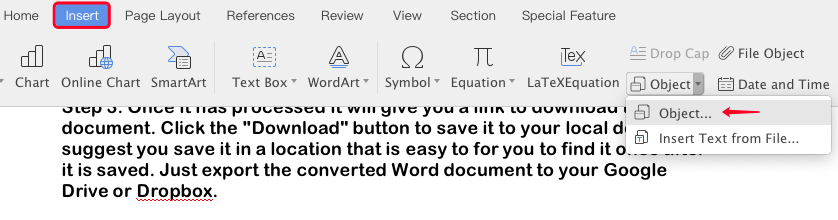
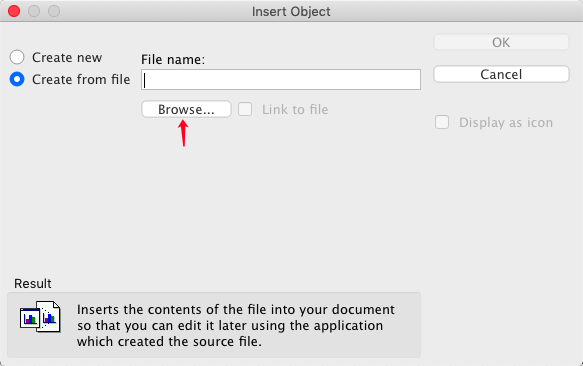
एक विकल्प पॉप अप मेनू दिखाई देगा। "फ़ाइल से बनाएं" का चयन करें, फिर परिवर्तित पीडीएफ दस्तावेज़ चुनें। आपका पीडीएफ डॉक आपके वर्ड डॉक में दिखाई देगा।
विधि 2. Google Docs के साथ वर्ड में पीडीएफ डालें
चरण 1. सबसे पहले, आपको अपना Google Docs खाता खोलने की आवश्यकता है। फिर "नया" और फिर "फ़ाइल अपलोड" पर क्लिक करें। वह पीडीएफ चुनें जिसे आप अपलोड करना चाहते हैं।

चरण 2. एक बार जब आप अपने ड्राइव पर PFD अपलोड कर देते हैं, तो पीडीएफ फाइल पर राइट-क्लिक करें और " Google Docs के साथ खोलें" चुनें।

चरण 3. फ़ाइल पर जाएं और "डाउनलोड" चुनें। "Microsoft Word (.docx)" चुनें और इसे Word दस्तावेज़ के रूप में डाउनलोड किया जाएगा। इसे ऐसे स्थान पर सहेजना सुनिश्चित करें जिसे आप आसानी से पा सकते हैं। एक बार इसे डाउनलोड करने के बाद आप इसे अपने वर्ड डॉक्यूमेंट में डाल सकते हैं।
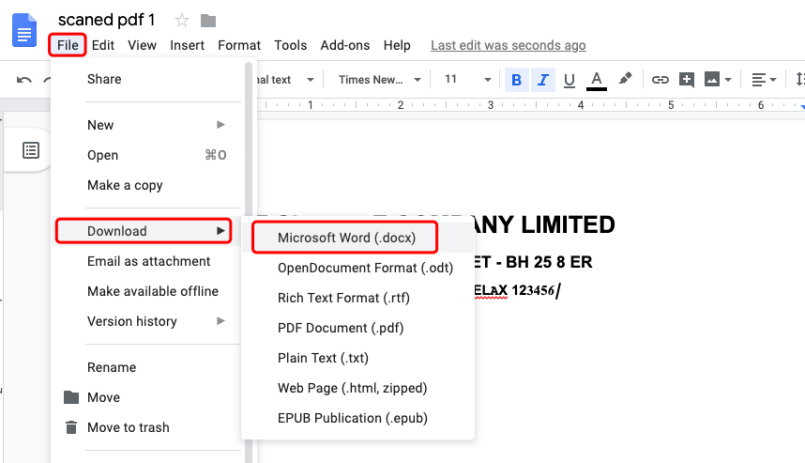
स्टेप 4. जिस वर्ड डॉक्यूमेंट को आप माइक्रोसॉफ्ट वर्ड के साथ पीडीएफ में डालना चाहते हैं, उसे खोलें, फिर विधि 1. में स्टेप 5 का पालन करें ।
विधि 3. एक छवि के रूप में वर्ड में पीडीएफ डालें
सबसे पहले, आपको अपने पीडीएफ को एक छवि में बदलना होगा। मैं अपने PDF को JPG में बदलने के लिए EasePDF का उपयोग करने का सुझाव देता हूं।
चरण 1. पीडीएफ दस्तावेज़ अपलोड करने के लिए "फाइलें जोड़ो" बटन पर क्लिक करें जिसे आप कनवर्ट करना चाहते हैं।
चरण 2. एक बार जब आप इसे अपलोड कर लेते हैं तो EasePDF आपके पीडीएफ को बदलना शुरू कर देगा।
चरण 3. प्रक्रिया पूरी होने के बाद, यह आपको अपना JPG डाउनलोड करने के लिए एक लिंक देगा।
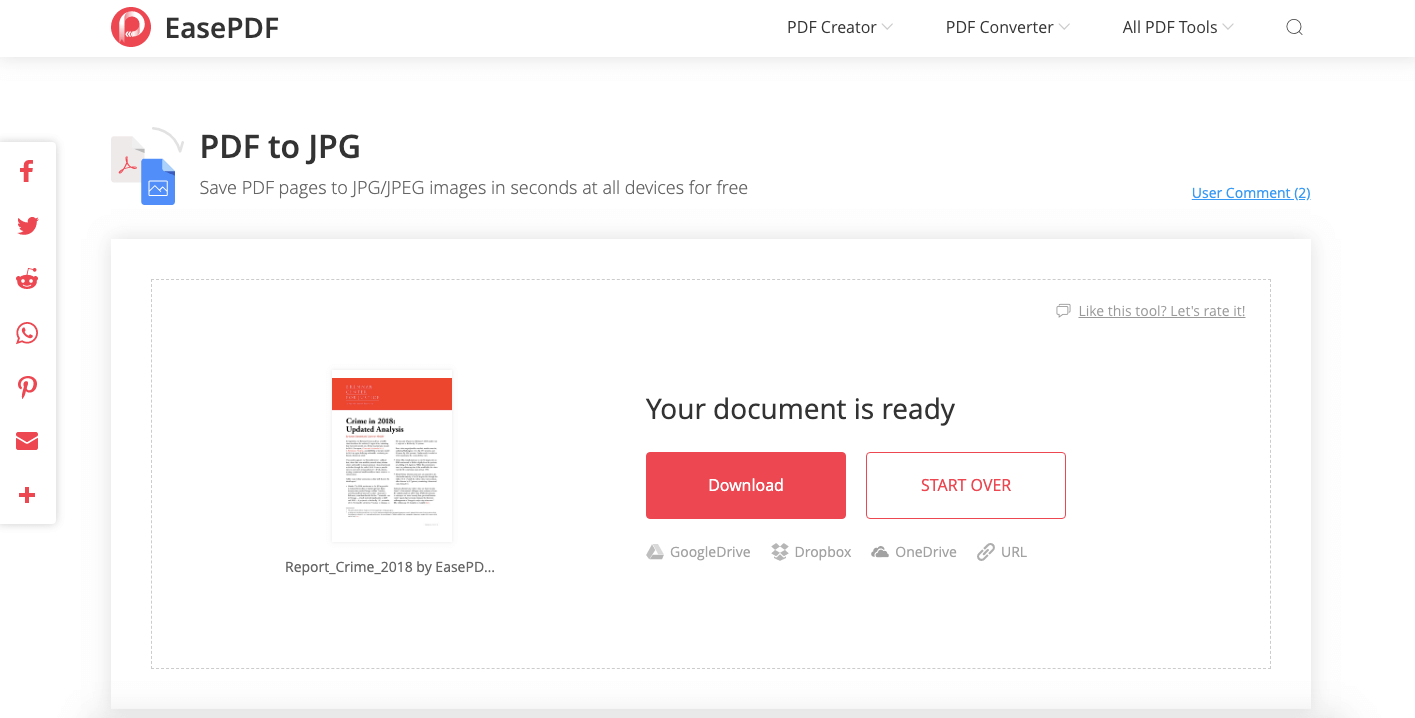
स्टेप 4. एक बार जब आप अपने पीडीएफ डॉक्यूमेंट को जेपीजी में बदल लें, तो उस वर्ड डॉक्यूमेंट को खोलें, जिसमें आप पीडीएफ को डालना चाहते हैं।
चरण 5. अपने कर्सर को उस स्थान पर रखें जहाँ आप अपने पीडीएफ को रखना चाहते हैं। "इंसर्ट" टैब> "पिक्चर्स"> "फाइल से" चुनें।
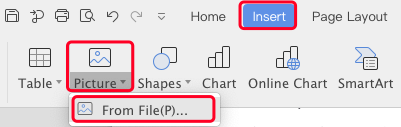
"चित्र सम्मिलित करें" संवाद बॉक्स खुल जाएगा। अपने पीडीएफ के JPG संस्करण का चयन करें और फिर अंत में "इन्सर्ट" चुनें। फिर आपकी पीडीएफ का JPG डाला जाएगा।
विधि 4. एक पीडीएफ फाइल से वर्ड में टेक्स्ट डालें
पीडीएफ फाइल से वर्ड डॉक्यूमेंट में टेक्स्ट डालने के लिए दो अलग-अलग तरीके हैं। पहला तरीका यह है कि आप "इन्सर्ट ऑब्जेक्ट" टूल का उपयोग कर सकते हैं।
चरण 1. अपने कर्सर को रखें जहाँ आप पीडीएफ दस्तावेज़ को दिखाना चाहते हैं। मेनू बार पर "इन्सर्ट" टैब पर जाएँ।
चरण 2. पाठ विकल्प के तहत "ऑब्जेक्ट" चुनें।
चरण 3. फिर "फ़ाइल से पाठ" चुनें।
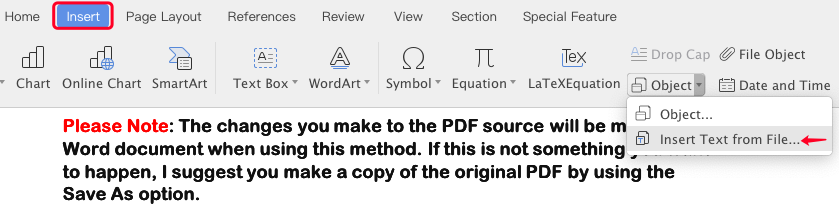
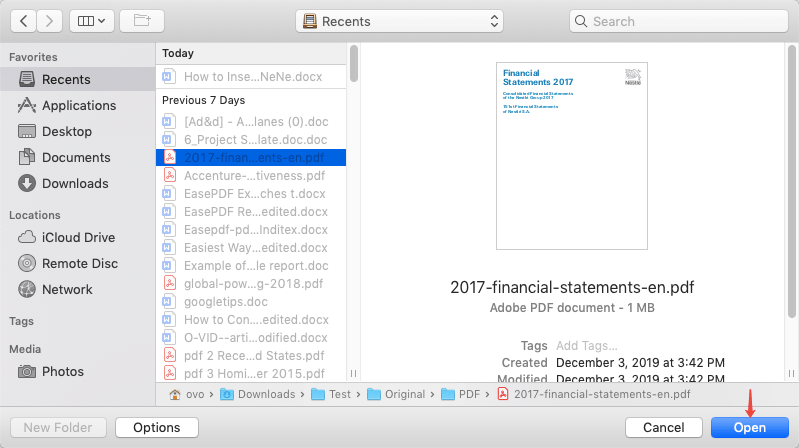
स्टेप 4. इसके बाद एक इन्सर्ट फाइल पॉप अप स्क्रीन दिखाई देगी, उस पीडीएफ फाइल को चुनें जिसे आप सम्मिलित करना चाहते हैं फिर "इन्सर्ट" पर क्लिक करें। एक बार पीडीएफ कन्वर्ट करने के बाद, यह आपके वर्ड डॉक्यूमेंट में दिखाई देगा।
दूसरा तरीका अपने पीडीएफ डॉक्यूमेंट से कॉपी और पेस्ट करना है।
चरण 1. पीडीएफ का पाठ चुनें जिसे आप अपने वर्ड डॉक्यूमेंट में दिखाना चाहते हैं।
चरण 2. एक बार जब पाठ चुना जाता है, तो उस पर राइट-क्लिक करें और "कॉपी" चुनें।
चरण 3. अपने शब्द दस्तावेज़ पर जाएं और अपने कर्सर को उस स्थान पर रखें जहां आप पाठ को दिखाना चाहते हैं। फिर "पेस्ट" चुनें और पीडीएफ दस्तावेज़ से पाठ डाला जाएगा।
विधि 5. एक एंबेडेड ऑब्जेक्ट के रूप में एक पीडीएफ इन्टू शब्द दस्तावेज़ में डालें
चरण 1. एक पीडीएफ को एक वस्तु के रूप में एम्बेड करना काफी आसान है। एक बार जब आप वर्ड डॉक्यूमेंट खोलना चाहते हैं, तो बस "इन्सर्ट" टैब पर जाएँ।
चरण 2. इसके बाद विकल्पों के "टेक्स्ट" समूह में "ऑब्जेक्ट" चुनें। "ऑब्जेक्ट डायलॉग" बॉक्स पॉप अप होगा।
चरण 3. "फ़ाइल से बनाएँ" टैब चुनें। फिर आपको उस पीडीएफ को चुनने के लिए "ब्राउज" चुनने की जरूरत है जिसे आप अपने वर्ड डॉक्यूमेंट में डालना चाहते हैं।
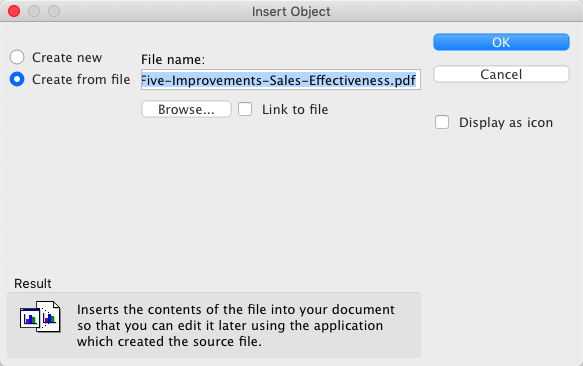
चरण 4. अंत में, इसे एम्बेड करने के लिए "ओके" चुनें।
विधि 6. एक लिंक्ड ऑब्जेक्ट के रूप में एक पीडीएफ में कैसे डालें
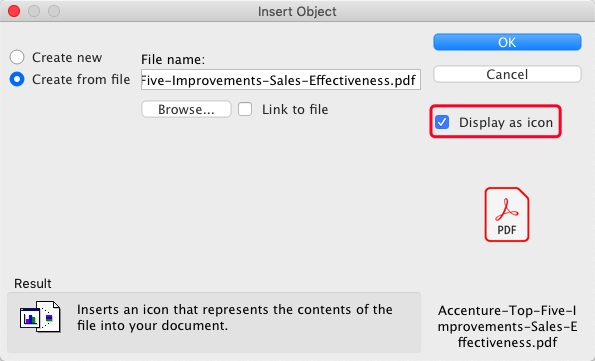
जब आप एक पीडीएफ फाइल को एक लिंक्ड ऑब्जेक्ट के रूप में सम्मिलित करते हैं, तो आपका पीडीएफ पीडीएफ के पहले पेज के रूप में दिखाई देगा, लेकिन यह मूल फाइल से भी जुड़ा हुआ है। आप पूर्वावलोकन के बजाय अपने पीडीएफ को एक आइकन के रूप में प्रदर्शित करना चुन सकते हैं। चयनित होने पर दोनों विकल्प पीडीएफ फाइल खोलेंगे। यहाँ यह कैसे किया जाता है:
चरण 1. आप जिस वर्ड डॉक्यूमेंट को पीडीएफ में डालना चाहते हैं, उसे खोलें।
चरण 2. अपने कर्सर को उस पृष्ठ पर रखें जिसे आप चाहते हैं कि आपका पीडीएफ दिखाई दे। "सम्मिलित करें" टैब पर जाएं, "ऑब्जेक्ट" चुनें। ऑब्जेक्ट डायलॉग बॉक्स खुलेगा।
चरण 3. "फ़ाइल से बनाएं" विकल्प का चयन करें। "ब्राउज़ करें" चुनें और उस पीडीएफ का चयन करें जिसे आप वर्ड डॉक्यूमेंट में डालना चाहते हैं।
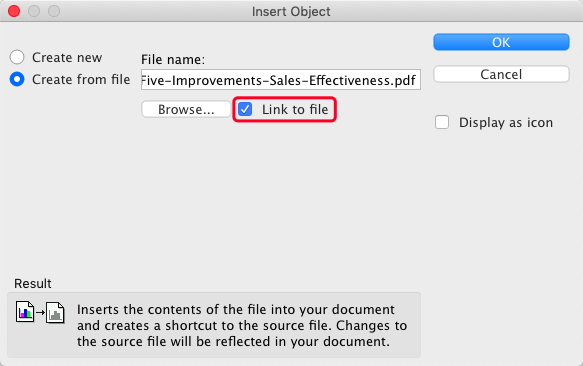
चरण 4. यदि आप चाहते हैं कि यह स्रोत फ़ाइल के शॉर्टकट के रूप में दिखाई दे, तो "लिंक टू फाइल" विकल्प चुनें।
यदि आप इसे फ़ाइल का प्रतिनिधित्व करने वाले आइकन के रूप में प्रदर्शित करना चाहते हैं, तो "डिस्प्ले के रूप में प्रदर्शित करें" विकल्प चुनें।
चरण 5. अंत में, अपने दस्तावेज़ में पीडीएफ जोड़ने के लिए "ओके" चुनें।
निष्कर्ष
हमने Word दस्तावेज़ों में PDF सम्मिलित करने के लिए 6 मुक्त विधियाँ सूचीबद्ध की हैं, जिनमें से अधिकतर Microsoft Word का उपयोग कर रहे हैं। आप एक पीडीएफ के ग्रंथों को सम्मिलित कर सकते हैं, या इसे एक छवि, एक एम्बेडेड विषय या एक जुड़े विषय के रूप में सम्मिलित कर सकते हैं। यदि आपके पास हमारे लेख के लिए कोई सुझाव या विचार है, तो कृपया टिप्पणी अनुभाग पर एक नोट छोड़ दें, या हमसे संपर्क करें ।
क्या यह लेख सहायक था? आपकी प्रतिक्रिया के लिए आपका धन्यवाद!
हाँ या नहीं
टिप्पणी