


कागजात पर पीडीएफ कैसे प्रिंट करें और पीडीएफ कैसे प्रिंट करें? एक ही उत्तर के साथ ये अलग-अलग प्रश्न हैं - आपको एक प्रिंटर की आवश्यकता है। लेकिन एक बड़ा अंतर है, हालांकि।
कागजात पर एक पीडीएफ प्रिंट करने के लिए, आपको अपने डिवाइस पर एक प्रिंटर ड्राइविंग प्रोग्राम स्थापित करना होगा और एक वास्तविक प्रिंटर से कनेक्ट करना होगा। प्रिंटिंग सेटिंग्स में थोड़े बदलाव के साथ, आप एक सिंगल या डबल साइड में एक पीडीएफ प्रिंट कर सकते हैं, एक पेज पर कई पेज प्रिंट कर सकते हैं या प्रति शीट एक ही पीडीएफ पेज के कई प्रिंट कर सकते हैं।
पीडीएफ में प्रिंट करने के लिए, आपको एक वास्तविक प्रिंटर के बजाय अपने डिवाइस पर एक काल्पनिक पीडीएफ प्रिंटर की आवश्यकता होती है। और ज्यादातर मामलों में, हमारे कंप्यूटर या स्मार्टफोन में पहले से ही डिफ़ॉल्ट रूप से इस तरह के "प्रिंटर" शामिल हैं।
अंतर्वस्तु
भाग 1. पीडीएफ में कैसे प्रिंट करें विंडोज पर पीडीएफ में प्रिंट करें मैक पर पीडीएफ के लिए प्रिंट करें एक पेज पीडीएफ पर कई स्लाइड्स प्रिंट करें एक पृष्ठ पीडीएफ पर कई Pages को प्रिंट करें
भाग 2. एक पीडीएफ कैसे प्रिंट करें पीडीएफ फाइल कैसे प्रिंट करें डबल साइडेड पीडीएफ कैसे प्रिंट करें
भाग 1. पीडीएफ में कैसे प्रिंट करें
पीडीएफ में प्रिंटिंग का मतलब एक .pdf फाइल के रूप में एक डॉक्यूमेंट को सेव करना है, जो आपके डॉक्यूमेंट के कंटेंट को बदल सकता है या कॉपी कर सकता है। इसे प्राप्त करने के लिए, हमें अपने डिवाइस पर एक काल्पनिक पीडीएफ प्रिंटर का उपयोग करने की आवश्यकता है। अब देखते हैं कि विभिन्न उपकरणों पर पीडीएफ कैसे प्रिंट करें।
विंडोज पर पीडीएफ में कैसे प्रिंट करें
यदि आप विंडोज 10, बधाई का उपयोग कर रहे हैं, तो आपको पहले से ही पीडीएफ प्रिंटर की आवश्यकता है। विंडोज में, माइक्रोसॉफ्ट ने एक अंतर्निहित "प्रिंट से पीडीएफ" सुविधा को ऑपरेटिंग सिस्टम में शामिल किया है। और यह फीचर आपको किसी भी एप्लीकेशन से किसी भी डॉक्यूमेंट को आसानी से पीडीएफ में प्रिंट करने में मदद करेगा।
चरण 1. पीडीएफ को प्रिंट करने के लिए इच्छित दस्तावेज़ खोलें। आप माइक्रोसॉफ्ट Office, वेब ब्राउजर, फोटो व्यूअर या किसी अन्य प्रोग्राम में वर्ड, एक्सेल, पीपीटी, आरटीएफ, वेबपेज, इमेज आदि खोल सकते हैं।
चरण 2. उस प्रोग्राम के मेनू पर "प्रिंट करें" चुनें जिसे आप दस्तावेज़ देख रहे हैं। या आप अपने कीबोर्ड पर शॉर्टकट "Ctrl + P" का उपयोग कर सकते हैं।
चरण 3. नई खुली हुई "प्रिंट" विंडो पर, प्रिंटर के रूप में "माइक्रोसॉफ्ट प्रिंट टू पीडीएफ" चुनें, एक पेज रेंज और प्रतियों की संख्या निर्धारित करें, फिर नीचे "प्रिंट" बटन पर क्लिक करें।

चरण 4. एक "प्रिंट आउटपुट के रूप में सहेजें" संवाद पॉप अप होगा, अपनी फ़ाइल का नाम और अपनी पीडीएफ फाइल को बचाने के लिए स्थान का चयन करें, और "सहेजें" बटन पर क्लिक करें। अब आपने अपना दस्तावेज़ पीडीएफ में प्रिंट करवा लिया है।
Microsoft प्रिंट पीडीएफ विंडोज 10 से पुराने अन्य विंडोज सिस्टम में उपलब्ध नहीं है। इसलिए, आपको अन्य पीडीएफ प्रिंटर जैसे एडोब एक्रोबेट और क्यूटपीडीएफ को विकल्प के रूप में स्थापित करना होगा। वे प्रिंट फीचर में वर्ड , पीपीटी, एक्सेल आदि से पीडीएफ बनाने में मदद करेंगे।
मैक पर पीडीएफ कैसे प्रिंट करें
विंडोज की तरह, मैक में एक अंतर्निहित "पीडीएफ के रूप में सहेजें" सुविधा भी है। इसलिए हम इस सुविधा के साथ संगत किसी भी एप्लिकेशन को मैक पर पीडीएफ पर किसी भी दस्तावेज़ या छवि को प्रिंट कर सकते हैं।
चरण 1. किसी भी फ़ाइल को खोलें जिसे आप पीडीएफ में प्रिंट करना चाहते हैं।
चरण 2. प्रिंट विकल्प खोलने के लिए अपने कीबोर्ड पर "कमांड + पी" दबाएं।
चरण 3. "प्रिंट" सेटिंग विंडो पर, गंतव्य, प्रिंटर या आउटपुट विकल्प पर "Save as PDF" चुनें। अलग-अलग ऐप के लिए विस्तृत स्थिति भिन्न होती है।
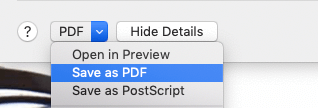
चरण 4. पेज रेंज, लेआउट ओरिएंटेशन, पेपर साइज, स्टोरेज लोकेशन, फ़ाइल का नाम आदि विकल्पों को कस्टमाइज़ करें, फिर "सेव" बटन को हिट करें। किया हुआ! दस्तावेज़ पहले ही एक पीडीएफ फाइल में प्रिंट हो चुका है।
टिप्स
" Preview और Safari में, आप" फ़ाइल "मेनू पर" पीडीएफ के रूप में निर्यात करें "विकल्प के लिए भी जा सकते हैं। इस तरह से आपकी फाइलें जैसे वर्ड, पीपीटी, जेपीजी, पीएनजी, एक्सेल से पीडीएफ भी जल्दी से बच जाएगी।"
एक पृष्ठ पर एकाधिक स्लाइड्स को कैसे प्रिंट करें पीडीएफ
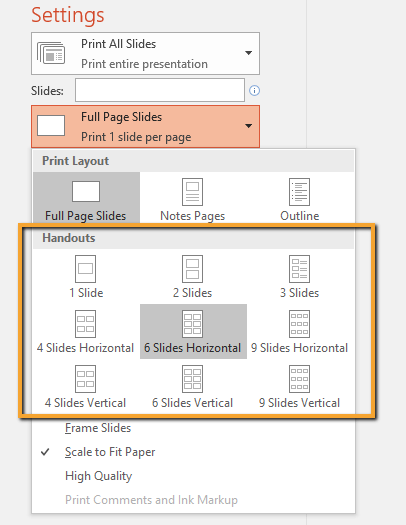
एक पृष्ठ पर एकाधिक PowerPoint स्लाइड कैसे प्रिंट करें पीडीएफ? इसका उत्तर आसान है, हम बस पीडीएफ को प्रिंट करते समय प्रिंटिंग हैंडआउट सेट कर सकते हैं।
अपने ऑपरेटिंग सिस्टम के अनुसार भाग 1 या भाग 2 में चरण 1 से चरण 3 का पालन करें। फिर चरण 3 में थोड़ा बदलाव करें। विंडोज उपयोगकर्ताओं के लिए, एक लेआउट और हैंडआउट सेटिंग विंडो को खींचने के लिए "पूर्ण पृष्ठ स्लाइड" टैब पर क्लिक करें। अपनी पसंद का कोई भी मल्टीपल-हैंडआउट चुनें। फिर भाग 1. में चरण 4 का पालन करें ।
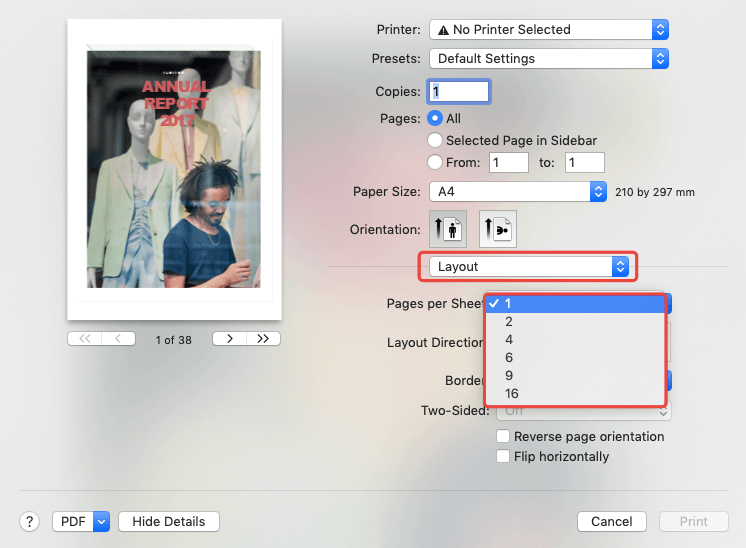
मैक उपयोगकर्ताओं के लिए, आपको "ओरिएंटेशन" टैब के नीचे "लेआउट" विकल्प चुनना होगा, इससे पहले कि आप "पीडीएफ के रूप में सहेजें" चयन पर जाएं। फिर "Pages प्रति शीट" कॉलम पर एक नंबर चुनें, इससे यह तय होगा कि आपकी पीपीटी की कितनी स्लाइड्स पीडीएफ पर छपेंगी। अगला, भाग 2 में प्रक्रिया को पूरा करें और सब ठीक हो जाएगा।
एक पृष्ठ पर एकाधिक Pages को कैसे प्रिंट करें पीडीएफ
एक पृष्ठ पर कई पृष्ठों को प्रिंट करना पीडीएफ कई स्लाइड्स को प्रिंट करने के समान है। कुंजी "Pages प्रति शीट" विकल्प पर कई पृष्ठों की सेटिंग करना है। यह विकल्प विभिन्न कार्यक्रमों पर खुलने के लिए एक अलग स्थिति में हो सकता है, लेकिन एक बार जब आप इसे ढूंढ लेते हैं, तो बाकी ऑपरेटिंग चरण समान होते हैं।
टिप्स
"यदि आपको एक पीडीएफ में प्रिंट करने के लिए कई फाइलें मिली हैं, तो आप उन्हें अलग से एक पीडीएफ फाइल में प्रिंट कर सकते हैं, और फिर एक फाइल के रूप में कई पीडीएफ को मर्ज कर सकते हैं ।"
भाग 2. एक पीडीएफ कैसे प्रिंट करें
पीडीएफ फाइल कैसे प्रिंट करें
पीडीएफ पर प्रिंट करने के विपरीत, कागजात पर एक पीडीएफ प्रिंट करने के लिए एक वास्तविक प्रिंटर की आवश्यकता होती है। इसलिए, आपको प्रिंटर खरीदना होगा और अपने डिवाइस से कनेक्ट करना होगा, फिर प्रिंटर को सक्रिय करने के लिए अपने डिवाइस पर संबंधित ड्राइविंग प्रोग्राम को डाउनलोड और इंस्टॉल करना होगा। एक बार जब आप इसे सक्रिय कर लेते हैं, तो प्रिंटर आपके कंप्यूटर पर प्रिंटर सूची में प्रदर्शित होगा। अगला, हम आपके पीडीएफ को कागज पर छापना शुरू करते हैं।
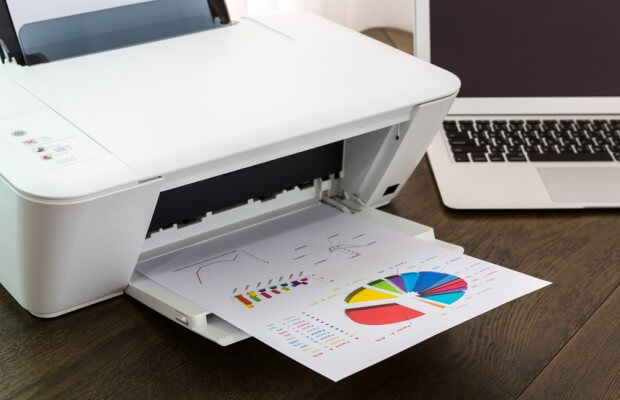
चरण 1. अपने पीडीएफ को किसी भी प्रोग्राम के साथ खोलें जो प्रारूप के अनुकूल है। Mac Preview, Adobe Acrobat Reader, PDFelememt, Google Chrome, आदि सभी अच्छे विकल्प हैं।
चरण 2. अपने डिवाइस पर प्रिंट फ़ंक्शन को सक्रिय करें। आप विंडोज पर शॉर्टकट "Ctrl + P" और मैक पर "कमांड + पी" का उपयोग करके या अपने दर्शक के मुख्य मेनू के भीतर "प्रिंट" विकल्प का चयन करके इसे सक्रिय कर सकते हैं।
चरण 3. एक प्रिंटर चुनें। जब "प्रिंट" सेटिंग विंडो पॉप अप हो जाती है, तो प्रिंटर सूची से अपने डिवाइस के साथ जुड़ा हुआ प्रिंटर चुनें।
चरण 4. अपने पेपर के लिए ओरिएंटेशन, पेज रेंज और शीट प्रति शीट सेट करें।
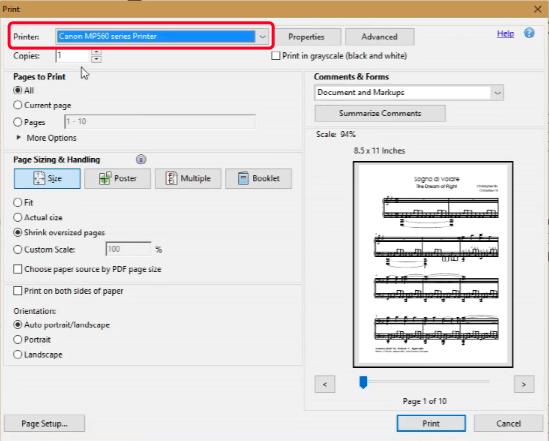
चरण 5. सुनिश्चित करें कि आपने अपने प्रिंटर में पर्याप्त खाली कागज लगाए हैं।
चरण 6. जब सब कुछ सेट हो जाए, तो बस "प्रिंट" बटन पर क्लिक करें। एक बार जब आपके पीडीएफ का सारा डेटा प्रिंटर को भेज दिया जाता है, तो आपको इससे निकलने वाले प्रिंटेड पेपर सुनाई देंगे। बस। अब आप एक भौतिक वस्तु में अपने पीडीएफ को उठा सकते हैं और पढ़ सकते हैं। यह ट्यूटोरियल विंडोज और मैक दोनों के लिए काम करता है, केवल एक अलग प्रोग्राम पर प्रिंटिंग सेटिंग चरण में कुछ अलग है।
डबल साइडेड पीडीएफ कैसे प्रिंट करें
दो तरफा पीडीएफ को प्रिंट करने के लिए, हम केवल चरण 4 में प्रिंट विकल्प सेट करते समय थोड़ी सी सेटिंग करते हैं। इस दो तरफा पीडीएफ प्रिंटिंग सेटिंग को आपके द्वारा उपयोग किए जा रहे पीडीएफ दर्शक के अनुसार अलग-अलग तरीकों से चुनना या सक्रिय करना होगा।
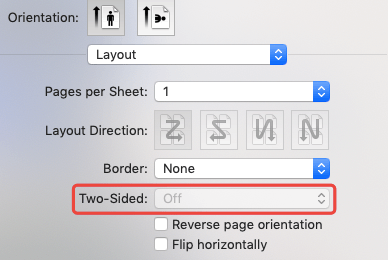
मैक पर Preview में, डिफ़ॉल्ट "Preview" कॉलम पर "लेआउट" चुनें, और फिर "दो तरफा" विकल्प खोलें।
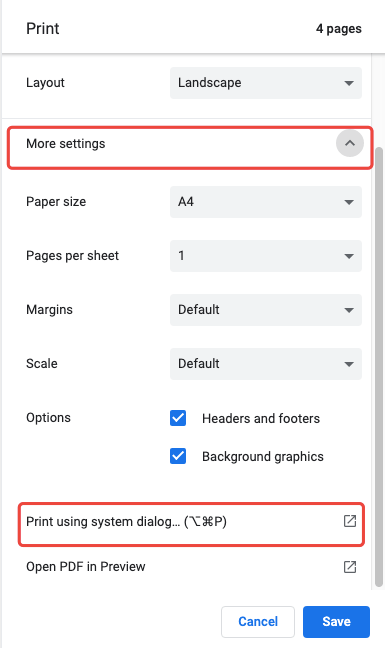
क्रोम में मैक के लिए, "मोर सेटिंग" टैब पर क्लिक करके छिपी हुई सेटिंग्स को खोलें, फिर माउस को नीचे तक स्क्रॉल करें और "प्रिंट यूज़िंग डायलॉग प्रिंट करें" चुनें। फिर आप "लेआउट"> "दो-तरफा" के लिए जाएं और इसे चालू करें।
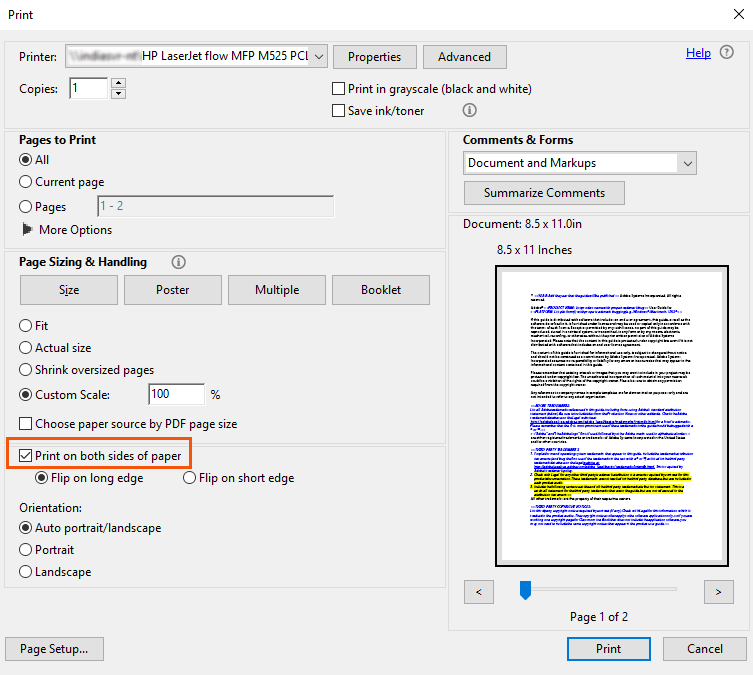
Adobe Acrobat Reader DC (Windows) में, आप "फाइल"> "प्रिंट" चुनें। प्रिंटर संवाद में, "पेपर के दोनों पक्षों पर प्रिंट करें" चुनें, फिर "प्रिंट" बटन पर क्लिक करें।
Adobe Acrobat Reader DC के मैक संस्करण के लिए, सेटिंग थोड़ी जटिल है। यहां बताया गया है कि एडोब के साथ डबल साइडेड पीडीएफ कैसे प्रिंट करें, एडोब रीडर के अपने संस्करण के निर्देशों का पालन करें और यह अब समस्या नहीं होगी।
कोई फर्क नहीं पड़ता कि आप पीडीएफ कैसे प्रिंट करते हैं या किसी अन्य दस्तावेज को पीडीएफ में कैसे प्रिंट किया जाता है, इस पोस्ट में विंडोज और मैक दोनों उपयोगकर्ताओं के लिए सभी प्रकार के समाधान सूचीबद्ध हैं। क्या आपने उन्हें उठाया है? यदि आपके पास इस विषय को जोड़ने के लिए कुछ भी है तो हमें एक टिप्पणी छोड़ने या हमें ईमेल करने के लिए स्वतंत्र महसूस करें।
क्या यह लेख सहायक था? आपकी प्रतिक्रिया के लिए आपका धन्यवाद!
हाँ या नहीं
टिप्पणी