


पीडीएफ एक फ़ाइल प्रारूप है जो दस्तावेज़ स्वरूपण को दूसरों की तुलना में बहुत बेहतर बनाता है, खासकर जब इसे ऑनलाइन या मुद्रित रूप में देखा जाता है। यह लाभ बिना किसी लेआउट को खोए फ़ाइल को साझा करने में सक्षम बनाता है। दूसरी ओर, एक एक्सेल स्प्रेडशीट इंटरनेट ट्रांसफरिंग के दौरान या जब आप इसे किसी अन्य प्रोग्राम पर खोलते हैं तो यह लेआउट खो सकता है। इसलिए हम साझा करने से पहले प्रारूप को बेहतर रूप से रूपांतरित करेंगे।
इस पोस्ट में, हमने एक्सेल फ़ाइल को पीडीएफ प्रारूप में सहेजने या परिवर्तित करने के चार अलग-अलग समाधानों का सारांश दिया है। आप अपनी पसंद के अनुसार ऑनलाइन एक्सेल से पीडीएफ कनवर्टर EasePDF, माइक्रोसॉफ्ट Office और PDFelement का उपयोग कर सकते हैं। आप यह पता लगाने वाले हैं कि एक्सेल से पीडीएफ रूपांतरण उतना आसान है जितना आप कल्पना कर सकते हैं।
अंतर्वस्तु
भाग 1. मुफ्त में एक्सेल को पीडीएफ ऑनलाइन में कैसे बदलें
भाग 2. Office 2007 और इसके बाद के संस्करण में Excel को PDF में कनवर्ट करें
भाग 3. मैक पर एक्सेल को पीडीएफ में कैसे कन्वर्ट करें
भाग 4. iPhone / Android पर एक्सेल को पीडीएफ में निर्यात कैसे करें
भाग 1. मुफ्त में एक्सेल को पीडीएफ ऑनलाइन में कैसे बदलें
एक्सेल या अन्य प्रारूपों को पीडीएफ में परिवर्तित करने के लिए सबसे अनुशंसित उपाय EasePDF जैसे मुफ्त ऑनलाइन कनवर्टर का उपयोग करना है । अन्य रूपांतरणों की तुलना में, ऑनलाइन परिवर्तित करना क्रॉस-प्लेटफ़ॉर्म समर्थित है। कोई फर्क नहीं पड़ता कि आप एक मैक उपयोगकर्ता, विंडोज उपयोगकर्ता, या एक स्मार्टफोन उपयोगकर्ता हैं, आप हमेशा किसी भी डाउनलोड और इंस्टॉलेशन के बिना एक्सेल फाइल को पीडीएफ में सेकंड में ऑनलाइन बदल सकते हैं।
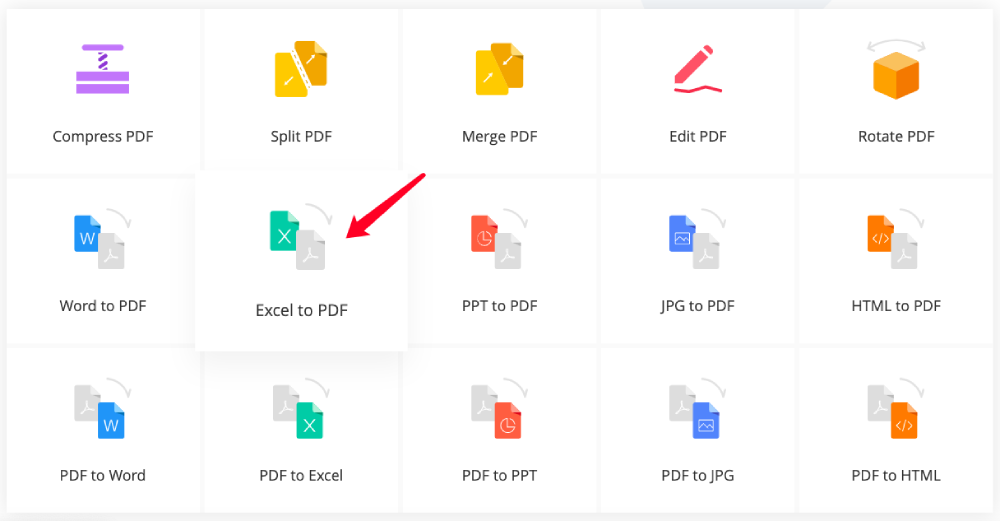
चरण 1। EasePDF होमपेज पर " एक्सेल टू पीडीएफ " कनवर्टर चुनें
चरण 2. सर्वर पर अपनी एक्सेल फ़ाइल अपलोड करें
एक्सेल स्प्रेडशीट को अपलोड करने के लिए "फाइलें जोड़ो" बटन पर क्लिक करें जिसे आप कनवर्ट करना चाहते हैं या अपनी फ़ाइल को ड्रॉपिंग क्षेत्र में अपनी डिवाइस से खींचें और छोड़ें। EasePDF Google Drive, Dropbox या अन्य जैसे क्लाउड स्टोरेज से फाइलें जोड़ने का भी समर्थन करता है।

चरण 3. एक्सेल को पीडीएफ में बदलें
जब आपकी फ़ाइल अपलोड हो रही है, तो ऑनलाइन कनवर्टर इसे तुरंत पीडीएफ में बदल देगा।

चरण 4. परिवर्तित पीडीएफ डाउनलोड करें
जब आपकी पीडीएफ सफलतापूर्वक बनाई जाती है, तो कनवर्टर आपको एक डाउनलोड लिंक दिखाएगा। पीडीएफ दस्तावेज़ को अपने स्थानीय डिवाइस पर सहेजने के लिए "डाउनलोड" बटन पर क्लिक करें। या आप डाउनलोड क्षेत्र के नीचे दिए गए URL लिंक पर क्लिक करके इसे अपने Google Drive, Dropbox या अन्य क्लाउड ड्राइव में सहेजना चुन सकते हैं। और अगर आपके पास अधिक एक्सेल शीट बदलने की आवश्यकता है, तो एक और कार्य शुरू करने के लिए बस "स्टार्ट ओवर" पर क्लिक करें।
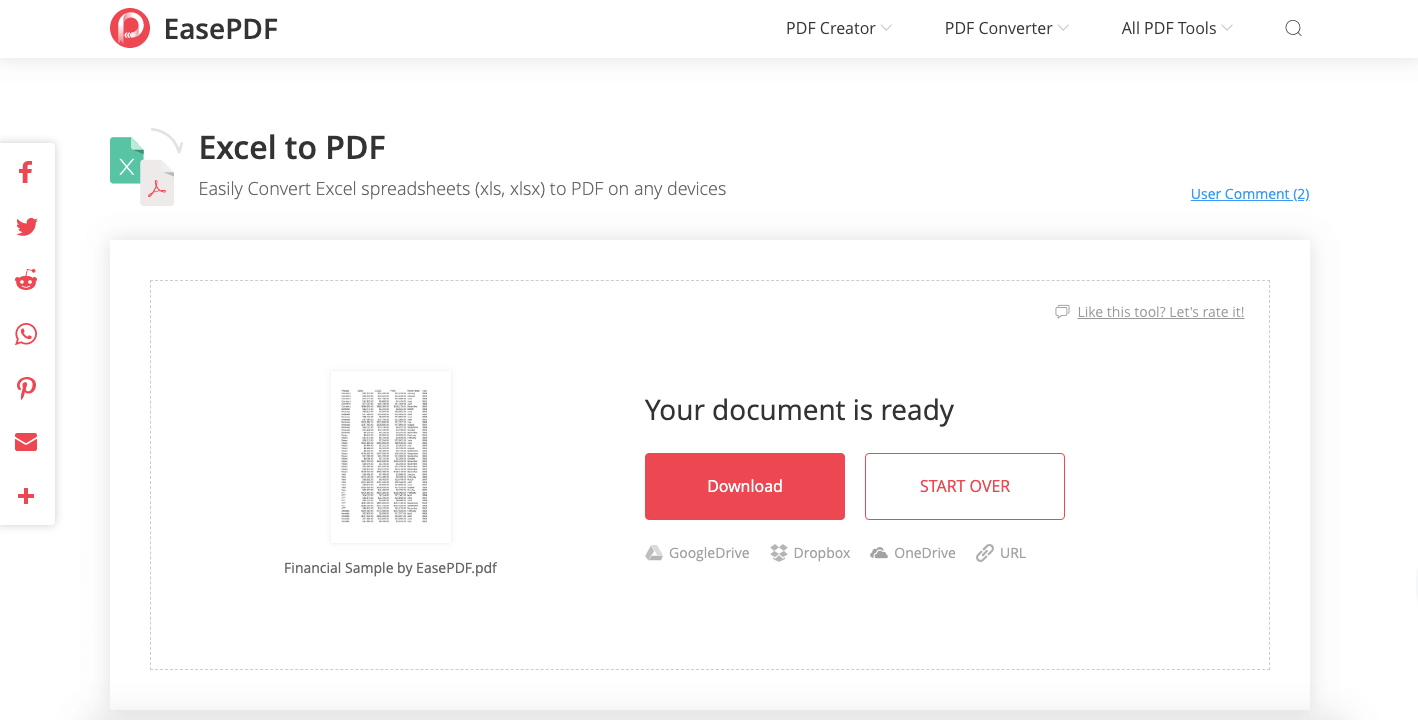
EasePDF मुफ्त में बैच रूपांतरण का समर्थन करता है, इसलिए आप एक ही समय में कई फ़ाइलों को भी अपलोड कर सकते हैं। सर्वर उन्हें बल्क में रूपांतरित करेगा और परिवर्तित पीडीएफ को संपीड़ित ज़िप फ़ाइल के रूप में पैक करेगा। आम तौर पर EasePDF सामान्य आकार में एक एक्सेल को पीडीएफ में परिवर्तित करता है। लेकिन अगर आपकी मूल एक्सेल फाइलों में बहुत सारे ग्राफ होते हैं जो बहुत अधिक जगह लेते हैं, तो परिवर्तित पीडीएफ फाइल कभी-कभी बहुत बड़ी हो सकती है। उस स्थिति में, आपको आकार को कम करने के लिए परिवर्तित पीडीएफ को संपीड़ित करना होगा ।
यदि मूल एक्सेल शीट में गोपनीय डेटा होता है, जिसमें अधिक गोपनीयता की आवश्यकता होती है, तो आप चिंता कर सकते हैं कि क्या उन्हें व्यावसायिक उपयोग के लिए पट्टे पर दिया जाएगा। चिंता न करें, आप अपने डेटा को चोरी होने से बचाने के लिए हमेशा अपनी परिवर्तित पीडीएफ फाइल में पासवर्ड जोड़ सकते हैं।
भाग 2. Office 2007 में और Windows के लिए Excel को PDF में कनवर्ट करें
यदि आप एक Windows उपयोगकर्ता हैं और आपके कंप्यूटर पर पहले से ही Microsoft Office स्थापित है, तो आप सीधे Office का उपयोग करके किसी Excel फ़ाइल से एक PDF बना सकते हैं, दूसरे सॉफ़्टवेयर को डाउनलोड करने की आवश्यकता नहीं है। परिवर्तित करने के संदर्भ में Office 2007 और Office 2010 या इसके बाद के संस्करण के बीच थोड़ा अंतर है। अब हम उदाहरण के लिए Office 2007 और 2-10 लेंगे और आपको Office में Excel को PDF में बदलने के तीन तरीके दिखाएंगे। सबसे पहले, आपको अपनी एक्सेल फ़ाइल को Office के साथ खोलने की आवश्यकता है, फिर निम्न चरणों के रूप में करें।
विकल्प 1. Office 2007 (या ऊपर) में "इस रूप में सहेजें" विकल्प का उपयोग करें
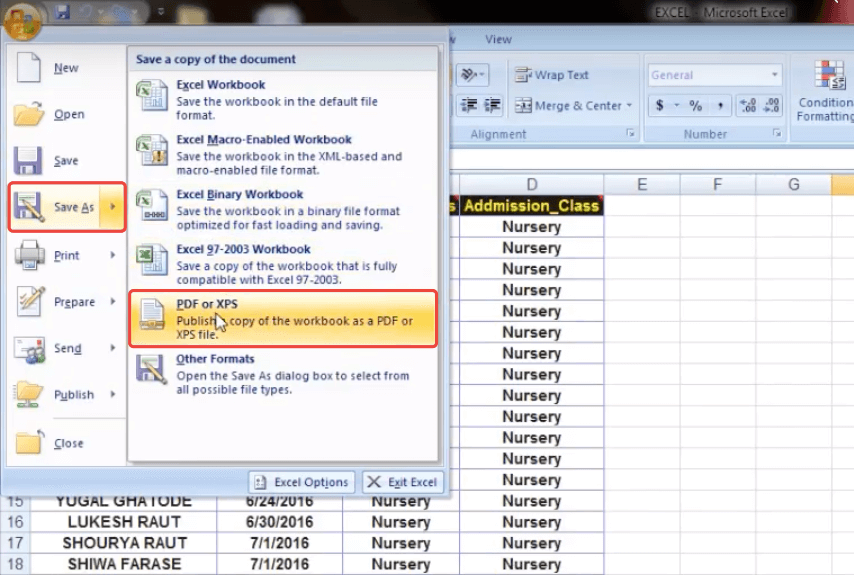
चरण 1. मुख्य मेनू पर, "इस रूप में सहेजें" पर क्लिक करें, और "पीडीएफ या एक्सपीएस" चुनें।
चरण 2. एक्सेल को पीडीएफ के रूप में प्रकाशित करें
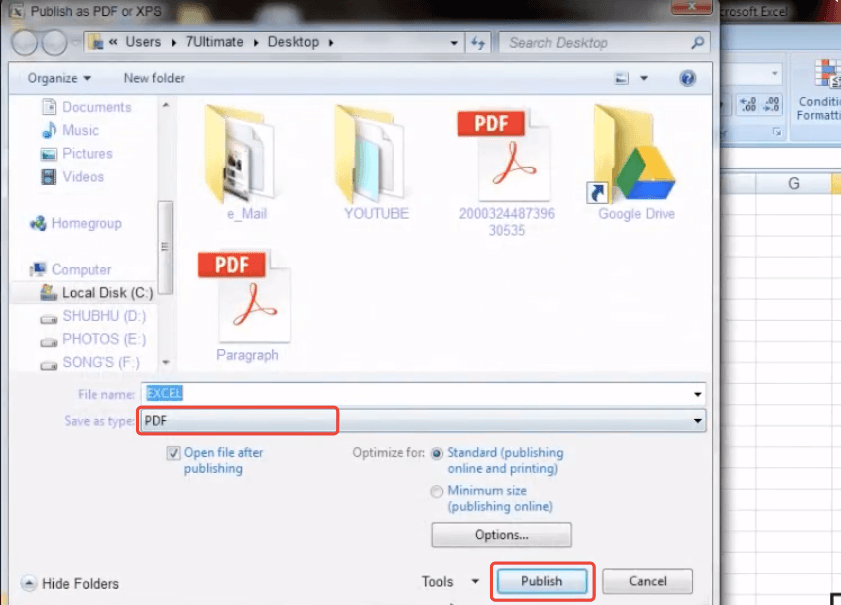
नई खुली हुई खिड़की पर, अपनी परिवर्तित PDF को संग्रहीत करने के लिए एक गंतव्य चुनें। "फ़ाइल नाम" बॉक्स पर अपनी नई फ़ाइल के लिए एक नाम लिखें। "Save as type" मेनू पर "PDF" चुनें। यदि आप रूपांतरण के तुरंत बाद परिवर्तित फ़ाइल की जांच करना चाहते हैं, तो "प्रकाशन के बाद फ़ाइल खोलें" बॉक्स पर टिक करें। आप जैसा चाहें वैसा अनुकूलन और अन्य विकल्प सेट कर सकते हैं। जब सब कुछ सेट हो जाता है, तो "प्रकाशित करें" बटन पर क्लिक करें और आपको आपके द्वारा चुने गए स्थान पर एक नया बनाया गया पीडीएफ दस्तावेज़ मिलेगा।
नोट: Office 2010 में, थोड़ा अलग है। "इस प्रकार सहेजें" फ़ाइल प्रकार विकल्पों पर, "अधिक विकल्प" पर क्लिक करें।

पीडीएफ ड्रॉप-डाउन फ़ाइल प्रकार सूची में शामिल है, आप बस उस पर क्लिक कर सकते हैं।
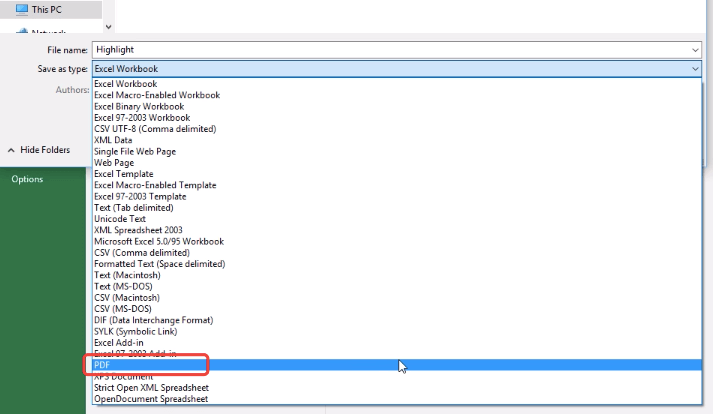
विकल्प 2. Office 2007 (या उससे ऊपर) में "प्रिंट" विकल्प का उपयोग करें
चरण 1. "फ़ाइल" मेनू पर क्लिक करें और "प्रिंट" चुनें। आप देखेंगे कि आपका एक्सेल स्प्रेडशीट सही इंटरफेस पर प्रदर्शित किया गया है। बाएं क्षेत्र में, प्रिंटर के रूप में "Microsoft प्रिंट टू पीडीएफ रेडी" चुनें।
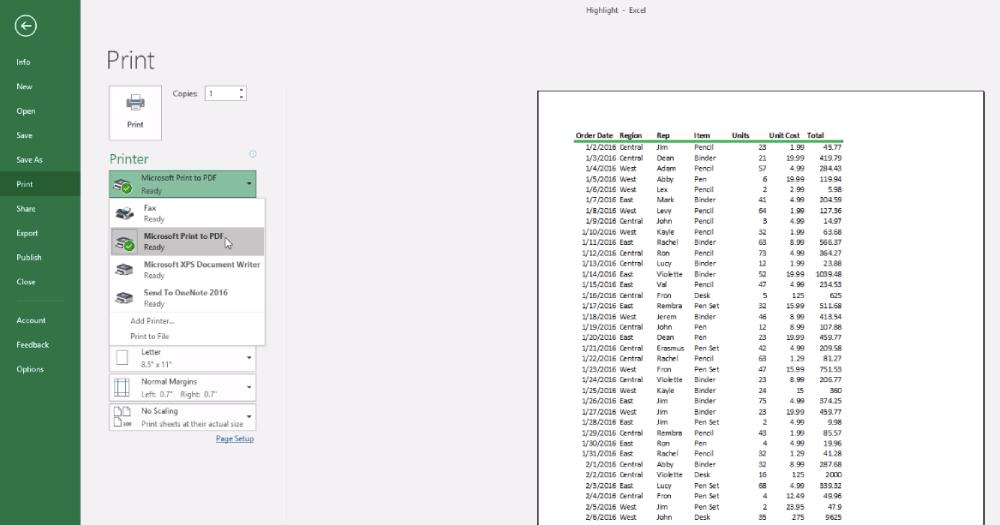
चरण 2। यदि आपको आवश्यकता है तो आप कुछ सेटिंग्स बदल सकते हैं। एक बार जब सब कुछ आपके लिए ठीक हो जाए, तो प्रिंटर के ऊपर "प्रिंट" आइकन पर क्लिक करें।
चरण 3. एक "प्रिंट आउटपुट सहेजें" के रूप में विंडो पॉप अप हो जाएगी, फ़ाइल नाम दर्ज करें और परिवर्तित पीडीएफ को बचाने के लिए एक गंतव्य चुनें। "इस प्रकार सहेजें" क्षेत्र में, सुनिश्चित करें कि यह "पीडीएफ दस्तावेज़" है। जब आप सभी सेटिंग्स समाप्त कर लें, तो "सहेजें" बटन पर क्लिक करें।
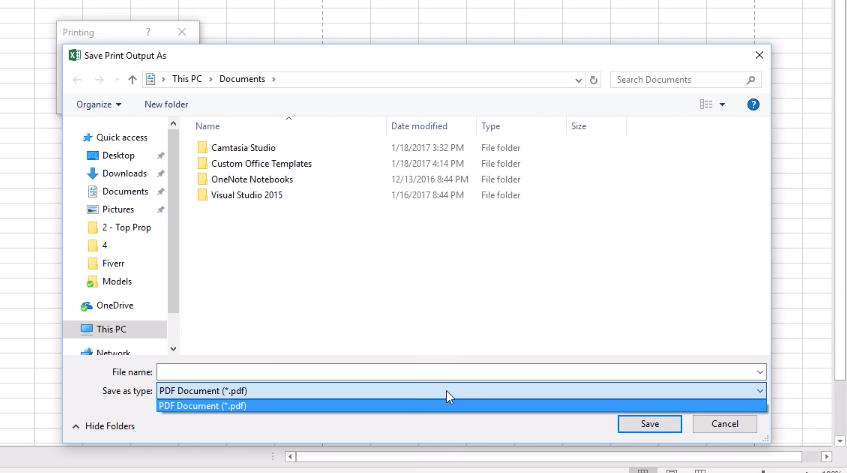
अब आपकी एक्सेल फाइल को एक पीडीएफ दस्तावेज़ में बदल दिया गया है। अपना नया पीडीएफ खोलें और देखें कि क्या यह सही दिखता है। इससे पहले कि आप पीडीएफ बटन को बचाएं, आप पूर्वावलोकन के लिए जा सकते हैं और देख सकते हैं कि क्या यह पीडीएफ में सही तरीके से प्रिंट होता है।
आप "पेज ब्रेक Preview" पर देख सकते हैं कि आपको टेबल के आकार को फिर से पढ़ने की जरूरत है या नहीं।
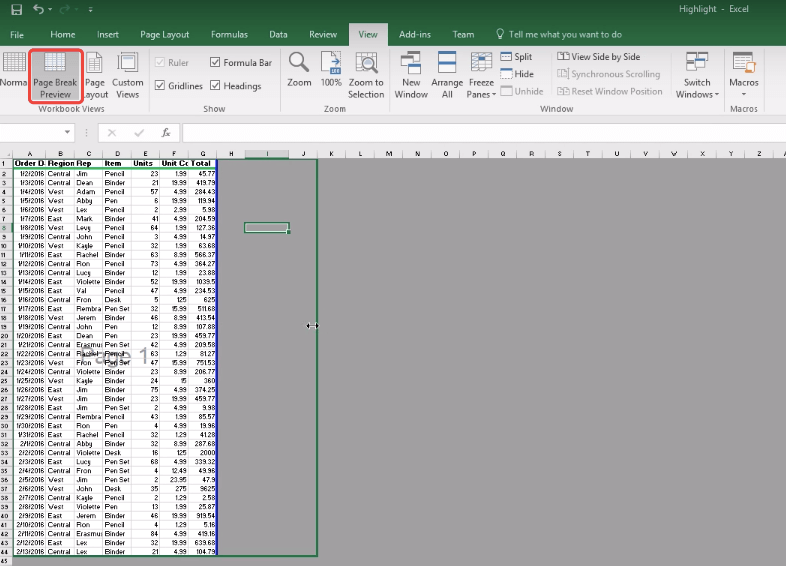
या आप चाहें तो कुछ हेडर और फुटर को जोड़ने के लिए "पेज लेआउट" पर जा सकते हैं।

विकल्प 3. Office 2010 (या ऊपर) में "निर्यात" विकल्प का उपयोग करें
चरण 1. शीर्ष मेनू पर "फ़ाइल" टैब पर जाएं, ड्रॉप-डाउन विकल्पों से "निर्यात करें" पर क्लिक करें। अब "Create PDF / XPS" चुनें।
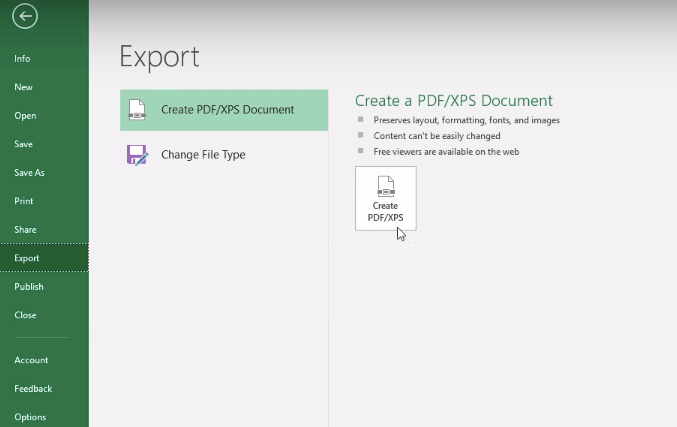
चरण 2. कार्यालय आपके पीडीएफ के लिए एक भंडारण स्थान चुनने के लिए एक नई विंडो खोलेगा। अपनी फ़ाइल को नाम दें और "पीडीएफ" का चयन करना याद रखें, लेकिन "एक्सपीएस डॉक्यूमेंट" को "अपने रूप में सहेजें" के रूप में नहीं। जब आप सभी सेटिंग्स समाप्त कर लेते हैं, तो अपनी एक्सेल स्प्रेडशीट को पीडीएफ में बदलने के लिए "प्रकाशित करें" पर क्लिक करें।
नोट: Microsoft Office के साथ एक्सेल को पीडीएफ में बदलना भी मैक उपयोगकर्ताओं के लिए काम करता है, जब तक आपने अपने मैक कंप्यूटर पर Office स्थापित किया है।
भाग 3. मैक पर एक्सेल को पीडीएफ में कैसे कन्वर्ट करें
यदि आपके मैक कंप्यूटर पर Office प्रोग्राम नहीं है, तो आप EasePDF एक्सेल से PDF Converter या PDFelement का विकल्प के रूप में उपयोग कर सकते हैं। चूंकि हमने भाग 1 में EasePDF के साथ काम करने का तरीका पेश किया है, अब हम आपको PDFelement रूपांतरण के बारे में चरण दर चरण दिखाएंगे । सबसे पहले, आपको अपने कंप्यूटर पर PDFelement डाउनलोड और इंस्टॉल करना होगा।
चरण 1. अपने एक्सेल को PDFelement के साथ खोलें
स्थापना के बाद सॉफ़्टवेयर चलाएँ। एक्सेल फाइल खोलने के दो तरीके हैं। एक्सेल डॉक्यूमेंट को स्टार्ट-अप मेनू में खींचने का एक तरीका है। दूसरा तरीका "फ़ाइल" मेनू पर नेविगेट करना और "बनाएँ" टैब के तहत "पीडीएफ से फ़ाइल" का चयन करना है।
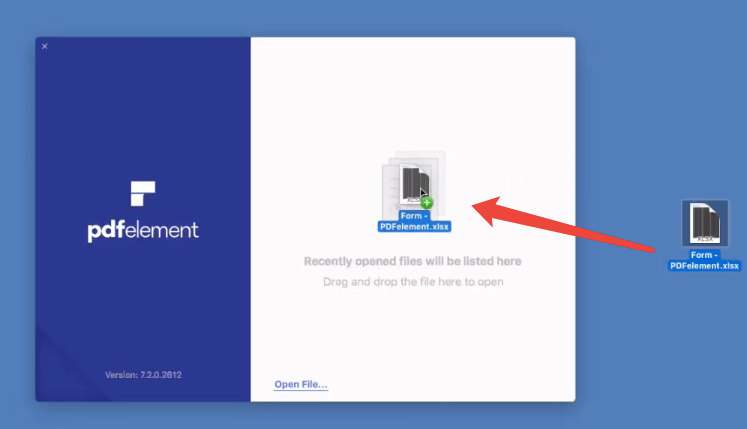
चरण 2. एक्सेल को पीडीएफ के रूप में सहेजें
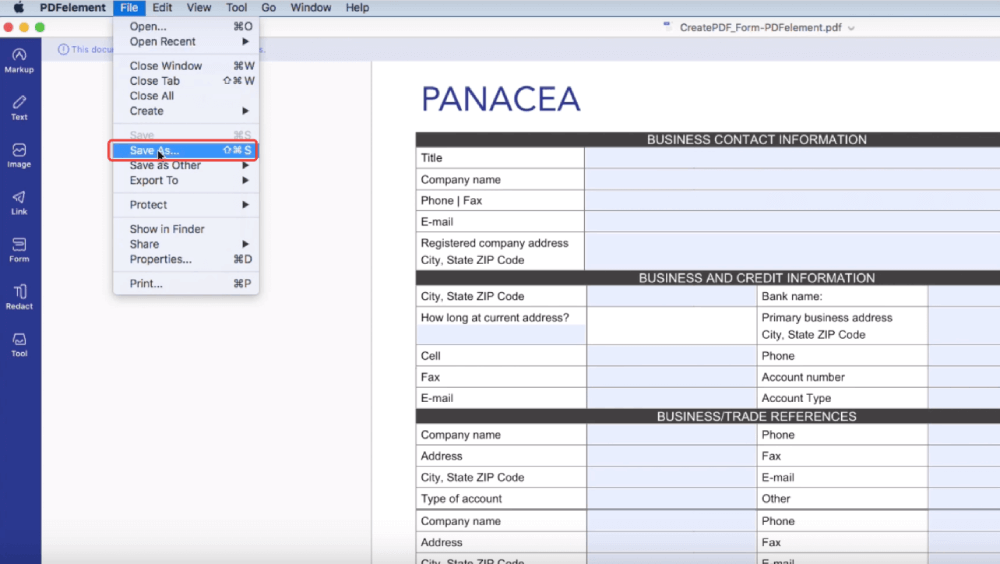
सबसे पहले, कृपया जांचें कि क्या लेआउट और प्रारूप अच्छी तरह से हैं। यदि आप लेआउट से संतुष्ट हैं, तो "फ़ाइल" मेनू पर जाएं और "इस रूप में सहेजें" चुनें। फिर पॉप-अप विंडो के साथ एक बचत स्थान चुनें, और "सहेजें" पर क्लिक करें। जब प्रक्रिया पूरी हो जाती है, तो आप देखेंगे कि आपका एक्सेल दस्तावेज़ पीडीएफ फाइल में सफलतापूर्वक परिवर्तित हो गया है।
भाग 4. iPhone या Android पर एक्सेल को पीडीएफ में निर्यात कैसे करें
क्या होगा अगर एक्सेल दस्तावेज़ को हमें अपने सेल फोन पर बदलने की आवश्यकता है? यह आसान है। इस पोस्ट पर पहले दो समाधान भी स्मार्टफ़ोन के लिए काम करते हैं। इसका मतलब है कि आप अपने आईफोन या एंड्रॉइड फोन पर एक्सेल को पीडीएफ में कन्वर्ट कर सकते हैं। EasePDF का उपयोग करके, या माइक्रोसॉफ्ट Office का उपयोग करके यदि आपके फोन में यह ऐप है। और अगर आपको ये दो तरीके पसंद नहीं हैं, तो आप एक और मुफ्त ऐप WPS कोशिश कर सकते हैं।
चरण 1. एप्पल के ऐप स्टोर या Google Play पर जाएं, अपने फोन पर डब्ल्यूपीएस डाउनलोड करें और इंस्टॉल करें।
स्टेप 2. WPS में एक्सेल फाइल खोलें। उस एक्सेल को चुनें जिसे आप अपने फोन की स्टोरेज फाइल्स में बदलना चाहते हैं और इसे ओपन करें।
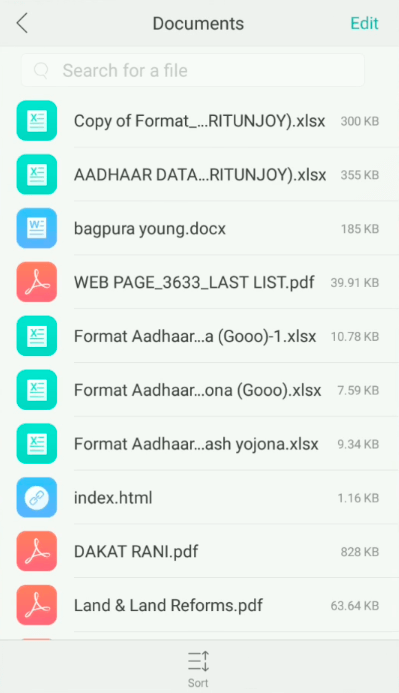
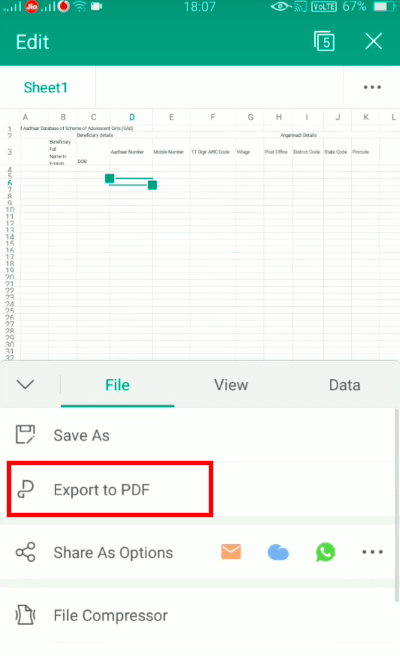
स्टेप 3. डब्ल्यूपीएस इंटरफेस के निचले भाग पर, "टूल्स" पर क्लिक करें। "फ़ाइल" अनुभाग पर, "पीडीएफ में निर्यात करें" चुनें।
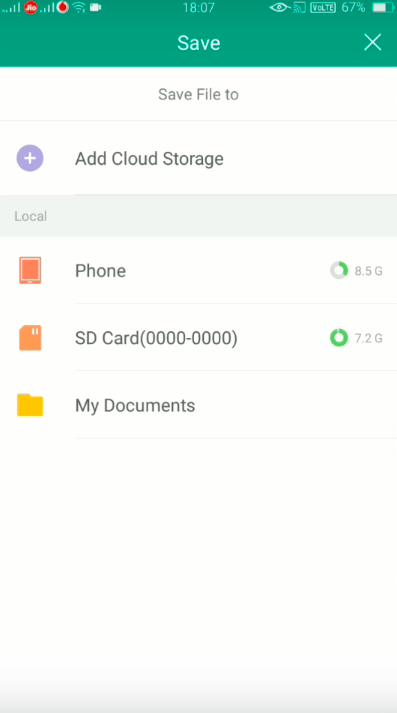
चरण 4. अपने फोन या एसडी कार्ड पर एक बचत स्थान चुनें। या आप इसे क्लाउड स्टोरेज में जोड़ सकते हैं।
और अब आपने रूपांतरण पूरा कर लिया है। इसकी जाँच करें।
यदि आप इस लेख को उपयोगी पाते हैं, तो कृपया "लाइक" बटन को हिट करना न भूलें या हमारे नवीनतम पोस्ट की सदस्यता लें। और यदि आप हमारे साथ साझा करने के लिए पीडीएफ से संबंधित कोई विचार रखते हैं, तो कृपया हमेशा एक टिप्पणी छोड़ने के लिए स्वतंत्र महसूस करें।
क्या यह लेख सहायक था? आपकी प्रतिक्रिया के लिए आपका धन्यवाद!
हाँ या नहीं
टिप्पणी