


पीडीएफ दैनिक कार्यालय के काम के लिए सबसे पसंदीदा फ़ाइल प्रारूप बन गया है क्योंकि यह प्रारूप दस्तावेज़ को सभी प्रणालियों पर उसी तरह प्रदर्शित करता है और इसे बदलना मुश्किल है। लेकिन क्या होगा अगर हमें एक पीडीएफ को संपादित करने की आवश्यकता है? पीडीएफ से पेज कैसे डिलीट करें?
और कोई चिंता नहीं। यह पोस्ट पीडीएफ पृष्ठों को हटाने के कुछ सरल और मुफ्त तरीकों के लिए एक त्वरित मार्गदर्शिका है। कोई बात नहीं आप विंडोज या मैक सिस्टम में डेस्कटॉप कंप्यूटर का उपयोग कर रहे हैं, आईओएस या एंड्रॉइड सिस्टम में स्मार्टफोन, या किसी अन्य डिवाइस पर, आप यहां समाधान पा सकते हैं।
अंतर्वस्तु
भाग 1. पीडीएफ Pages ऑनलाइन हटाएं
भाग 2. विंडोज़ पर पीडीएफ से Pages हटाएं
भाग 3. मैक पर पीडीएफ से Pages कैसे हटाएं
भाग 1. पीडीएफ Pages ऑनलाइन हटाएं
पहला तरीका जो हम आपको दिखाते हैं, वह पीडीएफ ऑनलाइन से पृष्ठों को हटाना है क्योंकि यह समाधान किसी भी सिस्टम में किसी भी डिवाइस के लिए काम करता है। आपको बस एक अच्छा इंटरनेट कनेक्शन चाहिए। बहुत सारे ऑनलाइन पीडीएफ संपादक पीडीएफ पृष्ठों को हटाने में आपकी सहायता कर सकते हैं, आज हम एक प्रदर्शन के रूप में EasePDF का उपयोग करेंगे।
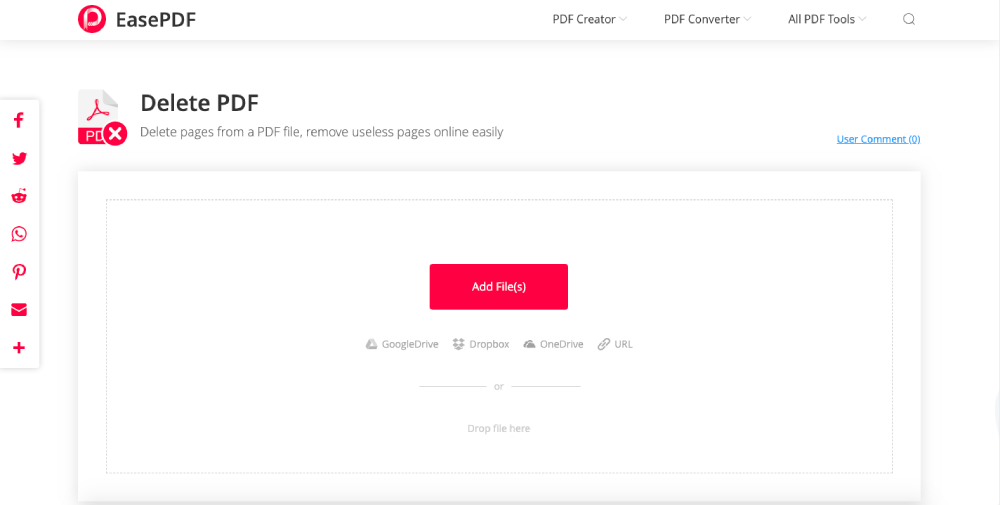
स्टेप 1. EasePDF होमपेज पर " डिलीट पीडीएफ " टूल चुनें।
चरण 2. पीडीएफ फाइल अपलोड करने के लिए "फाइलें जोड़ें" चुनें जिसे आप पृष्ठों को हटाना चाहते हैं। इसके अलावा, आप अपने Google Drive, Dropbox और OneDrive से पीडीएफ फाइलों को आयात करना चुन सकते हैं।
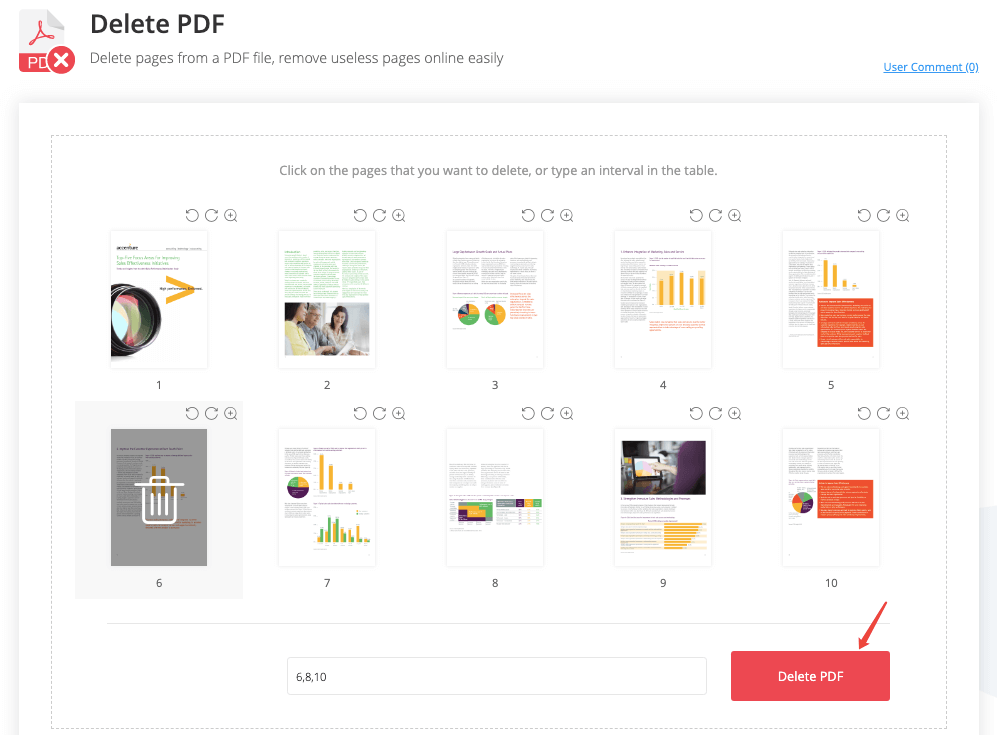
चरण 3. आपके पीडीएफ के सभी पृष्ठ थंबनेल के रूप में प्रदर्शित किए जाएंगे। जब आप माउस को एक पृष्ठ पर रखते हैं, तो उस पर "डिलीट" आइकन दिखाई देगा। पीडीएफ पृष्ठ को हटाने के लिए "हटाएं" आइकन पर क्लिक करें। या आप नीचे दिए गए खाली बॉक्स पर उस पृष्ठ संख्या को दर्ज कर सकते हैं जिसे आप हटाना चाहते हैं। हटाने के लिए पृष्ठों को सेट करने के बाद, बस "हटाएं पीडीएफ" बटन पर क्लिक करें।
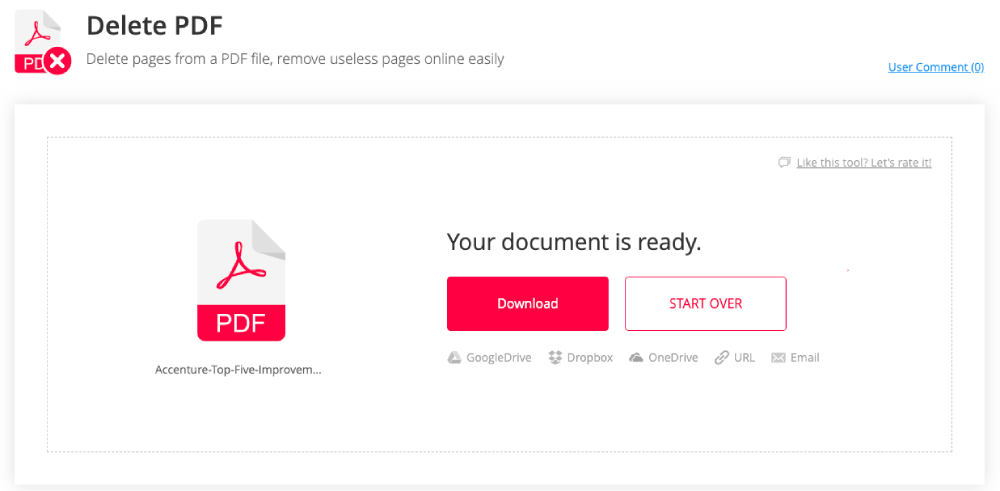
चरण 4. EasePDF स्वचालित रूप से पीडीएफ के पन्नों को हटा देगा जैसा कि आप सेट करते हैं और एक नई पीडीएफ फाइल बनाते हैं। जब प्रक्रिया पूरी हो जाती है, तो परिणाम पृष्ठ पर एक डाउनलोड लिंक प्रस्तुत किया जाएगा। इसे अपने स्थानीय डिवाइस पर सहेजने के लिए "डाउनलोड" बटन दबाएं। संपादित पीडीएफ को Google Drive निर्यात करना, OneDrive या Dropbox भी उपलब्ध है। इस बीच, आप फ़ाइल को स्वयं या किसी को भी ईमेल करना चुन सकते हैं।
इस तरह से आप मुफ्त में पीडीएफ पेजों को ऑनलाइन डिलीट कर सकते हैं।
भाग 2. विंडोज़ पर पीडीएफ से Pages हटाएं
Microsoft Word 2013 और बाद के संस्करण एक PDF फ़ाइल को खोल और संपादित कर सकते हैं, इसलिए PDF पृष्ठों को हटाने के लिए Microsoft Word का उपयोग करना मुफ्त में विंडोज उपयोगकर्ताओं के लिए एक अच्छा विकल्प है।
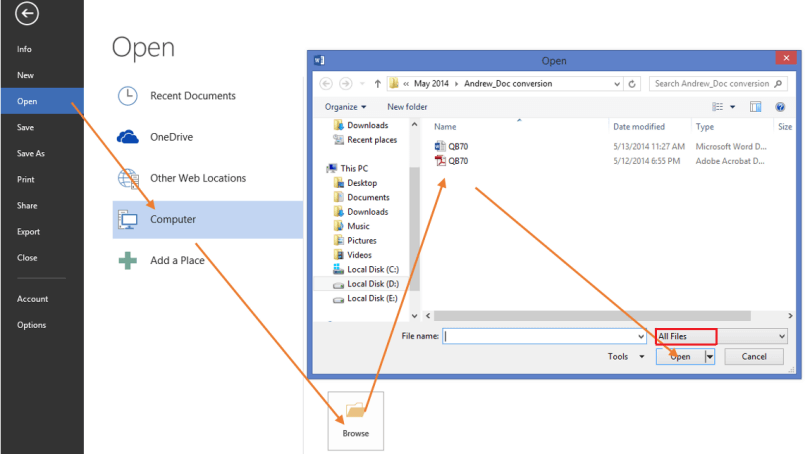
चरण 1. अपने विंडोज कंप्यूटर पर माइक्रोसॉफ्ट वर्ड चलाएं। "फ़ाइल"> "ओपन"> "कंप्यूटर"> "ब्राउज़र" पर जाएं, फिर वर्ड में खोलने के लिए "ओपन" संवाद पर एक पीडीएफ दस्तावेज़ चुनें। कृपया सुनिश्चित करें कि "सभी फाइलें" फ़ाइल प्रारूप विकल्प पर चुनी गई हैं, अन्यथा आपको कोई फ़ाइल .pdf प्रारूप में नहीं दिखाई देगी। आप अपने OneDrive खाते या अन्य वेब स्थानों से एक पीडीएफ भी खोल सकते हैं।
चरण 2. एक चेतावनी संदेश आपको यह याद दिलाने के लिए पॉप अप होगा कि यह क्रिया आपके पीडीएफ को वर्ड डॉक्यूमेंट में बदल देगी। जारी रखने के लिए "ओके" बटन पर क्लिक करें।

चरण 3. माइक्रोसॉफ्ट वर्ड स्वचालित रूप से आपके पीडीएफ को वर्ड फॉर्मेट में खोल देगा। अब उस पेज पर जाएं जिसे आप माउस को स्क्रॉल करके हटाना चाहते हैं। यदि आपके दस्तावेज़ पर विशिष्ट पृष्ठ ढूंढना मुश्किल है, तो बस "होम" टैब पर जाएं और "ढूंढें" ड्रॉप-डाउन सूची पर क्लिक करें और "गो टू" चुनें। एक "ढूँढें और बदलें" संवाद पॉप अप होगा। "गो टू" टैब पर क्लिक करें और एक पेज नंबर दर्ज करें, फिर "गो" पर जाएं। Microsoft आपको आपके द्वारा चुने गए पृष्ठ पर निर्देशित करेगा।
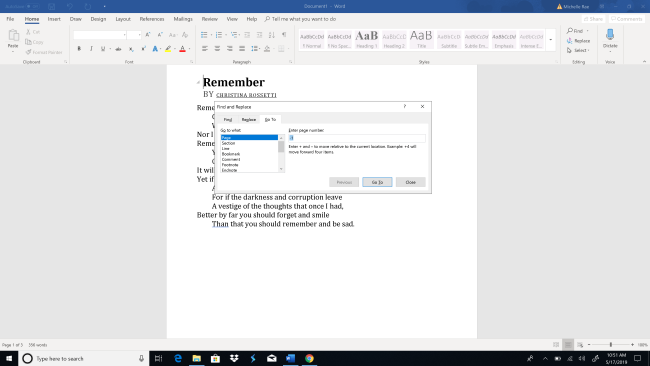
जब आप हटाए जाने वाले पृष्ठ पर हों, तो बस उस पृष्ठ की सभी सामग्री को उजागर करें, फिर अपने कीबोर्ड पर "हटाएं" कुंजी दबाएं। एकाधिक पीडीएफ पृष्ठों को निकालने के लिए, बस चरण 3 को फिर से दोहराएं।
चरण 4. "फ़ाइल"> "खोलें"> "इस रूप में सहेजें" पर जाएं, और आउटपुट प्रारूप के रूप में "पीडीएफ" चुनें, फिर "सहेजें" बटन पर क्लिक करें। इस तरह, आप संपादित वर्ड को पीडीएफ में बदल सकते हैं।
टिप्स
"यदि आपका कंप्यूटर Microsoft 2013 या बाद के संस्करणों के साथ संगत नहीं है, तो आप EasePDF पर" डिलीट पीडीएफ "टूल के लिए जा सकते हैं।"
भाग 3. मैक पर पीडीएफ से Pages कैसे हटाएं
मैक उपयोगकर्ताओं के लिए, बिल्ट-इन Preview एप्लिकेशन मुफ्त में पीडीएफ से पृष्ठों को हटाने के लिए आपका सबसे अच्छा उपकरण है।
चरण 1. पीडीएफ फाइल पर राइट-क्लिक करें जिसे आप संपादित करना चाहते हैं, और "ओपन विथ"> "Preview" चुनें।
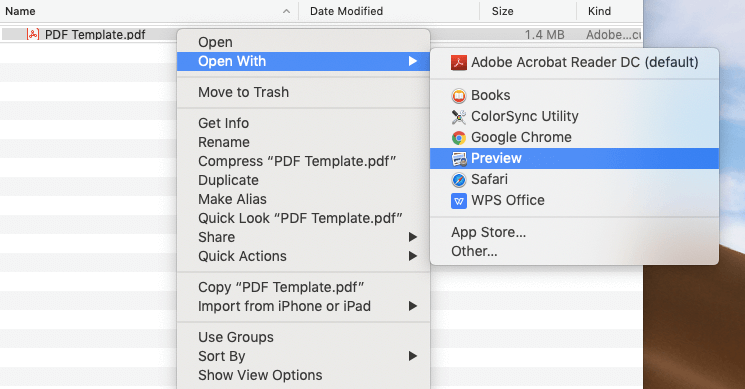
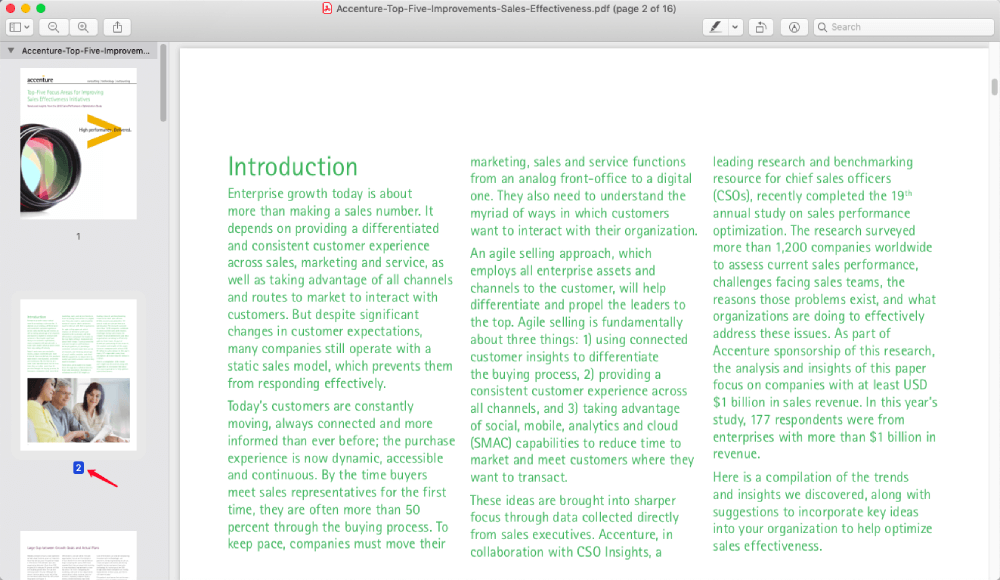
चरण 2. पीडीएफ पृष्ठों के थंबनेल Preview के बाएं कॉलम पर सूचीबद्ध होंगे। किसी भी पृष्ठ पर क्लिक करें या कई पृष्ठों को चुनने के लिए "कमांड" कुंजी का उपयोग करें, फिर उन्हें पीडीएफ फाइल से हटाने के लिए "हटाएं" कुंजी दबाएं।
टिप्स
"अगर Preview ऐप ने थंबनेल नहीं दिखाए, तो बस" दृश्य "टैब पर क्लिक करें और ड्रॉप-डाउन मेनू पर" थंबनेल "चुनें।
चरण 3. यदि आप चाहते हैं कि पीडीएफ आपको हटाए गए पृष्ठों को मूल एक को बदलने के लिए, हटाए जाने के बाद बस Preview बंद करें । इसे एक नई फ़ाइल के रूप में सहेजने के लिए, "फ़ाइल"> "पीडीएफ के रूप में निर्यात करें" पर जाएं, फिर फ़ाइल को नाम दें और इसे सहेजने के लिए एक स्थान चुनें।
भाग 4. iPhone और iPad पर पीडीएफ से Pages हटाएँ
IPhone और iPad पर एक पीडीएफ से एक पृष्ठ को कैसे हटाएं? अच्छी तरह से, PDF Expert के साथ - मैक कंप्यूटर और आईओएस उपकरणों के लिए पेशेवर पीडीएफ रीडर और संपादक, आप समस्या को जल्दी से हल करेंगे।
चरण 1. iPhone और iPad के लिए PDF Expert को डाउनलोड और इंस्टॉल करें, फिर अपने डिवाइस पर एप्लिकेशन लॉन्च करें।
चरण 2. अपने आईपैड पर पैनल के ऊपरी-बाएं स्थित "4 बक्से" बटन पर टैप करें। यदि आप एक iPhone का उपयोग कर रहे हैं, तो बटन सबसे नीचे है।
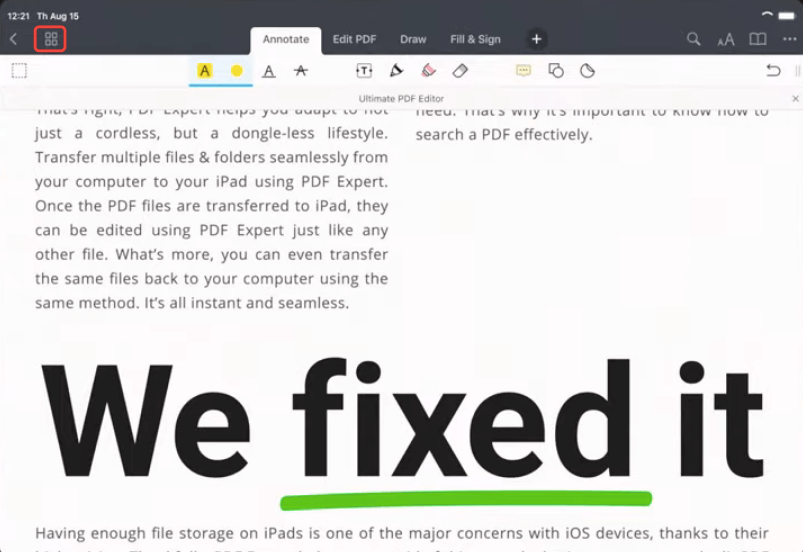
चरण 3. शीर्ष-दाएं अनुभाग में "चयन करें" विकल्प पर टैप करें।
चरण 4. उन पीडीएफ पृष्ठों का चयन करें जिन्हें आप हटाना चाहते हैं, और अपने डिवाइस पर "हटाएं" बटन दबाएं।
पीडीएफ पृष्ठों को हटाने के अलावा, PDF Expert आपको पीडीएफ को कई विकल्पों के साथ एनोटेट करने की अनुमति देता है। उदाहरण के लिए, आप ग्रंथों को उजागर कर सकते हैं, पृष्ठ पर आकर्षित कर सकते हैं, एक चिपचिपा नोट जोड़ सकते हैं, फॉर्म भर सकते हैं, इत्यादि PDF Expert मैक कंप्यूटरों के लिए भी उपलब्ध हैं, बस ज़रूरत पड़ने पर एक निःशुल्क परीक्षण के लिए डाउनलोड करें।
भाग 5. एंड्रॉइड फोन पर पीडीएफ Pages कैसे हटाएं
किसी Android फ़ोन पर हटाने की पीडीएफ पृष्ठों करने के लिए, आप सभी की जरूरत PDFelement तरह एंड्रॉयड प्रणाली के लिए एक पीडीएफ संपादक है, जो केवल आप हटाना या अन्य दस्तावेज़ स्वरूपों को पीडीएफ पृष्ठों लेकिन यह भी परिवर्तित पीडीएफ जोड़ने में मदद नहीं कर सकता है। यहाँ पीडीएफ से PDF हटाए जाने के तरीके दिए PDFelement।
चरण 1. Google Play स्टोर पर PDFelement डाउनलोड करें, फिर ऐप चलाएं।
चरण 2। पीडीएफ कोड को अपने एंड्रॉइड डिवाइस पर PDFelement के साथ खोलें।
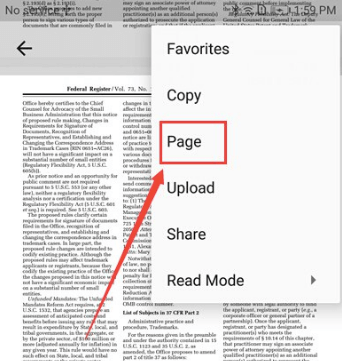
चरण 3. इंटरफ़ेस के शीर्ष-दाईं ओर "तीन डॉट्स" आइकन में टैप करें, फिर पॉप-अप मेनू पर "पृष्ठ" चुनें।
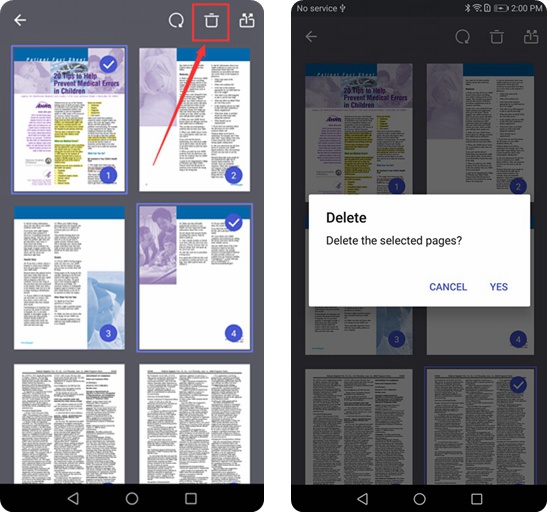
चरण 4. पृष्ठ थंबनेल पर टैप करके एक या एक से अधिक पीडीएफ पृष्ठों का चयन करें जिन्हें आप हटाना चाहते हैं। अगला, शीर्ष-दाएं अनुभाग पर "हटाएं" बटन पर टैप करें। फिर पॉप-अप डायलॉग की पुष्टि करते हुए "हां" पर क्लिक करें।
टिप्स
"PDFelement विंडोज और मैक सिस्टम दोनों के लिए उपलब्ध है, अगर आपको अपने कंप्यूटर के लिए जरूरत है तो बस नीचे दिए गए डाउनलोड लिंक पर क्लिक करें।"
सारांश में, आप विंडोज पर माइक्रोसॉफ्ट वर्ड के साथ पीडीएफ पेजों को हटा सकते हैं, मैक पर Preview के साथ, आईफोन और आईपैड पर PDF Expert के साथ और एंड्रॉइड फोन पर PDFelement के साथ। और एक अन्य तरीका जिसे आप किसी भी डिवाइस पर उपयोग कर सकते हैं, वह है आसानी से EasePDF से मुफ्त में पीडीएफ ऑनलाइन से पृष्ठों को हटाना।
क्या यह लेख सहायक था? आपकी प्रतिक्रिया के लिए आपका धन्यवाद!
हाँ या नहीं
टिप्पणी