


Microsoft Word एक वर्ड प्रोसेसिंग प्रोग्राम है जो दस्तावेजों के निर्माण, साझाकरण और पढ़ने को आसान बनाता है। दस्तावेज़ों को बेहतर ढंग से साझा करने के लिए, आप Word दस्तावेज़ को Word में फ़ॉन्ट आकार, प्रकार और शैली बदलने के बाद JPG फ़ॉर्म में परिवर्तित कर सकते हैं। छवियों को प्रस्तुत करने के लिए इस तरह के फॉर्म के उपयोग के साथ कई फायदे हैं।
अगला, यह पोस्ट आपको सिखाएगा कि विंडोज और मैक कंप्यूटर दोनों पर JPEG इमेज फाइल के रूप में वर्ड डॉक्यूमेंट को कैसे सेव किया जाए। वर्ड के साथ जेपीजी कन्वर्टर्स के लिए हमने नीचे सिफारिश की है, आप ग्राफिक्स की गुणवत्ता और मूल स्वरूपण को सुरक्षित, सुरक्षित और सुरक्षित रख सकते हैं।
1. EasePDF
EasePDF एक ऑनलाइन फ़ाइल कनवर्टर है। यह मुफ्त ऑनलाइन पीडीएफ कनवर्टर विंडोज, मैक और लिनक्स सहित किसी भी ओएस पर अच्छा काम कर सकता है। यह आईओएस और एंड्रॉइड ओएस जैसे स्मार्टफोन पर किसी भी ओएस पर काम कर सकता है। इस बीच, यह आपके डेटा की सुरक्षा के बारे में परवाह करता है। आपकी सभी फ़ाइलों के 256-बिट SSL एन्क्रिप्शन का मतलब है कि आपकी परिवर्तित JPG फाइलें सभी सुरक्षित हैं, आपकी व्यक्तिगत जानकारी दूसरों के साथ साझा नहीं की जाएगी और कोई भी आपकी भरी हुई फ़ाइलों तक नहीं पहुंच सकता है।
चरण 1. EasePDF में "वर्ड टू पीडीएफ" टूल पर EasePDF।
चरण 2. उस Word दस्तावेज़ को खींचें या चुनें जिसे आप अपने स्थानीय डिवाइस से कनवर्ट करना चाहते हैं। आप फ़ाइल को अपने क्लाउड खातों से या URL चिपकाकर भी चुन सकते हैं।
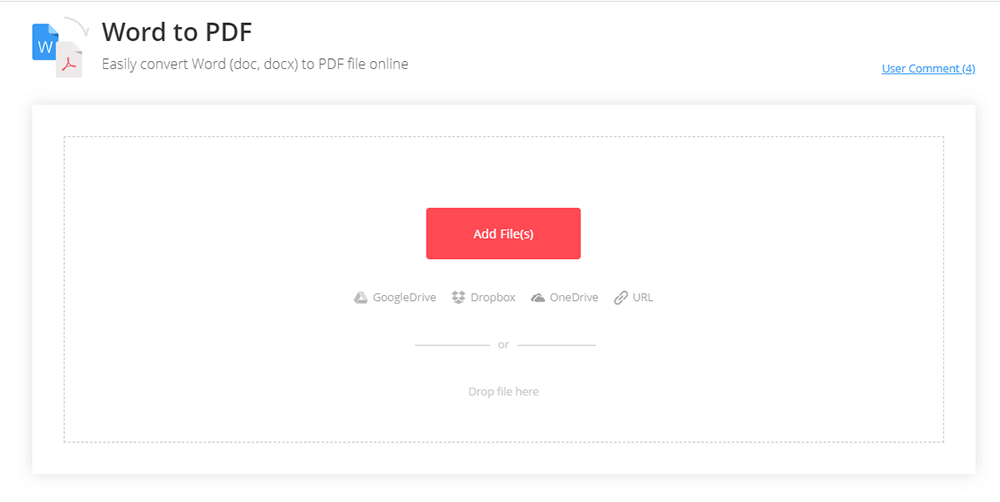
चरण 3. फ़ाइल अपलोड करने के बाद, आपकी पीडीएफ फाइल तुरंत डाउनलोड करने के लिए तैयार हो जाएगी।
चरण 4. पीडीएफ फाइल डाउनलोड करें और इसे अपने स्थानीय डिवाइस पर सहेजें। फिर "पीडीएफ टू जेपीजी" टूल पर जाएं।
चरण 5. अपनी परिवर्तित पीडीएफ फाइल को पेज पर जोड़ें, मुफ्त पीडीएफ कनवर्टर सेकंड में छवियों के एक सेट में फ़ाइल को परिवर्तित करना शुरू कर देगा। छवियों को एक ज़िप दस्तावेज़ के रूप में सहेजा जाएगा। और आपका नया दस्तावेज़ तुरंत डाउनलोड करने के लिए तैयार हो जाएगा।
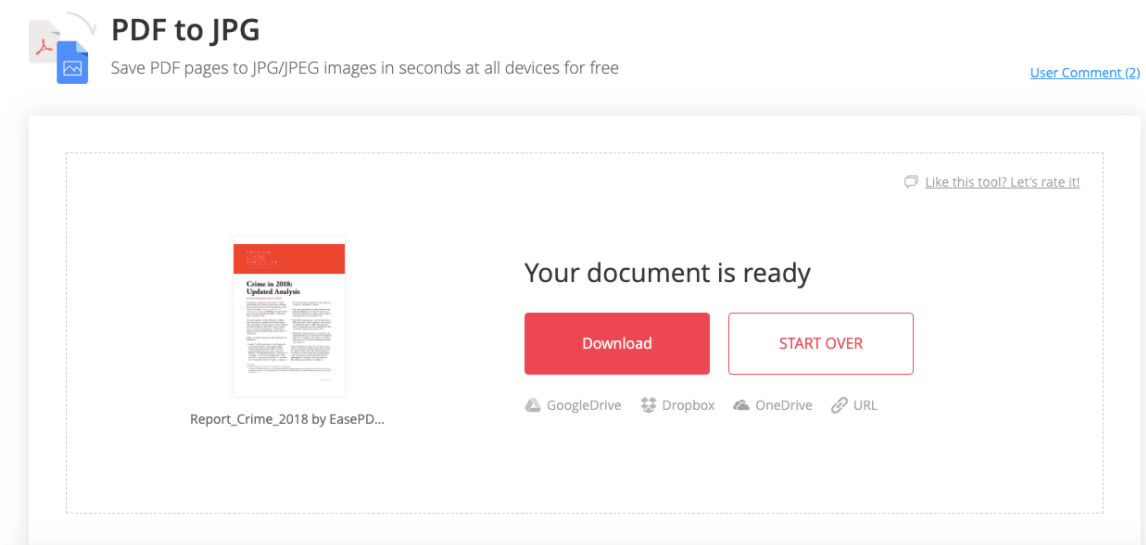
ध्यान दें
"इस ऑनलाइन कनवर्टर में Google Chrome एक्सटेंशन है । आप इसे अपने Google Chrome ब्राउज़र में जोड़ सकते हैं और PDF फ़ाइलों को संपादित, रूपांतरित करने, विलय करने, विभाजित करने और संपीड़ित करने के लिए ऑनलाइन पीडीएफ टूल के एक आसान सूट तक त्वरित पहुँच प्राप्त कर सकते हैं।"
2. Smallpdf
Smallpdf एक ऑल-इन-वन-टू-यूज ऑनलाइन पीडीएफ टूल है, यह सेकंड के भीतर आपके विंडोज, मैक, आईओएस या एंड्रॉइड डिवाइस के लिए एक अच्छा पीडीएफ कनवर्टर है। आपके लिए मुफ्त में पीडीएफ को बदलने, संपीड़ित करने, संपादित करने और संशोधित करने के लिए 21 उपकरण हैं। सभी फाइलें सुरक्षित एसएसएल कनेक्शन का उपयोग करके स्थानांतरित की जाती हैं और एक घंटे के बाद स्थायी रूप से हटा दी जाती हैं।
Step 1. EasePDF की तरह ही, आपको सबसे पहले Word को PDF में बदलना होगा। Smallpdf में "वर्ड टू पीडीएफ" पर जाएं।
चरण 2. पीडीएफ कनवर्टर करने के लिए Word में अपनी DOC या DOCX फ़ाइल को खींचें और छोड़ें।

चरण 3. पीडीएफ में रूपांतरण तुरंत होना चाहिए। पीडीएफ फाइल डाउनलोड करने के बाद, आपको फाइल को कन्वर्ट करने के लिए "पीडीएफ टू जेपीजी" का उपयोग जारी रखना होगा।
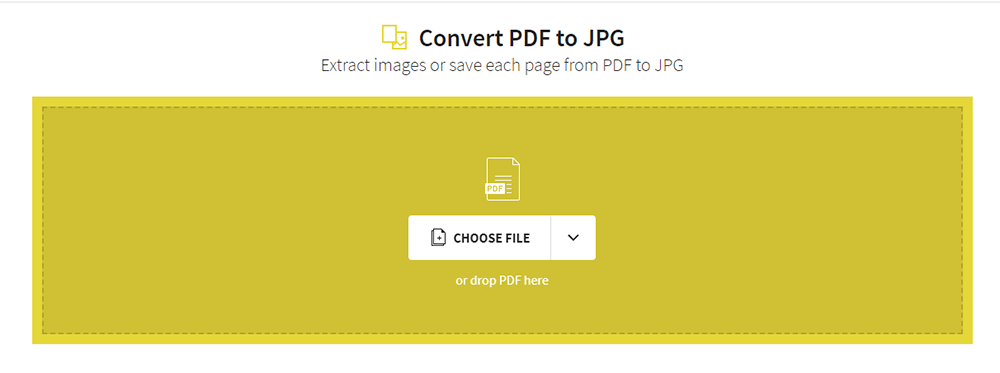
चरण 4. पीडीएफ फाइल को सिर्फ JPG कन्वर्टर में पीडीएफ में परिवर्तित करें और खींचें।
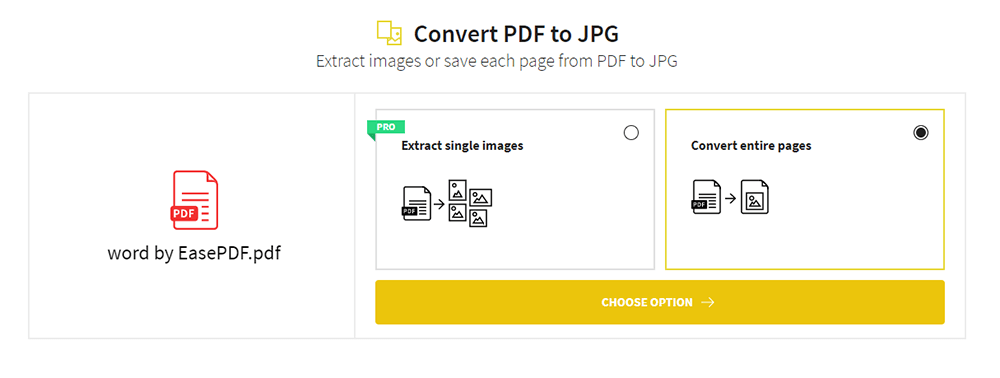
चरण 5. "पूरे पृष्ठ बदलें" या "एकल चित्र निकालें" का चयन करें।
ध्यान दें
"यदि आप" एकल छवियों को निकालें "विकल्प चुनते हैं, तो आपको प्रो फीचर्स से 14 दिनों के लिए नि: शुल्क प्रयास करने के लिए Smallpdf में साइन अप करने की आवश्यकता है। 14 दिनों के बाद, आपको इसके लिए भुगतान करने की आवश्यकता है।"
चरण 6. "विकल्प चुनें" पर क्लिक करें और प्रक्रिया पूरी होने तक प्रतीक्षा करें। अंत में, परिवर्तित फ़ाइलों को एकल JPG फ़ाइलों के रूप में, या सामूहिक रूप से ज़िप फ़ाइल में डाउनलोड करें।
3. Zamzar
Zamzar एक ऑनलाइन फ़ाइल कनवर्टर है जो उपयोगकर्ताओं को एक सॉफ्टवेयर टूल डाउनलोड किए बिना फ़ाइलों को परिवर्तित करने की अनुमति देता है। EasePDF और Smallpdf के विपरीत, यह वर्ड दस्तावेज़ को सीधे जेपीजी में बदल सकता है और 1,200 से अधिक विभिन्न प्रकार के रूपांतरणों का समर्थन करता है। डेटा को एन्क्रिप्ट करने के लिए 128 बिट एसएसएल का उपयोग करके परिवहन-स्तरीय सुरक्षा द्वारा सर्वरों को सभी ट्रैफ़िक सुरक्षित किया जाता है, इसलिए आपको अपनी फ़ाइल की सुरक्षा के बारे में चिंतित होने की आवश्यकता नहीं है।
करने के लिए कदम 1. "जेपीजी को DOCX" Zamzar में।
चरण 2. DOCX फ़ाइल चुनें जिसे आप कनवर्ट करना चाहते हैं। आप रूपांतरण पृष्ठ पर फ़ाइलों को खींच और छोड़ सकते हैं या लिंक का चयन कर सकते हैं।
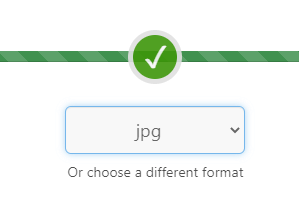
चरण 3. "JPG" को उस प्रारूप के रूप में चुनें, जिसे आप अपनी DOCX फ़ाइल में बदलना चाहते हैं।
चरण 4. अपनी DOCX फ़ाइल में कनवर्ट करने के लिए "कन्वर्ट" पर क्लिक करें। फिर आप "डाउनलोड" बटन पर क्लिक करके अपनी परिवर्तित जेपीजी फ़ाइल डाउनलोड कर सकते हैं।
4. Convertio
Convertio एक और ऑनलाइन फ़ाइल कनवर्टर है जो आपकी फ़ाइलों को किसी भी प्रारूप में परिवर्तित कर सकता है। यह 300 से अधिक विभिन्न फ़ाइल स्वरूपों के बीच 25600 से अधिक विभिन्न रूपांतरणों का समर्थन करता है। Word को JPG फ़ाइल में सफलतापूर्वक रूपांतरित करने के लिए केवल एक कदम है।
चरण 1 "JOC कनवर्टर करने के लिए " DOCX (WORD) पर नेविगेट करें
चरण 2. कंप्यूटर, Google Drive, Dropbox, URL या पृष्ठ पर खींचकर फ़ाइलों का चयन करें।

चरण 3. परिणाम के रूप में आपको आवश्यक jpg प्रारूप चुनें।

चरण 4. फ़ाइल को कनवर्ट करने के लिए "कन्वर्ट" बटन पर क्लिक करें और आप अपनी jpg फ़ाइल को इसके बाद डाउनलोड कर सकते हैं।

सामान्य प्रश्न
मैं JPG को PDF में कैसे बदल सकता हूँ?
आप आसानी से अपनी सुरक्षा के बारे में बहुत ज्यादा चिंता किए बिना सभी JPG छवियों को पीडीएफ में बदलने के लिए EasePDF में "JPG to PDF" टूल का उपयोग करने का प्रयास कर सकते हैं और क्या आपकी व्यक्तिगत जानकारी का खुलासा किया जाएगा।
निष्कर्ष
हमने ऊपर JPG कन्वर्टर्स के लिए 4 ऑनलाइन शब्द सूचीबद्ध किए हैं, चाहे आप विंडोज उपयोगकर्ता हों या मैक उपयोगकर्ता; आप किसी भी सॉफ्टवेयर को डाउनलोड किए बिना सीधे इन कन्वर्टर्स का उपयोग कर सकते हैं। इस पोस्ट के चारों ओर ब्राउज़ करने के बाद, हम आशा करते हैं कि आप एक उपयुक्त पा सकते हैं!
क्या यह लेख सहायक था? आपकी प्रतिक्रिया के लिए आपका धन्यवाद!
हाँ या नहीं
टिप्पणी