


यह लेख आपको पीडीएफ दस्तावेज़ में पृष्ठ संख्याओं को जोड़ने के लिए कुछ सरल तरीकों से EasePDF , जिसमें EasePDF और Google Docs के साथ ऑनलाइन समाधान, Microsoft Word और PDFelement के साथ Windows समाधान और PDF Expert के साथ मैक समाधान शामिल हैं।
अंतर्वस्तु
भाग 1. पीडीएफ ऑनलाइन में पेज नंबर जोड़ें
भाग 2. वर्ड में पेज नंबर कैसे जोड़ें
भाग 3. Google Docs में पेज नंबर जोड़ें
भाग 1. EasePDF के साथ पीडीएफ ऑनलाइन में पेज नंबर जोड़ें
EasePDF पीडीएफ संपादन, परिवर्तित करने और बनाने के लिए एक मुफ्त ऑनलाइन मंच है। लगभग 30 पीडीएफ टूल्स ऑनलाइन के साथ, EasePDF आपको संपादित करने, परिवर्तित करने, संपीड़ित करने, वॉटरमार्क जोड़ने, पेज नंबर जोड़ने, आदि के लिए सक्षम बनाता है, जो आपके दैनिक पीडीएफ कार्य के लिए लगभग किसी भी चीज को कवर करते हैं। यहां बताया गया है कि आप EasePDF के साथ एक पीडीएफ फाइल में पेज नंबर कैसे जोड़ते हैं।
चरण 1. फ़ाइलें जोड़ें।
EasePDF होमपेज पर "पेज नंबर जोड़ें" टूल दर्ज करें, फिर अपने स्थानीय डिवाइस पर एक या कई पीडीएफ फाइलों का चयन करने के लिए "फाइलें जोड़ें" बटन पर क्लिक करें। इसके अलावा, आप URL लिंक से या अपने Google Drive, OneDrive और Dropbox खाते से एक फ़ाइल जोड़ सकते हैं।
चरण 2. पेज नंबर जोड़ें।
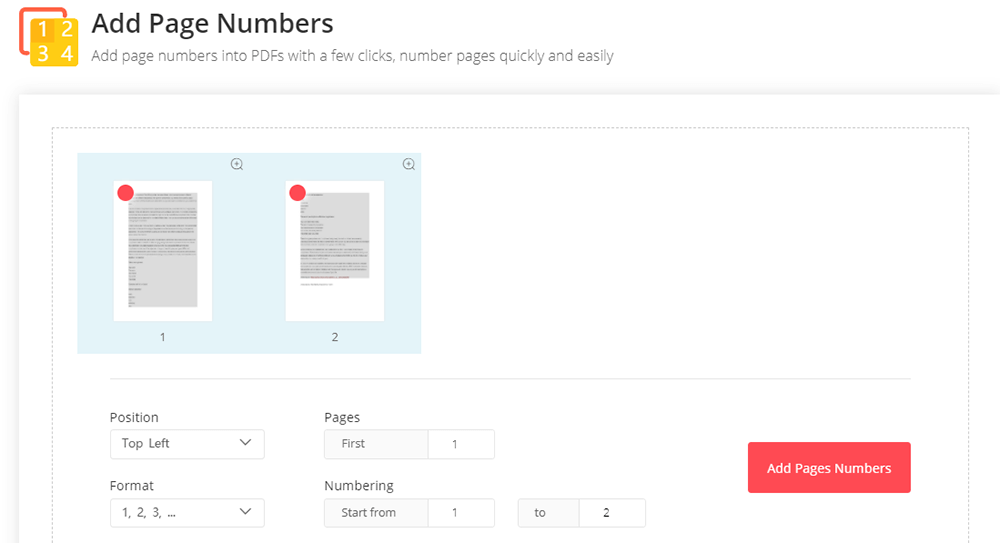
आपके द्वारा चयनित PDF फ़ाइल के सभी पृष्ठ इंटरफ़ेस पर थंबनेल के साथ प्रदर्शित होंगे। आप पृष्ठ की सामग्री को ज़ूम करने और जांचने के लिए प्रत्येक पृष्ठ के ऊपरी दाएँ कोने पर "आवर्धक काँच" आइकन पर क्लिक कर सकते हैं। इसके बाद, पेज नंबर सेटिंग को कस्टमाइज़ करें।
1. पृष्ठ संख्याओं की स्थिति निर्धारित करें। आप शीर्ष बाएँ, शीर्ष केंद्र, शीर्ष दाएँ, नीचे बाएँ, नीचे केंद्र, और नीचे दाएँ से चुन सकते हैं। हर बार जब आप कोई पद चुनते हैं, तो पूर्वावलोकन दिखाने वाले पीडीएफ के प्रत्येक पृष्ठ पर एक लाल धब्बा होगा।
2. "Pages" विकल्प पर, उस पहले पृष्ठ के लिए एक नंबर दर्ज करें जिसे आप जोड़ना चाहते हैं। उदाहरण के लिए, यदि आप "प्रथम" कॉलम पर "1" दर्ज करते हैं, तो पृष्ठ संख्या "1" से शुरू होगी। यदि आप "2" दर्ज करते हैं, तो पृष्ठ संख्या "2" से शुरू होगी
3. एक नंबर प्रारूप चुनें। तीन प्रारूप EasePDF ऑफ़र हैं। सबसे आम एक "1, 2, 3 ..." है, जो केवल विशिष्ट स्थान पर एक संख्या जोड़ रहा है। आप "पृष्ठ {N}" या "पृष्ठ {N} के {M}" पृष्ठ संख्या शैली के रूप में भी चुन सकते हैं।
4. "नंबरिंग" विकल्प पर, आप उस पृष्ठ श्रेणी को सेट कर सकते हैं जिसे आप पृष्ठ संख्याओं को जोड़ना चाहते हैं। उदाहरण के लिए, यदि आप "2 से 7 से प्रारंभ करें" चुनते हैं, तो आपकी फ़ाइल के पृष्ठ 2 से पृष्ठ 7 तक पृष्ठ संख्याएं जोड़ी जाएंगी।
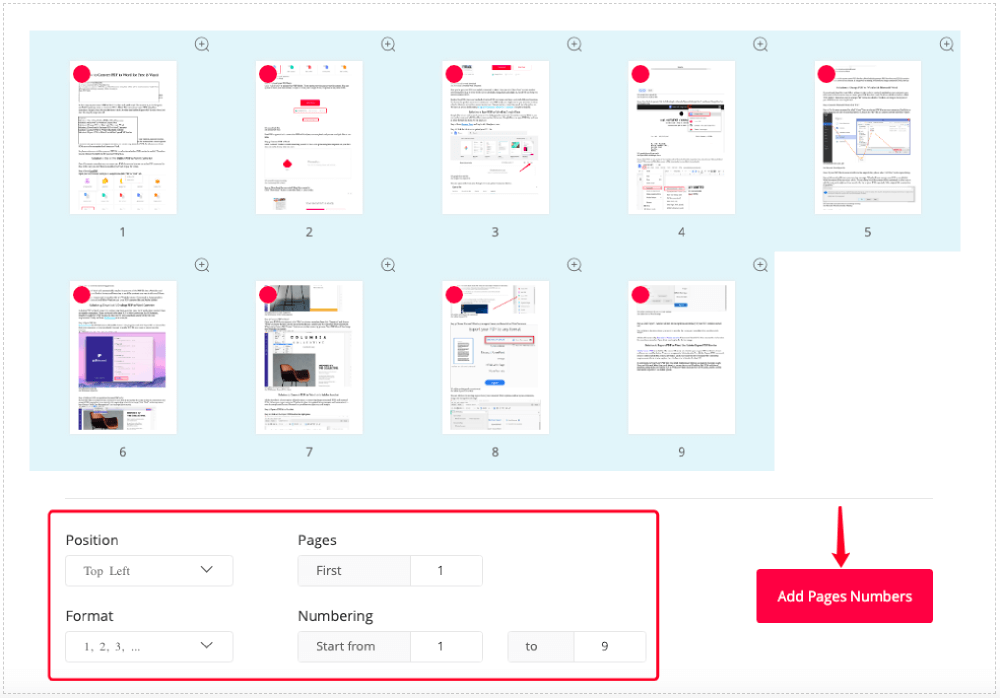
एक बार जब आप सभी सेटिंग्स समाप्त कर लेते हैं, तो बस "पेज नंबर जोड़ें" बटन दबाएं। अब EasePDF आपके पीडीएफ को अपलोड करना और पेज नंबरों के साथ नई फाइल बनाना शुरू कर देगा।
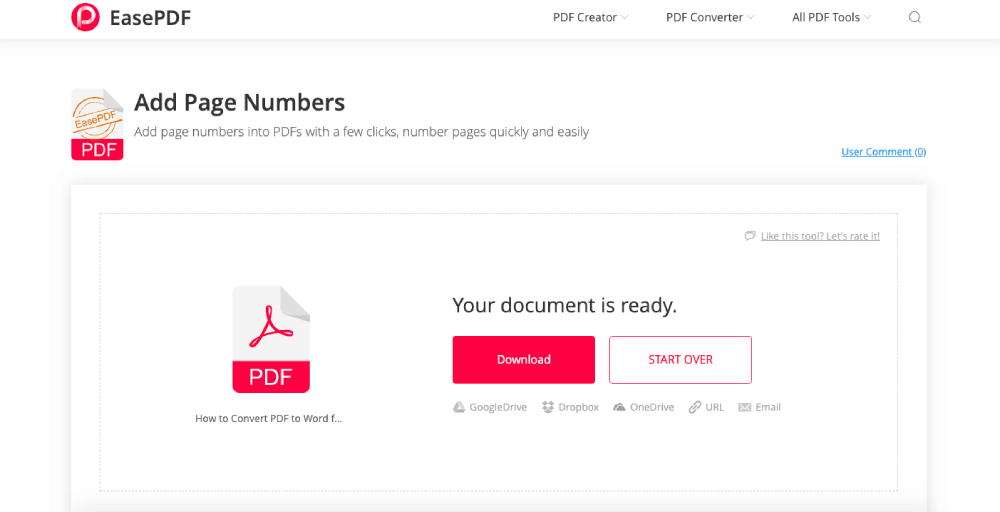
चरण 3. संपादित पीडीएफ डाउनलोड करें। जब प्रक्रिया पूरी हो जाएगी, तो EasePDF आपको परिणाम पृष्ठ पर एक डाउनलोड लिंक प्रदान करेगा। फ़ाइल को अपने स्थानीय डिवाइस पर सहेजने के लिए "डाउनलोड" पर क्लिक करें। इस बीच, आप इसे अपने क्लाउड ड्राइव में निर्यात कर सकते हैं या इसे किसी को भी ईमेल कर सकते हैं।
भाग 2. वर्ड में पेज नंबर कैसे जोड़ें
जैसा कि हम सभी जानते हैं, पीडीएफ को माइक्रोसॉफ्ट वर्ड 2013 और बाद के संस्करणों में खोला और संपादित किया जा सकता है। इसलिए, हम वर्ड में पीडीएफ में पेज नंबर भी जोड़ सकते हैं। यहां देखिए यह कैसे काम करता है।
चरण 1. पीडीएफ फाइल खोलें जिसे आप माइक्रोसॉफ्ट वर्ड के साथ पेज नंबर जोड़ना चाहते हैं। आपको चेतावनी देने के लिए एक संकेत दिखाई देगा कि यह क्रिया पीडीएफ को वर्ड डॉक्यूमेंट में बदल देगी, बस जारी रखने के लिए "ओके" चुनें।

चरण 2. शीर्ष मेनू पट्टी पर "सम्मिलित करें" टैब पर नेविगेट करें, फिर "हेडर और फुटर" अनुभाग पर "पृष्ठ संख्या" कमांड पर जाएं।
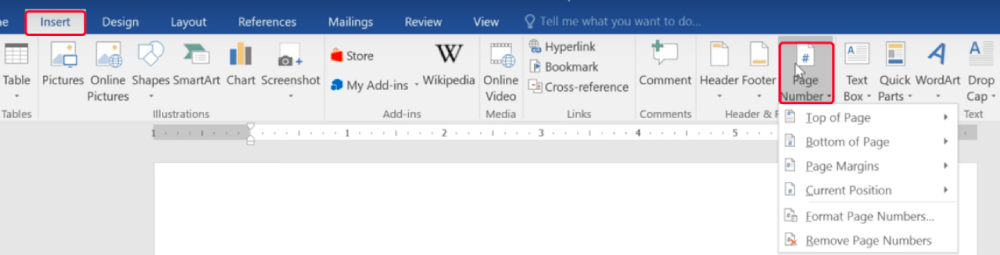
चरण 3. ड्रॉप-डाउन सूची से वह स्थान चुनें जिसे आप पृष्ठ संख्याएँ चाहते हैं। कोई फर्क नहीं पड़ता कि आप क्या चुनते हैं, वर्ड आपको पॉप-अप विंडो पर चुनने के लिए कई नंबरिंग स्टाइल देगा। बस आपको अपने पसंद के हिसाब से क्लिक करना है।
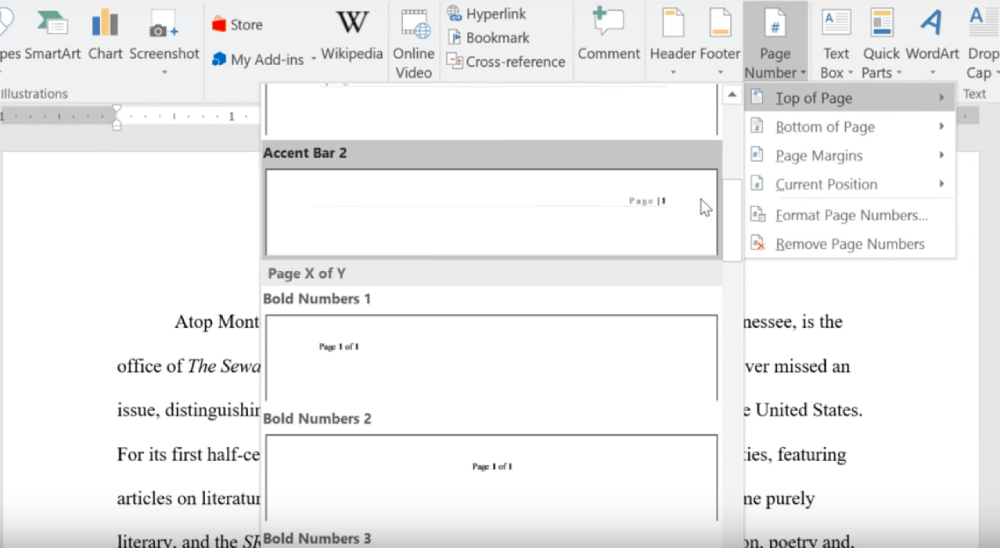
और पृष्ठ संख्या तुरंत आपके दस्तावेज़ में जोड़ दी जाएगी।
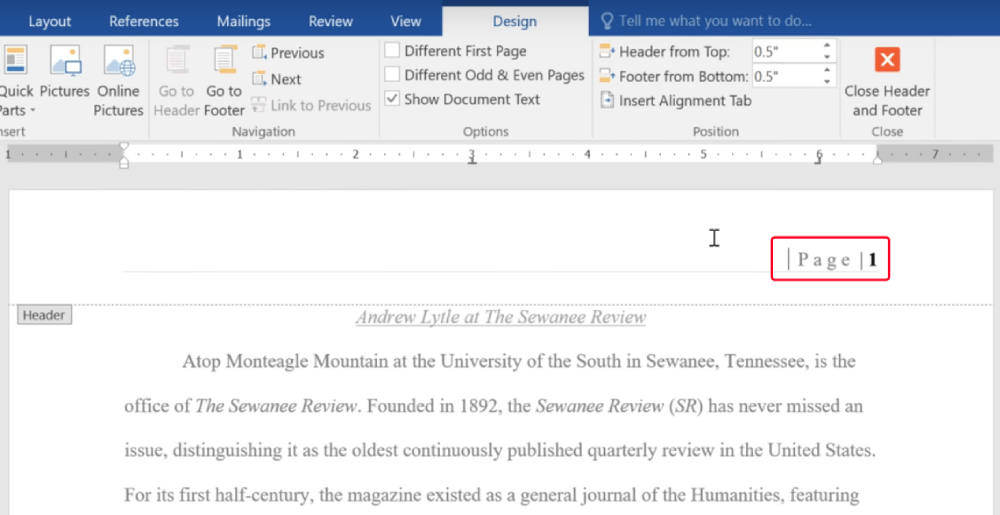
चरण 4. "फ़ाइल" टैब पर जाएं और "इस रूप में सहेजें" विकल्प चुनें, फिर "पीडीएफ के रूप में" सहेजें संवाद के रूप में आउटपुट प्रारूप के रूप में चुनें। इस तरह, आपने पीडीएफ फाइल में पेज नंबर जोड़ दिए हैं।
टिप्स
"वर्ड में पेज नंबर जोड़ने की अधिक तकनीक प्राप्त करने के लिए जैसे पेज नंबर फॉर्मेट करना और अलग-अलग पहला पेज सेट करना, कृपया इस ट्यूटोरियल को Youtube: वर्ड - पेज नंबर पर देखें ।"
भाग 3. Google Docs में पेज नंबर कैसे जोड़ें
Google Docs का उपयोग करने के लिए मुफ्त में पेज नंबर जोड़ने का एक और तरीका है - दुनिया के सबसे बड़े ऑनलाइन वर्ड प्रोसेसर में से एक। Google Docs में पृष्ठ संख्याओं को जोड़ने का तरीका निम्नलिखित है, चलो एक साथ चरण से गुजरते हैं।
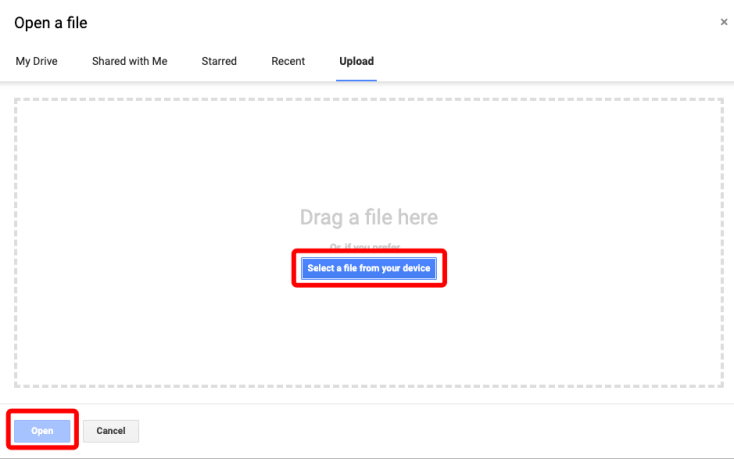
चरण 1. Google Docs खोलें और अपने Google खाते के साथ लॉग इन करें। फिर फ़ाइल खोलने के लिए छोटे फ़ाइल आइकन पर क्लिक करें। यदि आप जिस PDF को पेज नंबर जोड़ना चाहते हैं, वह आपके स्थानीय डिवाइस पर है, तो बस "अपलोड करें"> "अपने डिवाइस से एक फ़ाइल चुनें"> "खोलें" चुनें। यदि फ़ाइल आपके Google Drive में संग्रहीत है, तो "माय ड्राइव" पर जाएं।
चरण 2. आपका पीडीएफ सबसे पहले वेब ब्राउजर के साथ खुला होगा। अगला, " Google Docs के साथ खोलें" के पास थोड़ा त्रिकोण टैब पर क्लिक करें, फिर ड्रॉप-डाउन मेनू पर "Google Docs" चुनें।

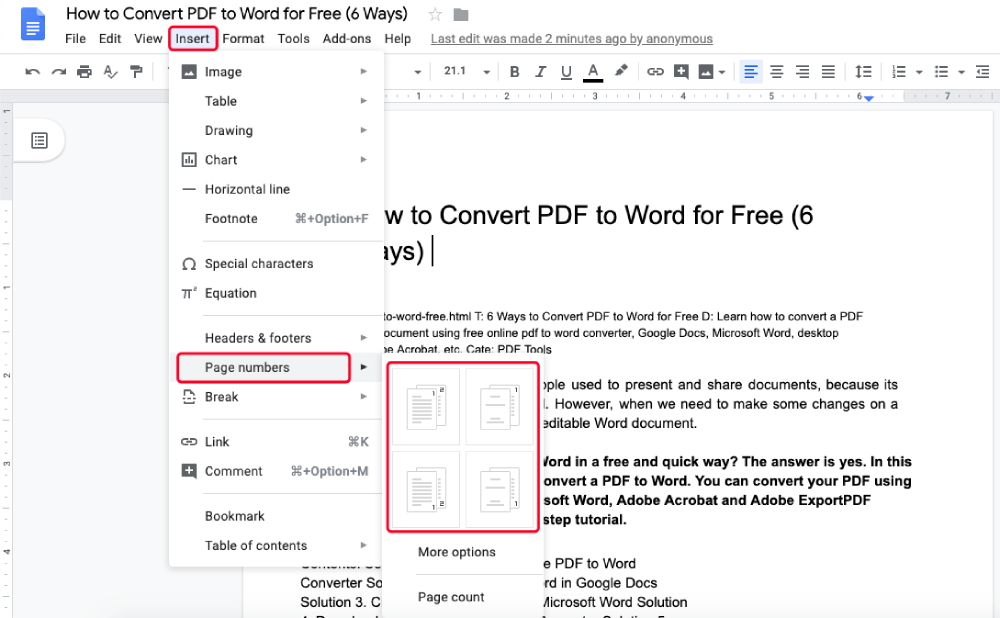
चरण 3. शीर्ष मेनू पट्टी पर "सम्मिलित करें" मेनू पर क्लिक करें, फिर "पृष्ठ संख्या" चुनें। आप पॉप-अप बॉक्स से चार-पृष्ठ संख्या शैली से चुन सकते हैं, या स्थिति और संख्या को अनुकूलित करने के लिए "अधिक विकल्प" चुन सकते हैं, फिर "लागू करें" बटन पर क्लिक करें। अब आप देखेंगे कि आपके दस्तावेज़ में पेज नंबर डाले गए हैं।
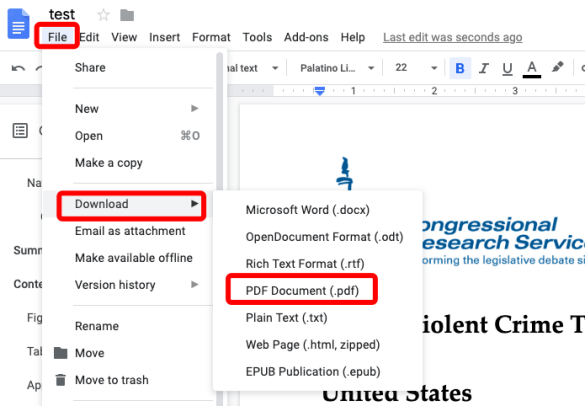
चरण 4. फिर से "फ़ाइल" टैब पर जाएं और "डाउनलोड करें"> "पीडीएफ दस्तावेज़ (.pdf)" चुनें।
भाग 4. विंडोज पर पीडीएफ में पेज नंबर जोड़ें
विंडोज पर पीडीएफ में पेज नंबर जोड़ने के लिए, PDFelement प्रो एक अच्छा विकल्प है यदि आप माइक्रोसॉफ्ट वर्ड का उपयोग नहीं करना चाहते हैं, जो प्रारूप रूपांतरण के दौरान स्वरूपण को बदल सकता है।
चरण 1. नि: शुल्क PDFelement प्रो डाउनलोड करें और इसे अपने कंप्यूटर पर स्थापित करें। यह एप्लिकेशन मैक सिस्टम पर भी उपलब्ध है।
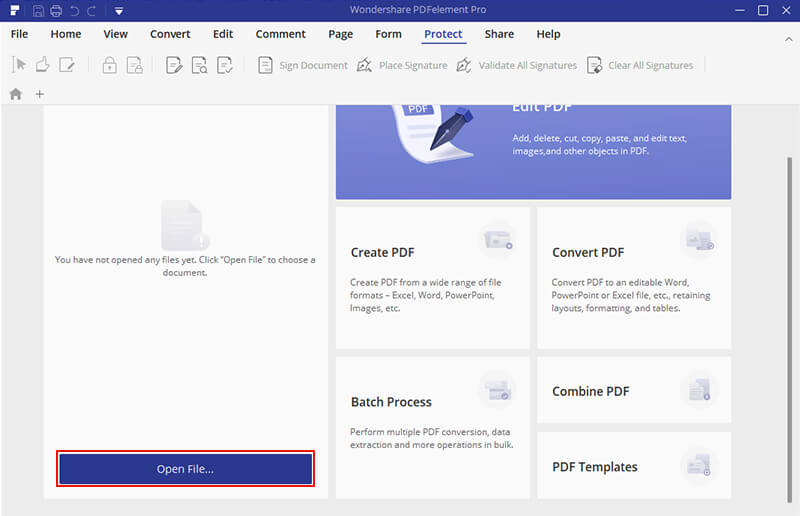
चरण 2. प्रोग्राम को लोड करें और खोलने के लिए एक पीडीएफ चुनने के लिए मुख्य इंटरफ़ेस पर "फ़ाइल खोलें" चुनें।
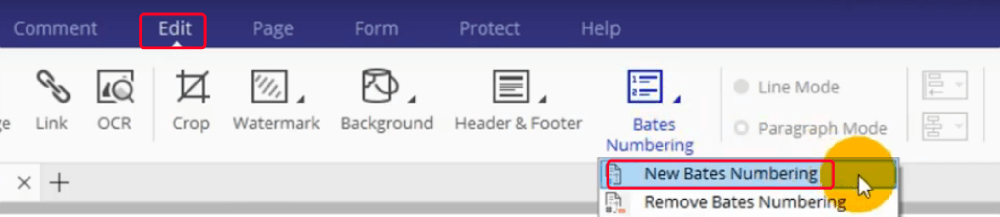
चरण 3. पीडीएफ खुलने के बाद, शीर्ष मेनू पट्टी पर "संपादित करें" पर क्लिक करें। फिर माध्यमिक मेनू पट्टी पर "बेट्स नंबरिंग"> "बेट्स नंबर जोड़ें" चुनें।
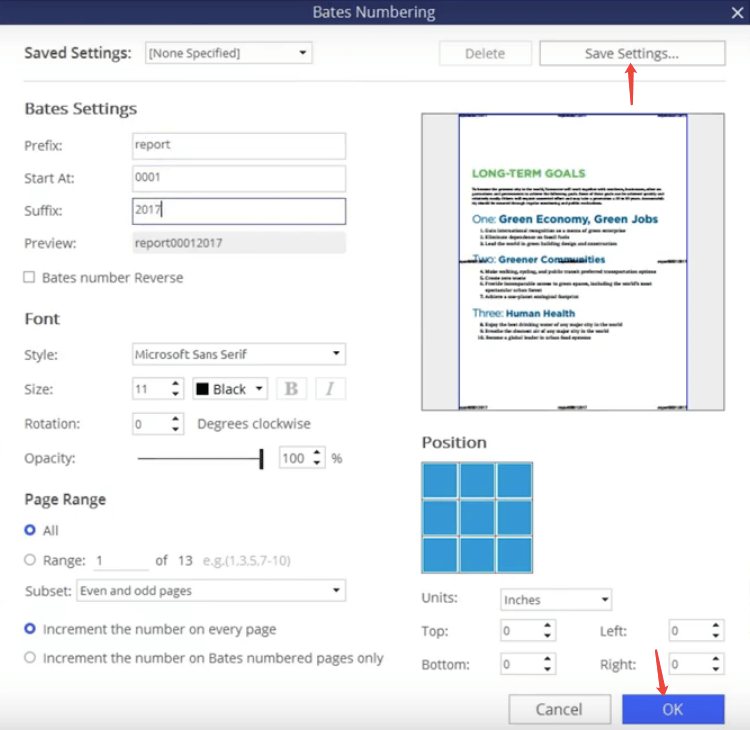
चरण 4. नई पॉप-अप "बेट्स नंबरिंग" सेटिंग विंडो पर, बेट्स नंबरिंग सामग्री, आकार, शैली, पेज रेंज, स्थिति और अन्य विकल्पों को सेट करें, फिर "सेटिंग्स सहेजें" पर क्लिक करें और "ओके" बटन पर क्लिक करें।
भाग 5. मैक पर एक पीडीएफ में पेज नंबर कैसे जोड़ें
PDF Expert मैक उपयोगकर्ताओं के लिए पीडीएफ दस्तावेजों को संपादित करने के लिए एक पेशेवर कार्यक्रम है, हम इसका उपयोग पीडीएफ में पेज नंबर जोड़ने के लिए भी कर सकते हैं। हम शुरू करने से पहले, कृपया PDF Expert को डाउनलोड करें और इसे अपने मैक कंप्यूटर पर स्थापित करें।
चरण 1. PDF Expert में अपने पीडीएफ दस्तावेज़ खोलें।
चरण 2. शीर्ष मेनू पर "पीडीएफ संपादित करें" चुनें।
चरण 3. "हेडर और फुटर" पर जाएं और "पेज नंबर जोड़ें" चुनें।
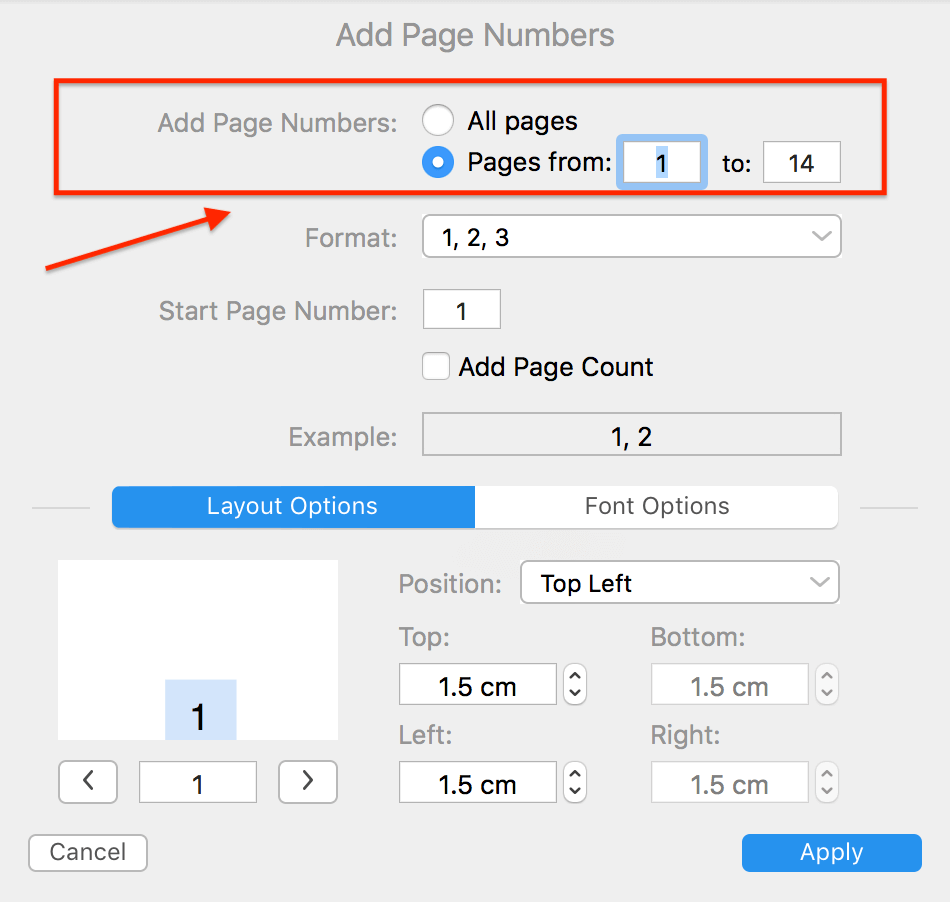
चरण 4. अगला, एक पेज नंबरिंग संवाद दिखाई देगा। आप इस संवाद पर पेज रेंज, संख्या प्रारूप, स्थिति, फ़ॉन्ट आदि सेट कर सकते हैं। जब आप सेटिंग को पूरा कर रहे हों तो "लागू करें" को हिट करें। यह वही है, अब आप अपनी पीडीएफ फाइल में पेज नंबर जोड़ चुके हैं। और प्रोग्राम से बाहर निकलने से पहले संपादित फ़ाइल को सहेजना याद रखें।
पृष्ठ संख्याओं को एक पीडीएफ में जोड़ने के ये पांच आसान उपाय आजमाने लायक हैं। मैंने अपना पसंदीदा एक उठाया है, आपके पास? या आपके पास बेहतर विचार हैं? यदि आपके पास इस विषय पर कुछ भी कहने के लिए हमारे साथ साझा करने के लिए एक टिप्पणी छोड़ दें।
क्या यह लेख सहायक था? आपकी प्रतिक्रिया के लिए आपका धन्यवाद!
हाँ या नहीं
टिप्पणी