


आज एक डिजिटल दुनिया है। आमतौर पर, लोग DOCX को PDF में बदलना चाहते हैं लेकिन यह हमेशा की तरह है, लोगों को समस्या को हल करने के लिए उचित तरीका या उपकरण नहीं मिल सकता है। आप कभी भी निम्नलिखित स्थिति को पूरा कर सकते हैं। जब आप दूसरों को एक DOCX फ़ाइल भेजते हैं, तो आप पा सकते हैं कि प्रारूप किसी अन्य डेस्कटॉप पर गड़बड़ है। विभिन्न संस्करणों या कार्यालय सॉफ़्टवेयर लोगों द्वारा उपयोग किए जाने के कारण, आपने बेहतर पढ़ने के लिए DOCX को PDF में बेहतर रूप से परिवर्तित कर दिया था। यह सिर्फ एक स्थिति है जो आपको मिल सकती है। पीडीएफ कन्वर्टर्स के लिए उपयोगी DOCX की तलाश में मांग बढ़ रही है।
समस्या यह है कि इंटरनेट पर कई उपकरण हैं लेकिन कुछ बस अपना समय बर्बाद करते हैं। वे उपयोग करने में आसान नहीं हैं या उनके पास कोई बहुमुखी कार्य नहीं है। वे क्लिक के लिए वहां मौजूद हैं और कुछ नहीं।
इस लेख में, मैं आपको पीडीएफ कन्वर्टर्स के लिए तीन सर्वश्रेष्ठ ऑनलाइन DOCX प्रस्तुत करने जा रहा हूं जो ऊपर दिए गए झुंझलाहट को हल करेंगे और आपकी फ़ाइल रूपांतरण के लिए सहायक होंगे। पढ़ने के बाद, आप परिवर्तित समस्याओं को हल करने के लिए सही निर्णय ले सकते हैं। यदि आप जानकारी में रुचि रखते हैं, तो कृपया पर पढ़ें!
DOCX को पीडीएफ ऑनलाइन में कैसे बदलें
ऑनलाइन DOCX से पीडीएफ कन्वर्टर्स के कीवर्ड सरल, त्वरित और आसान हैं। इसे इंटरनेट एक्सेस और ब्राउजर के साथ कहीं भी और किसी भी डिवाइस में इस्तेमाल किया जा सकता है। ऑनलाइन तरीके सॉफ्टवेयर को डाउनलोड करने और इंस्टॉल करने के लिए समय बचाने में आपकी मदद कर सकते हैं। इसके अलावा, यह आपके डिवाइस का संग्रहण नहीं करेगा। यदि आपके पास एक सरल एक्सेल फ़ाइल है जिसे आप कई बार बदलना या परिवर्तित करना चाहते हैं, तो एक ऑनलाइन टूल अपनी सुविधा सुविधाओं के कारण सबसे अच्छा विकल्प है।
विधि 1 - EasePDF ऑनलाइन कनवर्टर
पहला टूल EasePDF है । मुझे यकीन है कि आप इस बहुमुखी, उपयोगकर्ता के अनुकूल और उपयोगी ऑनलाइन टूल के साथ प्यार में पड़ जाएंगे। बस कई क्लिक कन्वर्सेशन खत्म कर सकते हैं। आप कई DOCX फाइल को पीडीएफ फाइलों में एक सेकंड में बदल सकते हैं। इसका इंटरफ़ेस इतना स्पष्ट है कि आप आसानी से मनचाहा फंक्शन पा सकते हैं। EasePDF गोपनीयता को बहुत महत्व देता है। आपकी सभी भरी हुई फाइलें प्रसंस्करण समाप्त होने के एक घंटे बाद सर्वर से हटा दी जाएंगी। आपकी किसी भी फाइल या सामग्री का उपयोग नहीं किया जाएगा। इसके अलावा, कोई पॉप-अप विज्ञापन आपको एक अच्छा पढ़ने और काम करने का माहौल नहीं देता है। किसी भी व्यक्तिगत खाते या सदस्यता की आवश्यकता नहीं है और यह 100% मुफ्त ऑनलाइन सेवा प्रदान करता है।
चरण १. अपने वेब ब्राउज़र जैसे Google Chrome, Safari या Firefox में EasePDF पर जाएँ और जाएँ।
चरण 2. अपने डिवाइस से एक DOCX फ़ाइल जोड़ने के लिए फाइलें जोड़ो पर क्लिक करें या फ़ाइल को संबंधित क्षेत्र में खींचें और छोड़ें। स्रोत फ़ाइलों को Google Drive और Dropbox जैसे क्लाउड खाते से भी अपलोड किया जा सकता है। यदि आपका Word दस्तावेज़ URL लिंक के रूप में सहेजा गया है, तो आपको इसे रूपांतरण से पहले डाउनलोड नहीं करना होगा क्योंकि EasePDF आपको URL लिंक के माध्यम से अपनी फ़ाइल अपलोड करने की अनुमति देता है। एक बार में कई DOCX फाइलें अपलोड की जा सकती हैं।

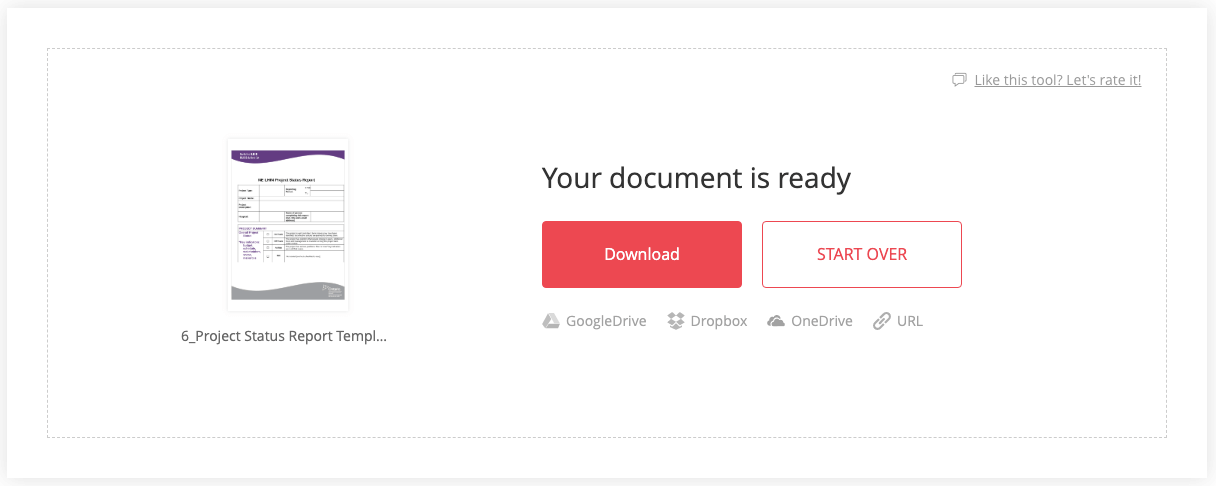
चरण 3. अपनी फ़ाइलें डाउनलोड करें। रूपांतरण के बाद, आप फ़ाइल को अपने स्थानीय कंप्यूटर पर डाउनलोड कर सकते हैं या URL लिंक द्वारा साझा कर सकते हैं या डाउनलोड बटन के नीचे संबंधित आइकन चुनकर ईमेल पते पर भेज सकते हैं। और परिवर्तित फ़ाइल एक बार में कई फ़ाइलों को परिवर्तित करने पर ज़िप का रूप होगी।
विधि 2 - iLovePDF ऑनलाइन कनवर्टर
iLovePDF रूपांतरण ऑनलाइन प्लेटफ़ॉर्म तक पहुंचने के लिए एक और सरल और उपयोगी उपकरण है। क्या आप अभी भी भ्रमित हैं कि DOCX को PDF में कैसे बदलें? iLovePDF आपकी परेशानी को जल्द दूर करता है। परिवर्तित शब्द दस्तावेज़ लगभग 100% सटीक है। 2010 में बार्सिलोना में जन्मे और आधारित, iLovePDF पीडीएफ संस्करण के काम को आसान बनाने के लिए खुद को लागू करता है। यह उपयोगकर्ताओं को उनकी फ़ाइलों का प्रबंधन करने में मदद करने के लिए एक मुफ्त और उच्च गुणवत्ता वाली सेवा प्रदान करता है। इस बीच, यह एक उपयोगकर्ता के अनुकूल ऑनलाइन उपकरण है क्योंकि यह दुनिया भर में बोली जाने वाली भाषाओं का समर्थन करता है। यद्यपि इसका इंटरफ़ेस सरल है, इसका एक बहुत मजबूत कार्य है: DOCX फ़ाइलों को बस कुछ ही क्लिक में पीडीएफ में स्वचालित रूप से कनवर्ट करें।
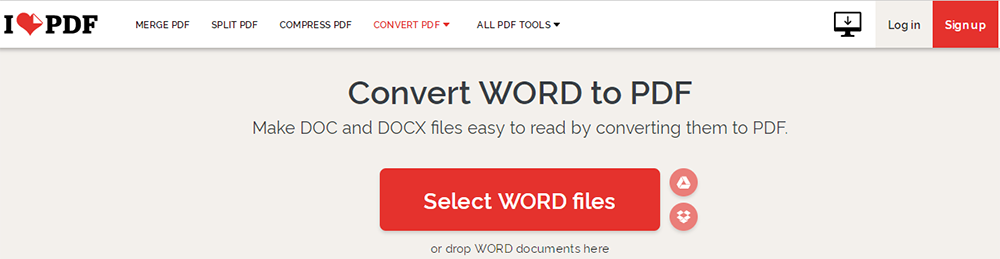
चरण 1. जाओ और iLovePDF पर जाएं, फिर उसके होमपेज पर वर्ड से पीडीएफ का चयन करें।
चरण 2. अपनी फ़ाइलें अपलोड करें। आप अपनी फ़ाइलों को स्थानीय कंप्यूटर या Google Drive और Dropbox से अपलोड करना चुन सकते हैं। आप सीधे फाइल को सुविधा के लिए लोडिंग क्षेत्र में खींच सकते हैं और छोड़ सकते हैं। कार्य गैर पंजीकृत उपयोगकर्ताओं के लिए 3 फ़ाइलों तक सीमित है। प्रीमियम उपयोगकर्ता 10files तक अपलोड कर सकते हैं।
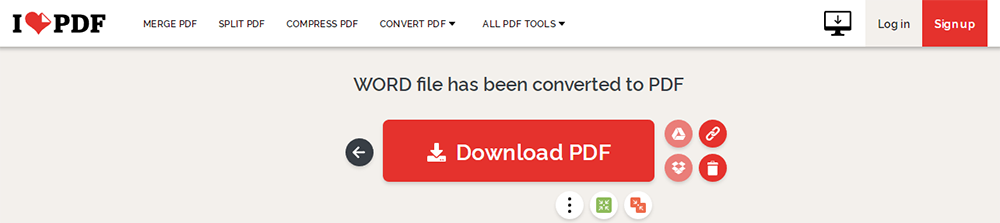
चरण 3. फिर रूपांतरण के लिए कन्वर्ट पीडीएफ बटन पर क्लिक करें।
चरण 4. पीडीएफ फाइलें डाउनलोड करें। iLovePDF द्वारा स्वचालित रूप से रूपांतरण के बाद, एक पॉप-अप विंडो दिखाई देगी। आप इसे अपने डिवाइस पर डाउनलोड कर सकते हैं या इसे Google Drive या Dropbox सहेज सकते हैं। क्या अधिक है, फ़ाइलें एक डाउनलोड लिंक के रूप में साझा की जा सकती हैं और क्यूआर स्कैन कर सकती हैं।
विधि 3 - Smallpdf ऑनलाइन कनवर्टर
अंतिम लेकिन कम से कम नहीं, स्मॉलपेड एक अच्छी और कुशल विधि है जिससे यह पता Smallpdf है कि DOCX को PDF में कैसे बदला जाए । बहुत सारे कारण हैं कि मैं इस ऑनलाइन टूल की सलाह क्यों देता हूं। उदाहरण के लिए, रूपांतरण के बाद फ़ाइलों पर कोई वॉटरमार्क नहीं हैं। आपको फ़ाइलों के आकार के बारे में चिंता करने की आवश्यकता नहीं है क्योंकि कोई भी बात नहीं है कि कितना छोटा या बड़ा है, Smallpdf उन्हें सेकंड में 100% मुफ्त में बदल देगा। Smallpdf सबसे लोकप्रिय ऑनलाइन पीडीएफ कनवर्टर है, जिसमें 15 मिलियन से अधिक मासिक उपयोगकर्ता हैं। यह सभी प्लेटफार्मों का समर्थन करता है, चाहे आप किसी भी प्रणाली का उपयोग करें: मैक, विंडोज या लिनक्स। क्लाउड में सर्वर पर सभी फ़ाइल प्रोसेसिंग होती है और आपके कंप्यूटर की क्षमता का उपभोग नहीं करेगी। लेकिन बैच प्रोसेसिंग केवल Smallpdf प्रो उपयोगकर्ताओं के लिए उपलब्ध है। क्या आप अभी भी गोपनीयता समस्या के बारे में चिंता करते हैं? Smallpdf का वादा है कि आपकी फ़ाइल एक घंटे के बाद स्थायी रूप से हटा दी जाएगी।
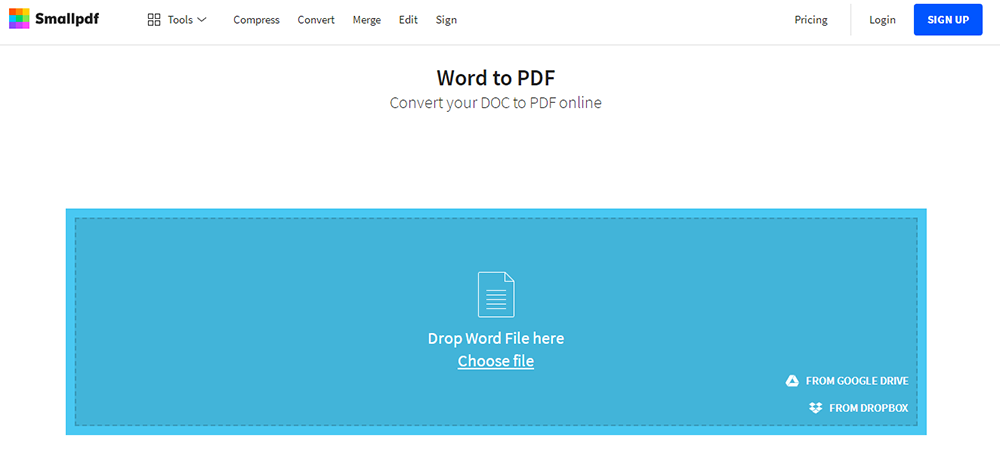
चरण 1. Smallpdf का होमपेज दर्ज करें, फिर वर्ड से पीडीएफ का चयन करें।
चरण 2. शुरू करने के लिए, लोडिंग क्षेत्र में अपनी DOCX फ़ाइल को खींचें और छोड़ें। Google Drive या Dropbox से फ़ाइलें संबंधित आइकन पर क्लिक करके जोड़ी जा सकती हैं।
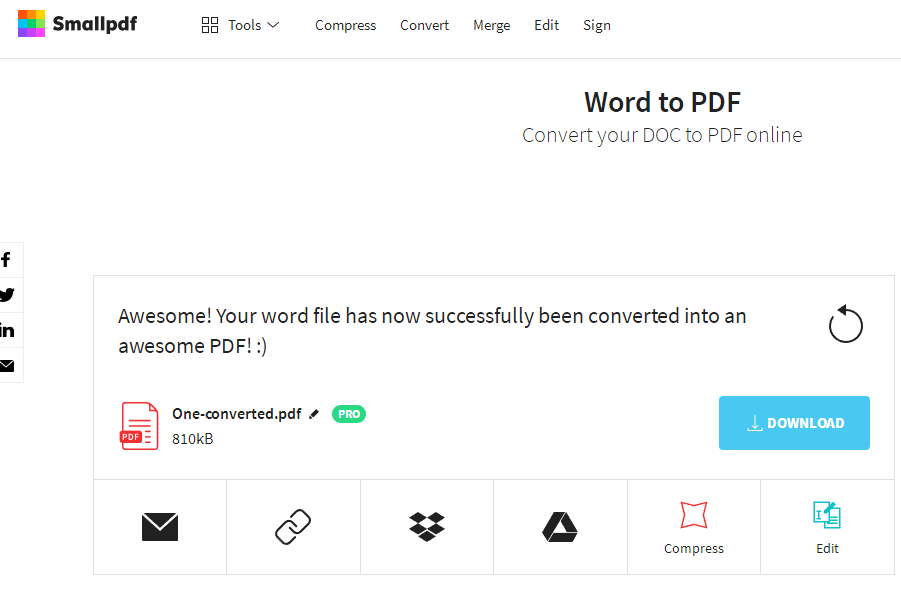
चरण 3. पीडीएफ में रूपांतरण तुरंत होना चाहिए। आप इसे अब अपने डेस्कटॉप पर डाउनलोड कर सकते हैं। आप फ़ाइल को Google Drive या Dropbox सहेज सकते हैं। ईमेल और लिंक संबंधित बटन पर क्लिक करके साझा करने के अन्य तरीके हैं। और आप इसे बिना किसी शुल्क के केवल एक घंटे में दो बार उपयोग कर सकते हैं।
निष्कर्ष
पीडीएफ कन्वर्टर्स के लिए तीन ऑनलाइन DOCX की सिफारिश की जाती है। पहली पसंद EasePDF, एक मुफ्त और उपयोगी उपकरण है। उपयोगकर्ता के अनुकूल iLovePDF सूचीबद्ध दूसरा उपकरण है। आसान संचालन और उच्च विश्वसनीयता के लिए, आप Smallpdf चुन सकते हैं। DOCX को PDF में कनवर्ट करना तब तक मुश्किल नहीं है जब तक आप उपयुक्त टूल का चयन नहीं करते हैं। अंत में, मुझे आशा है कि आप इस लेख को पसंद करेंगे। अधिक जानकारी के लिए, या आपके पास अभी भी प्रश्न हैं, आप हमसे संपर्क करने में संकोच कर सकते हैं ।
क्या यह लेख सहायक था? आपकी प्रतिक्रिया के लिए आपका धन्यवाद!
हाँ या नहीं
टिप्पणी