


Pages फाइलें Apple के "Pages" एप्लिकेशन द्वारा बनाए गए वर्ड प्रोसेसिंग दस्तावेज हैं जो एपल के iWork ऑफिस सूट का हिस्सा बनते हैं, जो अनुप्रयोगों का एक सेट है जो मैक्स ओएस एक्स और आईओएस ऑपरेटिंग सिस्टम पर चलता है। पृष्ठ प्रारूप के साथ, दस्तावेज़ बनाने और संपादित करने के लिए Word की तुलना में सरल है, इस प्रकार Word के कई और जटिल कार्यों को समाप्त कर देता है।
हालाँकि, यदि आप एक Windows उपयोगकर्ता हैं और Windows पर Pages दस्तावेज़ खोलने के लिए Microsoft Word का उपयोग करने का प्रयास करते हैं, तो आप जल्दी से पाएंगे कि Microsoft Word Pages फ़ाइल को पहचान नहीं सकता है। इस स्थिति में, हमें Pages को वर्ड में बदलने की आवश्यकता है। यहां, हम आपके लिए कुछ Pages टू वर्ड कन्वर्टर्स सुझाएंगे, जो Pages फाइल को आसानी से खोलने में आपकी मदद कर सकते हैं।
अंतर्वस्तु
धारा 1 - iCloud के साथ विंडोज पर वर्ड को Pages कैसे बदलें
धारा 2 - मैक के साथ Pages पर Pages में वर्ड को कैसे कन्वर्ट करें
धारा 3 - Pages से Word Online कन्वर्टर्स 1. CloudConvert 2. Zamzar
धारा 1 - iCloud के साथ विंडोज पर वर्ड को Pages कैसे बदलें
Pages प्रारूप macOS का एक विशेष फ़ाइल प्रारूप है। इसलिए विंडोज पर Pages को वर्ड फाइल में बदलना उतना आसान नहीं है, जितना कि मैकओएस पर। Microsoft Word Pages फ़ाइलों को नहीं पहचानता है। इस स्थिति में, हम Pages को वर्ड में बदलने के लिए iCloud का उपयोग कर सकते हैं।
iCloud ऐप्पल इंक से क्लाउड स्टोरेज और क्लाउड कंप्यूटिंग सेवा है। iCloud के साथ, आप अपने पीसी पर सभी फ़ोटो, वीडियो, दस्तावेज़ आदि रख सकते हैं।
iCloud उपयोगकर्ताओं को दस्तावेज़ों, फ़ोटो और संगीत को दूरस्थ सर्वर पर iOS, macOS या Windows उपकरणों पर डाउनलोड करने, अन्य उपयोगकर्ताओं के साथ डेटा साझा करने और भेजने और नुकसान या चोरी होने की स्थिति में अपने Apple उपकरणों को प्रबंधित करने की अनुमति देता है।
चरण 1. Google Chrome, फ़ायरफ़ॉक्स, या Internet Explorer जैसे आप चाहते हैं और iCloud पर जाएं इंटरनेट ब्राउज़र खोलें।
चरण 2। अपने एप्पल आईडी में साइन इन करें। यदि आपके पास Apple ID नहीं है, तो आप एक बना सकते हैं।
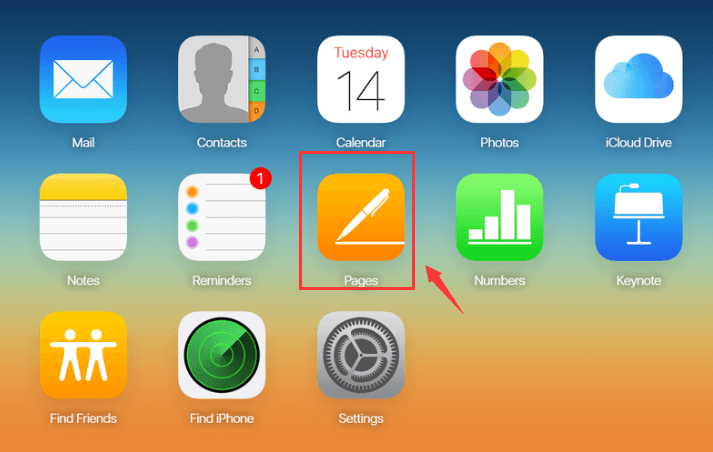
चरण 3. साइन इन करने के बाद, "Pages" आइकन चुनें।
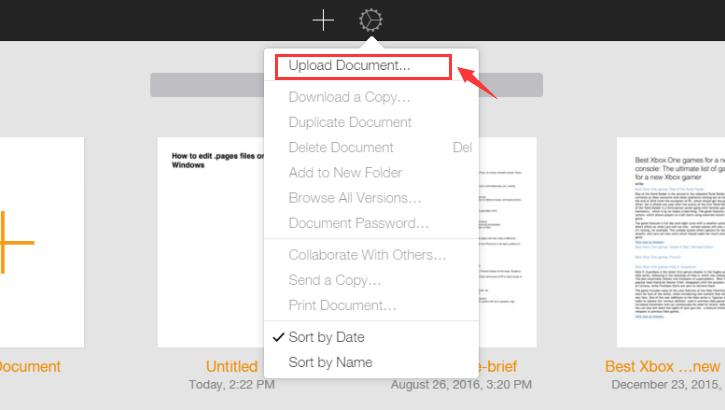
चरण 4. फिर, आप Pages के साथ बनाए गए सभी दस्तावेजों को देखेंगे। हालाँकि, यदि आप अपने कंप्यूटर पर संग्रहीत Pages फ़ाइल को कनवर्ट करना चाहते हैं, तो आपको "सेटिंग" आइकन का चयन करना होगा और "अपलोड दस्तावेज़" चुनना होगा।
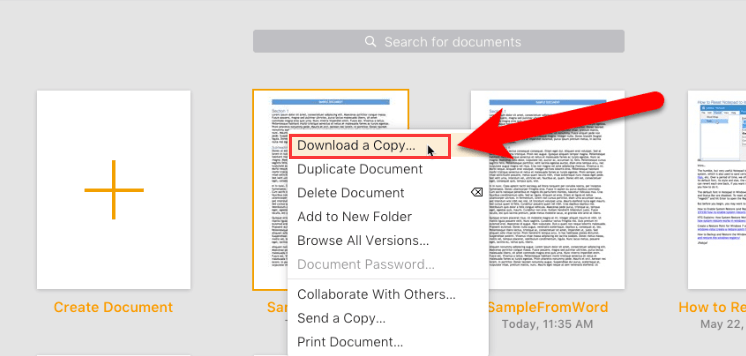
चरण 5. जब आप "दस्तावेज़" पृष्ठ पर Pages फ़ाइल देखते हैं, तो फ़ाइल पर राइट-क्लिक करें और पॉप-अप मेनू से "एक प्रतिलिपि डाउनलोड करें" चुनें।
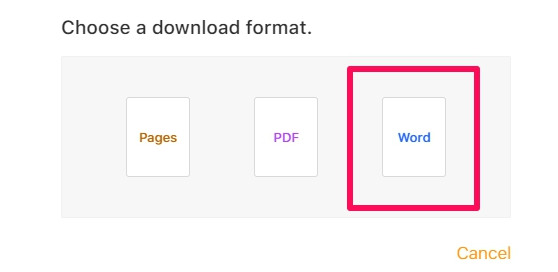
चरण 6. एक डाउनलोड प्रारूप चुनें। दस्तावेज़ में .docx फ़ाइल डाउनलोड करने के लिए "वर्ड" पर क्लिक करें। बाद में, आप इसे Microsoft Word पर देख और संपादित कर सकते हैं।
धारा 2 - मैक के साथ Pages पर Pages में वर्ड को कैसे कन्वर्ट करें
यदि आप Mac उपयोग Pages में लिखा हैं, तो आप यह विंडोज उपयोगकर्ताओं को भेजने से पहले Word स्वरूप में दस्तावेज़ कनवर्ट करना चाहिए।
Pages मैक में एक शक्तिशाली वर्ड प्रोसेसर है जो आपको आश्चर्यजनक दस्तावेज बनाने की सुविधा देता है। Pages के साथ, आप आसानी से दस्तावेज़ बना सकते हैं। एक टेम्पलेट चुनें और फिर चित्रों, फिल्मों, आकृतियों या चार्ट को जोड़ने के लिए शक्तिशाली टूल का उपयोग करें। इस बीच, वास्तविक समय के सहयोग से, आपकी टीम एक साथ काम कर सकती है, चाहे वे मैक, आईपैड या आईफोन पर हों या पीसी का उपयोग कर रहे हों।
चरण 1. पीडीएफ फाइल खोलें जिसे आप Pages में बदलना चाहते हैं।
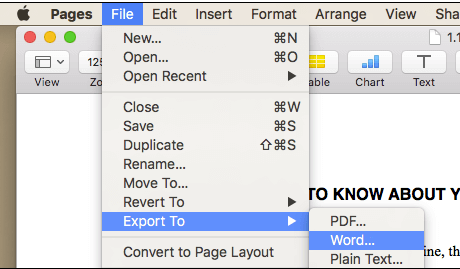
चरण 2. "फ़ाइल"> "निर्यात पर"> "शब्द" पर क्लिक करें।
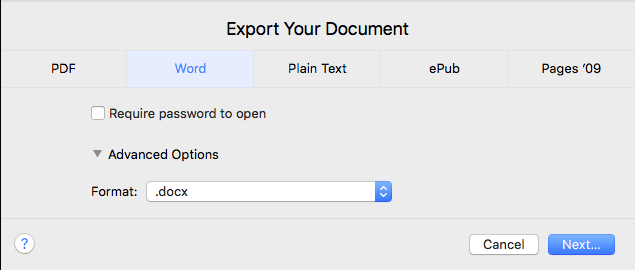
चरण 3. फिर यह "निर्यात आपका दस्तावेज़" पॉप-विंडो दिखाएगा। "उन्नत विकल्प" पर क्लिक करें जिसे आप फ़ाइल को .docx या .doc स्वरूपों में सहेजने या परिवर्तित करने का विकल्प चुन सकते हैं। जब आप समाप्त कर लें, तो "अगला" बटन पर क्लिक करें।
टिप्स
"डिफ़ॉल्ट रूप से, Pages फ़ाइल को नवीनतम .docx प्रारूप के रूप में सहेजेंगे। यह फ़ाइल स्वरूप Microsoft Word और इसके बाद के संस्करण के लिए उपयुक्त है। लेकिन यदि आप Microsoft Word के किसी ऐसे संस्करण का उपयोग कर रहे हैं जो Word 2003 और उससे पहले का है, तो यह अनुशंसित है। कि आप इसे .doc प्रारूप के रूप में सहेजते हैं, क्योंकि यह सबसे संगत प्रारूप है। "
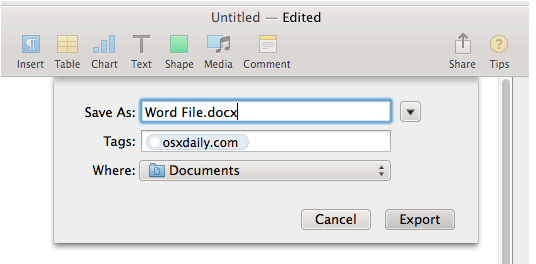
चरण 4. अपनी फ़ाइलों को नाम दें और चुनें कि आप Word दस्तावेज़ों को कहाँ सहेजना चाहते हैं। अंत में, रूपांतरण को बचाने या पूरा करने के लिए "निर्यात" बटन पर क्लिक करें।
धारा 3 - Pages से Word Online कन्वर्टर्स
हमने ऊपर विंडोज और मैक उपयोगकर्ताओं के लिए रूपांतरण विधियों को सूचीबद्ध किया है। यहां हम ऑनलाइन कन्वर्टर्स को वर्ड के लिए कुछ Pages सुझाएंगे। चाहे आप विंडोज यूजर्स हों या मैक यूजर, आप इन ऑनलाइन कन्वर्टर्स का इस्तेमाल फाइल को जल्दी और आसानी से कुछ क्लिक के साथ कन्वर्ट करने के लिए कर सकते हैं।
1. CloudConvert
CloudConvert एक ऑनलाइन फ़ाइल कनवर्टर है। यह लगभग सभी ऑडियो, वीडियो, दस्तावेज़, ई-बुक, पुरालेख, छवि, स्प्रेडशीट या प्रस्तुति प्रारूपों का समर्थन करता है। CloudConvert को 2012 के बाद से कई उपयोगकर्ताओं और ग्राहकों द्वारा भरोसा किया जाता है। आपकी फ़ाइलों तक किसी की भी पहुंच कभी नहीं होगी। नवीनतम में फ़ाइलें 24h के बाद हटा दी जाती हैं। यह सेवाओं के प्रावधान के लिए आवश्यक होने तक आपके व्यक्तिगत डेटा को रखेगा।
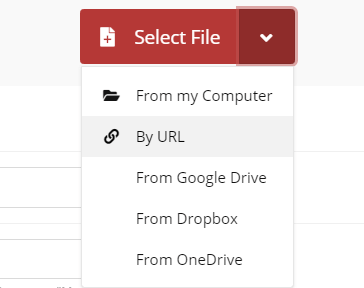
Step 1. CloudConvert में Word Converter के Pages पर जाएँ। उस Pages फ़ाइल को अपलोड करने के लिए "फ़ाइल चुनें" पर क्लिक करें जिसे आप कनवर्ट करना चाहते हैं। आप URL, Google Drive, Dropbox और OneDrive से भी फाइल अपलोड कर सकते हैं।
चरण 2. आवश्यकतानुसार वर्ड आउटपुट फॉर्मेट चुनें। आप अपने Microsoft Word के संस्करण के अनुसार "DOC" या "DOCX" प्रारूप का चयन कर सकते हैं। यदि आप बैच में अधिक Pages फ़ाइलों को परिवर्तित करना चाहते हैं, तो आप अधिक Pages फ़ाइलों को अपलोड करने के लिए "अधिक फ़ाइलें जोड़ें" बटन पर क्लिक कर सकते हैं।
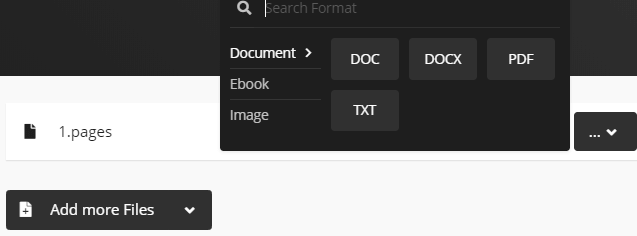
चरण 3. रूपांतरण शुरू करने के लिए लाल "कन्वर्ट" बटन पर क्लिक करें। कुछ सेकंड प्रतीक्षा करने के बाद, आप कनवर्ट की गई फ़ाइल को डाउनलोड करने के लिए "डाउनलोड" बटन पर क्लिक कर सकते हैं।
2. Zamzar
Zamzar एक ऑनलाइन फ़ाइल कनवर्टर आधारित है और एक सीमित कंपनी के रूप में इंग्लैंड में पंजीकृत है। सर्वर दस्तावेजों, छवियों, ऑडियो, वीडियो, ई-बुक्स, सीएडी फ़ाइलों और संपीड़ित फ़ाइल स्वरूपों के रूपांतरण का समर्थन करता है।
इस मुफ्त सेवा के साथ, आप किसी भी 24 घंटे की अवधि में 2 फ़ाइलों को परिवर्तित कर सकते हैं। हालाँकि, यदि आप साइन अप करते हैं, तो आप किसी भी समय 100 फ़ाइलों को किसी भी समय कुल संख्या पर सीमा के साथ परिवर्तित कर सकते हैं।
चरण 1. जाओ करने के लिए Pages वर्ड Zamzar./p में उपकरण>

चरण 2. "जोड़ें फ़ाइलें" बटन पर क्लिक करके या खींचकर और छोड़ने के द्वारा अपनी Pages फ़ाइल अपलोड करें। Pages फ़ाइल को रूपांतरित करने के लिए URL दर्ज करना भी समर्थित है।
चरण 3. अपनी फ़ाइल को इसमें कनवर्ट करने के लिए प्रारूप चुनें। आप अपने कंप्यूटर पर Microsoft Word के संस्करण के अनुसार "doc" या "docx" प्रारूप चुन सकते हैं।
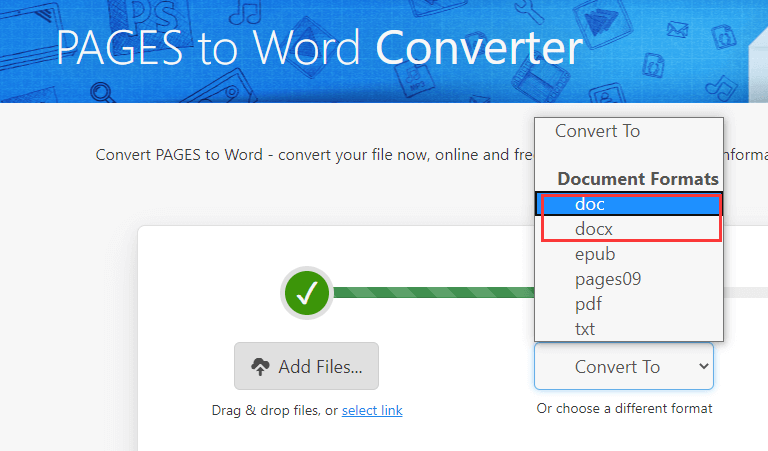
चरण 4. "अब कन्वर्ट करें" बटन पर क्लिक करें और रूपांतरण स्वचालित रूप से शुरू हो जाएगा। रूपांतरण पूरा होने के बाद, आप अपने कंप्यूटर पर वर्ड फाइल डाउनलोड करने के लिए "डाउनलोड" बटन पर क्लिक कर सकते हैं।
पूछे जाने वाले प्रश्न
मैं कैसे .pages फ़ाइल को मैक के बिना .doc में बदल सकता हूँ?
आप अपनी फ़ाइलों को परिवर्तित करने के लिए ऊपर वर्णित iCloud विधि का उपयोग कर सकते हैं, और आप अपनी फ़ाइलों को परिवर्तित करने के लिए Zamzar जैसे ऑनलाइन रूपांतरण उपकरण का भी उपयोग कर सकते हैं।
मैक पर फ़ाइलों को परिवर्तित करने का सबसे अच्छा तरीका क्या है?
यदि आप एक मैक उपयोगकर्ता हैं, तो Pages फ़ाइल को वर्ड में बदलने का सबसे अच्छा तरीका Pages सॉफ्टवेयर का उपयोग करना है। आप कुछ क्लिक के साथ आसानी से फ़ाइल को वर्ड में बदल सकते हैं। आप उपरोक्त लेख के "खंड 2" में दिए गए चरणों का पालन कर सकते हैं।
परिवर्तित Word फ़ाइल Microsoft Word पर नहीं खोली जा सकती है और कभी-कभी प्रारूप गड़बड़ हो जाता है, मैं इसे कैसे हल कर सकता हूं?
आपको यह जाँचने की आवश्यकता है कि आपके द्वारा कनवर्ट किया गया Word स्वरूप आपके Microsoft Word संस्करण से मेल खाता है या नहीं। DOCX प्रारूप Microsoft Word 2007 और इसके बाद के संस्करण के लिए उपयुक्त है। लेकिन यदि आप Microsoft Word के एक संस्करण का उपयोग कर रहे हैं जो Word 2003 और उससे पहले का है, तो आपको DOC प्रारूप में बदलने की आवश्यकता है।
निष्कर्ष
हमने कुछ तरीकों को सूचीबद्ध किया है कि विंडोज और मैक दोनों उपयोगकर्ताओं के लिए Pages को वर्ड में कैसे परिवर्तित किया जाए। आप फ़ाइलों को आसानी से और जल्दी से परिवर्तित करने के लिए उपरोक्त तरीकों का पालन कर सकते हैं। यदि आपके पास अन्य रूपांतरण विधियां हैं, तो कृपया हमें बताएं।
क्या यह लेख सहायक था? आपकी प्रतिक्रिया के लिए आपका धन्यवाद!
हाँ या नहीं
टिप्पणी