


माइक्रोसॉफ्ट वर्ड लोगों के लिए शब्द, टेबल और इमेज के साथ कंटेंट बनाने का सबसे लोकप्रिय टूल है। आजकल, माइक्रोसॉफ्ट वर्ड अच्छी तरह से विकसित हो गया है, और यह सामग्री संपादन कार्यों तक पहुंचने के लिए किसी भी उपकरण का उपयोग करने वाले लोगों के लिए अनुकूलता प्रदान करता है।
इसलिए आज, यह लेख आपको Microsoft Word की मदद से विभिन्न उपकरणों पर Word दस्तावेज़ में फ़ॉन्ट जोड़ने के तरीकों के माध्यम से ले जाएगा। आपके द्वारा पसंद किए जाने वाले फोंट का उपयोग करके, आप Word दस्तावेज़ की पाठ सामग्री को अधिक व्यक्तिगत और विशेष बना सकते हैं।
अंतर्वस्तु
भाग 1. विंडोज / मैक पर फ़ॉन्ट्स कैसे डाउनलोड करें
भाग 2. विंडोज / मैक पर वर्ड में फ़ॉन्ट्स कैसे जोड़ें
भाग 3. मैं ऑनलाइन शब्द में डाउनलोड किए गए एक फ़ॉन्ट का उपयोग कैसे करूं
भाग 1. विंडोज / मैक पर फ़ॉन्ट्स कैसे डाउनलोड करें
Microsoft Word सॉफ़्टवेयर में फ़ॉन्ट जोड़ने से पहले, सबसे पहले, आपको अपने डेस्कटॉप के लिए आवश्यक फ़ॉन्ट डाउनलोड करना चाहिए। यहाँ विंडोज और मैक पर फोंट डाउनलोड करने का तरीका बताया गया है। डाउनलोड किए गए फोंट के साथ, फिर आप उन्हें माइक्रोसॉफ्ट वर्ड में जोड़ना जारी रख सकते हैं।
विंडोज डेस्कटॉप पर फ़ॉन्ट्स डाउनलोड करें
चरण 1. सबसे पहले, आपको अपने विंडोज डेस्कटॉप पर फ़ॉन्ट प्रबंधक पर जाने की आवश्यकता है। तो बस "प्रारंभ"> "नियंत्रण कक्ष"> "फ़ॉन्ट्स" पर जाएं।
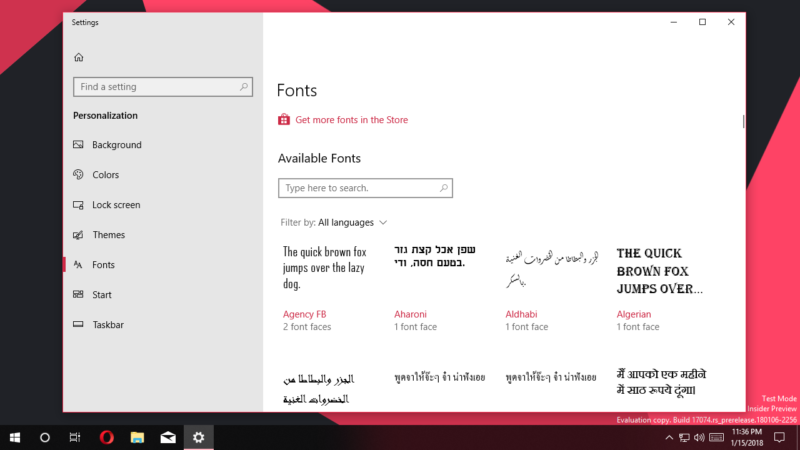
चरण 2. अब, फ़ॉन्ट मेनू से, आपको उस फ़ॉन्ट का चयन करना चाहिए जिसे आप Microsoft Word में जोड़ना चाहते हैं और इसे डाउनलोड करें।
चरण 3. फ़ॉन्ट डाउनलोड होने के बाद, यह आपके विंडोज डेस्कटॉप पर एक टीटीएफ या ओटीएफ प्रारूप में फ़ोल्डर में सहेजा जाएगा। यदि यह एक ज़िप फ़ाइल है, तो आपको इसे निकालने की आवश्यकता है।
टिप्स
"यदि आप किसी वर्ड डॉक्यूमेंट को साझा करते हैं, जिसमें कुछ विशेष फोंट हैं, जो अन्य कंप्यूटर के साथ संगत नहीं हैं, तो डॉक्यूमेंट मूल फोंट के साथ प्रदर्शित नहीं होगा। इसे कैसे ठीक करें? आप सिर्फ वर्ड को पीडीएफ में बदलें , और यह सक्षम हो जाएगा। जब अन्य लोग आपकी फाइल को खोलते हैं तो वही फोंट (ज्यादातर फोंट) बनाए रखें। "
Mac में फ़ॉन्ट्स डाउनलोड करें
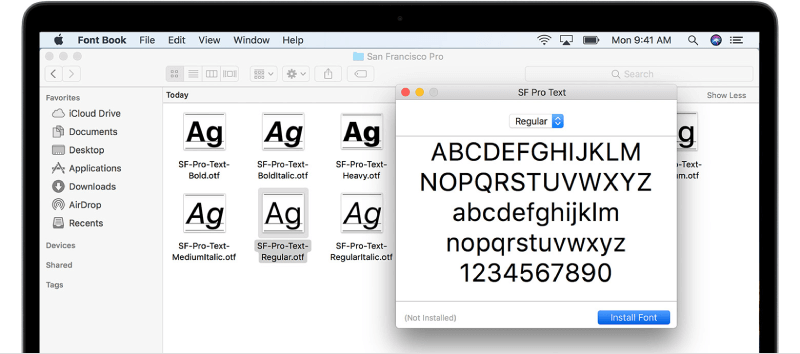
चरण 1. मैक सिस्टम पर, लोगों को सभी से पहले एक फ़ॉन्ट प्रबंधक स्थापित करने की आवश्यकता होती है। यहां फॉन्ट बुक की सिफारिश की गई है।
चरण 2. जब फॉन्ट बुक स्थापित हो जाती है, तो आपको उस फ़ॉन्ट फ़ाइल तक पहुंचने की आवश्यकता होती है जिसे आप वर्ड में जोड़ना चाहते हैं, फिर मैक पर फ़ॉन्ट पूर्वावलोकन विंडो में खोलें।
चरण 3. फ़ॉन्ट पूर्वावलोकन विंडो के नीचे, आप "इंस्टॉल फ़ॉन्ट" बटन देख सकते हैं। इसे दबाएं और फ़ॉन्ट को फॉन्ट बुक सॉफ्टवेयर में सेव करें, फिर फॉन्ट को आपके मैक पर सेव किया जा सकता है।
भाग 2. विंडोज / मैक पर वर्ड में फ़ॉन्ट्स कैसे जोड़ें
अब जैसा कि हमने विंडोज और मैक पर आवश्यक फ़ॉन्ट डाउनलोड किया है, हम आपको आवश्यकतानुसार Microsoft Word में जोड़ना शुरू कर सकते हैं।
विंडोज पर वर्ड में फ़ॉन्ट्स जोड़ें
चरण 1. जैसा कि आपने फ़ॉन्ट फ़ाइल डाउनलोड किया है, फिर से विंडोज पर फ़ॉन्ट नियंत्रण पैनल खोलें।
चरण 2. सीधे फ़ॉन्ट फ़ाइल को फ़ॉन्ट नियंत्रण पैनल पर खींचें, फिर फ़ॉन्ट को आपके सिस्टम में सफलतापूर्वक जोड़ा जा सकता है।
चरण 3. जब फ़ॉन्ट जोड़ा जाता है, तो यह स्वचालित रूप से स्थापित हो जाएगा। यदि यह कार्य करने में विफल रहता है, तो आपको फ़ाइल को खोलने और "इंस्टॉल" बटन पर क्लिक करके इसे मैन्युअल रूप से स्थापित करने की आवश्यकता है।
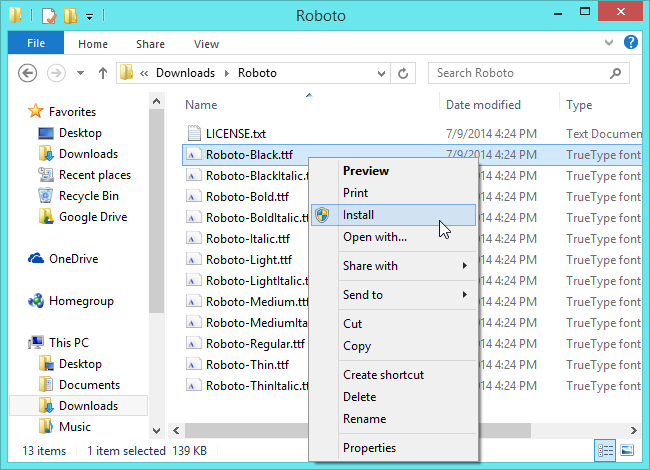
चरण 4. जब आपके विंडोज पर फ़ॉन्ट स्थापित हो जाता है, तो यह आपके Microsoft Word में भी जोड़ा जाएगा। सॉफ़्टवेयर खोलें और आप इसे फ़ॉन्ट मेनू में पाएंगे।
Mac पर Word में फ़ॉन्ट्स जोड़ें
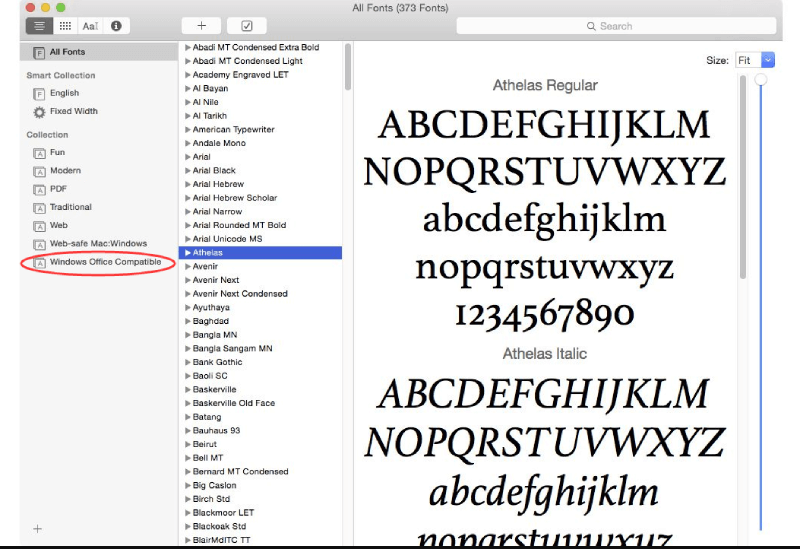
चरण 1। मैक पर "फ़ॉन्ट बुक" खोलें और स्थापित फ़ॉन्ट ढूंढें जिसे आपने प्रबंधक में जोड़ा है।
चरण 2. फ़ॉन्ट बुक सॉफ़्टवेयर के बाईं ओर एक "विंडोज Office संगत" अनुभाग है। आपको यहां फ़ॉन्ट जोड़ने की आवश्यकता है।
चरण 3. जब "फ़ॉन्ट बुक" में "विंडोज Office कम्पेटिबल" में फ़ॉन्ट जोड़ा जाता है, तो अब अपने मैक को बंद कर दें और फिर इसे फिर से खोलें। फिर फ़ॉन्ट स्वचालित रूप से वर्ड में जुड़ जाएगा।
भाग 3. मैं ऑनलाइन शब्द में डाउनलोड किए गए एक फ़ॉन्ट का उपयोग कैसे करूं
यदि आप Microsoft Word सॉफ़्टवेयर उपयोगकर्ता नहीं हैं, लेकिन वह जो अपने ऑनलाइन प्लेटफ़ॉर्म, Office 365 का उपयोग कर रहा है, तो Word में एक फ़ॉन्ट जोड़ना सरल भी हो सकता है। यदि फ़ॉन्ट आपके विंडोज या मैक पर स्थापित किया गया है, तो आप सीधे इसे जोड़ने के लिए पा सकते हैं।
बस Office 365 टूलबार पर "फ़ॉन्ट विकल्प" बॉक्स पर जाएं, फिर फ़ॉन्ट फ़ाइल का नाम टाइप करें। जब यह आपके लिए विकल्प दिखाता है, तो बस इसे जोड़ें और फिर आप इसे Word दस्तावेज़ पर ऑनलाइन लागू कर सकते हैं।
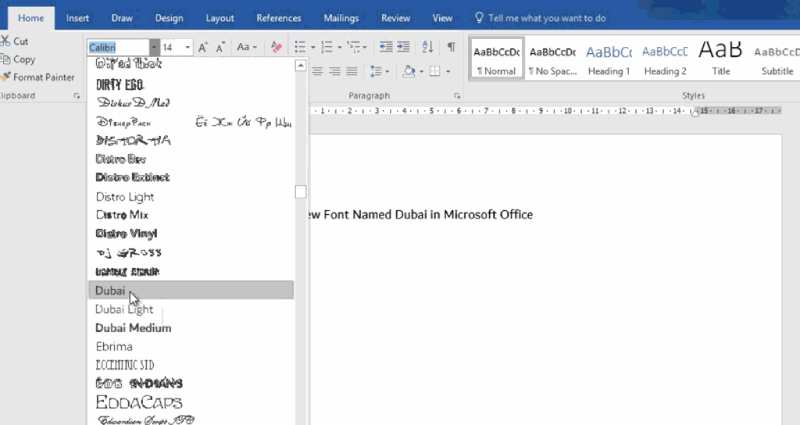
लेकिन एक ऑनलाइन प्लेटफ़ॉर्म के माध्यम से फ़ॉन्ट जोड़ने का एक दोष यह है कि फ़ॉन्ट केवल उन लोगों द्वारा देखा जा सकता है जिन्होंने अपने डिवाइस पर समान फ़ॉन्ट भी स्थापित किया है। अन्यथा, लोग जोड़े गए फ़ॉन्ट को नहीं देख सकते हैं, क्योंकि फ़ॉन्ट Word दस्तावेज़ में एम्बेडेड नहीं है।
भाग 4. एंड्रॉइड / आईओएस पर वर्ड में फ़ॉन्ट्स कैसे जोड़ें
अधिक लोग मोबाइल फोन का उपयोग अपने काम करने के उपकरण के रूप में करते हैं क्योंकि वे कार्य कुशलता में सुधार कर सकते हैं और अधिक लचीला हो सकते हैं। इसलिए वास्तव में, माइक्रोसॉफ्ट वर्ड ने एंड्रॉइड और आईओएस डिवाइसों के लिए भी ऐप लॉन्च किए हैं। इस प्रकार, यह भाग आपको इन दो उपकरणों पर वर्ड में फोंट जोड़ने के तरीके से परिचित कराता है।
एंड्रॉइड पर वर्ड में फ़ॉन्ट्स जोड़ें
चरण 1. आपको सबसे पहले अपने एंड्रॉइड डिवाइस को रूट करना होगा।
चरण 2. जब डिवाइस रूट किया जाता है, तो आपको बस एफएक्स फाइल एक्सप्लोरर को स्थापित करने और इसके प्रदान किए गए रूट ऐड-ऑन टूल को अपने डिवाइस पर इंस्टॉल करना होगा। फिर प्रोग्राम के अंदर, वह फ़ॉन्ट फ़ाइल भी एक्सेस करें जो आपके एंड्रॉइड डिवाइस पर इंस्टॉल की गई है।
चरण 3. अब आपको टूलबार के शीर्ष दाईं ओर "COPY" आइकन को दबाकर फ़ॉन्ट को कॉपी करना चाहिए। फिर फ़ॉन्ट को Microsoft Word में ले जाएं।
चरण 4. अंदर शब्द, आपको फ़ाइल आइकन पर क्लिक करना चाहिए और "डेटा का अन्वेषण करें"> "फ़ाइलें"> "डेटा"> "फ़ॉन्ट्स" चुनें।
चरण 5. अब, सीधे उस फ़ॉन्ट को पेस्ट करें जिसे आपने इस पृष्ठ पर कॉपी किया है, फिर इस फ़ॉन्ट को वर्ड में सफलतापूर्वक जोड़ा जा सकता है।
IOS पर Word में फ़ॉन्ट्स जोड़ें
चरण 1. सबसे पहले, iOS पर, एक अन्य सॉफ़्टवेयर को भी स्थापित करने की आवश्यकता है, जिसे AnyFont कहा जाता है।
चरण 2। फिर आपको यह सुनिश्चित करने की आवश्यकता है कि जिस फ़ॉन्ट फ़ाइल को आपको वर्ड में जोड़ने की आवश्यकता है, वह आपके iOS डिवाइस पर iCloud में चली गई है। अब iCloud पर जाएं और फॉन्ट फाइल को एक्सपोर्ट करना चुनें। पॉप-अप मेनू में, "Open In"> "AnyFont के साथ आयात करें" चुनें।
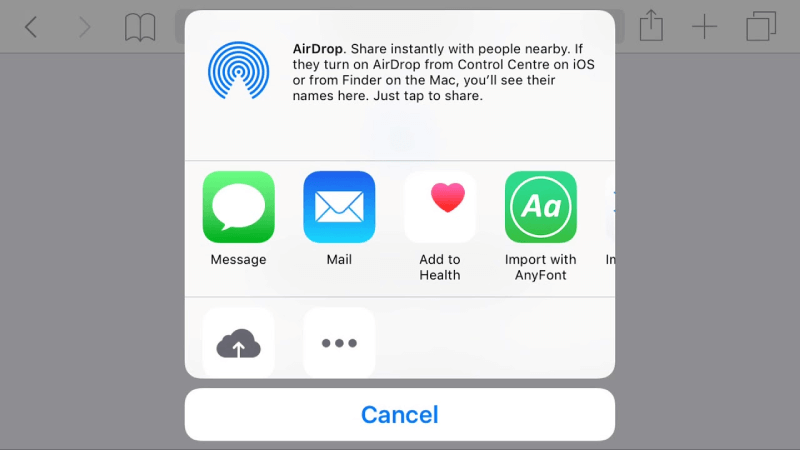
चरण 3। अब आप अपनी फ़ॉन्ट फ़ाइल के साथ AnyFont में चले जाएंगे। तो बस इसे स्थापित करने के लिए "आ" आइकन पर क्लिक करके। जब फ़ॉन्ट फ़ाइल स्थापित हो जाती है, तो आप इसे तुरंत Microsoft Word में पा सकते हैं।
निष्कर्ष
वर्ड में फोंट जोड़ना जटिल नहीं है, चाहे आप किसी भी तरह के डिवाइस, डेस्कटॉप या मोबाइल डिवाइस जैसे एंड्रॉइड और आईओएस का उपयोग कर रहे हों। कुछ सहायक सॉफ़्टवेयर और Microsoft Word की शक्तिशाली कार्यक्षमता के साथ, आप इसका उपयोग अधिक व्यक्तिगत परिणाम बनाने के लिए कर सकते हैं। अब, आप उस डिवाइस पर वर्ड में फ़ॉन्ट जोड़ने के लिए ट्यूटोरियल की कोशिश करना शुरू कर सकते हैं जिसकी आपको ज़रूरत है।
क्या यह लेख सहायक था? आपकी प्रतिक्रिया के लिए आपका धन्यवाद!
हाँ या नहीं
टिप्पणी