


पीडीएफ के साथ हमारे दैनिक कार्य पर, हमें कभी-कभी एक पीडीएफ से एक्सेल फाइल में टेबल शीट निकालने की आवश्यकता हो सकती है। और मुझे लगता है कि कई लोग इस धारणा के तहत हैं कि हमें ऐसा करने के लिए एक कनवर्टर का उपयोग करना चाहिए, लेकिन क्या होगा अगर हम किसी भी परिवर्तित प्रोग्राम को डाउनलोड नहीं करना चाहते हैं? बिना कन्वर्टर के हम पीडीएफ को एक्सेल में कैसे बदल सकते हैं? आज हम पीडीएफ से एक्सेल / xlsx एक्सेल स्प्रेडशीट में पीडीएफ निकालने के लिए 4 सरल तरीके पेश करेंगे, जो कि आसानी से पीडीएफ को एक्सेल सेवाओं जैसे कि EasePDF, Smallpdf, और PDF.io और एक्सेल को टेबल कॉपी करने के लिए वनड्राइव का उपयोग कर सकते OneDrive ।
विकल्प 1. ऑनलाइन पीडीएफ एक्सेल सेवा के लिए
यदि आप किसी भी डेस्कटॉप कनवर्टर को डाउनलोड नहीं करना चाहते हैं, तो ऑनलाइन पीडीएफ कन्वर्टिंग सेवा पीडीएफ से एक्सेल रूपांतरण के लिए सबसे अच्छा विकल्प है। आपको केवल इतना ही अपलोड करना है, कन्वर्ट करना है, और डाउनलोड करना है, जितना आसान आप कल्पना कर सकते हैं। हमने आपके लिए एक्सेल सेवा वेबसाइटों पर 3 ऑनलाइन पीडीएफ एकत्र किए हैं और एक ही पीडीएफ फाइलों के साथ परीक्षण किया है। अब देखते हैं कि उन्होंने कैसे प्रदर्शन किया और वे हमारी मदद कैसे कर सकते हैं।
EasePDF
2018 में स्थापित, EasePDF ऑनलाइन पीडीएफ परिवर्तित क्षेत्र में एक उभरता हुआ सितारा है। हर पीडीएफ उपयोगकर्ता को आसानी लाने के संकल्प के साथ, EasePDF ने 20 से अधिक व्यावहारिक और उपयोग में आसान ऑनलाइन पीडीएफ उपकरण विकसित किए हैं, और सभी उपकरण 100% मुफ़्त हैं। आप पीडीएफ को वर्ड , एक्सेल, पीपीटी, जेपीजी और अन्य प्रारूपों में बदल सकते हैं, और Office और छवि प्रारूपों से पीडीएफ फाइलें बना सकते हैं। इसके अलावा, EasePDF पीडीएफ EasePDF , संपादन, विलय, थूकना, पासवर्ड प्रोटेक्टिंग, अनलॉकिंग आदि का भी समर्थन करता है। अब देखते हैं कि यह पीडीएफ से एक्सेल रूपांतरण पर कैसे काम करता है।
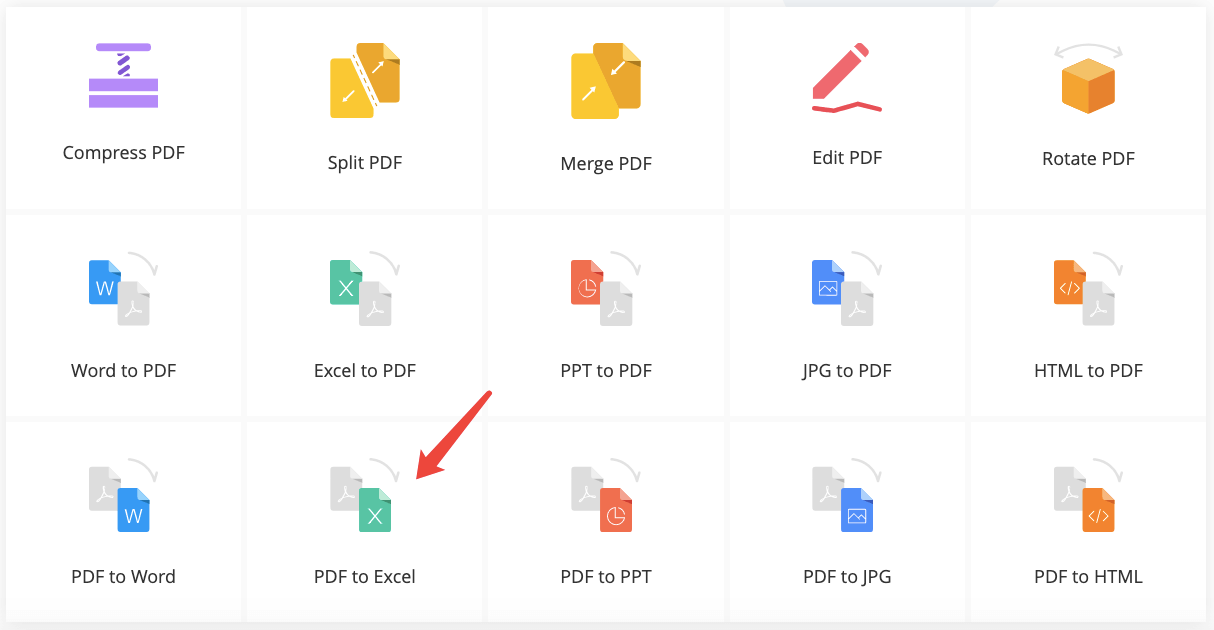
चरण 1। अपने वेब ब्राउज़र पर EasePDF खोलें और Excel सेवा के लिए PDF चुनें।
चरण 2. अपनी पीडीएफ फाइल अपलोड करें। फ़ाइलों को जोड़ने के 3 तरीके हैं। पहला तरीका "अपलोड फ़ाइल (ओं)" बटन पर क्लिक करना है और अपने स्थानीय डिवाइस पर किसी भी फ़ाइल को चुनना है। दूसरी पसंद आपकी पीडीएफ फाइल को ब्राउजर में खींचकर अपलोडिंग एरिया में छोड़ना है। अंतिम तरीका अपने Google Drive, Dropbox या OneDrive से फाइलें जोड़ना है।

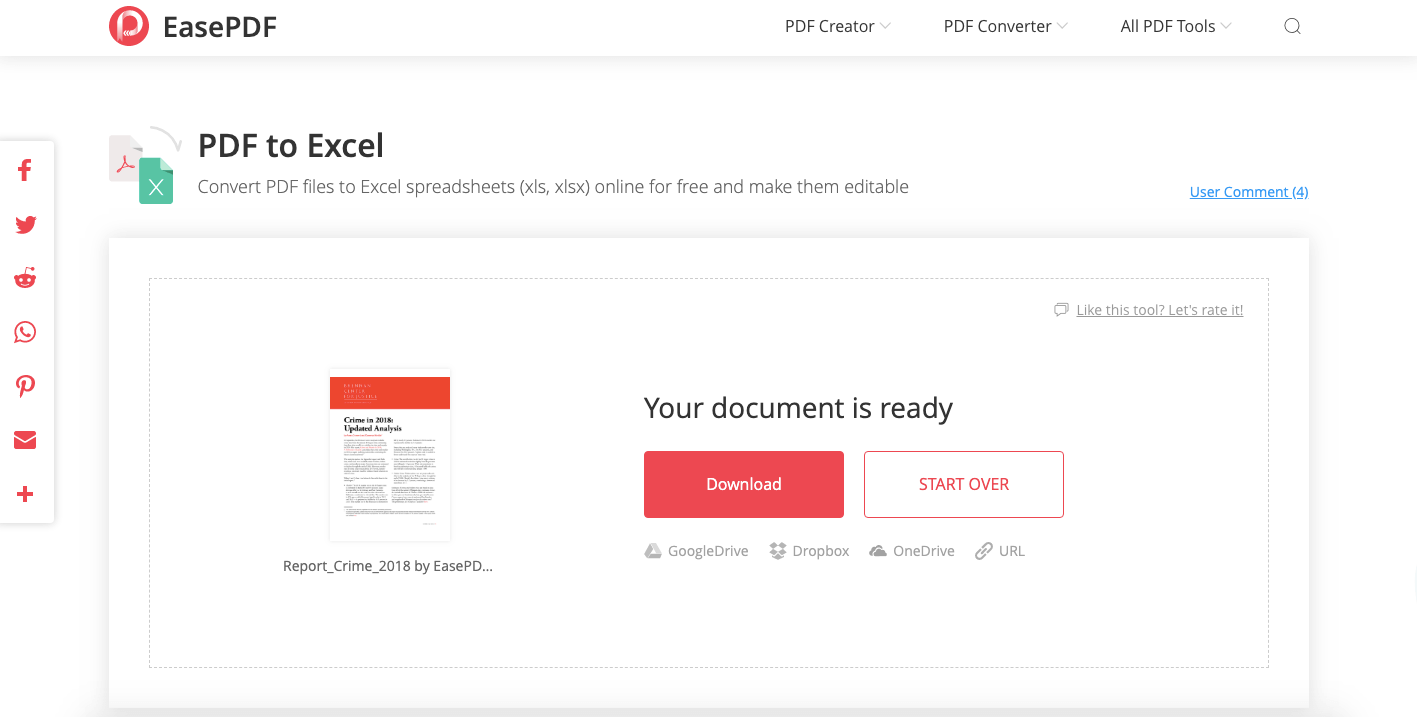
चरण 3. परिवर्तित एक्सेल स्प्रेडशीट डाउनलोड करें। एक बार जब आपकी पीडीएफ सर्वर पर अपलोड हो जाती है, तो EasePDF अपने आप इसे एक .xlsx Excel फ़ाइल में परिवर्तित करना शुरू कर देगा। जब प्रक्रिया पूरी हो जाती है, तो परिणाम पृष्ठ पर एक डाउनलोड लिंक होगा, बस अपने डिवाइस पर इसे बचाने के लिए "डाउनलोड" बटन पर क्लिक करें। आप परिवर्तित किए गए एक्सेल को अपनी क्लाउड ड्राइव में सहेजने या अन्य लोगों के साथ साझा करने के लिए डाउनलोड लिंक को कॉपी करने का विकल्प भी चुन सकते हैं। डाउनलोड लिंक 24 घंटे के भीतर उपलब्ध है।
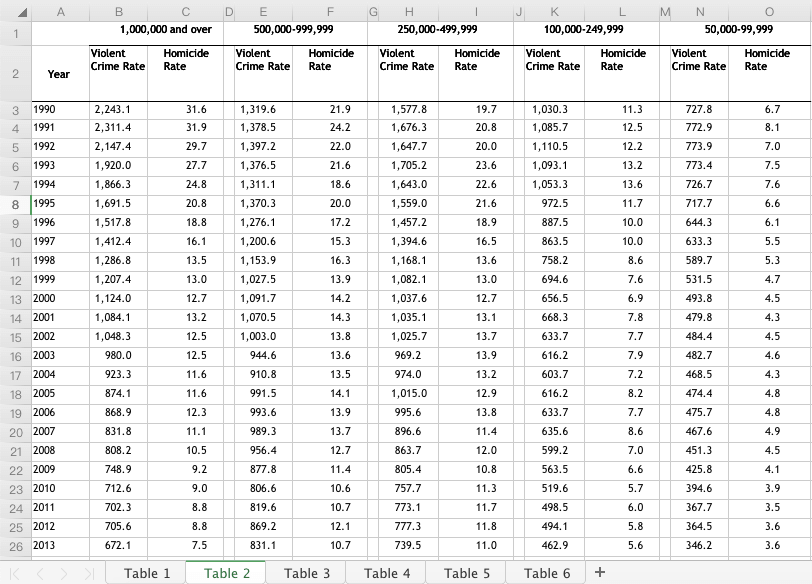
परिवर्तित आउटपुट गुणवत्ता उत्कृष्ट है। पीडीएफ फाइल से सभी टेबल शीट को मूल स्वरूपण के साथ एक्सेल में सहेजा गया है, यहां तक कि उन जटिल तालिकाओं के लिए भी। यह एक स्प्रेडशीट है जिसे आप तुरंत काम कर सकते हैं!
पेशेवरों:
- 100% मुफ्त
- रूपांतरण की उच्च गुणवत्ता
- Google Drive, OneDrive और Dropbox के साथ संगत
- डाउनलोड लिंक 24 घंटे उपलब्ध है
- मुफ्त में बैच रूपांतरण
विपक्ष:
- परिवर्तित तालिका पत्रक में मूल शीर्षक शामिल नहीं है
Samllpdf
Smallpdf एक ऑल-इन-वन पीडीएफ परिवर्तित करने, संपादन और ऑनलाइन सेवा बनाने के लिए है। आप पीडीएफ को जेपीजी, पीपीटी, एक्सेल और वर्ड में बदल सकते हैं और एक्सेल, जेपीजी, पीपीटी और वर्ड को पीडीएफ में बदल सकते हैं । Smallpdf पर कई पीडीएफ संपादन उपकरण भी हैं, जो आपको ऑनलाइन पीडीएफ की रक्षा , विभाजन, विलय, संपीडन, अनलॉक, पासवर्ड की सुरक्षा करने में सक्षम बनाते हैं। एक आधुनिक, स्वच्छ और सरल इंटरफ़ेस के साथ, उपयोगकर्ता आसानी से पीडीएफ को एक्सेल रूपांतरण में ले सकते हैं।
चरण 1. पीडीएफ को एक्सेल ऑनलाइन सेवा के लिए Smallpdf।
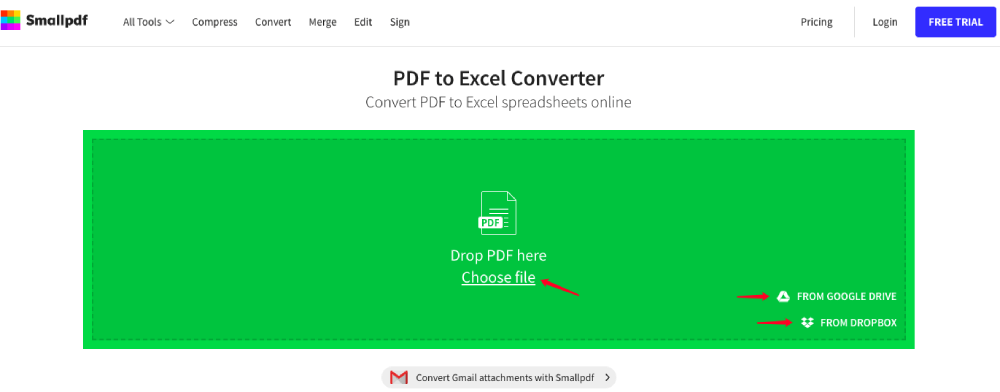
चरण 2. पीडीएफ फाइल का चयन करने के लिए "फाइल चुनें" लिंक पर क्लिक करें जिसे आप अपने स्थानीय डिवाइस पर बदलना चाहते हैं। या आप अपनी फ़ाइल को "ड्रॉप पीडीएफ यहाँ" क्षेत्र में खींच सकते हैं। तुम भी अपने Google Drive और Dropbox तक पहुँचने के लिए एक पीडीएफ खोलने के लिए परिवर्तित कर सकते हैं।
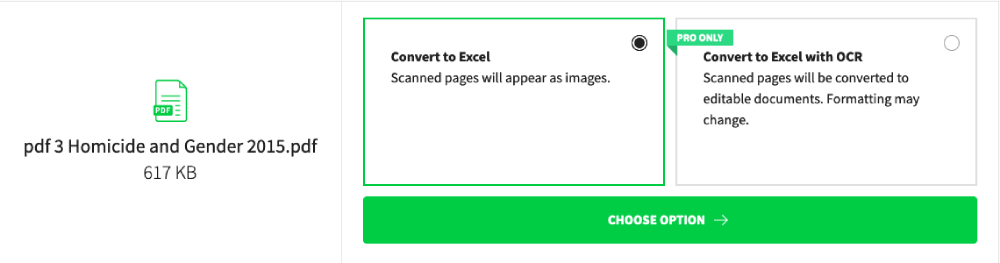
स्टेप 3. Smallpdf पर पीडीएफ से एक्सेल रूपांतरण के लिए दो विकल्प हैं। यदि आपकी पीडीएफ फाइल स्कैन की गई है, तो कृपया "कन्वर्ट एक्सेल विथ ओसीआर" का चयन करें। लेकिन इस विकल्प का उपयोग करने के लिए आपको एक समर्थक खाते के लिए भुगतान करने की आवश्यकता है। यदि आप एक सामान्य पीडीएफ में परिवर्तित कर रहे हैं, तो बस "एक्सेल में कनवर्ट करें" विकल्प चुनें। फिर कनवर्ट करना शुरू करने के लिए "विकल्प चुनें" बटन पर क्लिक करें।
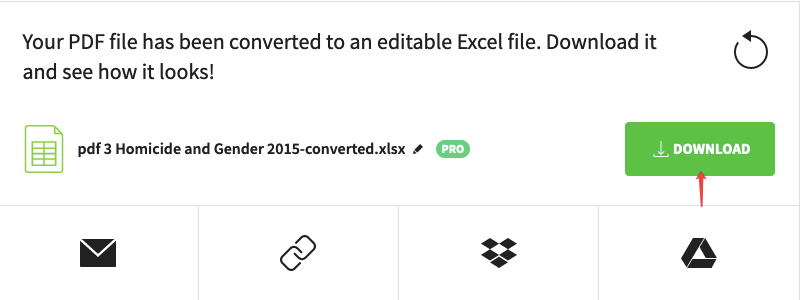
चरण 4. बधाई! आपकी पीडीएफ फाइल को एक संपादन योग्य एक्सेल फाइल में बदल दिया गया है। अब इसे डाउनलोड करें और देखें कि यह कैसा दिखता है! आप इसे "डाउनलोड" बटन पर क्लिक करके अपने स्थानीय डिवाइस पर सहेज सकते हैं, या Google Drive या Dropbox आइकन पर जाकर अपने क्लाउड ड्राइव में सहेज सकते हैं। आप किसी को भी परिवर्तित एक्सेल ईमेल कर सकते हैं, बस "ईमेल" या "लिंक" आइकन पर क्लिक करें।
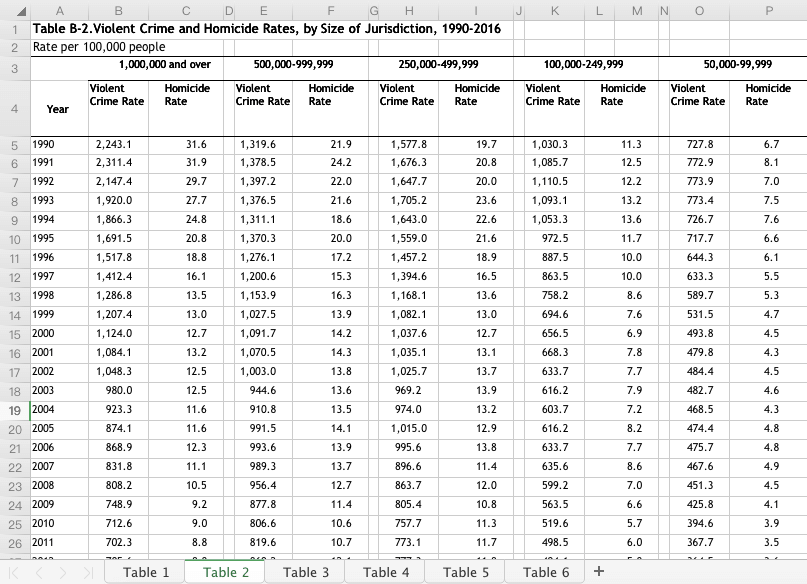
Smallpdf की आउटपुट गुणवत्ता को परिवर्तित करने के लिए पीडीएफ एक्सेल बहुत प्रभावशाली है। परिवर्तित एक्सेल की टेबल शीट बहुत साफ दिखती है और मूल स्वरूपण को संरक्षित करती है। पीडीएफ पर सभी डेटा बहुत अच्छी तरह से रखा गया है।
पेशेवरों:
- तालिका शीर्षक परिवर्तित एक्सेल में शामिल हैं
- Google Drive और Dropbox के साथ एकीकृत करें
- सुंदर और उपयोगकर्ता के अनुकूल इंटरफेस
- तेजी से रूपांतरण
विपक्ष:
- मुफ्त उपयोगकर्ताओं के लिए कई प्रतिबंध
- थोक रूपांतरण और अन्य प्रीमियम उपयोगों के लिए $ 6 / महीना
PDF.io
PDF.io एक कनवर्टर के बिना पीडीएफ को ऑनलाइन रूपांतरित, बनाने और संपादित करने के लिए 17 मुफ्त पीडीएफ उपकरण प्रदान करता है। PDF.io पर सब कुछ बहुत सरल और संक्षिप्त है। यह वेबसाइट पीडीएफ उपयोगकर्ताओं के लिए पीडीएफ-संबंधित कार्य को आसान, रोचक और कुशल बनाने के लिए डिज़ाइन की गई है। PDF.io Google Drive और Dropbox से फ़ाइलों को जोड़ने का भी समर्थन करता है।
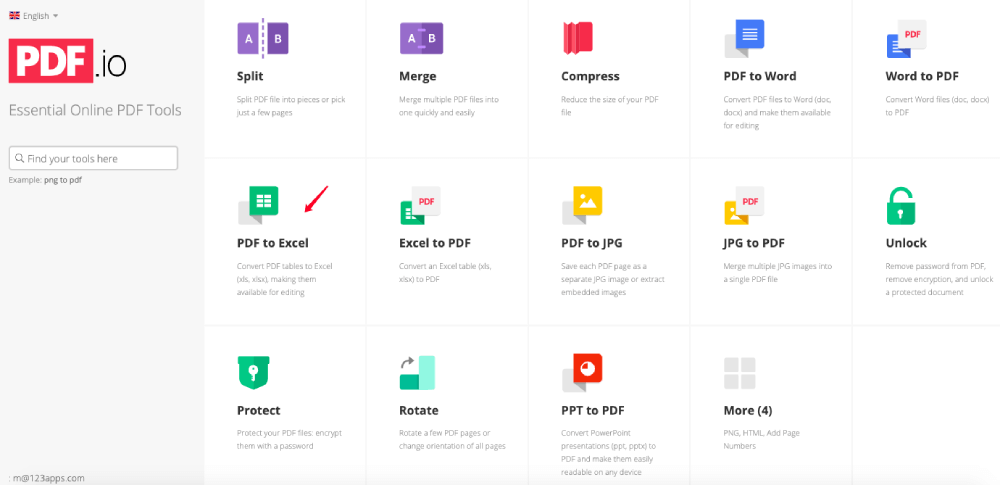
चरण 1. पीडीएफ को एक्सेल सेवा में पीडीएफ पर PDF.io
चरण 2। अपनी पीडीएफ फाइल को अपलोड करने या सीधे खींचने के लिए "CHOOSE FILE" बटन पर क्लिक करें और इसे इंटरफ़ेस पर छोड़ दें। यदि आप जिस PDF फ़ाइल को कनवर्ट करना चाहते हैं, वह आपके Google Drive या Dropbox है, तो एक्सेस करने के लिए बस क्लाउड ड्राइव के आइकन पर क्लिक करें।
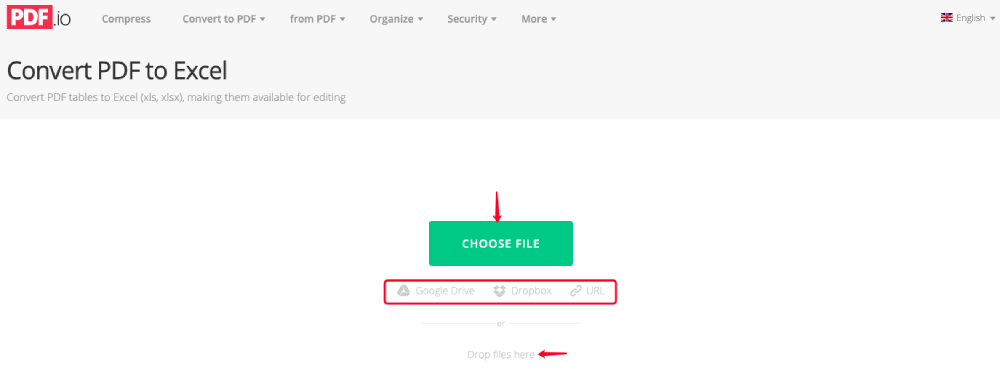
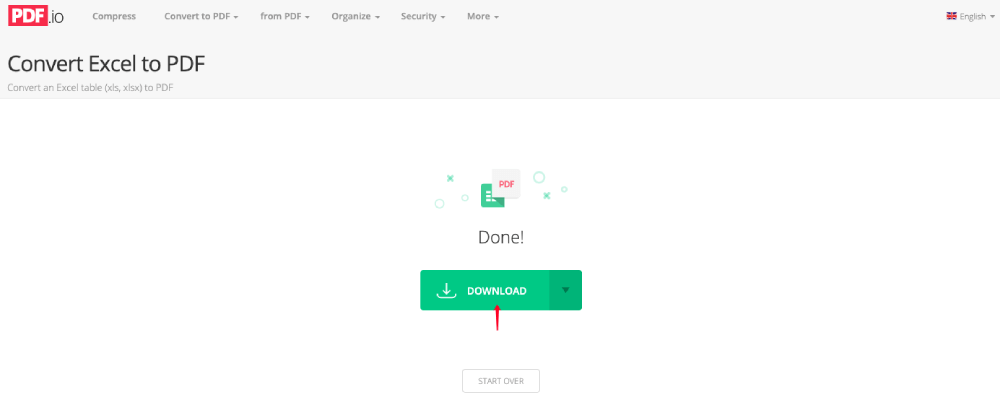
चरण 3. सर्वर अपलोड होने पर आपके पीडीएफ को स्वचालित रूप से परिवर्तित कर देगा। परिवर्तित एक्सेल स्प्रेडशीट को डाउनलोड लिंक के साथ परिणाम पृष्ठ पर दिखाया जाएगा।
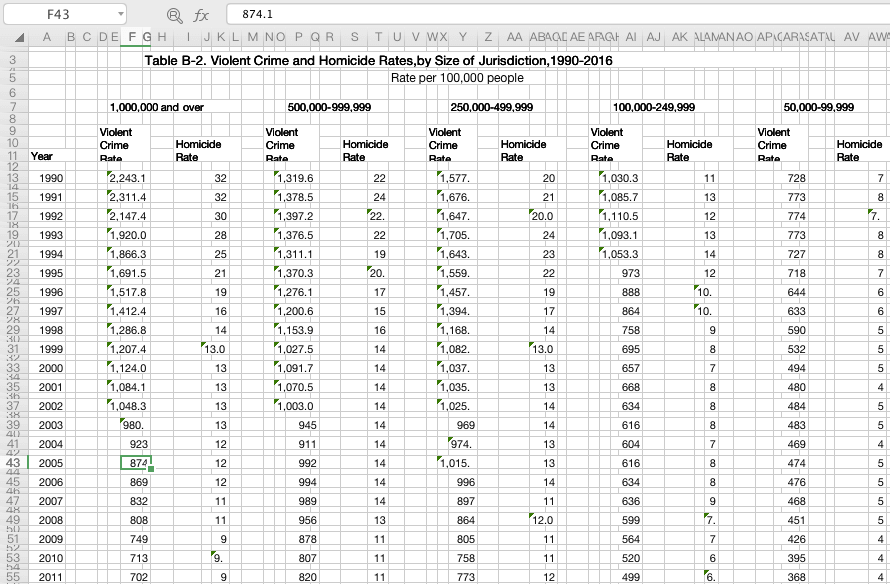
अब परिवर्तित एक्सेल फाइल को खोलें और देखें कि यह कैसा दिखता है। ईमानदारी से, आउटपुट क्वालिटी EasePDF और Smallpdf जितनी अच्छी नहीं है। जैसा कि आप देख सकते हैं, एक्सेल पर मूल पीडीएफ का डेटा बदल दिया गया है। अधिकांश दशमलवों को पूर्णांकों तक गोल किया गया है, और तालिकाओं में सभी गड़बड़ दिखते हैं।
पेशेवरों:
- 100% मुफ्त
- सरल और साफ इंटरफ़ेस
- तेजी से प्रसंस्करण
- मुफ्त में बैच रूपांतरण
विपक्ष:
- मूल डेटा नहीं रख सकते
- परिवर्तित एक्सेल स्प्रेडशीट थोड़ा गड़बड़ है
विकल्प 2. Microsoft OneDrive
कनवर्टर के बिना पीडीएफ को एक्सेल में बदलने का एक अन्य विकल्प OneDrive पर तालिका की प्रतिलिपि बनाना और इसे एक्सेल स्प्रेडशीट में पेस्ट करना है। बेशक, यह सबसे आदर्श तरीका नहीं है क्योंकि आपको एक्सेल पर अतिरिक्त संपादन करने की आवश्यकता है। अब देखते हैं कि यह कैसे काम करता है।
चरण 1. अपने Microsoft खाते के साथ OneDrive में लॉग इन करें। यदि आपके पास एक नहीं है, तो मुफ्त में साइन अप करें।
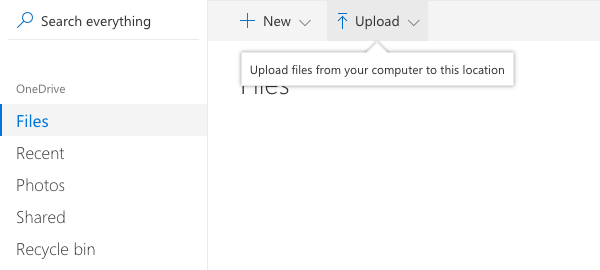
चरण 2. "अपलोड" बटन पर क्लिक करें और "फाइलें" चुनें, फिर अपने स्थानीय डिवाइस से एक पीडीएफ फाइल चुनें। जब फ़ाइल आपके OneDrive में जोड़ दी जाती है, तो उस पर राइट-क्लिक करें और इसे "ओपन" चुनें और इसे Microsoft Word पर ऑनलाइन खोलें।
चरण 3. उस तालिका शीट का चयन करें जिसे आपको एक्सेल में बदलने की आवश्यकता है और इसे कॉपी करें। अपने कंप्यूटर पर एक खाली एक्सेल स्प्रेडशीट बनाएँ, फिर उन सामग्रियों को पेस्ट करें जिन्हें आपने एक्सेल पर स्प्रेडशीट में कॉपी किया है।

चरण 4. तालिका का सभी डेटा आपके एक्सेल में एक कॉलम में चिपकाया जाएगा, इसलिए अभी तक काम नहीं हुआ है। अब कृपया सभी तालिका कोशिकाओं को चुनें जिन्हें डेटा को अलग करने की आवश्यकता है, फिर "डेटा" मेनू पर जाएं और "एक्सेल टेक्स्ट टू कॉलम" का चयन करें।

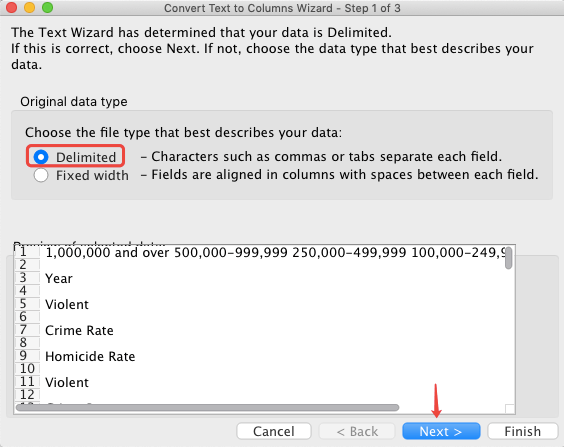
"सीमांकित" चुनें और "अगला" चुनें।
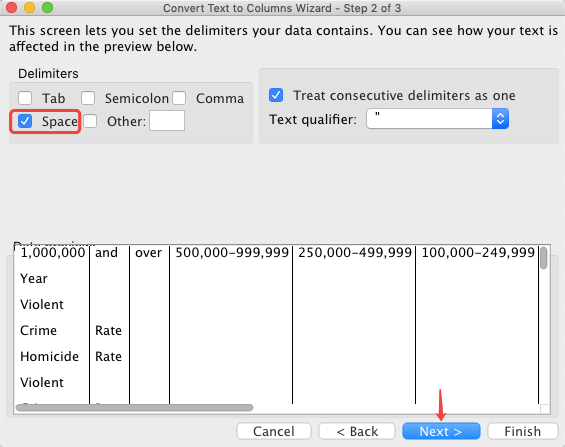
फिर इस कदम पर "स्पेस" चुनें।
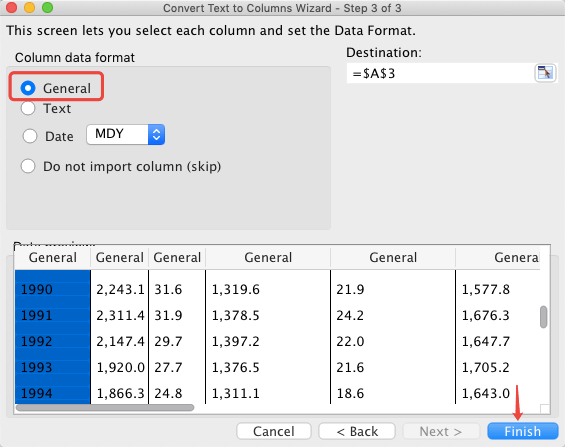
अंत में, "सामान्य" चुनें, और "समाप्त" बटन पर क्लिक करें।
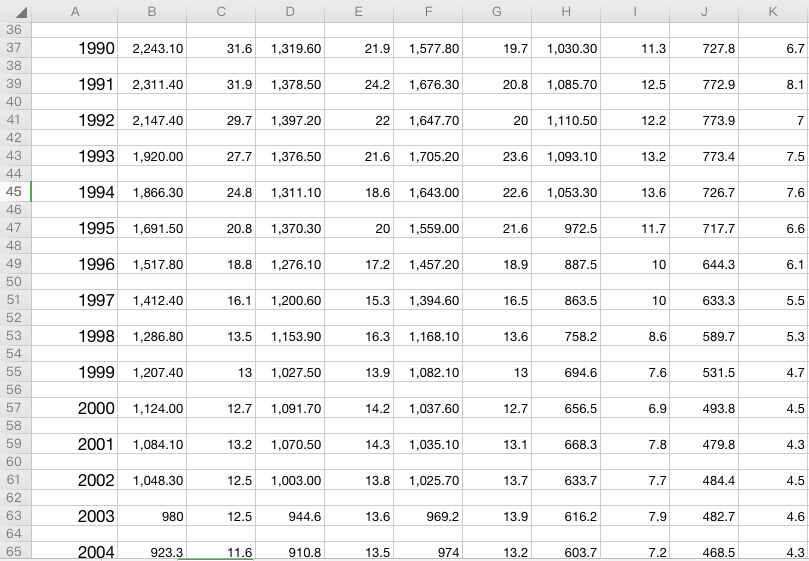
किया हुआ! अब आपकी पीडीएफ से टेबल शीट पूरी तरह से एक्सेल में बदल गई है। अपने नए बनाए गए एक्सेल टेबल शीट पर एक नज़र डालें। वैसे, मेरा कहना है कि उत्पादन की गुणवत्ता मध्यम है, लेकिन सभी डेटा सफलतापूर्वक रखे गए हैं।
पेशेवरों:
- 100% मुफ्त
- विशिष्ट टेबल शीट बदलने के लिए उपलब्ध है
विपक्ष:
- एक समय में एक तालिका को एक्सेल में बदलें
- जटिल, आसान नहीं है
निष्कर्ष
इस पोस्ट में, हमने आपके लिए 4 विकल्प संक्षेप में दिए हैं जो पीडीएफ को एक्सेल में मुफ्त में कन्वर्टर के बिना कन्वर्ट कर सकते हैं। आप अपने पीडीएफ पर विशिष्ट तालिकाओं को खोलने और कॉपी करने और उन्हें एक्सेल में पेस्ट करने के लिए OneDrive का उपयोग कर सकते हैं। हालाँकि, आपको टेबल शीट्स को संशोधित करने में कुछ अतिरिक्त समय लगेगा। दूसरी ओर, आप इसे मुफ्त में एक्सेल सेवा के लिए एक ऑनलाइन पीडीएफ के साथ कर सकते हैं। इस तरह, आपको न केवल उच्च गुणवत्ता के साथ एक एक्सेल फाइल प्राप्त करने की गारंटी दी जाती है, बल्कि आप मैनुअल संशोधन से भी मुक्त हो जाते हैं।
हमें उम्मीद है कि यह लेख आपकी समस्या के लिए उपयोगी होगा। कृपया हमें बताएं कि क्या आपके पास इस विषय पर कोई विचार है और आप किन विषयों को देखना चाहते हैं। आप एक टिप्पणी छोड़ सकते हैं या हमसे संपर्क पृष्ठ पर लिख सकते हैं।
क्या यह लेख सहायक था? आपकी प्रतिक्रिया के लिए आपका धन्यवाद!
हाँ या नहीं
टिप्पणी