


अधिक से अधिक लोगों को सोशल मीडिया प्लेटफॉर्म पर डालने के साथ, ऑनलाइन संचार एक प्रमुख साधन बन रहा है जो आधुनिक लोग आज कनेक्ट करने के लिए उपयोग करते हैं। इतने सारे व्यापक रूप से इस्तेमाल किए जाने वाले प्लेटफार्मों के बीच, Twitter ने बड़ी संख्या में उपयोगकर्ताओं को प्राप्त किया है। कुछ लोग Twitter का उपयोग दोस्तों के साथ सामूहीकरण करने के लिए करते हैं, अन्य शायद इसका उपयोग समाचार पढ़ने के लिए करते हैं, या यहां तक कि अपने व्यवसायों को ऑनलाइन बढ़ावा देते हैं।
अपने Twitter को बनाने के लिए एक महत्वपूर्ण हिस्सा दूसरों द्वारा बेहतर याद किया जा सकता है ध्यान देने योग्य और आसानी से याद रखने वाला Twitter हैंडल बनाना है। Twitter हैंडल क्या है? Twitter हैंडल को आपके खाते का उपयोगकर्ता नाम भी कहा जाता है। विशेष रूप से व्यवसायों के लिए, एक तर्कसंगत संभाल होना आवश्यक है।
इसलिए आज, यह लेख आपको Twitter हैंडल को बदलना सिखाएगा। हालाँकि कुछ लोग अपने ग्राहकों या दोस्तों के बारे में चिंता कर सकते हैं क्योंकि वे हैंडल को बदल देंगे, चिंता न करें! यह लेख आपको यह देखने का तरीका भी दिखाएगा कि किसने आपको अनफ़ॉलो किया है। अब, पढ़ना शुरू करो!
अंतर्वस्तु
1. वेब पर Twitter हैंडल कैसे बदलें
2. मोबाइल ऐप में Twitter हैंडल कैसे बदलें
1. वेब पर Twitter हैंडल कैसे बदलें
कोई फर्क नहीं पड़ता कि आप ट्विटर के वेब प्लेटफॉर्म या मोबाइल ऐप का उपयोग कर रहे हैं, आप आसानी से कई सरल चरणों के साथ अपने Twitter हैंडल को बदल सकते हैं। यहां मैं आपको सबसे पहले वेब प्लेटफॉर्म पर Twitter हैंडल को बदलने के लिए ट्यूटोरियल देखूंगा।
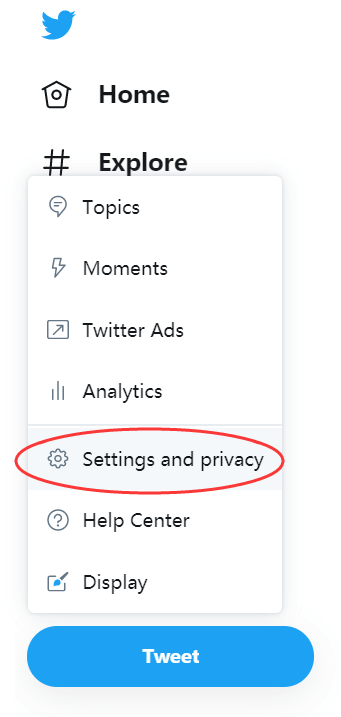
स्टेप 1. वेब प्लेटफॉर्म पर अपना Twitter अकाउंट लॉगइन करें। फिर बाएं नेविगेशन पैनल पर "अधिक" विकल्प पर क्लिक करें और एक ड्रॉप-डाउन मेनू प्रदान किया जाएगा।
चरण 2. मेनू में, सूची से "सेटिंग और गोपनीयता" विकल्प चुनें। फिर आप एक जगह दर्ज करेंगे जहां आप अपने Twitter खाते के लिए जानकारी का अवलोकन कर सकते हैं।
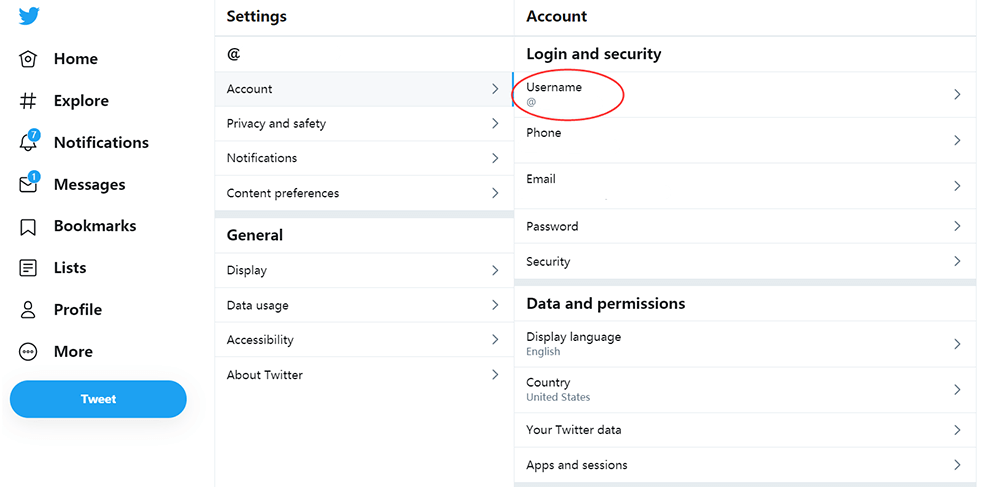
चरण 3. Twitter हैंडल को बदलने के लिए, बस "यूजरनाम" नामक रिक्त पर जाएं। सीधे उस नए हैंडल को टाइप करें जिसे आप अपने खाते के लिए बदलना चाहते हैं। जब आपने इसे दर्ज किया है, तो आप यह देखने के लिए एक सूचना प्राप्त कर सकते हैं कि क्या यह हैंडल उपलब्ध है क्योंकि Twitter को उपयोगकर्ताओं को उसी हैंडल का उपयोग करने से रोकना है और गलतियों का कारण बनना है।
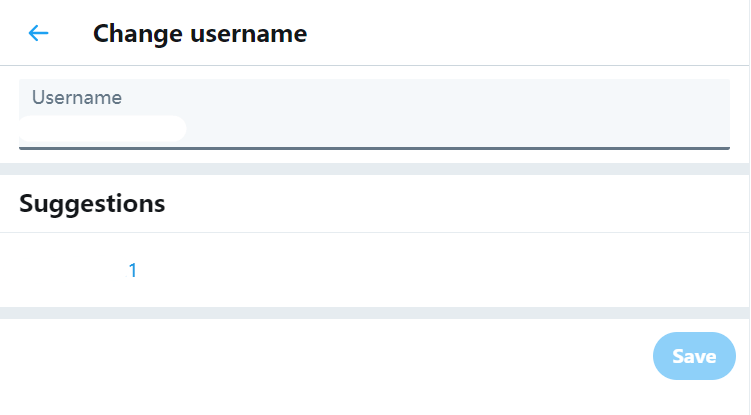
चरण 4. अंत में, जब आपने अपने Twitter खाते के लिए उपलब्ध हैंडल का फैसला किया है, तो पृष्ठ को नीचे स्क्रॉल करें और फिर अपने नए Twitter हैंडल को बचाने के लिए "परिवर्तन सहेजें" बटन दबाएं।
2. मोबाइल ऐप में Twitter हैंडल कैसे बदलें
अपने मोबाइल ऐप का उपयोग करके Twitter हैंडल को बदलने का तरीका भी एक सरल 4-चरण का मामला है।
स्टेप 1. अपने फोन पर Twitter मोबाइल ऐप खोलें। खाते में लॉगिन करने के बाद, आपकी प्रोफ़ाइल छवि ऊपरी बाएँ कोने में दिखाई देगी। इसे क्लिक करें और ड्रॉप-डाउन मेनू प्राप्त करें।
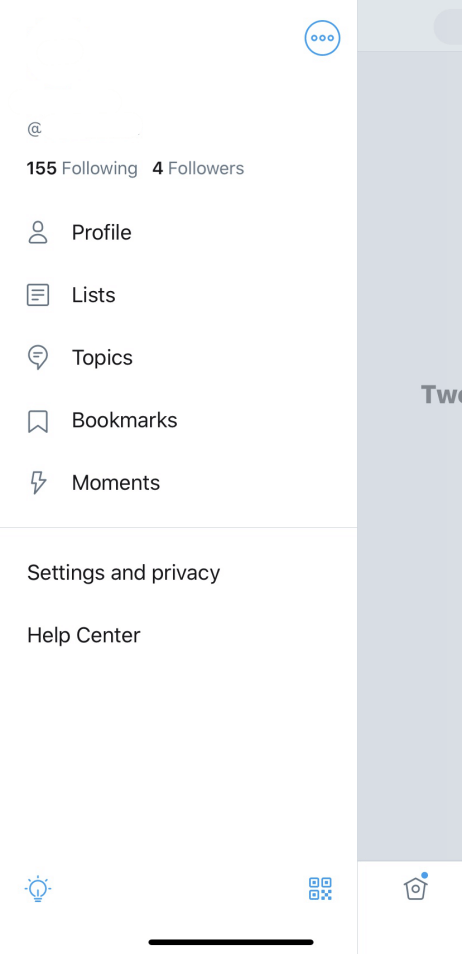
चरण 2. मेनू से, "सेटिंग और गोपनीयता" बटन पर क्लिक करें, और फिर "खाता" चुनें।
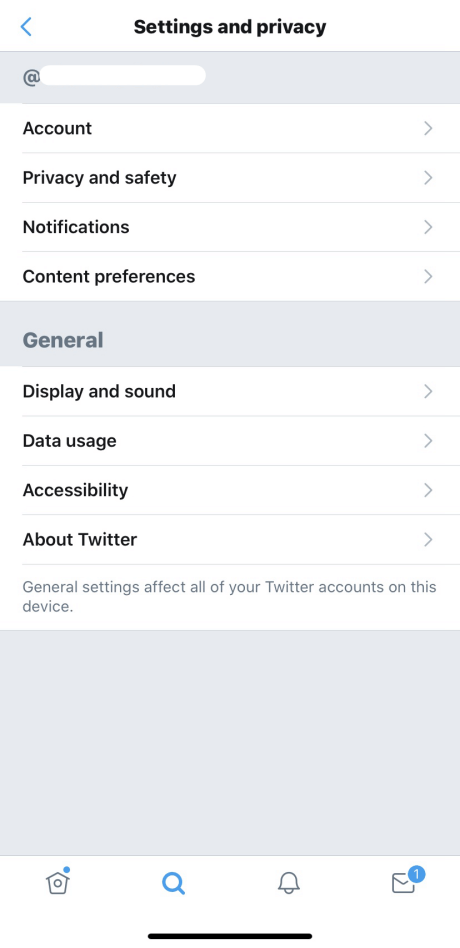
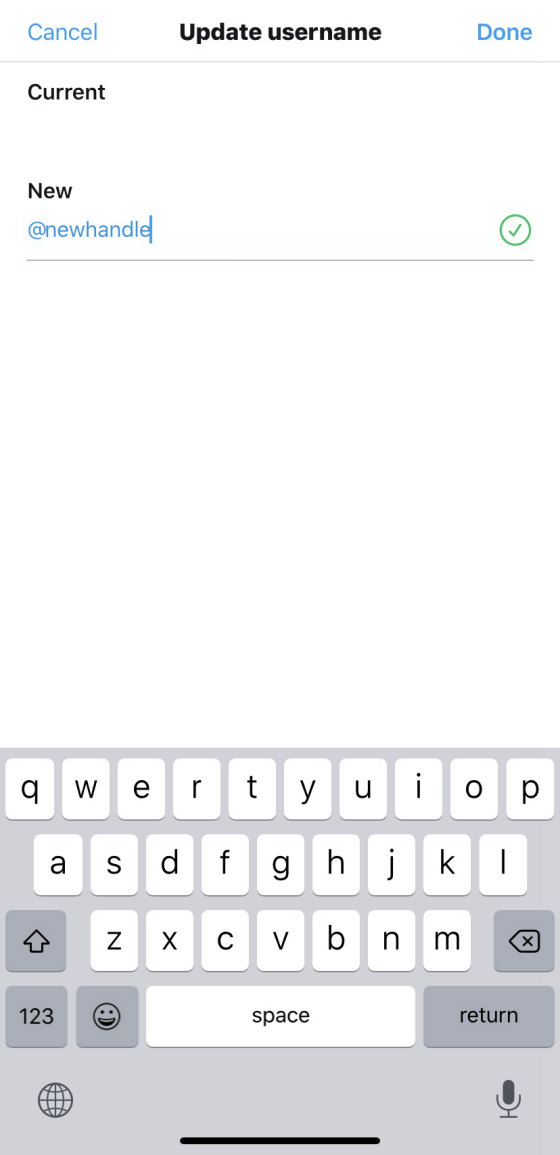
चरण 3. सीधे पहली सूचना "उपयोगकर्ता नाम" पर क्लिक करें। उसके बाद, "नया" रिक्त स्थान में एक नया नाम दर्ज करें।
चरण 4. यदि आपका दर्ज उपयोगकर्ता नाम उपलब्ध है तो आपको एक हरा आइकन दिखाई देगा। साथ ही, Twitter आपको कुछ सुझावों की पेशकश करेगा। जब हैंडल सेट पूरा हो जाता है, तो शीर्ष दाएं कोने में "पूर्ण" बटन दबाएं। तब आपके नए Twitter हैंडल को बचाया जा सकता है।
3. Twitter पर किसने मुझे अनफॉलो किया, कैसे चेक करें
जब आप अपना Twitter हैंडल बदलते हैं, तो आपके सामने एक समस्या यह आ सकती है कि आपके कुछ मूल अनुयायी आपको पहचानने में विफल रहते हैं और फिर आपके खाते को अनफ़ॉलो कर देते हैं! व्यवसायों के लिए, यह एक नुकसान है क्योंकि आप अपने कुछ ग्राहकों को हटा सकते हैं। तो कुछ लोग अपने अनुयायियों को वापस मनाने पर विचार कर सकते हैं। पर कैसे? क्या यह जांचने का कोई तरीका है कि Twitter पर मुझे किसने अनफॉलो किया?
आपके Twitter खाते में हुए परिवर्तनों को चेक करने का एक सरल तरीका है, जैसे कि उन लोगों की सूची, जिन्होंने आपके खाते को अनफ़ॉलो कर दिया था। इस सूची को प्राप्त करके, आप एक-एक करके उनके पास वापस पहुँच सकते हैं और वर्णन कर सकते हैं कि आपने एक Twitter हैंडल बदल दिया है, फिर उन्हें अपने पीछे आने के लिए आमंत्रित करें।
जब से आपने Twitter हैंडल को बदला है, आपको केवल एक ऑनलाइन टूल, क्विटर का उपयोग करना है, जिसने आपको अनफॉलो किया है। यहां बताया गया है कि क्विटर किस तरह से मदद करता है।
चरण 1. एक वेब ब्राउज़र में Qwitter पर जाएं। क्योंकि यह एक ऑनलाइन सेवा है, इसलिए आप इसे कंप्यूटर और मोबाइल फोन सहित अपने किसी भी उपकरण पर उपयोग कर सकते हैं।
चरण 2. फिर क्विटर के होम पेज पर, आप एक योजना (मुफ्त या भुगतान) का चयन कर सकते हैं और " Twitter के साथ लॉगिन" पर क्लिक कर सकते हैं। पृष्ठ आपको अपने Twitter खाते में साइन इन करने के लिए इंटरफ़ेस के शीर्ष दाईं ओर लाल बटन पर क्लिक करने के लिए मार्गदर्शन करेगा। इसके बाद, आप सेवा का उपयोग शुरू कर सकते हैं।
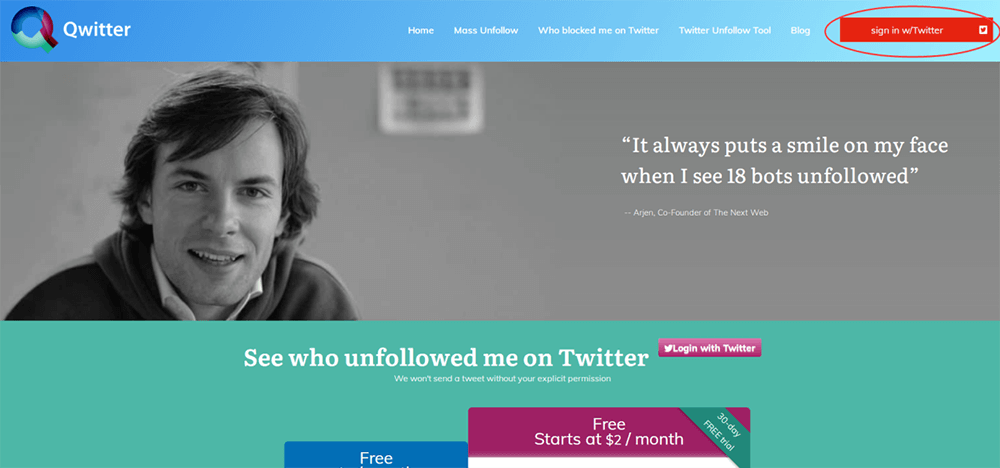
चरण 3. सिर्फ क्विटर द्वारा प्रदान की गई रिपोर्ट पर क्लिक करके, आप Twitter हैंडल को बदलने के बाद अपने अकाउंट को अनफॉलो करने वाले लोगों सहित अपने Twitter अकाउंट पर जानकारी देख सकते हैं।
अब आपके लिए यह समझदारी है कि आप अनफॉलोअर की सूची पर कब्जा कर लें क्योंकि क्विटर वर्तमान में रिपोर्ट डाउनलोड करने का समर्थन नहीं करता है। पढ़ने के लिए सूची को अधिक स्पष्ट करने के लिए, PNG जैसे छवि प्रारूप में अनफ़ॉलोकर्ता सूची को सहेजने के बाद, आप इन छवियों को एक एकल PDF दस्तावेज़ में जोड़ सकते हैं ताकि अगली बार, आप इनको संदेश भेजने के लिए PNG दस्तावेज़ की जाँच कर सकें जो लोग आपके खाते को एक-एक करके आसानी से अनफॉलो कर देते हैं। ऐसा करने के लिए, आपको केवल एक स्वतंत्र और सरल पीडीएफ कनवर्टर की आवश्यकता है, और EasePDF एक अच्छा विकल्प है।
यहां बताया गया है कि कैसे EasePDF केवल एक बहुत ही साधारण क्लिक के साथ एक एकल पीडीएफ दस्तावेज़ में विभिन्न छवियों को संयोजित करने के लिए काम करता है (उदाहरण के लिए PNG को लें)।
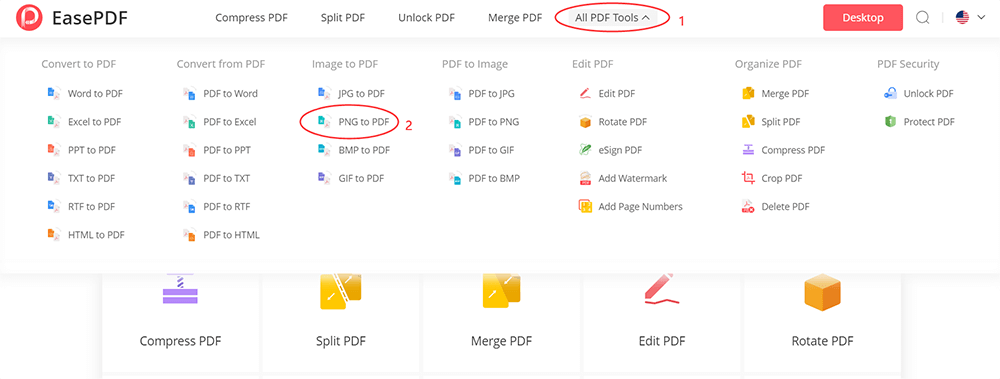
चरण 1. EasePDF जाएं और फिर "सभी पीडीएफ उपकरण" के तहत पीडीएफ कनवर्टर में छवि ढूंढें। यहां, हम " पीएनजी से पीडीएफ " का चयन करते हैं।
चरण 2। अब Twitter अनौपचारिक सूची के PNG छवियों को EasePDF में आयात करने के लिए बीच में बड़े लाल " फाइलें जोड़ो " बटन दबाएं। EasePDF के अच्छे प्रदर्शन के कारण उन्हें आयात करने में बस बहुत कम समय लगता है।
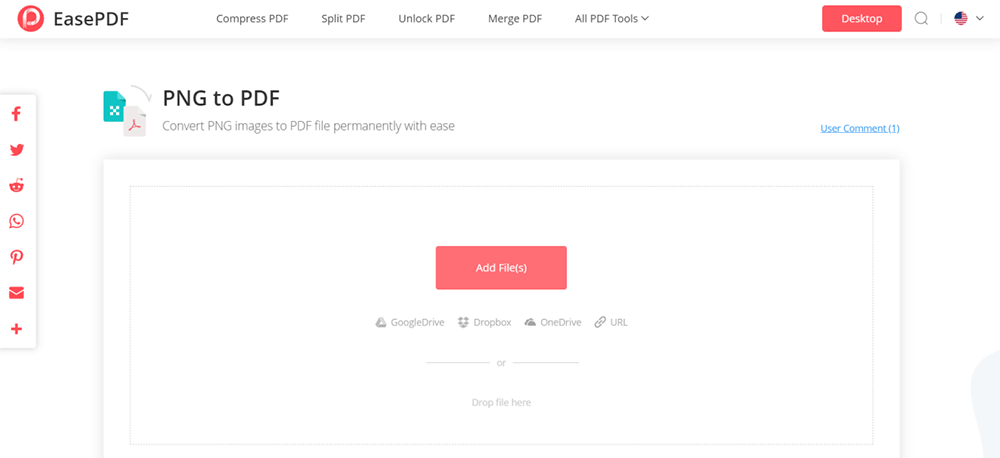
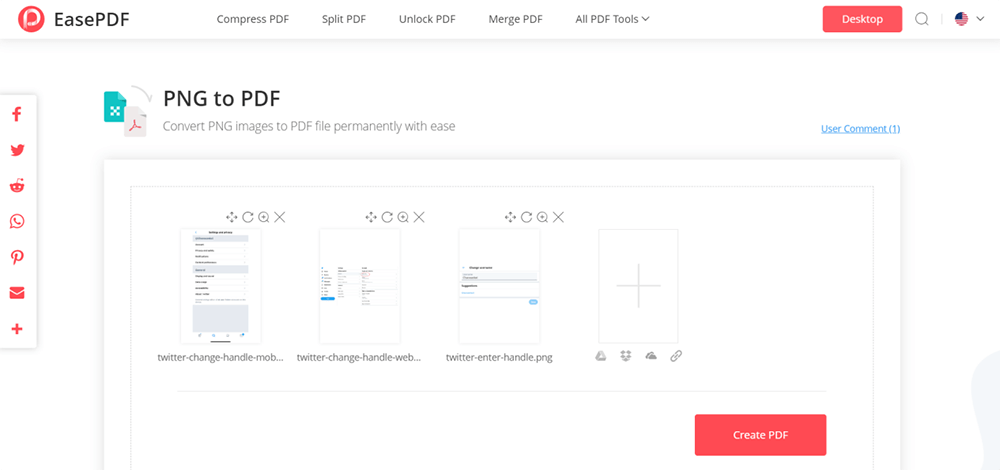
चरण 3. सभी चित्र अपलोड होने के बाद, आप अपनी आवश्यकता के अनुसार उनमें से क्रम बदल सकते हैं। जब यह चरण पूरा हो जाता है, तो छवियों को एक एकल पीडीएफ दस्तावेज़ में विलय करना शुरू करने के लिए "पीडीएफ बनाएँ" बटन दबाएं।
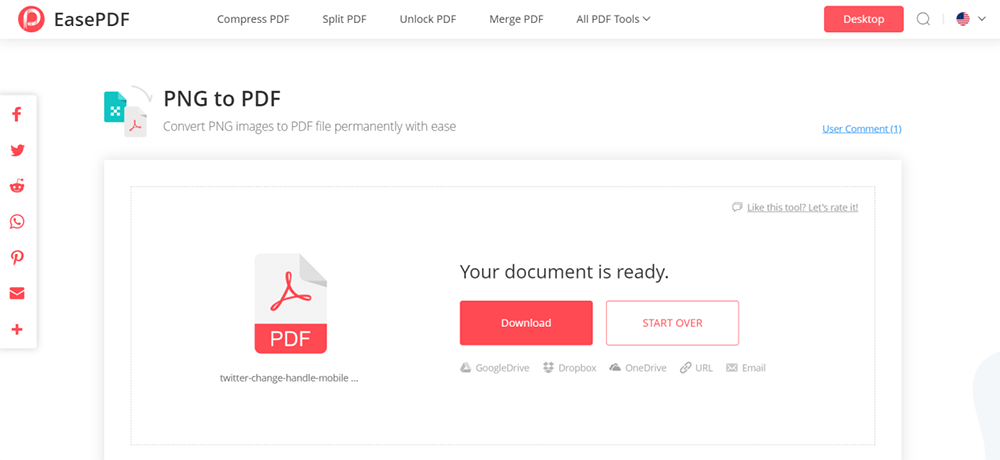
चरण 4. अब बस रूपांतरण पूरा होने की प्रतीक्षा करें। जब यह समाप्त हो जाता है, तो एक "डाउनलोड" बटन आपको पीडीएफ दस्तावेज़ को सीधे आपके कंप्यूटर या मोबाइल फोन पर सहेजने के लिए प्रदान किया जाएगा। फिर आप उन Twitter लोगों की पूरी सूची प्राप्त कर सकते हैं जिन्होंने आपका खाता अनफ़ॉलो कर दिया है!
4. Twitter पर अधिक फॉलोअर्स कैसे प्राप्त करें
यह हिस्सा कुछ अतिरिक्त सुझाव प्रदान करता है जो आपको Twitter पर अधिक अनुयायियों को प्राप्त करने में मदद कर सकता है। यदि आप अधिक लोकप्रिय होना चाहते हैं, तो उनमें से कुछ को देखें कि क्या वे मदद करते हैं।
- Twitter पर नियमित रूप से ट्वीट पोस्ट करने की कोशिश करें;
- पोस्टिंग के लिए सही समय चुनें;
- कुछ ट्रेंडिंग टैग का उपयोग करें और अच्छी गुणवत्ता वाली सामग्री के साथ पोस्ट करें;
- अपनी पोस्ट में मीडिया सामग्री जोड़ें, जैसे आकर्षक चित्र और वीडियो;
- उन लोगों के साथ बातचीत करें जो आपकी पोस्ट के तहत टिप्पणियां छोड़ते हैं;
- संबंधित सामग्री पोस्ट करते समय अन्य उपयोगकर्ताओं को संलग्न करें;
- अपनी प्रोफ़ाइल जानकारी को अधिक आकर्षक और समझने के लिए स्पष्ट संपादित करें;
- अपने दर्शकों को किस सामग्री को सबसे अधिक पसंद करना है, यह देखने के लिए ट्विटर के विश्लेषणात्मक टूल का उपयोग करें।
ऐसा लगता है कि Twitter पर अधिक अनुयायियों को प्राप्त करना बहुत मुश्किल बात नहीं है, लेकिन आपको अभी भी अपना Twitter अकाउंट चलाते समय ध्यान देना होगा।
निष्कर्ष के तौर पर
Twitter हैंडल को बदलने के लिए, आप इसे आसानी से वेब प्लेटफॉर्म और इसके मोबाइल ऐप दोनों पर आसानी से संचालित कर सकते हैं। इसके अलावा, इस बात की चिंता न करें कि आपके हैंडल के बदलने के बाद आपके अनुयायी निकल जाएंगे। आपके पास अभी भी उन्हें वापस लाने के तरीके हैं या यहां तक कि अधिक नए अनुयायियों को आकर्षित करने के लिए। इस लेख में दिए गए सुझावों को देखें कि क्या वे मदद करते हैं!
क्या यह लेख सहायक था? आपकी प्रतिक्रिया के लिए आपका धन्यवाद!
हाँ या नहीं
टिप्पणी