


यदि आपने कभी दूसरों के लिए एक पीडीएफ फाइल ईमेल करने की कोशिश की है, तो आप कभी भी बड़े आकार के कारण ईमेल भेजने में विफल रहे होंगे। पीडीएफ फाइलों में चित्र, ग्राफिक्स, फॉर्म, और पाठ एक पीडीएफ फाइल बहुत बड़ी हो सकती है, जिसके परिणामस्वरूप हमारे डिवाइस में बहुत सीमित भंडारण होता है। हालाँकि, हम किसी अन्य प्रकार की फ़ाइल की तरह एक पीडीएफ फाइल को संपीड़ित कर सकते हैं, इसे ले जाने और पढ़ने के लिए छोटा करने के लिए।
इस लेख में, हम आपको ऑनलाइन पीडीएफ फाइलों को संपीड़ित करने के लिए कई तरीकों की सिफारिश करने की कोशिश करेंगे, साथ ही पीडीएफ फाइलों को ऑफलाइन (Adobe Acrobat, एक सशुल्क सॉफ़्टवेयर) को संपीड़ित करने के लिए अतिरिक्त तरीके, जो प्रभावी रूप से आपकी पीडीएफ फाइल के आकार को कम करने में आपकी मदद कर सकते हैं। ।
अंतर्वस्तु
भाग एक- अपनी पीडीएफ फाइल का आकार कैसे देखें
भाग दो - मुफ्त में पीडीएफ ऑनलाइन कंप्रेस करें EasePDF Smallpdf AltoCompressPDF
भाग तीन - पीडीएफ को संपीड़ित करने के अन्य तरीके Adobe Acrobat DC Pro
भाग एक- अपनी पीडीएफ फाइल का आकार कैसे देखें
एक पीडीएफ फाइल के आकार की जांच करने का त्वरित तरीका दस्तावेज़ पर नेविगेट करना है, उस पर राइट-क्लिक करें और गुण पर क्लिक करें, फिर आप स्पष्ट रूप से जान सकते हैं कि आपका पीडीएफ कितना बड़ा है। या यदि आपके पास एडोब एक्रोबैट जैसे कुछ PDF Reader हैं, तो आप दस्तावेज़ गुणों में जानकारी देख सकते हैं।
यदि पीडीएफ फाइल बहुत बड़ी है, तो यह आपको दूसरों को अपलोड करने या साझा करने में अधिक समय बिताने का कारण बनेगी। प्राप्तकर्ता को आपकी फ़ाइल डाउनलोड करने के लिए बहुत समय लेना होगा, जो निस्संदेह बहुत परेशान करने वाला होगा।
अब, आइए आपके लिए मैक, विंडोज, और विभिन्न प्रणालियों के साथ अन्य उपकरणों पर एक पीडीएफ आकार को संपीड़ित करने के तरीके के बारे में कुछ सुझाव देखें।
भाग दो - मुफ्त में पीडीएफ ऑनलाइन कंप्रेस करें
ऑनलाइन और ऑफलाइन दोनों तरह से पीडीएफ फाइलों को कंप्रेस करने के तरीके हैं। हालांकि, डेस्कटॉप कार्यक्रमों को डाउनलोड और इंस्टॉल करने के लिए समय की आवश्यकता होती है, हम पीडीएफ फाइलों को सुविधाजनक और आसान तरीके से संपीड़ित करने के लिए EasePDF, Smallpdf और AltoCompressPDF जैसे ऑनलाइन कार्यक्रमों का उपयोग करने के लिए महान होंगे।
EasePDF
EasePDF कंप्रेस पीडीएफ आपको पीडीएफ फाइलों को ऑनलाइन क्लिक करने में मदद कर सकता है। आप किसी भी इंटरनेट से जुड़े डिवाइस से जाने पर फ़ाइलों को प्रोसेस कर सकते हैं, चाहे आप मैक या विंडोज, या आईओएस और एंड्रॉइड का उपयोग कर रहे हों, और यह आपके डिवाइस में कोई स्टोरेज नहीं लेगा। क्या अधिक है, आसानी से पीडीएफ फाइल में शामिल छवियों और पाठ की आउटपुट गुणवत्ता तय करने के लिए EasePDF Compress PDF में तीन मोड हैं।
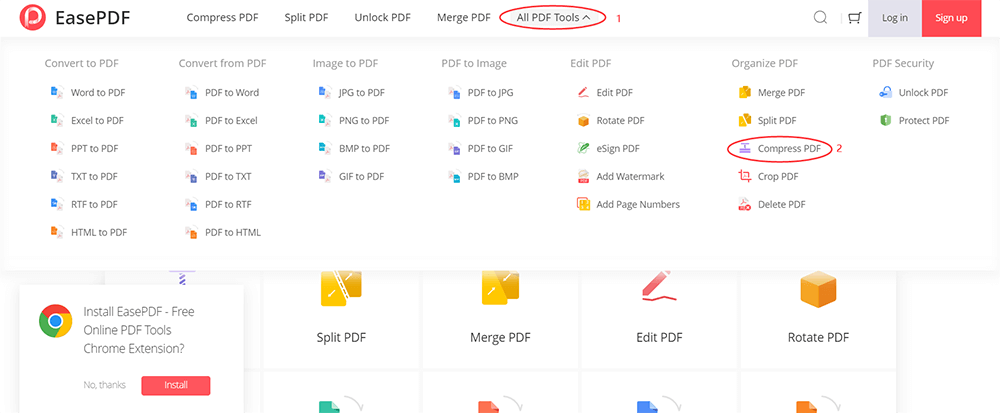
चरण 1. एक पीडीएफ को संपीड़ित करने के लिए, पहले आपको अपने वेब ब्राउज़र में EasePDF पर नेविगेट करने की आवश्यकता है जो पहले से ही आपके डिवाइस में स्थापित है, जैसे Google Chrome, Safari या Firefox।
चरण 2. कंप्रेस पीडीएफ का चयन करें। अपने स्थानीय कंप्यूटर से PDF फ़ाइल जोड़ने के लिए फाइलें जोड़ो पर क्लिक करें या फ़ाइल को संबंधित क्षेत्र में खींचें और छोड़ें। आप Google Drive क्लाउड और Dropbox जैसे अपने क्लाउड खाते से स्रोत फ़ाइल भी अपलोड कर सकते हैं। यदि आपकी पीडीएफ फाइल URL लिंक के रूप में सहेजी गई है, तो आपको इसे संपीड़न से पहले डाउनलोड नहीं करना होगा क्योंकि EasePDF आपको URL लिंक के माध्यम से अपनी पीडीएफ फाइल अपलोड करने की अनुमति देता है।
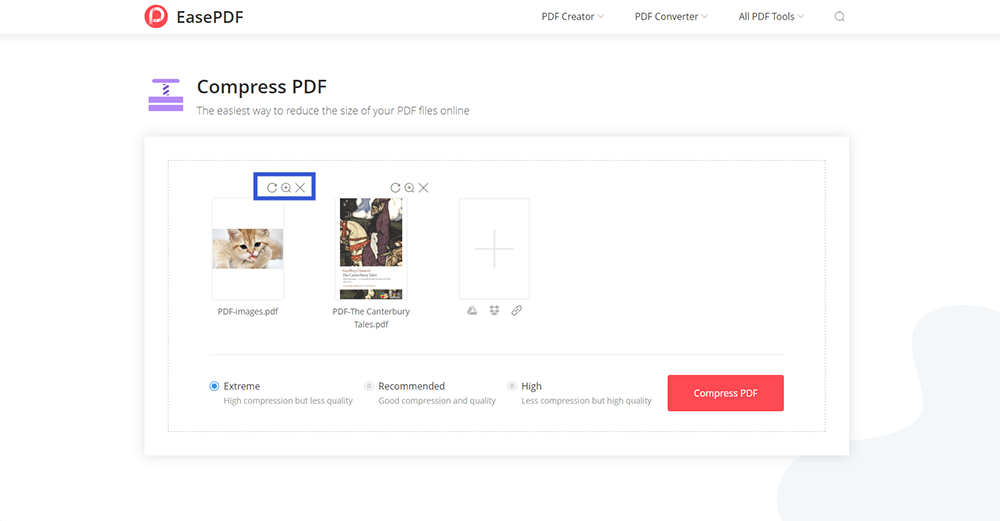
चरण 3. अब आप अपनी पीडीएफ फाइल को देख सकते हैं। फ़ाइल पर आइकन ( घुमाएँ , बढ़ाना और निकालना ) हैं, जो आपको इसे संपीड़ित करने से पहले अपनी पीडीएफ फाइल के कुछ सरल संशोधन करने की अनुमति दे सकते हैं। इसके अलावा, आप अधिक फ़ाइलों को जोड़ने के लिए प्लस आइकन दबा सकते हैं।
चरण 4. उस मोड का चयन करें जिसे आप संपीड़न शुरू करना चाहते हैं। यहां एक्सट्रीम , सिफारिश और हाई हैं । आइए देखें कि वे एक-एक करके क्या कहते हैं।
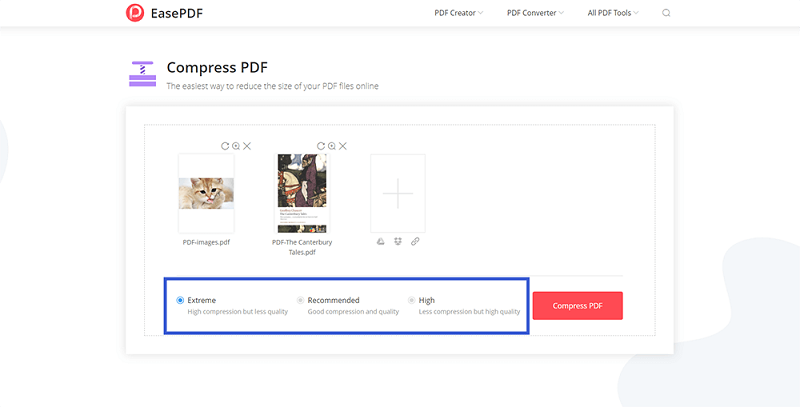
चरम मोड : उच्च संपीड़न लेकिन कम गुणवत्ता, जिसका अर्थ है कि आपकी फ़ाइल बेहद कम हो जाएगी। यह पहले की तुलना में बहुत छोटा होगा, हालांकि, यह पहले जैसा नहीं दिखाई देगा जैसा कि छवियों या ग्रंथों पर प्रभाव पड़ेगा।
सिफारिश मोड : अच्छा संपीड़न और गुणवत्ता, जो डिफ़ॉल्ट मोड भी है। यदि आप यहां कोई चयन नहीं करते हैं, तो सर्वर आपको आउटपुट गुणवत्ता बनाए रखने के लिए अपनी पीडीएफ फाइल को उचित तरीके से संपीड़ित करने के लिए अनुशंसा मोड का चयन करेगा।
उच्च मोड : कम संपीड़न लेकिन उच्च गुणवत्ता, जिसका अर्थ है कि आपकी फ़ाइल थोड़ी संकुचित हो जाएगी, और इस मोड का लाभ यह है कि इसकी आउटपुट गुणवत्ता उच्चतम है।
चरण 5। पीडीएफ फाइल के लिए मोड का चयन करने के बाद आप कंप्रेस पीडीएफ पर क्लिक करें। फिर संपीड़न की प्रतीक्षा करें। उसके बाद, आप इसे अपने डिवाइस पर डाउनलोड कर सकते हैं, या इसे वापस अपने क्लाउड खाते में सहेज सकते हैं। इसके अलावा, अगर आप इसे दूसरों के साथ साझा करना चाहते हैं, तो बस उस पीडीएफ लिंक को कॉपी और पेस्ट करें, जो कि EasePDF से पीडीएफ फाइल के लिए बनाया गया है (24 घंटे में मान्य)।
Smallpdf
यदि आप यह सवाल कर रहे हैं कि पीडीएफ आकार ऑनलाइन कैसे संपीड़ित किया जाए, तो आप Smallpdf पर एक नज़र डाल सकते हैं। Smallpdf एक ऑल-इन-वन ऑनलाइन पीडीएफ समाधान है, जो PDF फ़ाइलों को कंप्रेस करने, विभाजित करने, विलय करने और अनलॉक करने आदि के साथ काम करने में मदद करने के लिए PDF टूल की पेशकश करता है। इसके अलावा, Smallpdf में ऑनलाइन और डेस्कटॉप दोनों संस्करण हैं, इसलिए यह क्रॉस-प्लेटफ़ॉर्म है। किसी भी उपकरण से उपलब्ध है। केवल कमी यह है कि आप केवल प्रति घंटे दो बार Smallpdf का उपयोग मुफ्त में कर सकते हैं। यदि आप ऑफ़लाइन काम करना चाहते हैं, तो आपको Smallpdf Pro के लिए भुगतान करना पड़ सकता है जिसमें डेस्कटॉप प्रोग्राम शामिल है, और खरीदने से पहले आपके पास 14-दिन का निःशुल्क परीक्षण हो सकता है।
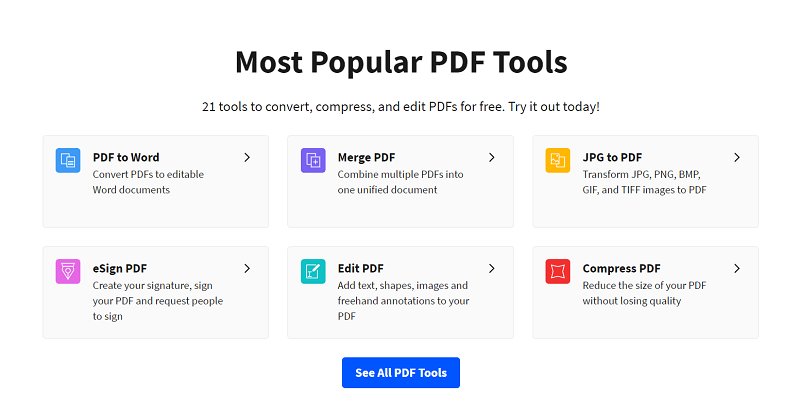
चरण 1. जाओ और Smallpdf पर जाएं, फिर उसके होमपेज पर कंप्रेस पीडीएफ का चयन करें।
चरण 2. अपनी पीडीएफ फाइल अपलोड करें। आप अपने डिवाइस से या Google Drive और Dropbox से फ़ाइल का उपयोग कर सकते हैं। सुविधा के लिए, आप फ़ाइल को सीधे लोडिंग क्षेत्र में खींच सकते हैं और छोड़ सकते हैं।
चरण 3. फिर आपको मूल संपीड़न और मजबूत संपीड़न से चयन करने की आवश्यकता है, लेकिन उत्तरार्द्ध केवल प्रो है, जिसका अर्थ है कि आपको इसके लिए भुगतान करना होगा। तो हम बेसिक कम्प्रेशन को फ्री में सेलेक्ट कर सकते हैं। इसके बाद Choose Option पर क्लिक करें।
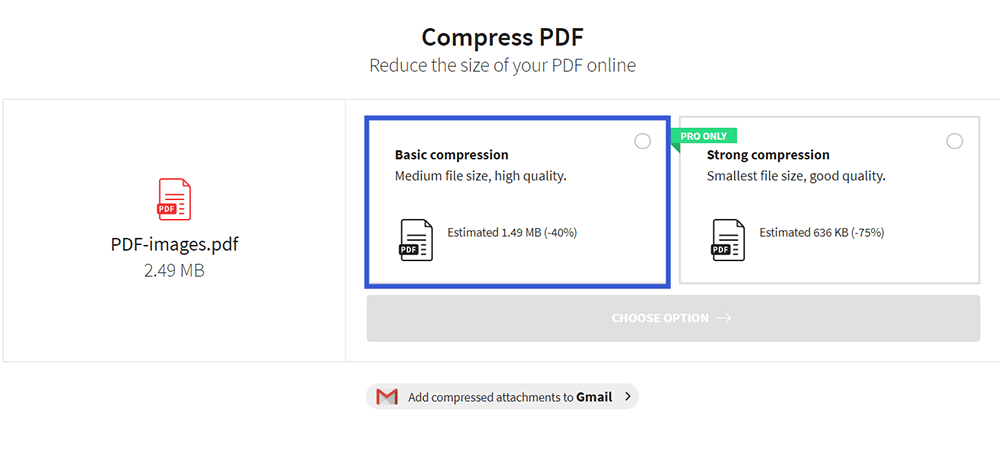
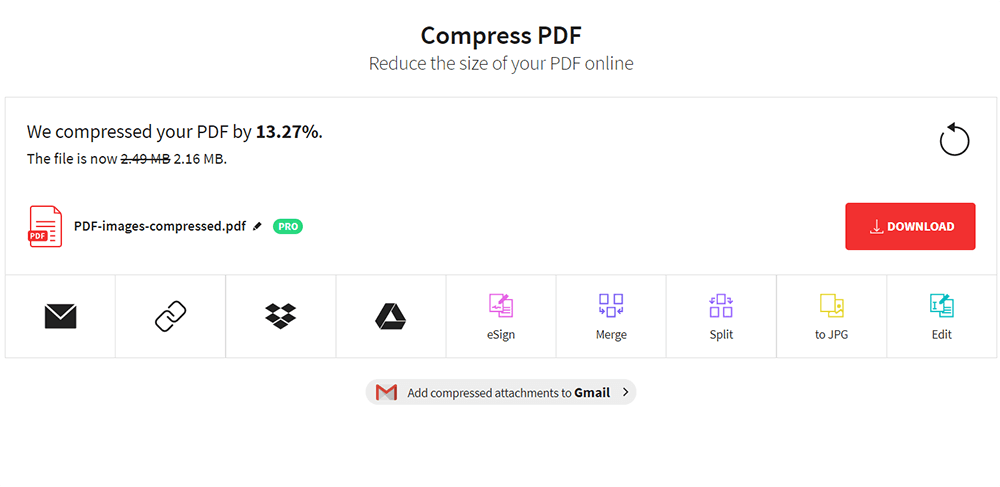
चरण 4. यह देखना अच्छा है कि आपकी पीडीएफ फाइल कितनी संकुचित हो गई है। फिर आप इसे डाउनलोड कर सकते हैं या फिर इसे Google Drive और Dropbox सहेज सकते हैं। क्या अधिक है, यदि आप अधिक परिवर्तन करना चाहते हैं, तो Smallpdf आपके लिए कुछ संबंधित उपकरणों की सिफारिश करेगा।
AltoCompressPDF
AltoCompressPDF एक आसान और सरल टूल है। उपर्युक्त दो पीडीएफ कंप्रेस टूल में आम तौर पर अधिक विकल्प होते हैं जो आपकी आवश्यकताओं के अनुसार आपके पीडीएफ के आकार को कम कर देंगे। हालाँकि, यदि आप एक ऐसे विकल्प की तलाश कर रहे हैं जो मुफ़्त के साथ-साथ संभालने में आसान हो, तो आपके पास AltoCompressPDF पर एक कोशिश हो सकती है, जो मैक, विंडोज और कई अन्य ऑपरेटिंग सिस्टम पर एक पीडीएफ को संपीड़ित करने में आपकी मदद कर सकती है।
चरण 1. AltoCompressPDF लॉन्च करें और अपनी पीडीएफ फाइल अपलोड करने के लिए तैयार हो जाएं।
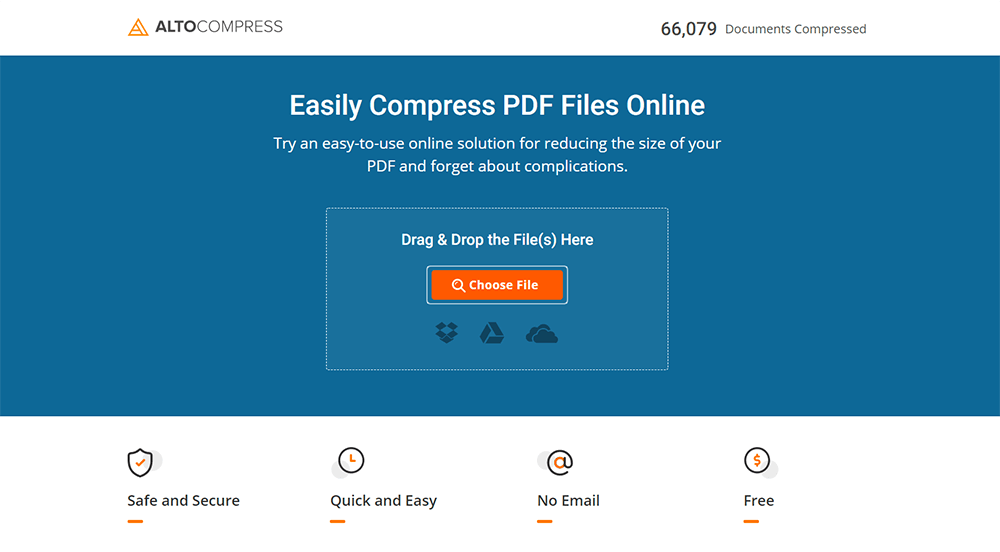
चरण 2. चुनें फ़ाइल पर क्लिक करके एक पीडीएफ फ़ाइल अपलोड करें , या आप तालिका में फ़ाइल को खींच और छोड़ सकते हैं। इसके अलावा, AltoCompressPDF आपके क्लाउड खाते से एक्सेस फ़ाइलों का भी समर्थन करता है।
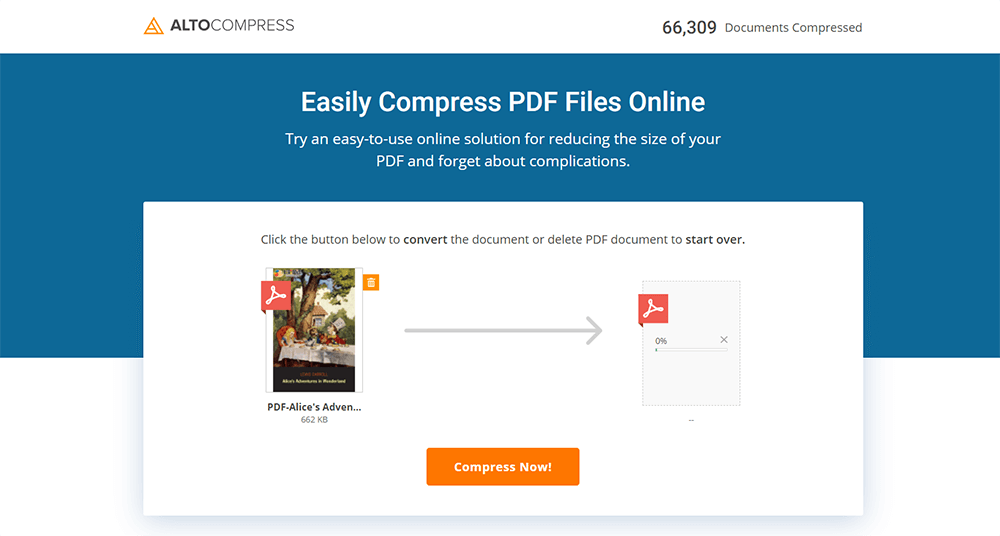
स्टेप 3. फिर आपकी पीडीएफ फाइल अपलोड होगी। कंप्रेशन शुरू करने के लिए कंप्रेशन नाउ पर क्लिक करें।
चरण 4. फिर जब संपीड़न किया जाता है, तो आप संपीड़ित फ़ाइल को डाउनलोड करने के लिए चुन सकते हैं, या अपनी पीडीएफ फाइल के साथ उन उपकरणों का उपयोग करके काम कर सकते हैं जो आपके लिए AltoComressPDF ने अनुशंसित किए हैं।
भाग तीन - पीडीएफ को संपीड़ित करने के अन्य तरीके
शायद आप अभी भी पीडीएफ फाइलों को संपीड़ित करने के लिए डेस्कटॉप प्रोग्राम का उपयोग करना चाहते हैं। कई ऑफ़लाइन पीडीएफ संपीड़न उपकरणों के बीच, हम आपको Adobe Acrobat DC Pro, एक पूर्ण-विशेषताओं और पेशेवर डेस्कटॉप पीडीएफ कनवर्टर का उपयोग करने की सलाह देते हैं।
Adobe Acrobat DC Pro
Adobe Acrobat DC Pro इतना शक्तिशाली है कि यह पीडीएफ फाइलों के बारे में आपके सभी सवालों को हल कर सकता है। अगर आप पीडीएफ को ऑफलाइन कंप्रेस करना चाहते हैं, तो यह आपकी सबसे अच्छी पसंद होगी।
ध्यान दें कि यदि आपका एडोब एक्रोबेट नवीनतम संस्करण है, तो आप एक सरल और आसान विधि का उपयोग करके अपनी पीडीएफ फाइल को एक छोटी पीडीएफ फाइल के रूप में फिर से सहेज सकते हैं। सबसे पहले अपनी पीडीएफ फाइल खोलें, फाइल > अन्य के रूप में सहेजें > साइज पीडीएफ कम करें । फिर आपको एक पॉप-आउट दिखाई देगा, बस अपने पीडीएफ को बचाने के लिए ओके पर क्लिक करें। तब आप देखेंगे कि आपकी पीडीएफ फाइल पहले से कम आकार की है। यदि आपकी Adobe Acrobat नवीनतम नहीं है, तो आप अपनी PDF फ़ाइल का आकार घटाने में सहायता के लिए ऑप्टिमाइज़ पीडीएफ का भी उपयोग कर सकते हैं।
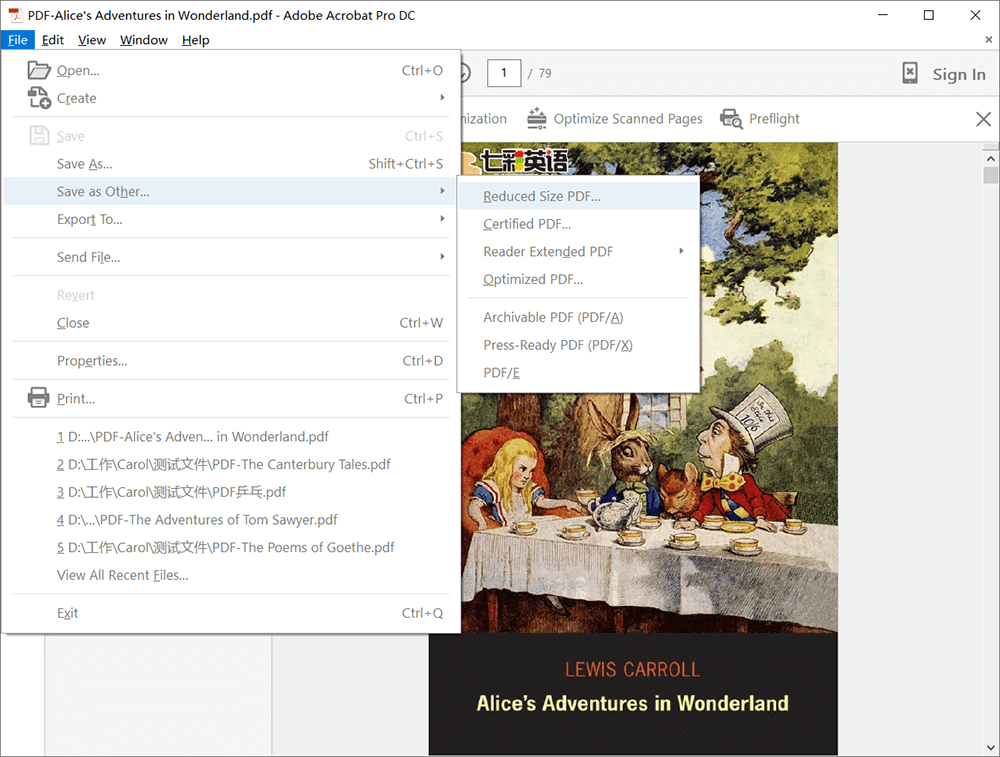
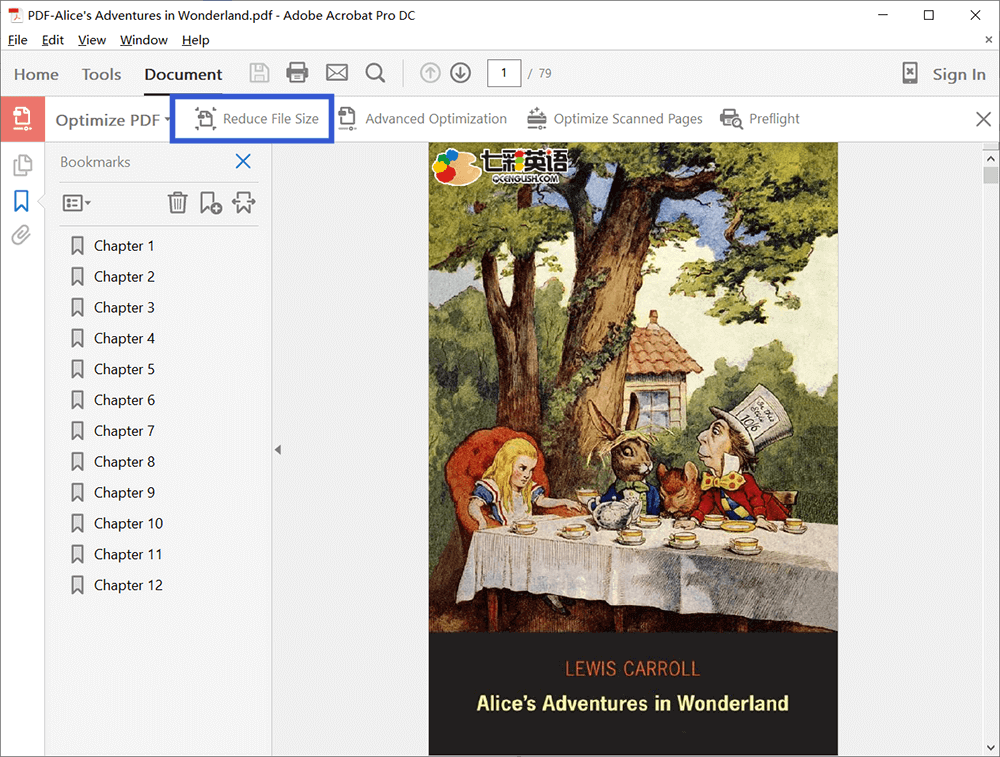
चरण 1. एडोब एक्रोबेट इंस्टॉल करें और इसे खोलें। फिर टूल्स > पीडीएफ को ऑप्टिमाइज़ करें चुनें।
स्टेप 2. इसके बाद अपनी पीडीएफ फाइल को अपलोड करें। संपीड़न से पहले, आप बाईं ओर के टूल का उपयोग करके अपनी पीडीएफ फाइल में कुछ संपादन कर सकते हैं। इसके बाद Reduce File Size चुनें ।
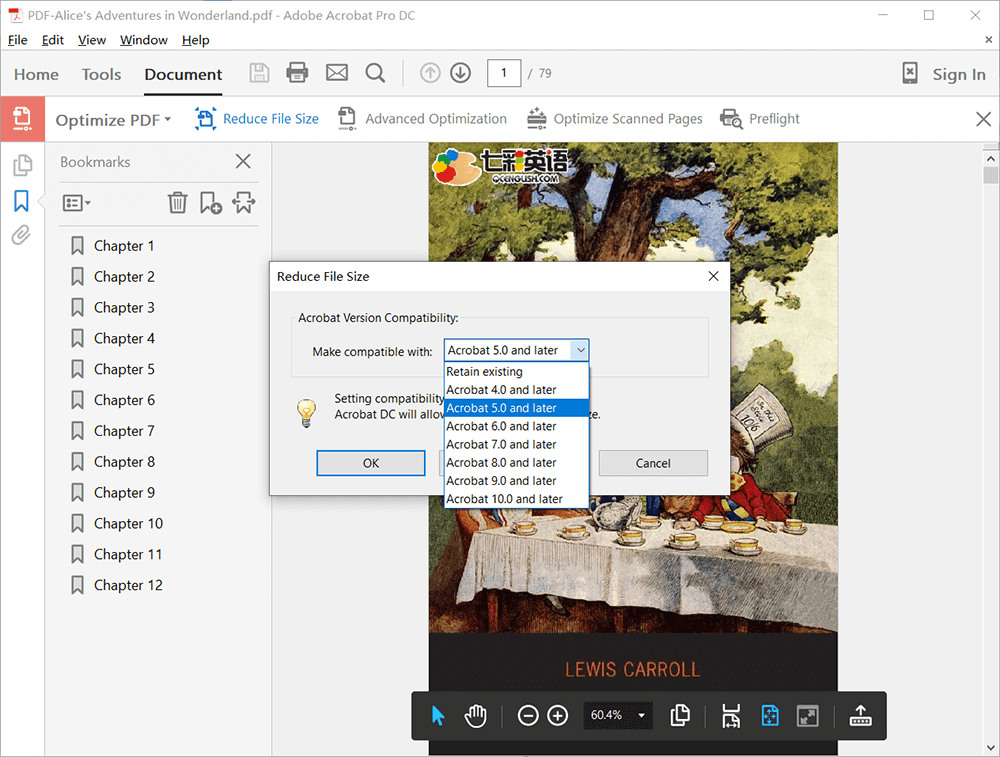
चरण 3. अब आपको एक पॉप-आउट प्राप्त होगा, फिर आपको इस कारण से अपनी फ़ाइल की संगतता का चयन करने की आवश्यकता है कि एडोब एक्रोबेट डीसी फ़ाइल आकार में अधिक कमी की अनुमति देगा। फिर ओके पर क्लिक करें।
चरण 4. अपनी पीडीएफ फाइल के लिए एक स्थान चुनें और इसे फिर से नाम दें। फिर संपूर्ण संपीड़न किया जाता है।
निष्कर्ष
कंप्रेस पीडीएफ मुश्किल नहीं है, जब तक आप अपने लिए सही उपकरण नहीं चुनते। हमारी पहली पसंद EasePDF से कंप्रेस पीडीएफ है, जो उपकरण का एक मुफ्त और उच्च गुणवत्ता वाला आउटपुट है। और यदि आप अधिक पेशेवर और उच्च-गुणवत्ता वाले उपकरण चाहते हैं, तो आप Adobe Acrobat DC Pro विचार कर सकते हैं। अधिक जानकारी के लिए, या आपके पास अभी भी प्रश्न हैं, आप हमसे संपर्क करने में संकोच कर सकते हैं ।
क्या यह लेख सहायक था? आपकी प्रतिक्रिया के लिए आपका धन्यवाद!
हाँ या नहीं
टिप्पणी