


एक वॉटरमार्क का उपयोग किसी कलाकार, निर्माता या मालिक की पहचान करने के लिए किया जाता है। जब यह फोटो में इस्तेमाल होता है, तो यह इंगित करने का एक तरीका है कि छवि के अधिकार मालिक के हैं। कॉपीराइट जागरूकता के लोकप्रिय होने से, अधिक से अधिक फोटोग्राफर फोटो प्रकाशित करते समय वॉटरमार्क का उपयोग करेंगे। चित्र की सुंदरता को नष्ट नहीं करने के लिए, हम आमतौर पर चित्र को संसाधित करते समय हटाएं वॉटरमार्क उपकरण का उपयोग करते हैं।
हालांकि, जब कुछ चित्रों के वॉटरमार्क का स्थान जटिल होता है, या वॉटरमार्क बहुत अधिक घना होता है, तो हमें क्या करना चाहिए? इस पोस्ट में, हम आपके लिए कुछ उपयोगी उपकरणों को सूचीबद्ध करेंगे, जो आपको आसानी से एक तस्वीर से वॉटरमार्क हटाने में मदद करेंगे।
भाग 1 - ऑनलाइन साधन
1. Apowersoft वॉटरमार्क हटानेवाला
Apowersoft वॉटरमार्क रिमूवर एक अद्भुत ऑनलाइन वॉटरमार्क उपकरण है जो आपको फ़ोटो और वीडियो में वॉटरमार्क को आसानी से जोड़ने या हटाने में मदद कर सकता है। इसमें तीन वॉटरमार्क चयन उपकरण हैं जो तस्वीरों से सभी अवांछित वस्तुओं को हटा सकते हैं। उपकरण एक ही बार में कई वॉटरमार्क के बैच प्रसंस्करण का भी समर्थन करता है।
चरण 1. ऑनलाइन इमेज वॉटरमार्क रिमूवर पर नेविगेट करें और उस फोटो को अपलोड करें जिसे आप अपने स्थानीय डिवाइस से वॉटरमार्क हटाना चाहते हैं।
चरण 2. बॉक्स को अपने वॉटरमार्क पर खींचें। यदि आपके फ़ोटो में एक से अधिक वॉटरमार्क हैं, तो आप अन्य वॉटरमार्क हटाने के लिए "Add Box (es)" बटन पर क्लिक कर सकते हैं। जब आप समाप्त कर लें, तो "मिटाएं" बटन दबाएं।
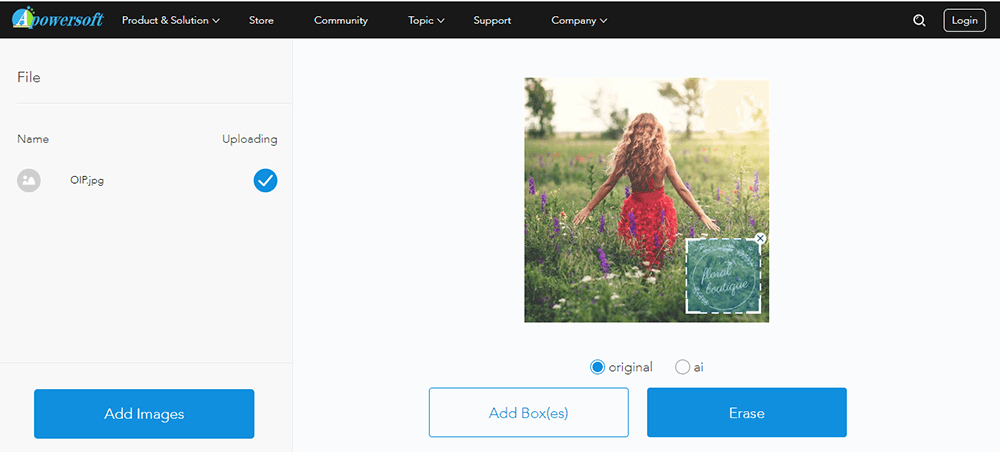
चरण 3. कुछ सेकंड इंतजार करने के बाद, आप "डाउनलोड चित्र" बटन पर क्लिक करके नई फोटो डाउनलोड कर सकते हैं। आपकी छवियां सेवा से स्थायी रूप से हटा दी जाएंगी। आपको अपनी फ़ोटो की सुरक्षा के बारे में चिंता करने की आवश्यकता नहीं है।
2. अयोग्य
Inpaint एक ऑनलाइन टूल है जो जादुई रूप से आपकी तस्वीरों से वस्तुओं को हटा सकता है। इनपेंट के साथ, आपको कुछ सरल इशारों के साथ स्पष्ट, शानदार तस्वीरें मिलेंगी। तस्वीरों से वस्तुओं को हटाने के लिए Inpaint का उपयोग करना लगभग उतना ही आसान है जितना कि खुद शॉट लेना। केवल तीन सरल चरणों से आप बिजली की लाइनें, पर्यटक, भवन, पृष्ठभूमि का मलबा और अन्य तत्व गायब हो सकते हैं जैसे कि वे कभी नहीं थे। वॉटरमार्क हटाने के बाद, आप न केवल पुरानी तस्वीरों की मरम्मत कर सकते हैं, बल्कि इनपेंट के साथ अपनी त्वचा को भी बेहतर बना सकते हैं।
चरण 1. खिड़की पर सीधे फ़ाइल ड्रॉप करें या अपनी तस्वीर अपलोड करने के लिए "अपलोड छवि" पर क्लिक करें। इस बीच, आपको प्रारूप और छवि आकार पर ध्यान देने की आवश्यकता है। प्रारूप जेपीजी या पीएनजी होना चाहिए। फोटो का आकार 10 एमबी से अधिक नहीं हो सकता है।
चरण 2. बाएं मेनू बार में आपको आवश्यक वॉटरमार्क हटाने वाले उपकरण का चयन करें। फोटो पर वॉटरमार्क के स्थान को फ्रेम करें और फिर हरे "इरेज़" पर क्लिक करें।
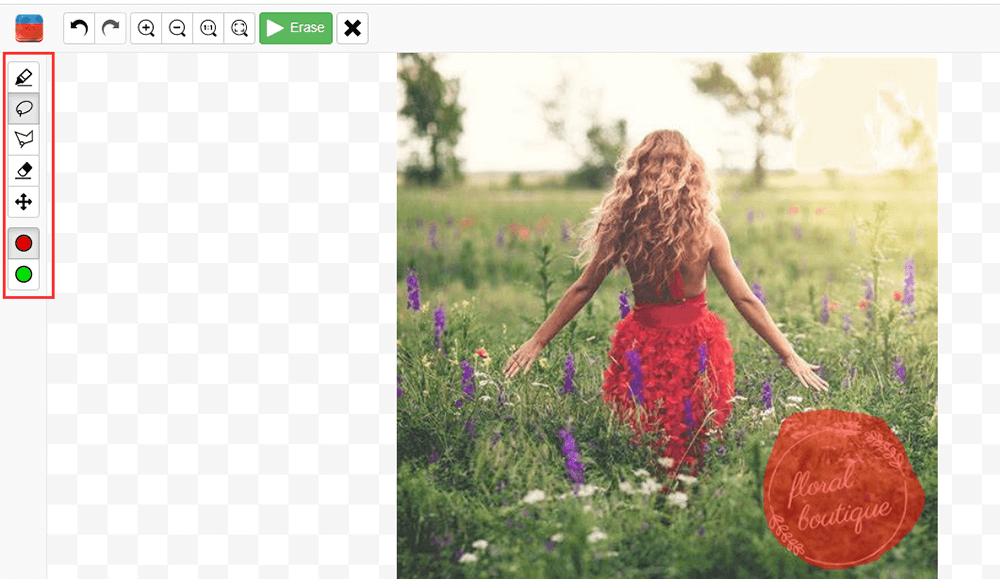
चरण 3. कुछ सेकंड के बाद, आप वॉटरमार्क के बिना फोटो प्राप्त कर सकते हैं। "डाउनलोड" बटन पर क्लिक करें जो पृष्ठ के ऊपरी दाएं कोने में दिखाई देता है।
3. पिक्सलर
Pixlr आपके ब्राउज़र में एक मुफ्त ऑनलाइन फोटो संपादक है। संपादक लगभग किसी भी छवि प्रारूप जैसे कि PSD (फ़ोटोशॉप), पीएक्सडी, जेपीईजी, पीएनजी (पारदर्शी), एसवीजी, और बहुत कुछ खोल सकता है। इस एडिटर में AI डिज़ाइन टूल के साथ, आप एक क्लिक के साथ अपनी तस्वीरों से वॉटरमार्क हटा सकते हैं। कोई फर्क नहीं पड़ता कि आप कहाँ हैं, आप फ़ोटो संपादित कर सकते हैं। शक्तिशाली ऑनलाइन फोटो संपादक भी आपके मोबाइल डिवाइस पर एक आकर्षण की तरह काम करता है, जिससे आप किसी भी समय संपादन मोड में प्रवेश कर सकते हैं।
चरण 1. Pixlr ऑनलाइन संपादक लॉन्च करें।
चरण 2. "ओपेन इमेज" बटन पर क्लिक करके अपनी तस्वीर अपलोड करें। फोटो अपलोड करने के लिए लोडिंग URL भी समर्थित है।
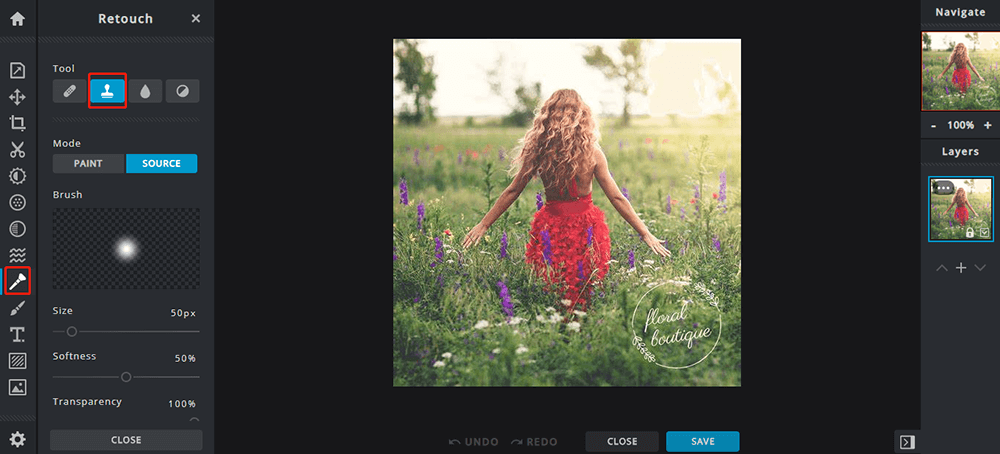
चरण 3. वॉटरमार्क को हटाने के लिए "रीटच"> "क्लोन स्टैंप" पर क्लिक करें। वॉटरमार्क पर क्लिक करें और वॉटरमार्क को मिटाने के लिए माउस को खींचें।
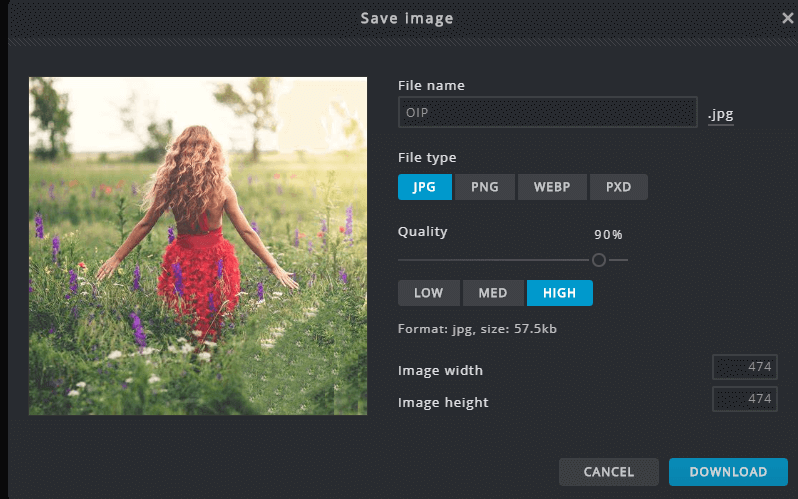
चरण 4. फोटो को बचाने के लिए "सहेजें" बटन पर क्लिक करें। आप इस चरण में फोटो की गुणवत्ता और आकार निर्धारित कर सकते हैं। जब आप समाप्त कर लें, तो "डाउनलोड" बटन पर क्लिक करें।
भाग 2 - ऑफ़लाइन साधन
1. फोटोशॉप
फोटोशॉप बेहतरीन इमेजिंग और ग्राफिक डिजाइन सॉफ्टवेयर में से एक है। फोटो एडिटिंग और कंपोजिंग से लेकर डिजिटल पेंटिंग, एनिमेशन और ग्राफिक डिजाइन, फोटोशॉप आपका सबसे अच्छा विकल्प है। पेशेवर फ़ोटोग्राफ़ी टूल डेस्कटॉप और iPad पर हर रोज़ संपादन या कुल छवि परिवर्तन करना आसान बनाते हैं। फ़सलों को हटाएं, फ़ोटो हटाएं और संयोजित करें। रंग और प्रभावों के साथ खेलना, फोटोग्राफी की कला को फिर से परिभाषित करना भी समर्थित है।
चरण 1. सॉफ्टवेयर डाउनलोड और इंस्टॉल करें फिर फोटोशॉप लॉन्च करें।
चरण 2. एडोब फोटोशॉप के इंटरफेस में सीधे वॉटरमार्क को हटाने के लिए तस्वीर खींचें। इसके अलावा, आप "फ़ाइल"> "ओपन ..." पर क्लिक कर सकते हैं या फ़ोटो लोड करने के लिए शॉर्टकट का उपयोग कर सकते हैं।
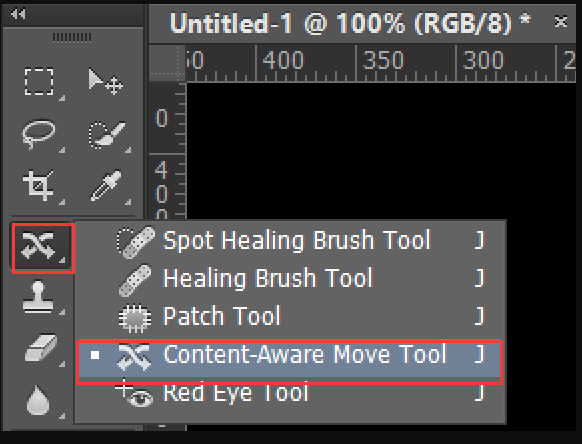
Step 3. अब फोटोशॉप में "Content-Aware Move साधन" को सेलेक्ट करने के लिए नीचे दिए गए स्क्रीनशॉट में दिखाया गया है। इसके बाद, आपको अपनी फ़ोटो पर वॉटरमार्क के आस-पास के क्षेत्र को चुनने के लिए क्लिक और होल्ड करना होगा।
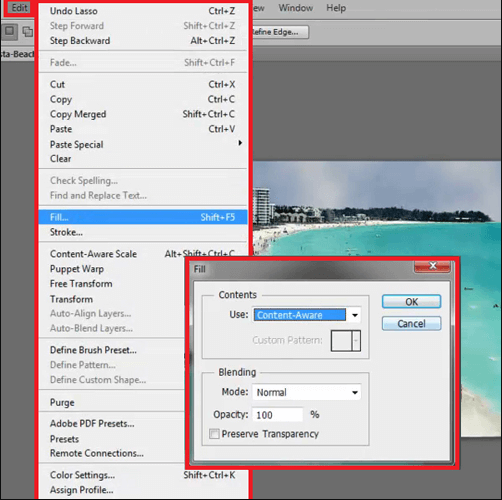
चरण 4. "संपादित करें"> "भरें" पर जाएं, फिर आपको अपनी स्क्रीन पर एक "भरें" पॉप-अप बॉक्स शो दिखाई देगा। यहां आपको कंटेंट लिस्ट के तहत "कंटेंट-अवेयर" चुनने और मोड को "नॉर्मल", अपारदर्शिता को ब्लेंडिंग एरिया में "100%" पर सेट करने की जरूरत है। जब आप सेटिंग समाप्त कर लें, तो "ओके" बटन पर क्लिक करें। फिर आपको फोटो पर अपना वॉटरमार्क गायब दिखाई देगा।
2. फ़ोटोफ़ायर संपादन टूलकिट
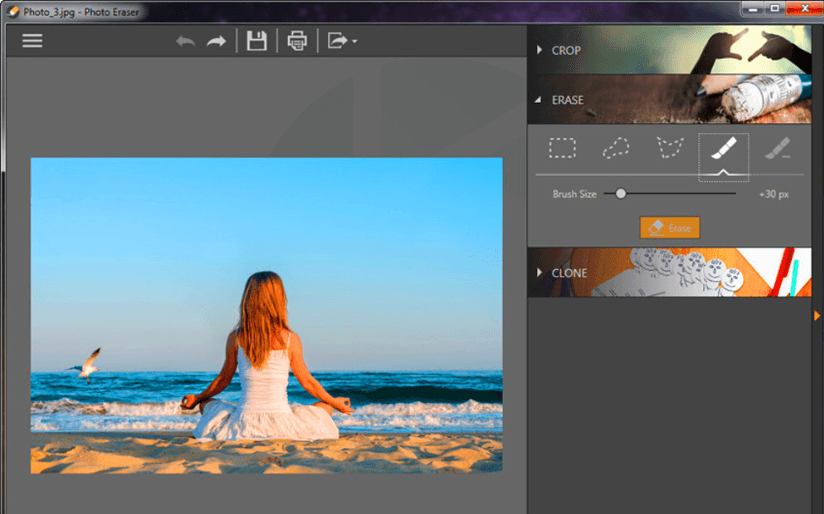
फ़ोटोफ़ायर एडिटिंग टूलकिट एक वन-स्टॉप फोटो एडिटिंग सॉफ्टवेयर है। फ़ोटोफ़ायर एडिटिंग टूलकिट के साथ, आप आसानी से कुछ भी निकाल सकते हैं जो आपकी तस्वीर को खराब कर सकता है या किसी भी हिस्से को क्लोन कर सकता है, बिना पिक्सेल-बाय-पिक्सेल के चयन के बिना। इसके अलावा, अनावश्यक पर्यटकों, सड़क के संकेत, या बिजली की लाइनों को आसानी से हटाया जा सकता है।
चरण 1. फ़ोटोफ़ायर संपादन टूलकिट सॉफ़्टवेयर स्थापित करें और अपनी तस्वीर आयात करें जिसे आपको वॉटरमार्क निकालने की आवश्यकता है।
चरण 2. कस्टम ब्रश के साथ मिटाए जाने वाले ऑब्जेक्ट को चिह्नित करें। आप आकार और आकृति चुन सकते हैं। इसके अलावा, आप सटीक चयन करने के लिए सहज लसो टूल का भी उपयोग कर सकते हैं।
चरण 3. "मिटा" बटन पर क्लिक करें और सर्वर वॉटरमार्क को जल्दी से हटा देगा। अपनी नई फ़ोटो को बचाने के लिए "सहेजें" आइकन पर क्लिक करें।
निष्कर्ष
फोटो से अपने वॉटरमार्क को हटाने के लिए उपरोक्त 5 उपकरण हैं। हमने आपके लिए ऑनलाइन टूल और ऑफलाइन टूल दोनों सूचीबद्ध किए हैं। यदि आप अपनी फ़ोटो को और संपादित करना चाहते हैं, तो हम आपको फ़ोटोशॉप और फ़ोटोग्राफ़ी संपादन टूलकिट का उपयोग करने की सलाह देते हैं। यदि आप सिर्फ वॉटरमार्क हटाना चाहते हैं, तो आप सीधे ऑनलाइन टूल का उपयोग कर सकते हैं। यदि आपके पास इस पोस्ट के लिए कोई अच्छा विचार है, तो कृपया हमसे संपर्क करने में संकोच न करें ।
क्या यह लेख सहायक था? आपकी प्रतिक्रिया के लिए आपका धन्यवाद!
हाँ या नहीं
टिप्पणी