


पीडीएफ दुनिया भर में अपनी आसान उपयोगिता के कारण काफी उपयोग किया जाता है। यह एक सामान्य कार्यालय दस्तावेज़ प्रारूप है। अब, बहुत अधिक पीडीएफ सॉफ्टवेयर एक पूर्ण पीडीएफ प्रबंधन उपकरण की तरह काम करेगा और न केवल एक PDF Reader है, बल्कि यह उपयोगकर्ता को पीडीएफ फाइलों को परिवर्तित करने, बनाने और संपादित करने की भी अनुमति देता है। इसलिए, इसमें कई क्षमताएं हैं और पीडीएफ दस्तावेजों की हैंडलिंग काफी आसान है।
जैसा कि पीडीएफ फाइलें दैनिक सीखने के काम में अधिक से अधिक बार दिखाई देती हैं, विभिन्न पीडीएफ पाठक भी उछले हैं। यहां हम मुख्य रूप से आपको 6 पीडीएफ रीडर पेश करेंगे, जो आमतौर पर मैक प्लेटफॉर्म पर उपयोग किए जाते हैं और एक उपयुक्त PDF Reader चुनने में आपकी मदद करते हैं।
अंतर्वस्तु
1. Foxit Reader
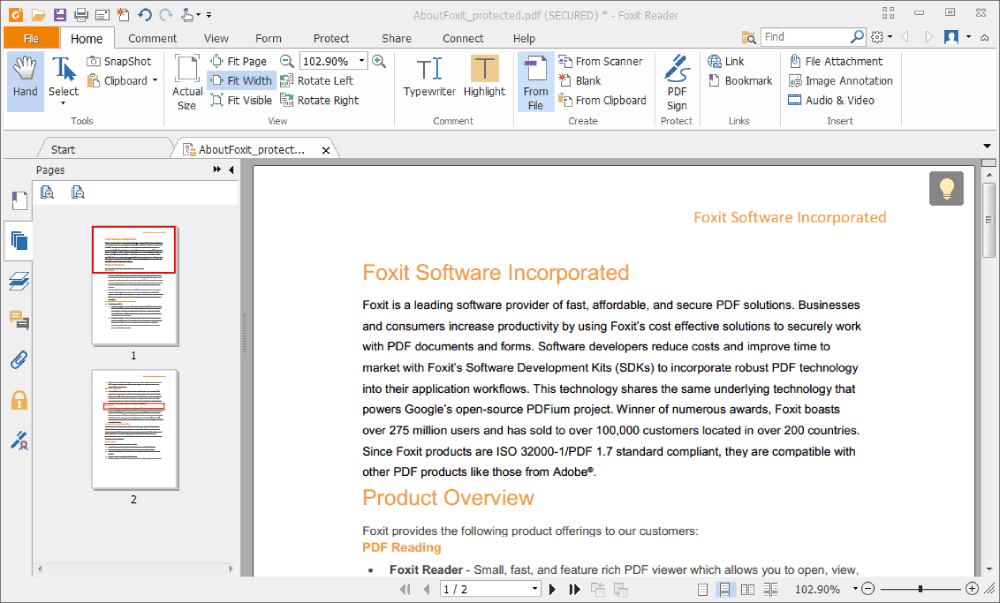
Foxit Reader न केवल एक PDF Reader है, बल्कि पीडीएफ दस्तावेज़ पीढ़ी और प्रबंधन के लिए एक पीडीएफ निर्माता भी है। यह Apple macOS प्लेटफार्मों पर उपलब्ध है और उपयोगकर्ताओं को पीडीएफ दस्तावेज़ को देखने, प्रिंट करने और भरने की अनुमति देता है।
Foxit Reader एक छोटा, तेज और फीचर युक्त PDF Reader है । Foxit Reader में माइक्रोसॉफ्ट Office स्टाइल रिबन टूलबार एक परिचित उपयोगकर्ता इंटरफ़ेस प्रदान करता है, जिससे उपयोगकर्ता जल्दी से सीख सकते हैं। यह आपको सामान्य फ़ाइल स्वरूपों से पीडीएफ फाइलें बनाने की अनुमति भी दे सकता है। जब टीम सहयोग करती है और जानकारी साझा करती है, तो फॉक्सिट PDF Reader लचीलेपन और परिणामों को बढ़ाने के लिए ज्ञान श्रमिकों को एक साथ जोड़ देगा।
पेशेवरों
- फ़ाइलों को किसी भी प्रारूप में पीडीएफ में तेजी से और आसानी से परिवर्तित करना
- कम भंडारण स्थान पर कब्जा करता है
- अपने हस्तलेखन में दस्तावेजों पर हस्ताक्षर करने की अनुमति देता है
विपक्ष
- पीडीएफ के लिए उपयोग नहीं किया जा सकता है जिसमें फ्लैश एनिमेशन या 3 डी सीएडी चित्र हैं
- OCR क्षमता की कमी
- भरण पीडीएफ नहीं बना सकते
2. PDF Expert
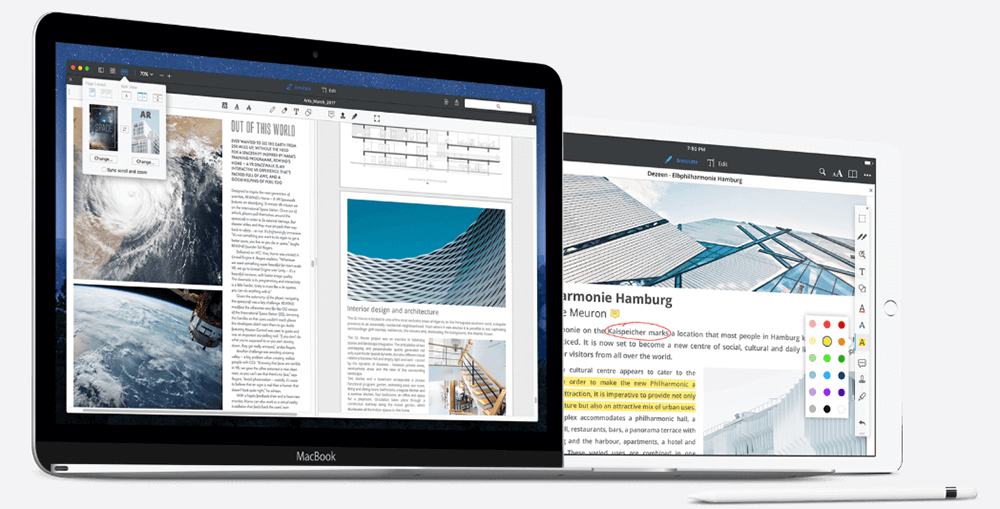
PDF Expert आईओएस और मैकओएस प्लेटफॉर्म पर एक शक्तिशाली पीडीएफ रीडर है। PDF Expert के साथ, आप पीडीएफ पढ़ सकते हैं, एनोटेट कर सकते हैं और संपादित कर सकते हैं, पाठ और चित्र बदल सकते हैं। आप फॉर्म भी भर सकते हैं और अनुबंध पर हस्ताक्षर कर सकते हैं जैसे पहले कभी नहीं।
आपके द्वारा चुने गए पहले दस्तावेज़ से आपको PDF Expert में एक उन्नत पढ़ने का अनुभव हो सकता है; PDF Expert चिकनी स्क्रॉलिंग और तेजी से खोज के साथ कार्रवाई में स्प्रिंग्स। आप पाठ, चित्र और लिंक को आसानी से संपादित कर सकते हैं। यह मूल पाठ के फ़ॉन्ट, आकार और अपारदर्शिता का स्वतः पता लगा लेगा, जिससे आप आसानी से संपादन कर सकते हैं। PDF Expert में नोट्स और टिप्पणियों को जोड़कर क्लाइंट और टीम के सदस्यों के साथ सहयोग करें। यह एक पासवर्ड के साथ संवेदनशील जानकारी की रक्षा करेगा।
पेशेवरों
- दस्तावेजों में एनोटेशन और नोट्स जोड़ने का समर्थन करता है
- खोज अनुक्रमण के साथ तुरंत चीजें पा सकते हैं
- आसानी से पीडीएफ फॉर्म भरें और कुछ ही क्लिक में एक व्यक्ति के साथ अनुबंध पर हस्ताक्षर करें
विपक्ष
- कम कार्यात्मक मॉड्यूल
- व्यावसायिकता की कमी
3. Preview
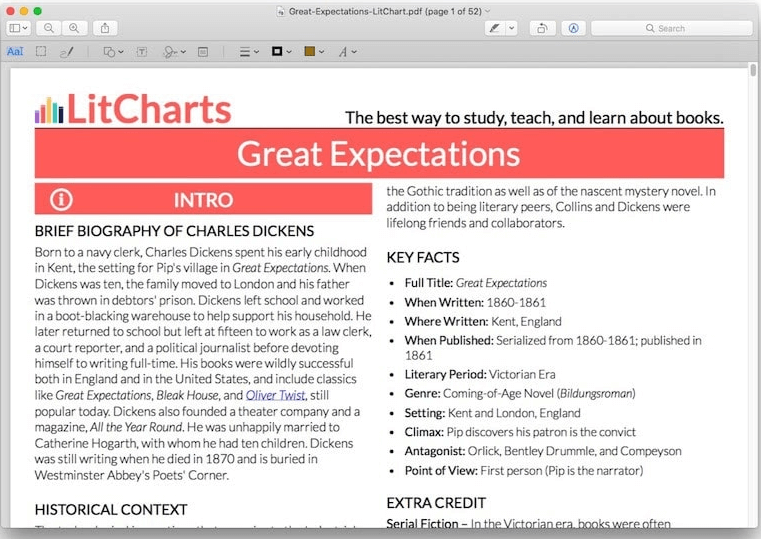
Preview macOS ऑपरेटिंग सिस्टम का इमेज व्यूअर और पीडीएफ दर्शक है। यह उपयोगकर्ताओं को डिजिटल छवियों और पीडीएफ फाइलों को देखने और प्रिंट करने में सक्षम बनाता है। यह प्राथमिक पीडीएफ पढ़ने और संपादन के लिए संतोषजनक है, लेकिन पेशेवर पीडीएफ ऑपरेशन के लिए उपयुक्त नहीं हो सकता है।
आप न केवल Preview के साथ पीडीएफ पढ़ सकते हैं, बल्कि पीडीएफ दस्तावेजों को भी एन्क्रिप्ट कर सकते हैं, और उनके उपयोग को प्रतिबंधित कर सकते हैं; उदाहरण के लिए, एन्क्रिप्टेड पीडीएफ को सहेजना संभव है ताकि दस्तावेज़ से डेटा कॉपी करने या उसे प्रिंट करने के लिए एक पासवर्ड की आवश्यकता हो। हालाँकि, एन्क्रिप्टेड PDF को आगे संपादित नहीं किया जा सकता है, इसलिए मूल लेखक को हमेशा एक अनएन्क्रिप्टेड संस्करण रखना चाहिए।
पेशेवरों
- इंटरफ़ेस सरल है और ऑपरेशन सुविधाजनक है
- कैमरा का समर्थन करता है जल्दी से हस्तलिखित हस्ताक्षर ऑपरेशन को पहचानने के लिए
- तेजी से एनोटेशन फ़ंक्शन का समर्थन करता है
विपक्ष
- खराब पीडीएफ संगतता
- पेशेवर कार्यों की कमी
4. PDFelement
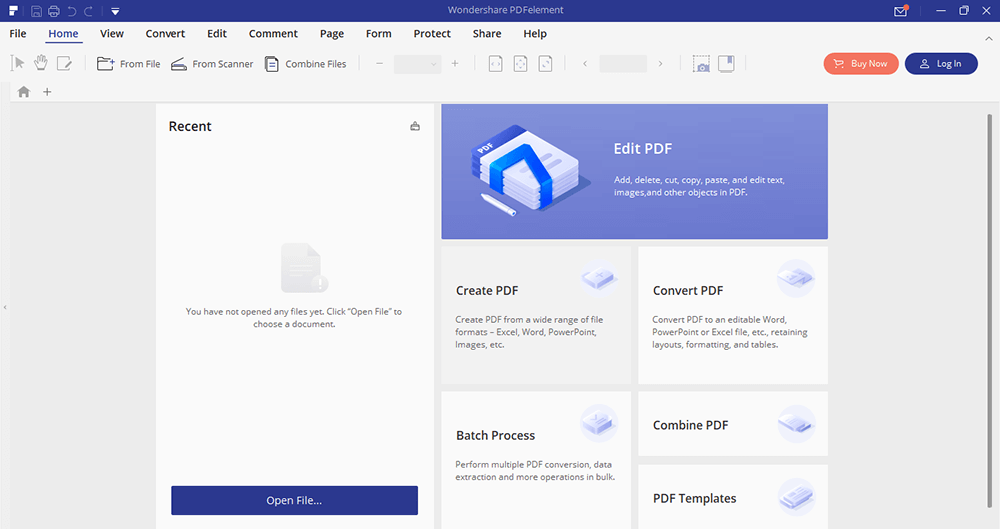
PDFelement कहीं से भी पीडीएफ को पढ़ने, बनाने, परिवर्तित करने, संपादित करने, ओसीआर, मर्ज करने और भरने के लिए उपयोग कर सकता है। इस पाठक के साथ, आपके पीडीएफ पर किसी भी पाठ, चित्र, पृष्ठ, लिंक, पृष्ठभूमि, वॉटरमार्क, हेडर और पाद लेख को संपादित करना कभी आसान नहीं होता है, ठीक उसी तरह जैसे आप किसी वर्ड डॉक्यूमेंट पर होते हैं। तुम भी typos ठीक कर सकते हैं, पृष्ठों को पुनर्व्यवस्थित, फसल या एक तस्वीर स्वैप।
जब आप PDFelement में पीडीएफ पढ़ते हैं, तो आप उन्हें सीधे इस सॉफ्टवेयर में अन्य प्रारूपों में बदल सकते हैं। फोंट और स्वरूपण को खोए बिना पीडीएफ को Microsoft Word, Excel, PowerPoint या अन्य फ़ाइलों PDF, EPUB, HTML, RTF और पाठ से ट्रांसफ़ॉर्म करें। आप एक समय में 500 से अधिक पीडीएफ फाइलों को परिवर्तित कर सकते हैं।
पेशेवरों
- संवेदनशील पीडीएफ सामग्री को पासवर्ड और अनुमतियों की रक्षा करता है ताकि मुद्रण, प्रतिलिपि या साझाकरण प्रतिबंधित हो सके
- से या कई अन्य प्रारूपों के लिए पीडीएफ में बदलने का समर्थन करता है
- दस्तावेज़ पर आसानी से एनोटेट कर सकते हैं
विपक्ष
- बैच प्रोसेसिंग में धीमी
- कार्यक्रम का रंग या विषय नहीं बदल सकता है
5. एडोब एक्रोबैट रीडर डीसी
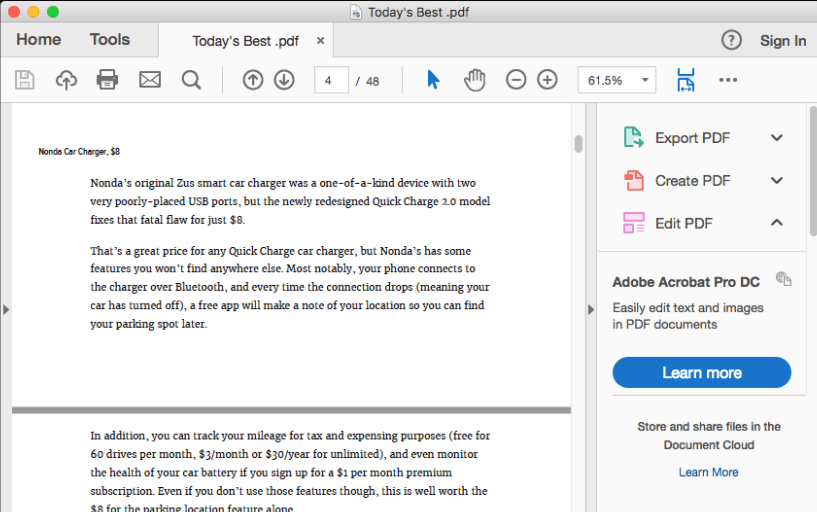
एडोब एक्रोबेट रीडर डीसी मैक के लिए सबसे अच्छे पीडीएफ पाठकों में से एक है; आप इस निशुल्क PDF Reader को देख सकते हैं, हस्ताक्षर कर सकते हैं, सहयोग कर सकते हैं और एनोटेट कर सकते हैं। केवल पीडीएफ फाइलों को खोलें और पढ़ें। दस्तावेजों को एनोटेट करना और उन्हें साझा करना और एक ही साझा ऑनलाइन पीडीएफ में कई समीक्षकों से टिप्पणियों को समेकित करना आसान है।
एक्रोबेट रीडर डीसी एडोब डॉक्यूमेंट क्लाउड से जुड़ा है, जिससे आप अपने पीडीएफ के साथ कहीं भी काम कर सकते हैं। आप बॉक्स, Dropbox, Google Drive या Microsoft OneDrive में फ़ाइलों को एक्सेस और स्टोर भी कर सकते हैं। अतिरिक्त पीडीएफ सेवाएं सिर्फ एक क्लिक दूर हैं। रीडर के अंदर, आप पीडीएफ फाइल बनाने और वर्ड या एक्सेल में निर्यात करने के लिए अतिरिक्त क्षमताओं को सक्रिय करने के लिए सदस्यता ले सकते हैं।
पेशेवरों
- फीडबैक देख सकते हैं, हस्ताक्षर कर सकते हैं, ट्रैक कर सकते हैं और मुफ्त में पीडीएफ साझा कर सकते हैं
- दस्तावेजों को एनोटेट करना आसान है
- किसी दस्तावेज़, व्हाइटबोर्ड, या रसीद को कैप्चर करने और इसे PDF के रूप में सहेजने के लिए अपने डिवाइस कैमरा का उपयोग करने का समर्थन करता है
- कुछ क्लाउड खातों में फ़ाइलों को एक्सेस करने और संग्रहीत करने का समर्थन करता है
विपक्ष
- कुछ उपयोगी उपकरण कम कर देता है
- नेविगेशन कई बार बोझिल हो सकता है
6. पीडीएफपेन
पीडीएफपेन मैक पर एक शक्तिशाली PDF Reader है। पीडीएफपेन के साथ, आप न केवल पीडीएफ पढ़ सकते हैं, बल्कि टेक्स्ट को हाइलाइट, स्क्रिबल और सही भी कर सकते हैं। अपने पीडीएफ में पाठ का चयन करें, "सही पाठ" बटन पर क्लिक करें और संपादित करें। अपने मैक पर पीडीएफ का संपादन करना कभी आसान नहीं रहा।
इसके अलावा, आप स्कैन किए गए पाठ की तस्वीरों को शब्दों में बदलने के लिए ओसीआर फ़ंक्शन का उपयोग कर सकते हैं, फिर सटीकता के लिए उन्हें प्रूफरीड कर सकते हैं। इस सॉफ्टवेयर में एडजस्टेबल रेजोल्यूशन, कलर डेप्थ और कंट्रास्ट, तिरछा, और इमेज या स्कैन किए गए डॉक्यूमेंट का साइज भी सपोर्टेड है।

पेशेवरों
- बुनियादी पीडीएफ संपादन उपकरण है
- प्रयोग करने में आसान
- पीडीएफ फॉर्म भरने के लिए उपयोगी है
विपक्ष
- पीडीएफ संपादित करते समय फ़ॉन्ट शैली को नुकसान हो सकता है
- कभी-कभी दुर्घटनाग्रस्त
निष्कर्ष
हमने मैक के लिए शीर्ष 6 मुक्त PDF Reader को सूचीबद्ध किया है। यदि आपको अपने पीडीएफ को और संपादित करने की आवश्यकता नहीं है, तो आप Preview का उपयोग कर सकते हैं जो कि मैक का डिफ़ॉल्ट रीडर है। यदि आपको दस्तावेज़ को बदलने या संपादित करने की आवश्यकता है, तो आप हमारे द्वारा सुझाए गए सॉफ़्टवेयर को डाउनलोड और इंस्टॉल कर सकते हैं। यदि आपके पास इस विषय के बारे में बेहतर विचार हैं, तो कृपया हमसे संपर्क करें ।
क्या यह लेख सहायक था? आपकी प्रतिक्रिया के लिए आपका धन्यवाद!
हाँ या नहीं
टिप्पणी