


माइक्रोसॉफ्ट एक्सेल एक स्प्रेडशीट है जिसे माइक्रोसॉफ्ट द्वारा विंडोज, मैकओएस, एंड्रॉइड और आईओएस के लिए विकसित किया गया है। इसमें कैलकुलेशन, ग्राफिंग टूल, पिवट टेबल और मैक्रो प्रोग्रामिंग लैंग्वेज को विजुअल बेसिक कहा जाता है। एक्सेल अपने सहज ज्ञान युक्त अंतरफलक, उत्कृष्ट गणना कार्यों और चार्ट टूल के कारण सबसे लोकप्रिय पर्सनल कंप्यूटर डेटा प्रोसेसिंग सॉफ्टवेयर बन गया है।
एक्सेल बहुत सारे उपयोगी कार्य प्रदान करता है, लेकिन अभी भी कई कार्य हैं जो मौजूदा कार्यों के साथ बैचों में नहीं किए जा सकते हैं, जैसे कि कई एक्सेल टेबल का विलय और विभाजन। मैक्रो फ़ंक्शंस की मदद से, बैचों में संसाधित या पूर्ण नहीं किए जा सकने वाले कार्य बहुत सरल हो जाएंगे।
अंतर्वस्तु
2. मैक्रो फंक्शन को कैसे इनेबल करें
3. एक्सेल में मैक्रो कैसे रिकॉर्ड करें
1. मैक्रो क्या है?
मैक्रो निर्देशों का एक समूह है जो बैच प्रोसेसिंग के समान कमांड के सेट को निष्पादित करके एक निश्चित कार्य करता है। Microsoft Office घटक मैक्रो के संचालन का समर्थन कर सकते हैं। Microsoft Office मैक्रो केवल एक दस्तावेज़ के अंदर सहेजे गए अनुप्रयोगों (VBA) कोड के लिए Visual Basic है। यह एक प्रोग्रामिंग भाषा है जिसे Microsoft ने अपने डेस्कटॉप अनुप्रयोगों में सामान्य स्वचालित कार्यों को करने के लिए विकसित किया है। यह मुख्य रूप से विंडोज एप्लिकेशन कार्यों, विशेष रूप से माइक्रोसॉफ्ट Office सॉफ्टवेयर का विस्तार करने के लिए उपयोग किया जाता है।
एक्सेल में मैक्रोज़ का उपयोग करते हुए, हम कई विशेष अनुप्रयोगों को पूरा कर सकते हैं जो कार्यक्रम मूल रूप से समर्थन नहीं करते हैं, जैसे कि कुछ विशेष डेटा गणनाओं को पूरा करना, या दस्तावेजों के विशेष स्वरूपण आदि, मैक्रोज़ ऐसे उपकरण हैं जो दोहराव वाले कार्यों को स्वचालित करते हैं। जब तक आप एक्सेल का उपयोग कर सकते हैं, तब तक आप अपनी कार्य कुशलता में सुधार करने के लिए एक्सेल में मैक्रो रिकॉर्ड करना सीख सकते हैं। अगला, हम आपको दिखाएंगे कि कैसे एक सरल मैक्रो स्टेप को स्टेप द्वारा रिकॉर्ड किया जाए।
2. मैक्रो फंक्शन को कैसे इनेबल करें
डेवलपर टैब पर मैक्रोज़ और VBA टूल मिल सकते हैं। यदि आपको मैक्रो रिकॉर्ड करने और प्रबंधित करने की आवश्यकता है, तो आपको "विकास उपकरण" टैब का उपयोग करने की आवश्यकता है। डिफ़ॉल्ट रूप से, Excel इस टैब को प्रदर्शित नहीं करता है। इसलिए इससे पहले कि आप एक मैक्रो रिकॉर्ड करें, आपको इसे सक्षम करने की आवश्यकता है। Excel 2010, 2013 और 2016 के लिए मैक्रोज़ को सक्षम करने की प्रक्रिया समान है।
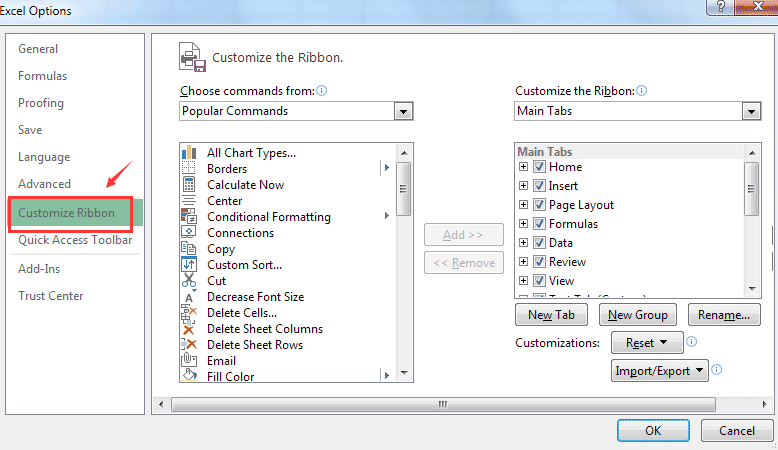
चरण 1. "फाइल" टैब पर, "विकल्प"> "कस्टमाइज़ रिबन" पर जाएं।
चरण 2. दाईं ओर की सूची में "डेवलपर" बॉक्स की जांच करें।
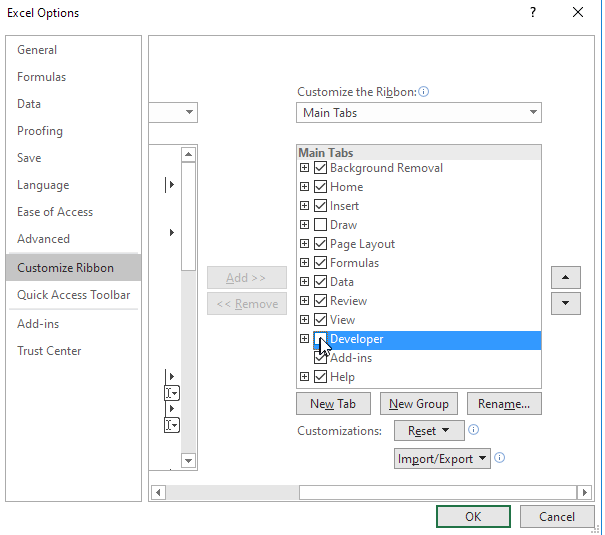
चरण 3. "ओके" बटन पर क्लिक करें। आपको अपनी टैब सूची के अंत में "डेवलपर" टैब दिखाई देगा।
3. एक्सेल में मैक्रो कैसे रिकॉर्ड करें
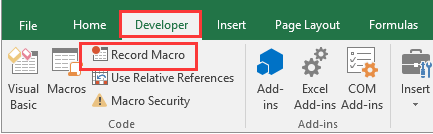
चरण 1. शुरू करने के लिए "डेवलपर"> "रिकॉर्ड मैक्रो" पर क्लिक करें।
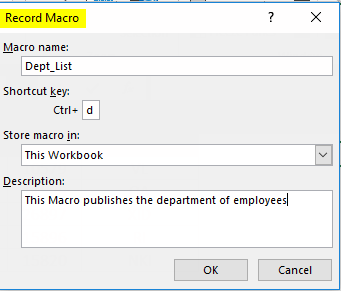
चरण 2. अपने मैक्रो के नाम पर टाइप करें, "शॉर्टकट कुंजी" बॉक्स में एक शॉर्टकट कुंजी दर्ज करें, और "विवरण" बॉक्स में एक विवरण दर्ज करें, और फिर रिकॉर्डिंग शुरू करने के लिए "ओके" बटन पर क्लिक करें।
टिप्स
"मैक्रो नाम 'उस मैक्रो का प्रत्यक्ष वर्णन है जिसे आप बनाने जा रहे हैं। इस टेक्स्ट बॉक्स में आपको व्यावहारिक अर्थ के साथ एक नाम भरना होगा, जिससे आपको अंतर करना आसान हो और फिर इसे एक्सेल वर्कबुक में चलाएं। जब हम Excel कार्यपुस्तिका में मैक्रोज़ को चलाने के लिए शॉर्टकट कुंजियों का उपयोग करते हैं, तो विभिन्न मैक्रोज़ के लिए विभिन्न शॉर्टकट कुंजियाँ सेट करना सबसे अच्छा होता है ताकि मैक्रोज़ भ्रमित न हों। "
चरण 3. समाप्त होने पर, "डेवलपर" टैब पर जाएं और "रिकॉर्डिंग रोकें" बटन पर क्लिक करें। फिर रिकॉर्डिंग समाप्त हो गई है।
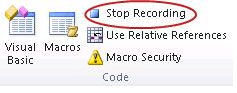
चरण 4. मैक्रो का उपयोग करने के तीन तरीके हैं। मैक्रो रिकॉर्ड होने के बाद, आप मैक्रो शॉर्टकट कुंजी का उपयोग कर सकते हैं जो मैक्रो को जल्दी से उपयोग करने के लिए सेट किया गया है।
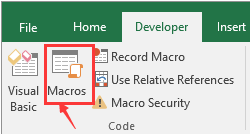
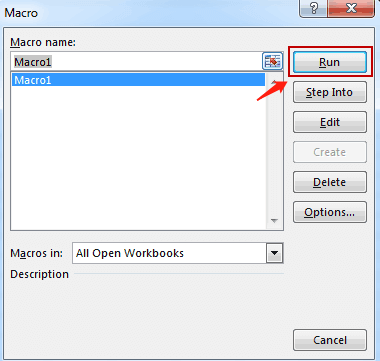
आप "डेवलपर" टैब पर "मैक्रो" पर क्लिक करके मैक्रो का भी उपयोग कर सकते हैं। बस सेल का चयन करें फिर "मैक्रो"> "रन" बटन पर क्लिक करें भी समर्थित है।
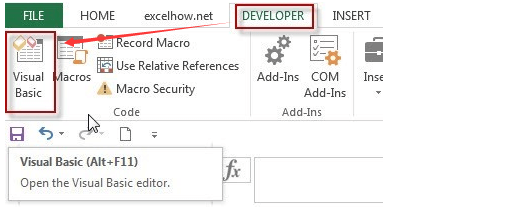
चरण 5. आप अपनी एक्सेल कार्यपुस्तिका खोल सकते हैं और फिर "डेवलपर" टैब के तहत "विज़ुअल बेसिक" कमांड पर क्लिक कर सकते हैं, या मौजूदा मैक्रो के लिए कोड देखने के लिए "ALT + F11" शॉर्टकट दबा सकते हैं।
4. एक्सेल में मैक्रो कैसे निकालें
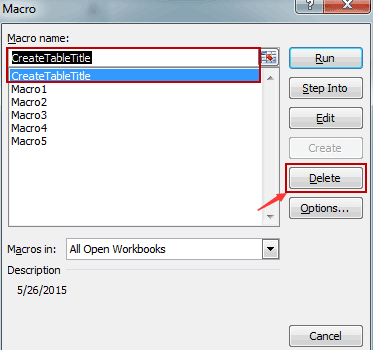
चरण 1. "डेवलपर"> "मैक्रोज़" बटन पर क्लिक करें।
चरण 2. मैक्रो संवाद बॉक्स में, उस मैक्रो का चयन करें जिसे आप हटाना चाहते हैं। फिर "हटाएं" बटन चुनें। दिखाई देने वाले संदेश बॉक्स में, "हां" चुनें।
मौजूदा कार्यपुस्तिका के साथ मैक्रोज़ को हटाने के लिए एक और दृष्टिकोण है।
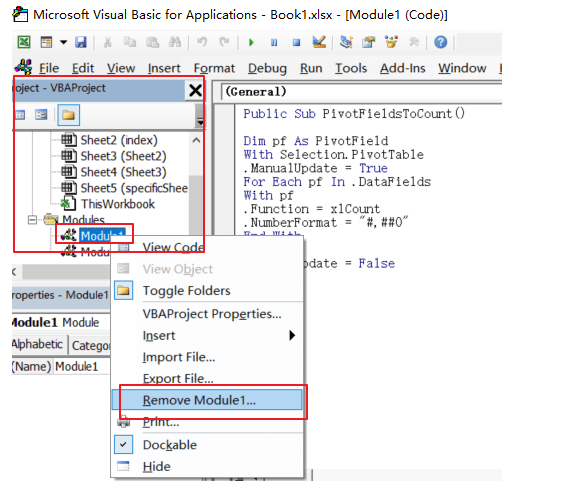
चरण 1. "DEVELOPER"> "विज़ुअल बेसिक" पर क्लिक करें।
चरण 2. एक मॉड्यूल पर राइट-क्लिक करें जिसे आप प्रोजेक्ट एक्सप्लोरर में हटाना चाहते हैं फिर उस पर राइट-क्लिक करें और "निकालें" विकल्प चुनें।
5. उपयोगी एक्सेल मैक्रो उदाहरण
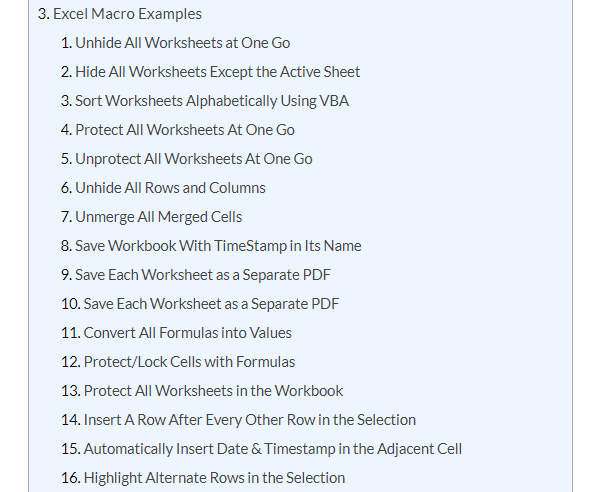
एक शुरुआत के रूप में, आपको मैक्रो फ़ंक्शन का उपयोग करने में कुछ समय लग सकता है, लेकिन एक बार जब यह पूरा हो जाता है, तो आप इसे संदर्भ के रूप में उपयोग कर सकते हैं और इसके बाद सीधे उपयोग कर सकते हैं। हम नीचे कुछ बुनियादी मैक्रो उदाहरण पेश करेंगे; वे आपके काम को गति दे सकते हैं और आपको बहुत समय बचा सकते हैं। अपनी सुविधा के लिए, आप " शुरुआती के लिए 24 उपयोगी एक्सेल मैक्रो उदाहरण " पढ़कर उपयोगी मैक्रो उदाहरणों को सीधे जान सकते हैं।
सामान्य प्रश्न
1. Microsoft Excel के अलावा, स्प्रेडशीट बनाने के लिए उपयोग करने के लिए सबसे अच्छा कार्यक्रम क्या है?
कार्यक्रम के बारे में अधिक जानकारी के लिए, आप " 2020 में प्रयास करने के लिए 10 सर्वश्रेष्ठ स्प्रेडशीट सॉफ़्टवेयर विकल्प " पढ़ सकते हैं।
2. मैं एक पीडीएफ को एक्सेल में स्प्रेडशीट के साथ कैसे बदल सकता हूं?
आप इसे प्राप्त करने के लिए EasePDF पर PDF to Excel Converter के लिए मुफ्त ऑनलाइन पीडीएफ का उपयोग कर सकते हैं। यदि आप इसे बदलना नहीं जानते हैं, तो आप " PDF को एक्सेल स्प्रैडशीट में कैसे कन्वर्ट करें " पढ़ सकते हैं।
निष्कर्ष
हम मानते हैं कि आपने इस पोस्ट को पढ़कर एक्सेल में मैक्रोज़ को सक्षम, रिकॉर्ड और हटाना सीख लिया है। हमने आपके लिए कुछ उपयोगी मैक्रो उदाहरण भी दिए हैं। उपरोक्त विधियों के साथ, हम मानते हैं कि आप एक्सेल का कुशलता से उपयोग करना सीख सकते हैं। यदि आपके पास मैक्रोज़ के बारे में अधिक एक्सेल विधियां हैं, तो कृपया हमसे संपर्क करें!
क्या यह लेख सहायक था? आपकी प्रतिक्रिया के लिए आपका धन्यवाद!
हाँ या नहीं
टिप्पणी