


अनुवाद सटीकता, सहजता और सुंदरता के आधार पर एक भाषा को दूसरी भाषा में बदलने का कार्य है। अनुवाद को आमतौर पर मानव अनुवाद और मशीन अनुवाद में विभाजित किया जाता है। मानव अनुवाद आम तौर पर बैठकों, व्यापार वार्ता, आदि में होता है। हमारे दैनिक जीवन में, हम आमतौर पर मशीन अनुवाद का उपयोग करते हैं।
मशीन अनुवाद आजकल अधिक से अधिक लोकप्रिय हो गया है, लेकिन सटीक अनुवाद सॉफ्टवेयर का चयन कैसे करें? इस पोस्ट में, हम आपको Google अनुवाद का उपयोग करने के बारे में अधिक जानकारी देंगे, जो आपको आवश्यक दस्तावेजों या जानकारी का सही अनुवाद करने में मदद कर सकता है।
1. Google अनुवाद का परिचय
Google अनुवाद Google द्वारा दी जाने वाली एक मुफ्त अनुवाद सेवा है। यह 103 भाषाओं में त्वरित अनुवाद प्रदान करता है और पाठ और मीडिया के कई रूपों का अनुवाद कर सकता है, जिसमें पाठ, भाषण और पाठ अभी भी या चलती छवियों में शामिल हैं।
अन्य स्वचालित अनुवाद टूल की तरह, Google अनुवाद की अपनी सीमाएँ हैं। सेवा पैराग्राफ की संख्या और तकनीकी शब्दों की सीमा को सीमित करती है जिसका अनुवाद किया जा सकता है, और जबकि यह पाठक को किसी विदेशी भाषा के पाठ की सामान्य सामग्री को समझने में मदद कर सकता है, यह हमेशा सटीक अनुवाद नहीं देता है, और ज्यादातर बार यह दोहराता है। उसी शब्द को शब्दशः अनुवाद करने की उम्मीद है। इसलिए अनुवाद मशीन से उत्पन्न होते हैं, सभी अनुवाद परिपूर्ण नहीं होते हैं।
2. Google Translate App का उपयोग कैसे करें
Google Translate App आपको बिना इंटरनेट कनेक्शन के अनुवाद करने में मदद कर सकता है। उपयोगकर्ताओं को केवल अनुवाद पैकेज को ऑफ़लाइन डाउनलोड करने की आवश्यकता है तब वे आसानी से बिना नेटवर्क कनेक्शन के अनुवाद फ़ंक्शन का उपयोग कर सकते हैं।
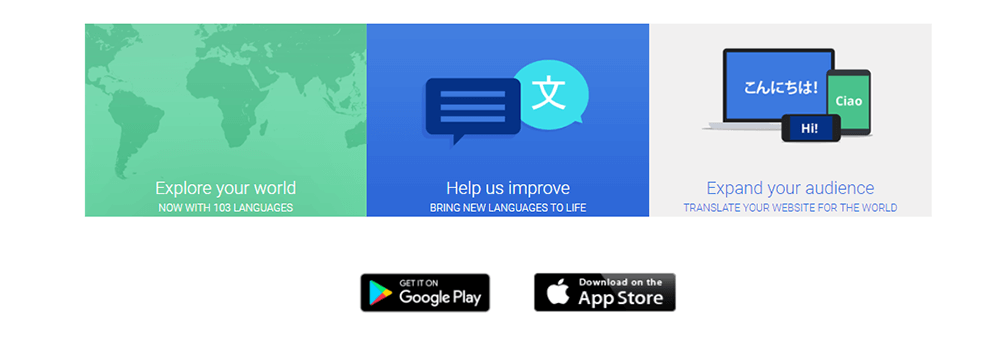
स्टेप 1. गूगल ट्रांसलेट वेबसाइट पर जाएं और गूगल ट्रांसलेट एप डाउनलोड करें। वह संस्करण चुनें जिसकी आपको आवश्यकता है। आप Google Play में Android संस्करण डाउनलोड कर सकते हैं और ऐप स्टोर में iOS संस्करण डाउनलोड कर सकते हैं।
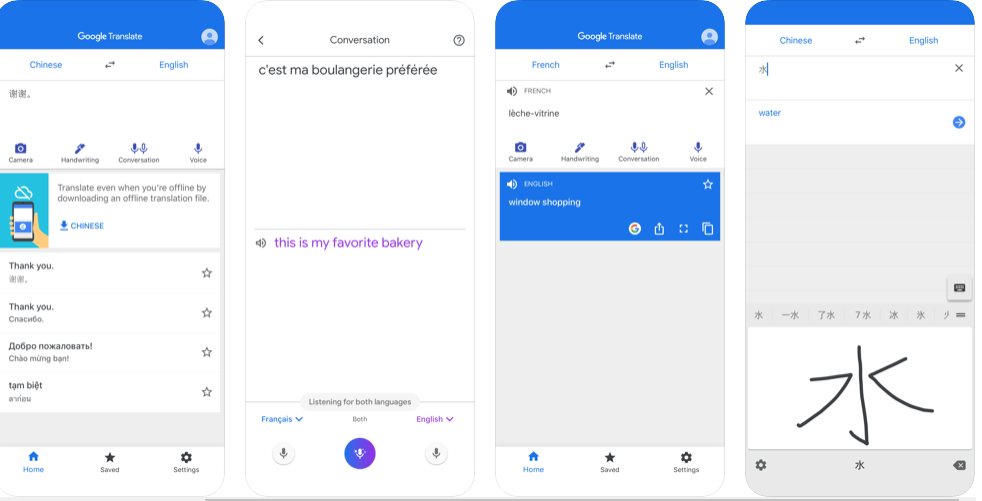
चरण 2. एप्लिकेशन खोलें। वह सामग्री दर्ज करें जिसका आप अनुवाद करना चाहते हैं। आपके लिए पाठ दर्ज करने के कई तरीके हैं। सबसे पहले, टेक्स्ट को सीधे अनुवाद करने के लिए फ़ील्ड को स्पर्श करें। जैसे ही आप टाइप करेंगे आपको अनुवाद दिखाई देगा। दूसरा, अनुवाद के लिए पाठ की एक तस्वीर लेने के लिए "कैमरा" बटन पर टैप करें। Google अनुवाद पाठ का अनुवाद करने से पहले उसे स्कैन करने का प्रयास करेगा। तीसरा, जिस वाक्यांश का आप अनुवाद करना चाहते हैं, उसे बोलने के लिए "माइक्रोफोन" बटन पर क्लिक करें। चौथा, अपनी उंगलियों के साथ वर्ण बनाने के लिए "लिखावट" बटन पर क्लिक करें।
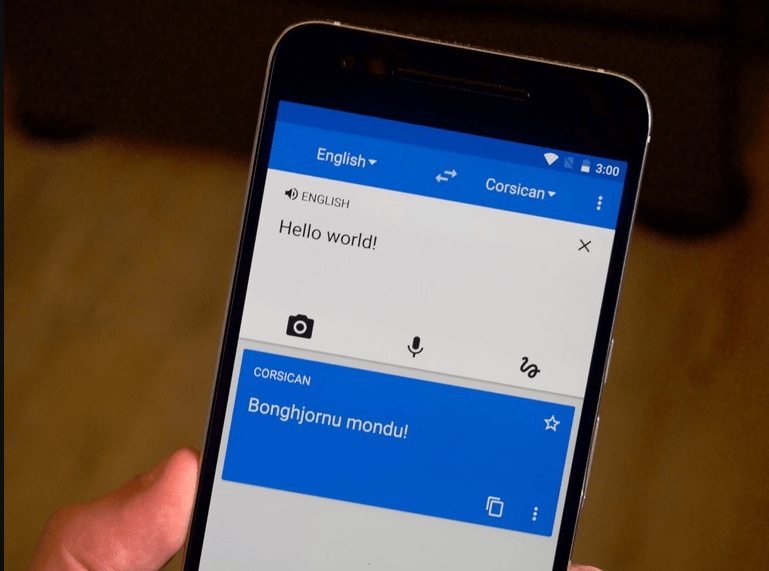
चरण 3. अपना अनुवाद देखें। आपके पाठ का अनुवाद होने के बाद, आपको बॉक्स में अनुवाद दिखाई देगा। आप टेक्स्ट को सीधे अनुवाद बॉक्स में कॉपी कर सकते हैं।
3. Google अनुवाद एक्सटेंशन का उपयोग कैसे करें
Google Translate Extension एक सॉफ्टवेयर है जो आपको अनुवाद करने में मदद करता है। Google अनुवाद एक्सटेंशन के साथ, आपको हर बार अपनी आवश्यकता के अनुसार Google अनुवाद को खोजने की आवश्यकता नहीं है, और जैसे ही आप वेब ब्राउज़ करते हैं, आप आसानी से अनुवाद देख सकते हैं। इस बीच, आप टेक्स्ट के एक सेक्शन पर हाइलाइट या राइट-क्लिक कर सकते हैं और इसे अपनी भाषा में ट्रांसलेट करने के लिए इसके आगे ट्रांसलेट आइकन पर क्लिक करें। या, आपके द्वारा देखे जाने वाले पूरे पृष्ठ का अनुवाद करने के लिए, ब्राउज़र टूलबार पर अनुवाद आइकन पर क्लिक करें।
चरण 1. Google अनुवाद एक्सटेंशन की खोज करने के लिए क्रोम वेब स्टोर पर जाएं।
चरण 2. खोज सूची में Google अनुवाद ढूंढें और "क्रोम में जोड़ें" बटन पर क्लिक करें।
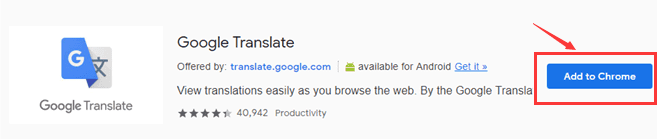
चरण 3. फिर आप ब्राउज़र पर एक्सटेंशन का आइकन देख सकते हैं।
चरण 4. आपके लिए Google अनुवाद एक्सटेंशन के साथ अनुवाद करने के दो तरीके हैं। सबसे पहले, जब आप वेब ब्राउज़ करते हैं, तो आप उन शब्दों को हाइलाइट कर सकते हैं जिन्हें आप अनुवाद करना चाहते हैं और अनुवाद प्राप्त करने के लिए Google अनुवाद आइकन पर क्लिक करें। दूसरा, उस पाठ को कॉपी करें जिसे आपको अनुवाद करने की आवश्यकता है, फिर पाठ में खाली पेस्ट करने के लिए एक्सटेंशन आइकन पर क्लिक करें। "अनुवाद करें" बटन पर क्लिक करें।
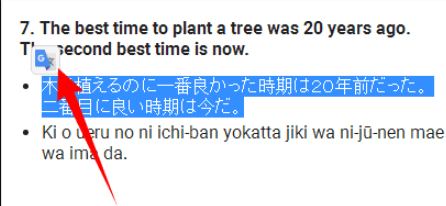
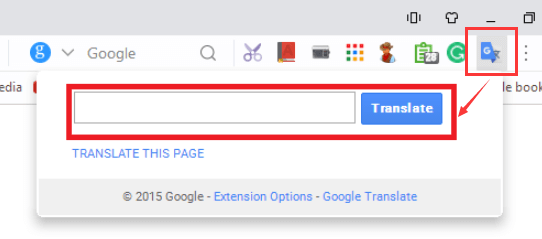
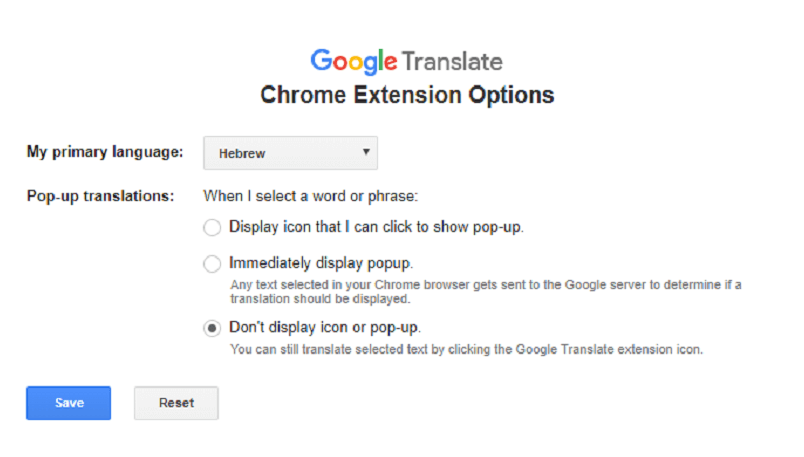
चरण 5. आप एक्सटेंशन आइकन पर राइट-क्लिक करके क्रोम एक्सटेंशन विकल्प बदल सकते हैं और "विकल्प" बटन चुन सकते हैं। तब आप Google अनुवाद एक्सटेंशन में प्राथमिक भाषा और पॉप-अप अनुवाद को समायोजित कर सकते हैं।
ध्यान दें
"एक्सटेंशन छोटे सॉफ़्टवेयर प्रोग्राम हैं जो ब्राउज़िंग अनुभव को कस्टमाइज़ करते हैं। आप क्रोम वेब स्टोर में पीडीएफ कनवर्टर, व्याकरण परीक्षक आदि जैसे कई उपयोगी एक्सटेंशन पा सकते हैं। यदि आप अपनी पीडीएफ फाइल को आसानी से संपादित या परिवर्तित करना चाहते हैं, तो आप EasePDF जोड़ सकते हैं। आपके Google Chrome में एक्सटेंशन। "
4. Google Translate वेबसाइट का उपयोग कैसे करें
Google Translate वेबसाइट एक मुफ्त सेवा है जो तुरंत अंग्रेजी और 100 से अधिक अन्य भाषाओं के बीच के शब्दों, वाक्यांशों और वेब पृष्ठों का अनुवाद करती है।
चरण 1. Google अनुवाद वेबसाइट पर जाएं।
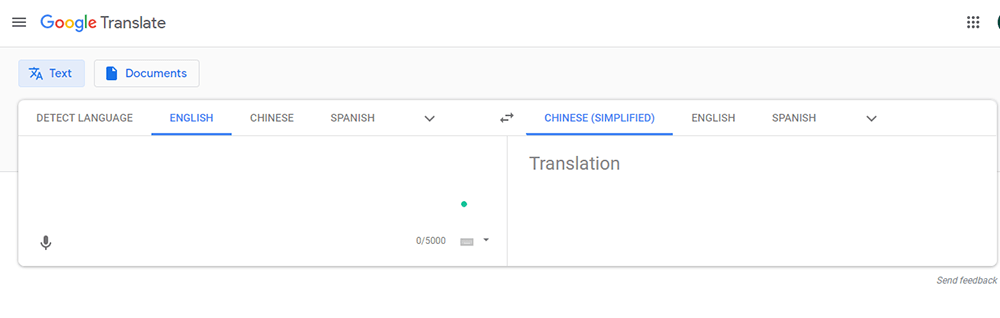
चरण 2. उस पाठ की प्रतिलिपि बनाएँ जिसे आप अनुवाद करना चाहते हैं और उन्हें बाएँ पाठ बॉक्स पर चिपकाएँ। वह भाषा चुनें जिसका आपको अनुवाद करना है। कुछ सेकंड के बाद, अनुवाद दाईं ओर पाठ बॉक्स में प्रदर्शित होगा।
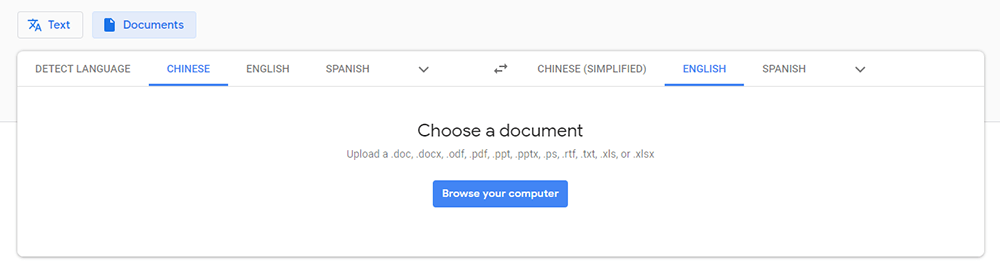
आप उस दस्तावेज़ को भी अपलोड कर सकते हैं जिसे आपको "दस्तावेज़" बटन पर क्लिक करके अनुवाद करना होगा।
सामान्य प्रश्न
1. Google अनुवाद कितने अनुवाद तरीकों का समर्थन करता है?
यह चार अनुवाद प्रकारों का समर्थन करता है: आवाज अनुवाद, लिखावट अनुवाद, फोटो अनुवाद, और दस्तावेज़ अनुवाद।
2. क्या Google Translate मुफ्त है?
हां, आप इसकी वेबसाइट पर Google अनुवाद का उपयोग कर सकते हैं या ऐप डाउनलोड कर सकते हैं; ये दोनों विकल्प मुफ्त हैं।
निष्कर्ष
हमने Google अनुवाद के 3 संस्करण पेश किए हैं। यदि आपको अक्सर यात्रा करने की आवश्यकता होती है, तो आप Google अनुवाद एप्लिकेशन का उपयोग कर सकते हैं। यह संस्करण आपको कभी भी और कहीं भी पाठ का अनुवाद करने में मदद कर सकता है। यदि आपने Google अनुवाद एक्सटेंशन स्थापित किया है, तो आप नए टैब को खोले बिना शब्दों का ऑनलाइन अनुवाद कर सकते हैं। Google अनुवाद वेबसाइट उन लोगों के लिए उपयुक्त है जिन्हें बहुत अधिक पाठ अनुवाद करने की आवश्यकता है।
क्या यह लेख सहायक था? आपकी प्रतिक्रिया के लिए आपका धन्यवाद!
हाँ या नहीं
टिप्पणी