


सामग्री को देखने के लिए पाठकों के लिए स्पष्ट और आसान होने के लिए किसी वर्ड दस्तावेज़ के लेआउट को व्यवस्थित करने के लिए, लोगों को पृष्ठ संगठन के कई कारकों पर ध्यान देने की आवश्यकता है। न केवल शब्दों के आकार और फ़ॉन्ट का संबंध होना चाहिए, बल्कि पूरे पृष्ठ के लिए निर्धारित उचित मार्जिन भी एक अच्छा लेआउट पेश करने के लिए बहुत मायने रख सकता है।
प्रत्येक वर्ड प्रोग्राम उपयोगकर्ताओं को Microsoft Office और Google Docs जैसे दस्तावेज़ के मार्जिन को आसानी से प्रबंधित और परिवर्तित करने दे सकता है। आज, Google Docs अधिक लोकप्रिय हो गए हैं क्योंकि लोगों को अतिरिक्त सॉफ़्टवेयर डाउनलोड करने की आवश्यकता नहीं है, लेकिन केवल एक ब्राउज़र में Word दस्तावेज़ों को ऑनलाइन संपादित करें। इससे बड़ी सुविधा मिलती है। और इस मार्ग में, मैं आपके साथ Google Docs में हाशिये को बदलने के तरीके साझा करना चाहूंगा।
अंतर्वस्तु
1. शासक का उपयोग करके Google Docs में पेज मार्जिन कैसे बदलें
2. पेज सेटअप का उपयोग करके Google Docs में मार्जिन कैसे बदलें
3. [विस्तारित पढ़ना] Google Docs का उपयोग करना कई लोगों को क्यों पसंद है
1. शासक का उपयोग करके Google Docs में पेज मार्जिन कैसे बदलें
Google Docs एक ऐसा सुविधाजनक उपकरण है और हमें अधिक पेशेवर लेआउट बनाने के लिए पेज मार्जिन बदलने के लिए वास्तव में आसान तरीके प्रदान करता है। अब हम पहले कई सरल क्लिक के भीतर Google Docs में पेज मार्जिन को बदलने के लिए शासक का उपयोग करने के तरीके से गुजरेंगे।
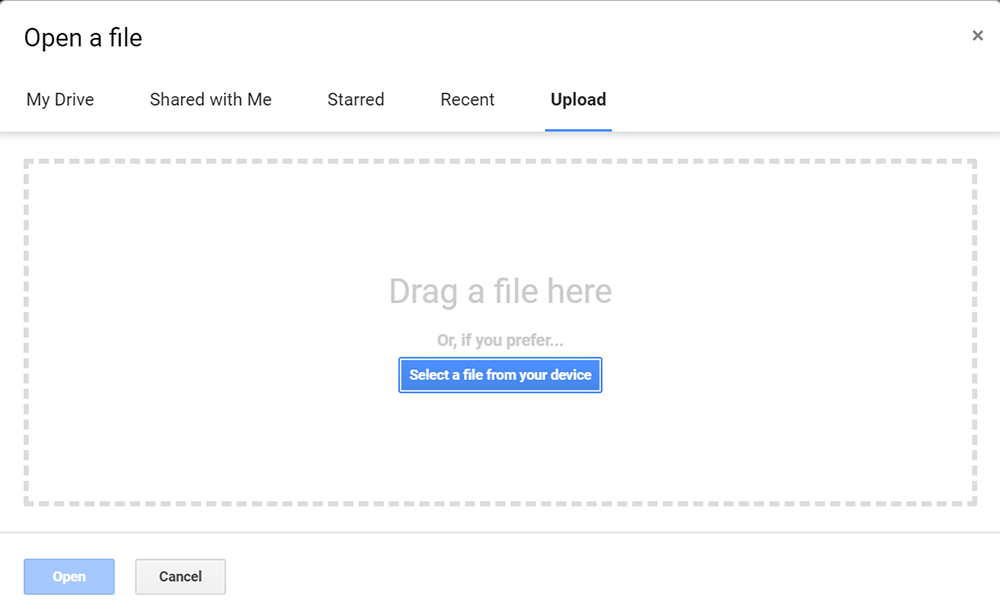
चरण 1. अपने वेब ब्राउज़र का उपयोग करके Google Docs जाएं। आप एक नया दस्तावेज़ शुरू करना चुन सकते हैं। या यदि आप अपने अस्तित्व वाले वर्ड के मार्जिन को बदलना चाहते हैं, तो ओपन फाइल पिकर दबाएं, फिर अपलोड सेक्शन में नेविगेट करें , और Google Docs में इसे जोड़ने के लिए अपने डिवाइस से किसी फ़ाइल का चयन करें दबाएं।
चरण 2. अब जब आप Google Docs दस्तावेज़ में Word दस्तावेज़ के संस्करण पृष्ठ पर हैं, तो आप पृष्ठ के शीर्ष और बाएँ पक्ष के शासकों को आसानी से देख सकते हैं। शीर्ष शासक पृष्ठ के बाएं और दाएं मार्जिन को नियंत्रित करता है, जबकि पक्ष शासक शीर्ष और नीचे के मार्जिन को नियंत्रित करता है।
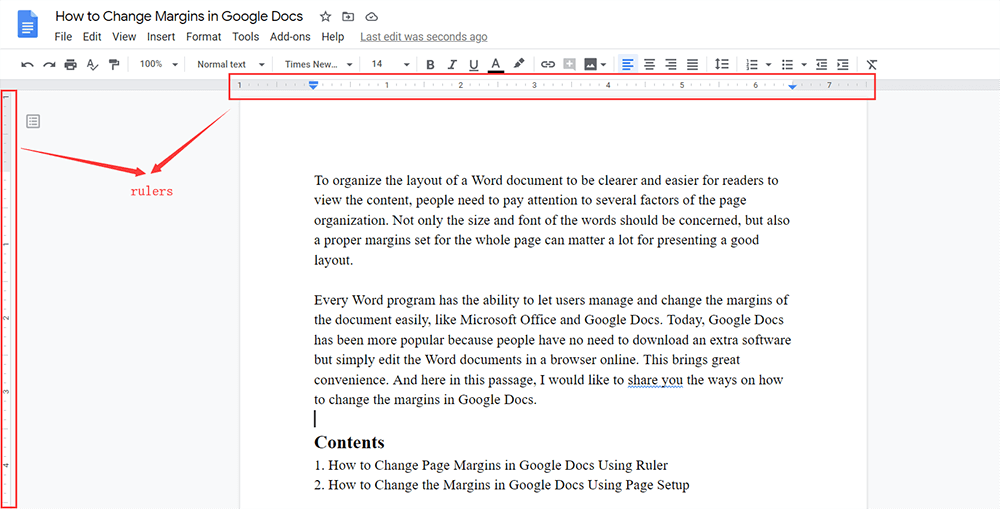
Google Docs में वर्टिकल मार्जिन कैसे बदलें और Google Docs में राइट और लेफ्ट मार्जिन कैसे बदलें, इसके बीच के तरीके थोड़े अलग हैं। तो निम्नलिखित में, मैं उन्हें अलग से वर्णन करूंगा।
Google Docs में राइट और लेफ्ट मार्जिन कैसे बदलें
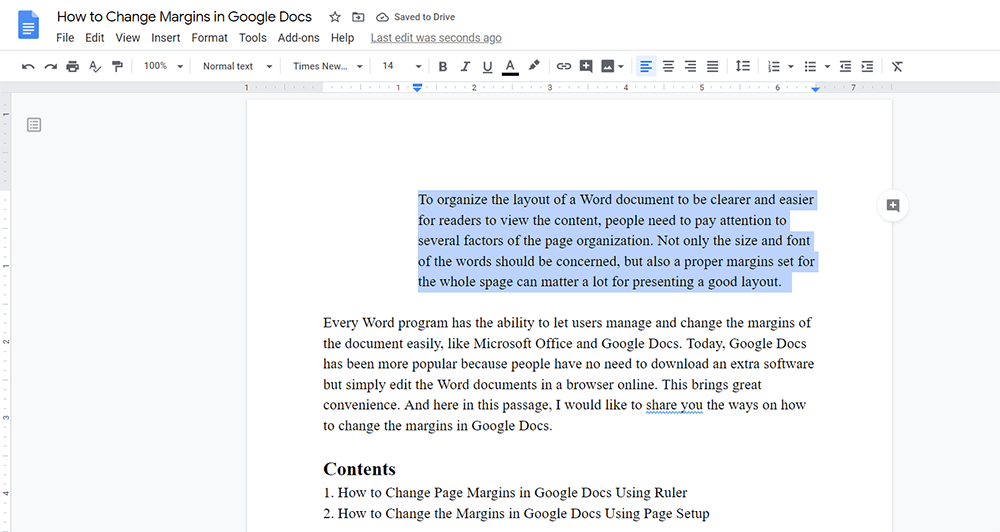
चरण 1. दाएं और बाएं मार्जिन के लिए, लोग चयनित पैराग्राफ को बदलने का चयन कर सकते हैं। इसलिए सबसे पहले, आपको उन पैराग्राफों का चयन करना चाहिए जिन्हें आपको अपने मार्जिन को बदलने की आवश्यकता है।

चरण 2. शीर्ष शासक पर, दो इंडेंटेशन संकेतक हैं जो आपको नियंत्रण और बाएं और दाएं दोनों पक्षों के मार्जिन को बहुत आसानी से बदलने देते हैं। सीधे उन्हें उस स्थान पर खींचें जो आपको आवश्यक है।

फिर दाएं और बाएं हाशिये को बस बदला जा सकता है।
Google Docs में वर्टिकल मार्जिन कैसे बदलें
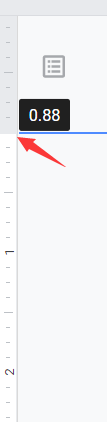
साइड शासक पर बाईं ओर मुड़ें। ध्यान दें कि साइड शासक किसी इंडेंटेशन संकेतक को सेट नहीं करता है, और शीर्ष शासक के विपरीत, आप केवल पूरे पृष्ठ के ऊर्ध्वाधर मार्जिन को बदल सकते हैं। इसलिए, पृष्ठ के शीर्ष और निचले मार्जिन को बदलने के लिए सीधे खींचें सब ठीक है।
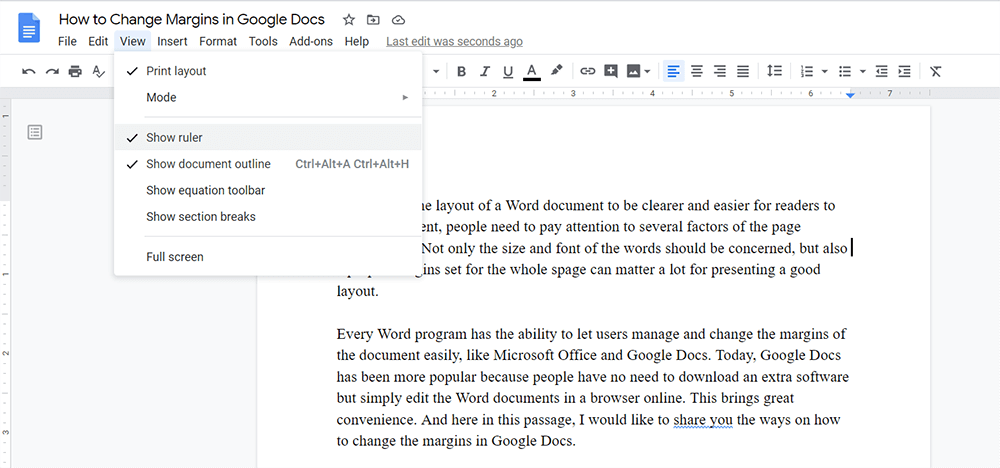
कभी-कभी, लोग पाएंगे कि Google Docs में शासक इसके टूलबार से गायब हो जाते हैं। इस स्थिति के तहत, आप मेनू बार में व्यू पर जाकर पुनः शासक को सक्षम करके उन्हें फिर से प्रकट कर सकते हैं।
2. पेज सेटअप का उपयोग करके Google Docs में मार्जिन कैसे बदलें
सभी मार्जिन को अधिक सटीक रूप से बदलने के लिए एक और आसान तरीका, आप Google Docs द्वारा प्रदान किए गए पेज सेटअप टूल का पूरा उपयोग कर सकते हैं। लेकिन अगर आप मार्जिन सेट करने के लिए पेज सेटअप का उपयोग करते हैं, तो आप केवल कुछ पैराग्राफों के बजाय पूरे पेज के लिए सेट कर सकते हैं। तो यह कैसे काम करता है? मैं अभी आपको दिखाता हूँ।
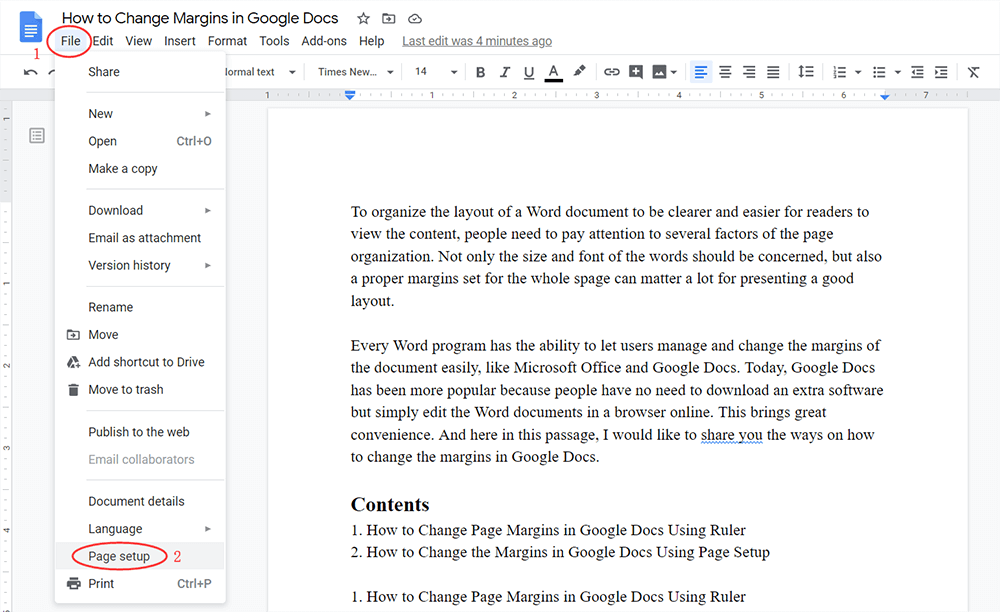
चरण 1. Google Docs में, आपको मेनू बार में फ़ाइल में जाना चाहिए। फिर मेनू सूची से, पृष्ठ सेटअप विकल्प ढूंढें और इसे हिट करें।
चरण 2। फिर पृष्ठ सेटअप संवाद पॉप जाएगा। बाएं कॉलम पर, आप सही इंच के साथ टॉप , बॉटम , लेफ्ट और राइट मार्जिन सेट कर सकते हैं।
चरण 3. जब डेटा सेट हो जाए, तो ओके दबाएं और परिवर्तन तुरंत सहेजे जाएंगे।

3. [विस्तारित पढ़ना] Google Docs का उपयोग करना कई लोगों को क्यों पसंद है
आज बहुत से लोग अपने दस्तावेज़ों को संपादित करने के लिए Google Docs का उपयोग करने का आनंद क्यों लेते हैं?
सामग्री को संपादित करने के लिए एक उपकरण का चयन करने के लिए, लोग उन कार्यक्रमों को चुनने की अधिक संभावना रखते हैं जो आसानी से उपयोग और बहुक्रियाशील हैं। Google Docs अपनी वेब-आधारित सुविधा के लिए कई लोगों के आकर्षण जीतता है। केवल एक ब्राउज़र के साथ, उपयोगकर्ता किसी भी सॉफ़्टवेयर या एक्सटेंशन को स्थापित किए बिना भी अपने वर्ड कंटेंट पर सभी पेशेवर संपादन करने का प्रबंधन कर सकते हैं।
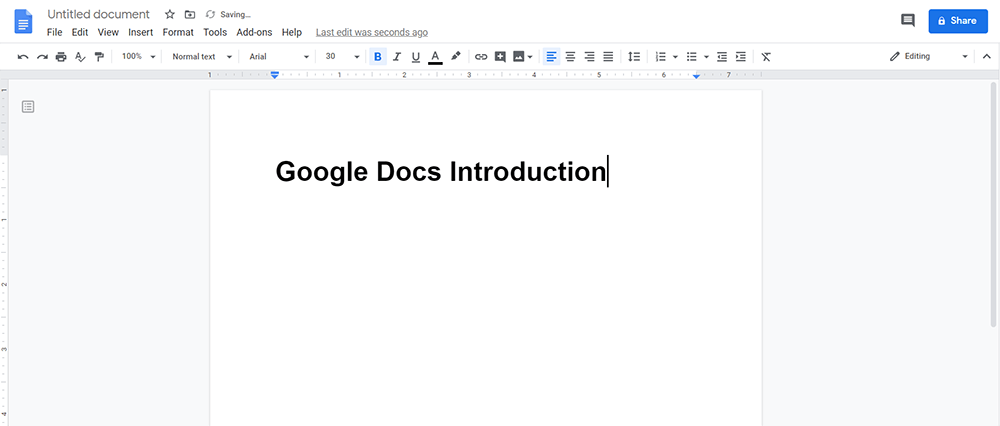
हालाँकि, Google Docs ऑनलाइन उपलब्ध है, इसका मतलब यह नहीं है कि इसकी कार्यक्षमता Microsoft Word जैसे अन्य दस्तावेज़ संपादन टूल की तुलना में कमजोर है। इसके बजाय, यह उपयोगकर्ताओं को अपने दस्तावेज़ों को बहुत आसानी से संपादित करने के लिए कई प्रकार की संपादन सुविधाएँ प्रदान करता है। Google Docs का उपयोग करके, आप अभी भी अपने Word दस्तावेज़ों के लिए एक पेशेवर और शानदार लेआउट बनाने का प्रबंधन कर सकते हैं।
चिंता न करें कि Google Docs आपके डेस्कटॉप पर पहले बनाए गए Microsoft Word दस्तावेज़ों के साथ असंगत होगा। इसके बजाय, आप सीधे Google Docs Microsoft Word फ़ाइल अपलोड कर सकते हैं और फिर सीधे सामग्री को संपादित कर सकते हैं।
अपने Google खाते के साथ लॉगिन करके, Google Docs के सभी दस्तावेज़ों को क्लाउड पर सहेजा जा सकता है और आपके खाते से संबद्ध हो सकते हैं। इसलिए जब आप कोई उपकरण बदलते हैं और उसी Google खाते से लॉग इन करते हैं, तब भी आप अपने द्वारा पहले बनाई गई Google Docs फ़ाइलों तक पहुँच सकते हैं। यह और भी अधिक सुविधा लाता है।
निष्कर्ष
Google Docs में हाशिये को कैसे बदला जाए, इसके बारे में यहाँ सब कुछ है! दोनों दो तरीके काफी सरल हैं। जिस तरह से आपको लगता है कि आपके वर्ड डॉक्यूमेंट के मार्जिन को बदलने के लिए सुविधाजनक है, वैसे ही चुनें!
क्या यह लेख सहायक था? आपकी प्रतिक्रिया के लिए आपका धन्यवाद!
हाँ या नहीं
टिप्पणी