


आजकल, हम अक्सर अपने दैनिक जीवन में ईमेल का उपयोग करते हैं। छोटी फ़ाइलों के लिए, जैसे कि पाठ फ़ाइलें या फ़ोटो, हम उन्हें आसानी से ईमेल अनुलग्नक के रूप में इंटरनेट पर भेज सकते हैं। हालाँकि, जब हमें बड़ी फाइल भेजने की आवश्यकता होती है, तो भेजने की प्रक्रिया और अधिक परेशानी बन जाती है।
आम तौर पर, ईमेल को 20-25 एमबी तक की फाइलें भेजने की अनुमति होती है। सीमाएँ और अन्य कठिनाइयाँ हमें बड़ी फ़ाइलों को ईमेल के माध्यम से साझा करने से रोकती हैं। यदि आप कोई भी सामान्य फ़ाइल भेजना चाहते हैं, जिसका आकार 10 या 20 एमबी से अधिक नहीं है, तो आप आसानी से ईमेल के माध्यम से उस फ़ाइल को भेज सकते हैं, लेकिन यदि आपके पास एक बड़ी फ़ाइल है, जिसका आकार 100 एमबी या 500 एमबी से अधिक हो सकता है, तो इसका उपयोग करना संभव है नीचे दिए गए तरीके।
अंतर्वस्तु
धारा 1 - ईमेल के माध्यम से बड़ी फाइलें कैसे भेजें
धारा 2 - क्लाउड स्टोरेज सेवा के माध्यम से बड़ी फ़ाइलों को साझा करें 1. Dropbox 2. Google Drive 3. OneDrive
धारा 3 - ऑनलाइन फ़ाइल सेवा का उपयोग करें 1. सुरक्षित रूप से भेजें 2. WeTransfer
धारा 1 - ईमेल के माध्यम से बड़ी फाइलें कैसे भेजें
कई ईमेल सर्वर आपको एक निश्चित आकार में बड़ी फाइलें भेजने से रोकते हैं। जब यह समस्या होती है, तो अधिकांश उपयोगकर्ता बड़ी फ़ाइलों को ईमेल करना नहीं जानते हैं। अगला, हम बड़ी फ़ाइलों को भेजने की विधि को पेश करने के लिए एक उदाहरण के रूप में जीमेल का उपयोग करेंगे।
जीमेल का अधिकतम अटैचमेंट साइज 25 एमबी है। यदि आपके पास एक से अधिक अनुलग्नक हैं, तो वे 25 एमबी से अधिक नहीं जोड़ सकते हैं। यदि आपकी फ़ाइल 25 एमबी से अधिक है, तो Gmail स्वचालित रूप से ईमेल में Google Drive लिंक को एक अनुलग्नक के रूप में शामिल करने के बजाय जोड़ता है।
चरण 1. अपने कंप्यूटर पर जीमेल खोलें। फिर अपने जीमेल अकाउंट में लॉग इन करें।
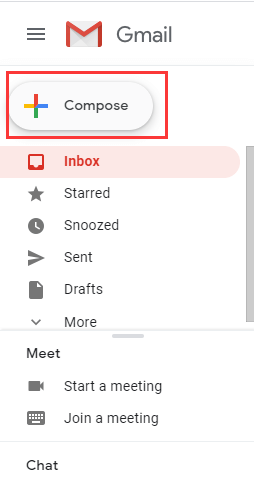
चरण 2. ऊपर बाईं ओर, "लिखें" बटन पर क्लिक करें।
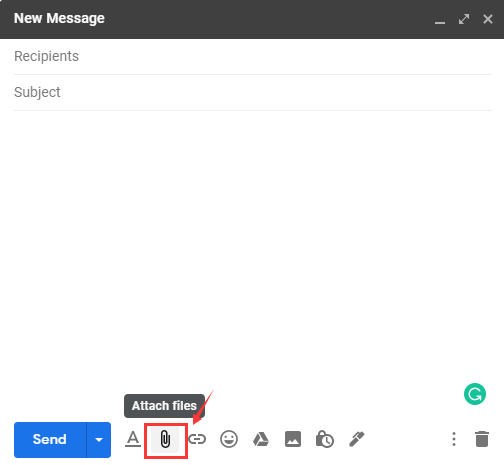
चरण 3. यदि आपकी फ़ाइल 25MB से छोटी है, तो आप फ़ाइल को अपने कंप्यूटर से अपलोड करने के लिए "अटैच फाइल्स" बटन पर क्लिक कर सकते हैं।
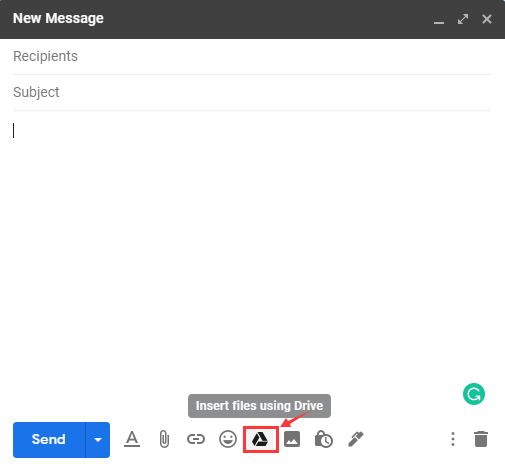
यदि आपकी फ़ाइल 25MB से बड़ी है, तो उन फ़ाइलों को चुनने के लिए "ड्राइव का उपयोग करके फ़ाइलें सम्मिलित करें" आइकन पर क्लिक करें जिन्हें आप संलग्न करना चाहते हैं। फिर इसे Google Drive लिंक के रूप में भेजा जाएगा।
चरण 4. प्राप्तकर्ता का पाठ और ईमेल पता टाइप करें। ईमेल के माध्यम से बड़ी फ़ाइलों को भेजने के लिए "भेजें" बटन पर क्लिक करें।
टिप्स
"आप आउटलुक और याहू जैसे अन्य ईमेल का भी उपयोग कर सकते हैं। वे आपके द्वारा भेजी जाने वाली फ़ाइलों के आकार को भी सीमित करते हैं। डिफ़ॉल्ट रूप से, आउटलुक 20 एमबी से अधिक के अटैचमेंट के साथ ईमेल संदेश नहीं भेजता है और याहू को कुल फ़ाइल आकार में 25 एमबी से अधिक नहीं होना चाहिए।"
धारा 2 - क्लाउड स्टोरेज सेवा के माध्यम से बड़ी फ़ाइलों को साझा करें
सीधे ईमेल के माध्यम से बड़ी फ़ाइलों को भेजने के अलावा, आप Dropbox, Google Drive या वन ड्राइव जैसी क्लाउड स्टोरेज सेवाओं पर साझा की जाने वाली फ़ाइलों को भी स्टोर कर सकते हैं। आप किसी के साथ फ़ाइलें साझा कर सकते हैं और उन्हें ईमेल के माध्यम से सूचित कर सकते हैं। फिर वे लिंक पर क्लिक कर सकते हैं और फ़ाइल को सीधे अपने कंप्यूटर पर डाउनलोड कर सकते हैं।
1. Dropbox
Dropbox सबसे अधिक उपयोग की जाने वाली क्लाउड सेवा है जहां आप अन्य उपयोगकर्ताओं के साथ फाइल साझा कर सकते हैं। Dropbox के साथ, आप महत्वपूर्ण फ़ाइलों को क्लाउड में बैकअप रख सकते हैं। ड्रॉपबॉक्स आपको 2 जीबी फ्री स्पेस प्रदान करता है। आप Dropbox में फ़ाइलें अपलोड कर सकते हैं और उन्हें अपने दोस्तों को ईमेल के माध्यम से भेज सकते हैं।
चरण 1. Dropbox वेबसाइट पर नेविगेट करें।
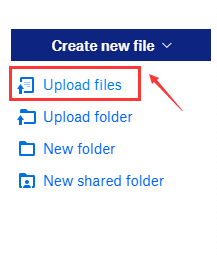
चरण 2. उस बड़ी फ़ाइल को चुनने के लिए "अपलोड फाइलें" बटन का चयन करें जिसे आप भेजना चाहते हैं।
चरण 3. जब फ़ाइल Dropbox अपलोड की जाती है, तो उस फ़ाइल या फ़ोल्डर पर होवर करें जिसे आप ईमेल के माध्यम से भेजना चाहते हैं और दिखाई देने पर "साझा करें" पर क्लिक करें।
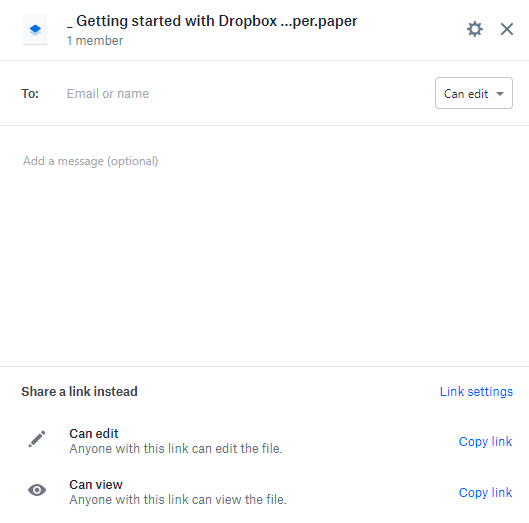
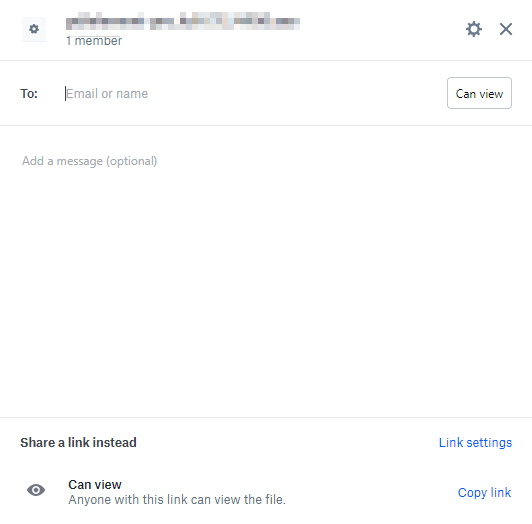
चरण 4. प्राप्तकर्ताओं का ईमेल पता दर्ज करें। "कॉपी लिंक" बटन पर क्लिक करें और फिर इसे एक ईमेल के साथ संलग्न करें, जिसे आप फ़ाइल या फ़ोल्डर को भेजना चाहते हैं। अंत में, Dropbox के साथ एक बड़ी फ़ाइल भेजने के लिए भेजें बटन पर क्लिक करें।
2. Google Drive
Google Drive बड़ी फ़ाइलों को ईमेल करने का एक और शानदार तरीका है। Google Drive द्वारा विकसित एक फ़ाइल संग्रहण और सिंक्रनाइज़ेशन सेवा है। Google Drive के साथ, आप फ़ाइलों को उनके सर्वर पर संग्रहीत कर सकते हैं, उपकरणों में फ़ाइलों को सिंक्रनाइज़ कर सकते हैं, और फ़ाइलों को साझा कर सकते हैं।
चरण 1. Google Drive वेबसाइट पर जाएं और अपने Google खाते के साथ लॉग इन करें।
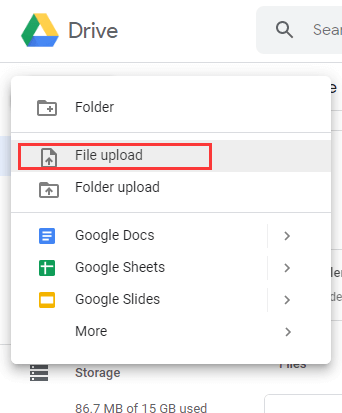
चरण 2. बड़ी फ़ाइल अपलोड करने के लिए "नया"> "फ़ाइल अपलोड" पर क्लिक करें।
चरण 3. बड़ी फ़ाइल पर राइट-क्लिक करें और "साझा करें" चुनें फिर प्राप्तकर्ता का ईमेल पता जोड़ें। फ़ाइल भेजने के लिए "भेजें" बटन पर क्लिक करें।

3. OneDrive
OneDrive आपकी फ़ाइलों और फ़ोटो को OneDrive में सहेज सकता है और उन्हें किसी भी डिवाइस, कहीं से भी एक्सेस कर सकता है। OneDrive के साथ, आप दोस्तों और परिवार के साथ फ़ाइलें, फ़ोल्डर्स और फ़ोटो साझा कर सकते हैं। अधिक बड़े ईमेल अटैचमेंट या थंब ड्राइव नहीं हैं - बस ईमेल या टेक्स्ट के माध्यम से लिंक भेजें।
चरण 1. अपने OneDrive खाते में लॉग इन करें, आपको जो फ़ाइल OneDrive पर भेजने की आवश्यकता है उसे अपलोड करने के लिए "फ़ाइलें"> "अपलोड" पर क्लिक करें।
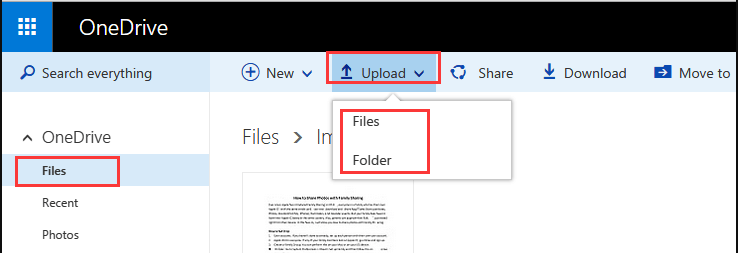
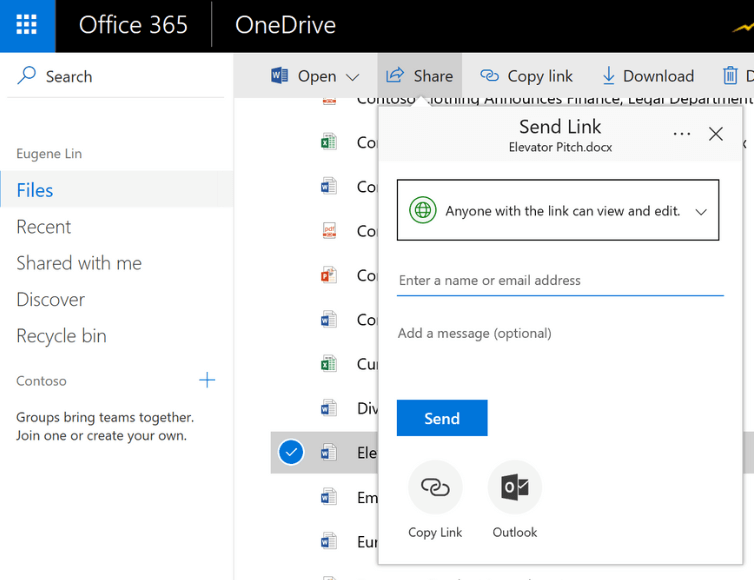
चरण 2. शीर्ष पट्टी में स्थित "शेयर" आइकन पर क्लिक करें या उस फ़ाइल पर राइट-क्लिक करें जिसे आप साझा करना चाहते हैं और "शेयर" चुनें।
चरण 3. बॉक्स में एक नाम या ईमेल पता दर्ज करें और एक बड़ी फ़ाइल ईमेल करने के लिए "भेजें" बटन पर क्लिक करें।
धारा 3 - फ़ाइल भेजने सेवा का उपयोग करें
मेलबॉक्स और क्लाउड स्टोरेज फ़ंक्शंस का उपयोग करने के अलावा, आजकल कई फ़ाइल भेजने वाली सेवाएं ऑनलाइन उभरी हैं। ये सेवाएं आपको फाइलें अपलोड करने की अनुमति देती हैं और फिर आपको अपलोड करने के लिए लिंक प्रदान करती हैं। फिर आप ईमेल में लिंक पेस्ट कर सकते हैं, और प्राप्तकर्ता लिंक पर क्लिक करके फ़ाइल डाउनलोड कर सकता है। यहां, हम आपको 2 ऑनलाइन सेवाएं प्रदान करेंगे।
1. सुरक्षित रूप से भेजें
सुरक्षित रूप से भेजें शीर्ष वेब सेवाओं में से एक बनी हुई है जो दुनिया भर के उपयोगकर्ताओं को ईमेल के माध्यम से बड़ी फ़ाइलों को जल्दी और आसानी से साझा करने की अनुमति देती है। सुरक्षित रूप से भेजें के साथ, आप आकार में 2GB तक बड़ी फाइलें भेज सकते हैं और आपको शुरू से अंत तक अपनी फ़ाइलों की सुपुर्दगी को ट्रैक करने की अनुमति देता है।
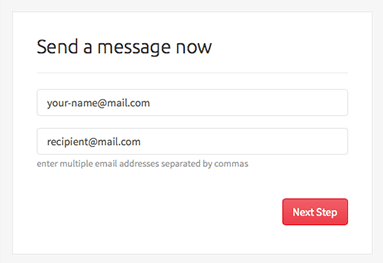
चरण 1. अपना ईमेल पता और प्राप्तकर्ता का ईमेल पता दर्ज करें।
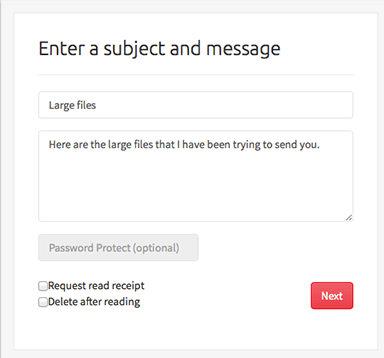
चरण 2. संदेश के लिए विकल्पों का चयन करें (विषय, संदेश, रसीदें, पासवर्ड सुरक्षा, आदि)
चरण 3. भेजने के लिए फ़ाइल का चयन करें। आप अपलोड बॉक्स पर फ़ाइलों को भी खींच सकते हैं।
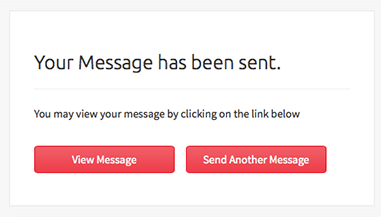
चरण 4. जब फ़ाइल सफलतापूर्वक अपलोड हो जाती है, तो आपकी फ़ाइल स्वचालित रूप से भेज दी जाएगी। आप अपने खाते के "मेरे संदेश" अनुभाग के तहत स्थिति को ट्रैक कर सकते हैं।
2. WeTransfer
WeTransfer दुनिया भर में बड़ी फ़ाइलों को भेजने के लिए सबसे सरल तरीके के रूप में 2009 में स्थापित किया गया था। अपलोड की गई फ़ाइलों का अधिकतम आकार 2 जी है। एक समय में कई फाइलें अपलोड की जा सकती हैं।
चरण 1. अपने ब्राउज़र में WeTransfer URL टाइप करें।
चरण 2. "अपनी फ़ाइलें जोड़ें" पर क्लिक करें। उस फ़ाइल का पता लगाएँ जिसे आप अपलोड करना चाहते हैं और खुले पर क्लिक करें।

स्टेप 3. इसके बाद अपना ईमेल एड्रेस डालें और अपना मैसेज टाइप करें। जब आप समाप्त कर लें, तो "स्थानांतरण" बटन पर क्लिक करें।
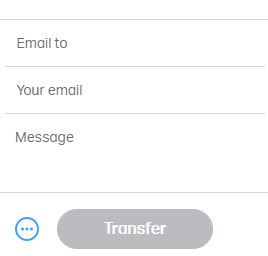
चरण 4. यह आपकी फ़ाइल को अपलोड करेगा और आपके मित्र को फ़ाइल डाउनलोड करने के लिए डाउनलोड लिंक के साथ WeTransfer से एक ईमेल प्राप्त होगा।
टिप्स
"यदि आप कई फ़ाइलें भेजना चाहते हैं, तो आप उन्हें भेजने से पहले अपनी फ़ाइल को संपीड़ित करने के लिए WinZip जैसे संपीड़न सॉफ़्टवेयर का उपयोग कर सकते हैं।"
सामान्य प्रश्न
पीडीएफ फाइलों को कैसे कंप्रेस करें?
आप पंजीकरण के बिना मुफ्त में फ़ाइलों को संपीड़ित करने के लिए EasePDF में " कंप्रेस पीडीएफ " टूल का उपयोग कर सकते हैं।
निष्कर्ष
यदि आपने अपनी फ़ाइलों को पहले ही क्लाउड स्टोरेज सेवा में संग्रहीत किया है, जैसे कि Google Drive, Dropbox, या OneDrive, आप बड़ी फ़ाइलों को ईमेल करने के लिए क्लाउड सेवाओं का उपयोग कर सकते हैं। यदि आपकी फ़ाइल 20MB से अधिक नहीं है, तो हम आपको ईमेल अनुलग्नक का उपयोग करके इसे सीधे भेजने की सलाह देते हैं। क्लाउड स्टोरेज सेवा के लिए 20 एमबी से अधिक फ़ाइलों को अपलोड करने के अलावा, आप फ़ाइल को ईमेल करने के लिए ऑनलाइन फ़ाइल सेवा भेजने का भी उपयोग कर सकते हैं।
क्या यह लेख सहायक था? आपकी प्रतिक्रिया के लिए आपका धन्यवाद!
हाँ या नहीं
टिप्पणी