


जीमेल गूगल द्वारा विकसित एक मुफ्त ईमेल सेवा है। आजकल बहुत से लोग ईमेल भेजने और प्राप्त करने के लिए जीमेल का उपयोग करते हैं। जब आप कई वर्षों तक जीमेल का उपयोग करते हैं, तो आप पाते हैं कि आप अपने इनबॉक्स में ईमेल की बाढ़ का प्रबंधन नहीं कर सकते। इस स्थिति में, आप क्या कर सकते हैं?
सामान्यतया, हम मेल को व्यवस्थित करने के लिए "फोल्डर्स" का उपयोग करेंगे। हालांकि, जीमेल में कोई फ़ोल्डर नहीं है, इसलिए जीमेल में फ़ोल्डर्स कैसे बनाएं? इसके बजाय, आप लेबल बना सकते हैं और श्रेणी के आधार पर ईमेल व्यवस्थित कर सकते हैं। क्योंकि ईमेल में कई टैग हो सकते हैं, इसलिए वे नियमित फ़ोल्डरों की तुलना में अधिक कुशल होते हैं। बस इस लेख का पालन करें, और फिर आपको पता चल जाएगा कि ईमेल में फ़ोल्डर्स को अपने इनबॉक्स को व्यवस्थित कैसे रखा जाए।
अंतर्वस्तु
भाग 1 - जीमेल में फोल्डर कैसे बनाएं 1. ऊपरी टूलबार के साथ एक नया फ़ोल्डर बनाएं 2. साइडबार के साथ एक नया फ़ोल्डर जोड़ें
भाग 2 - अपने फ़ोल्डर में ईमेल कैसे जोड़ें
भाग 3 - जीमेल में फ़ोल्डरों को कैसे हटाएं
भाग 4 - जीमेल में फोल्डर्स को कैसे प्रबंधित करें 1. फ़िल्टर बनाएं 2. फ़ोल्डर दिखाएं या छिपाएँ
भाग 1 - जीमेल में फोल्डर कैसे बनाएं
जीमेल साधारण मेलबॉक्स से अलग है। यह ईमेल को वर्गीकृत और संग्रह करने के लिए फ़ोल्डर्स का उपयोग नहीं करता है, बल्कि एक लेबल-आधारित वर्गीकरण पद्धति का उपयोग करता है। लेबल-आधारित वर्गीकरण पद्धति का अर्थ है कि उपयोगकर्ता अपनी आवश्यकताओं के अनुसार लेबल बना सकते हैं, और फिर प्रत्येक ईमेल को एक या एक से अधिक लेबल असाइन किए जा सकते हैं ताकि उपयोगकर्ता लेबल सूची में प्रत्येक लेबल पर क्लिक कर सकें जैसे कि फ़ोल्डर वर्गीकरण का उपयोग करना। नीचे दिए गए दो तरीकों के साथ, आप मेल्स को प्रबंधित करने के लिए अधिक लचीले और सुविधाजनक हो सकते हैं।
1. ऊपरी टूलबार के साथ एक नया फ़ोल्डर बनाएं
चरण 1. जीमेल खोलें और अपने खाते में प्रवेश करें।
चरण 2. उस मेल का चयन करें जिसे आप फ़ोल्डर में जोड़ना चाहते हैं। आप अपने इनबॉक्स, संग्रह या अन्य स्थानों से ईमेल का चयन कर सकते हैं। इसे चुनने के लिए ईमेल के बाईं ओर स्थित चेकबॉक्स पर क्लिक करें और फिर "लेबल" आइकन चुनें।
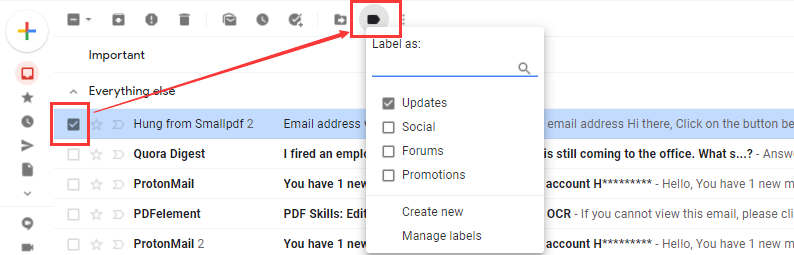
चरण 3. "नया बनाएं" बटन पर क्लिक करें, स्क्रीन पर एक डायलॉग बॉक्स दिखाई देगा, जिससे आप एक नया लेबल बना सकते हैं। इस बीच, आप एक निश्चित लेबल के तहत उप-लेबल जोड़ना भी चुन सकते हैं। यदि आपको बहुत सारे मेल को व्यवस्थित करने की आवश्यकता है तो यह विकल्प बहुत उपयोगी है।
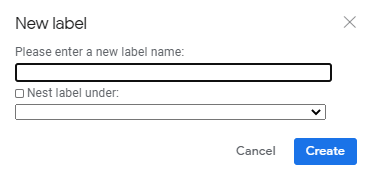
चरण 4. अपने लेबल के लिए एक नाम दर्ज करें। पॉप-अप विंडो में "एक नया लेबल नाम दर्ज करें" टेक्स्ट बॉक्स में, जो भी आप अपने लेबल को नाम देना चाहते हैं, उसे टाइप करें। यदि आप किसी अन्य मौजूदा लेबल के तहत लेबल को घोंसला बनाना चाहते हैं, तो "नेस्ट लेबल अंडर" बॉक्स की जांच करें और ड्रॉप-डाउन मेनू से मूल लेबल का चयन करें।
ध्यान दें
"लेबल नाम छोटा होना चाहिए, लेकिन वर्णनात्मक होना चाहिए ताकि आप मेल के वर्गीकरण को अंदर जान सकें।"
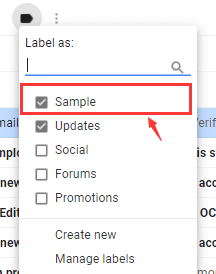
चरण 5. "बनाएँ" बटन पर क्लिक करें। फिर आप पॉप-अप विंडो के नीचे फ़ोल्डर देख सकते हैं। आपका लेबल बन जाएगा।
टिप
"जीमेल 5000 लेबल तक का समर्थन करता है।"
2. साइडबार के साथ एक नया फ़ोल्डर जोड़ें
स्टेप 1. अपने इनबॉक्स के लेफ्ट साइडबार पर जाएं। साइडबार को नीचे स्वाइप करें फिर आपको "नया लेबल बनाएं" विकल्प दिखाई देगा। विकल्प पर क्लिक करें।
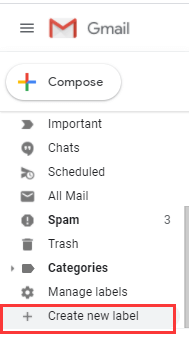
चरण 2. फिर यह एक पॉप-अप विंडो दिखाएगा। अपने लेबल के लिए एक नाम दर्ज करें। पिछली विधि के 4-5 चरणों का संदर्भ लें फिर आप एक नया फ़ोल्डर सफलतापूर्वक जोड़ सकते हैं।
भाग 2 - अपने फ़ोल्डर में ईमेल कैसे जोड़ें
जब आप जीमेल में एक फ़ोल्डर सफलतापूर्वक बनाते हैं, तो आपको ईमेल को अपने फ़ोल्डर में स्थानांतरित करने या जोड़ने की आवश्यकता होती है। आपके लिए मेल्स जोड़ने के लिए सिर्फ तीन चरण।
चरण 1. एक ईमेल के बाईं ओर स्थित बॉक्स को चुनें इसे चुनें (यदि आप इन सभी को लेबल में जोड़ना चाहते हैं तो कई ईमेल के साथ ऐसा करें)।
चरण 2. फिर "लेबल" आइकन पर क्लिक करें जो टूलबार पर दिखाता है।
चरण 3. उस लेबल पर क्लिक करें, जिसके परिणामस्वरूप आप ड्रॉप-डाउन मेनू में ईमेल को स्थानांतरित करना चाहते हैं।
भाग 3 - जीमेल में फ़ोल्डरों को कैसे हटाएं
स्टेप 1. जीमेल पर जाएं।
चरण 2. पृष्ठ के बाईं ओर, लेबल के नाम पर होवर करें।
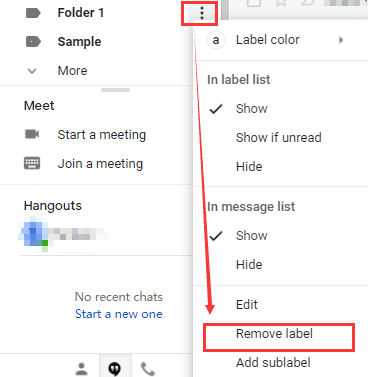
चरण 3. तीन ऊर्ध्वाधर डॉट्स लेबल नाम के बगल में दिखाई देंगे। उन डॉट्स पर क्लिक करें और विकल्पों का एक मेनू दिखाई देता है। फ़ोल्डर को हटाने के लिए "लेबल हटाएं" बटन पर क्लिक करें।
भाग 4 - जीमेल में फोल्डर्स को कैसे प्रबंधित करें
ईमेल को प्रभावी ढंग से प्रबंधित करना आवश्यक है। यह अनुभाग बताएगा कि इनबॉक्स वर्कफ़्लो को बेहतर बनाने और अपना समय बचाने के लिए जीमेल का उपयोग कैसे करें।
1. फ़िल्टर बनाएं
दैनिक जीवन में, हम सभी को स्पैम प्राप्त हो सकता है। लेकिन जब हम जीमेल का उपयोग करते हैं, तो यह आपको बहुत सारे स्पैम को फ़िल्टर करने में मदद कर सकता है। जीमेल में शक्तिशाली फ़िल्टरिंग विकल्प शामिल हैं जो आपको आने वाले ईमेल पर स्वचालित रूप से विभिन्न कार्यों को करने की अनुमति देते हैं। एक ही समय में, आप आने वाले ईमेल को अपने आप से प्रत्येक मेल को स्थानांतरित किए बिना विशिष्ट फ़ोल्डर में स्वचालित रूप से वर्गीकृत कर सकते हैं। जीमेल में एक फिल्टर बनाने के तरीके जानने के लिए कृपया नीचे दिए गए चरणों का पालन करें।
चरण 1. जीमेल खोलें। वह ईमेल चुनें जिसे आप भविष्य के संदेशों को फ़िल्टर करना चाहते हैं।
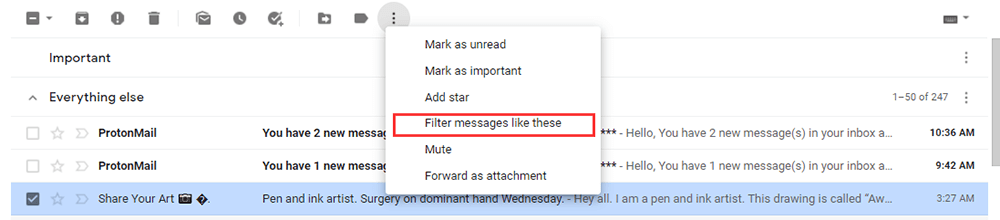
चरण 2. फिर टूलबार पर ऊर्ध्वाधर डॉट्स दिखाई देंगे। उन डॉट्स पर क्लिक करें और विकल्पों का एक मेनू दिखाई देता है। "इन जैसे संदेशों को फ़िल्टर करें" विकल्प पर क्लिक करें।
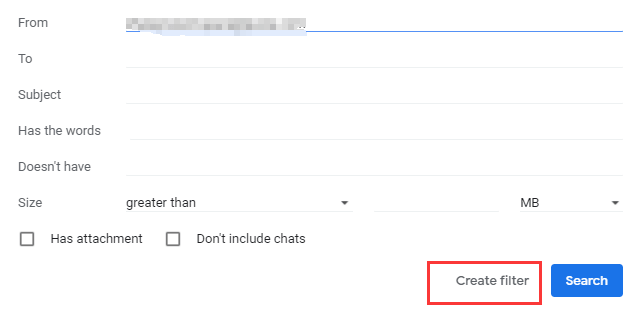
चरण 3. अपने फ़िल्टर मापदंड दर्ज करें और फिर "फ़िल्टर बनाएं" बटन पर क्लिक करें।
ध्यान दें
"जब आप आगे के संदेशों के लिए एक फ़िल्टर बनाते हैं, तो केवल नए संदेश ही प्रभावित होंगे। इसके अलावा, जब कोई आपके द्वारा फ़िल्टर किए गए संदेश का जवाब देता है, तो उत्तर केवल तभी फ़िल्टर किया जाएगा जब वह उसी खोज मापदंड से मिलता हो।"
2. लेबल दिखाएं या छिपाएँ
जीमेल के साथ, आप अपने इनबॉक्स में टैग किए गए संदेशों को छिपाने का विकल्प चुन सकते हैं ताकि आपका इनबॉक्स अव्यवस्थित न हो।
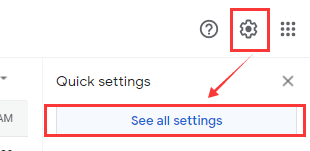
चरण 1. स्क्रीन के ऊपरी-दाएं कोने में "सेटिंग गियर" आइकन का चयन करें। फिर "सभी सेटिंग देखें" चुनें।
चरण 2. "लेबल" विकल्प चुनें, सूची में प्रत्येक लेबल के लिए "शो" या "छिपाएं" चुनें जैसे आपको ज़रूरत है।
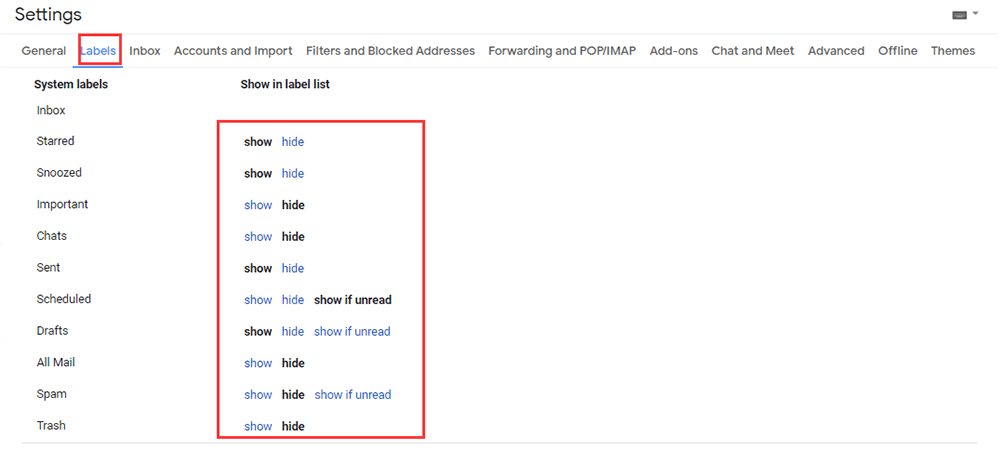
चरण 3. जब आप काम पूरा कर लें तो सेटिंग्स स्क्रीन बंद कर दें। आपके द्वारा किए गए सभी परिवर्तन तुरंत प्रभावी हो जाते हैं, इसलिए आपके अपडेट को सहेजने या पुष्टि करने की कोई आवश्यकता नहीं है।
सामान्य प्रश्न
जीमेल के जरिए बड़ी फाइलें कैसे भेजें?
जीमेल का अधिकतम अटैचमेंट साइज 25 एमबी है। यदि आपकी फ़ाइल 25 एमबी से अधिक है, तो आप फ़ाइल भेजने में मदद करने के लिए "ईमेल के माध्यम से बड़ी फाइलें कैसे भेजें" लेख पढ़ सकते हैं।
निष्कर्ष
इस पोस्ट को पढ़ने के बाद, हम मानते हैं कि आप जान सकते हैं कि जीमेल में एक फ़ोल्डर कैसे जोड़ें और अपने मेल को स्वतंत्र रूप से प्रबंधित करें। यदि आप जीमेल के बारे में अधिक जानकारी जानना चाहते हैं, तो कृपया हमसे संपर्क करें ।
क्या यह लेख सहायक था? आपकी प्रतिक्रिया के लिए आपका धन्यवाद!
हाँ या नहीं
टिप्पणी