


Microsoft Word एक शक्तिशाली वर्ड प्रोसेसिंग प्रोग्राम है जो काम पर लोगों के लिए एक अनिवार्य उपकरण बन गया है। आजकल, चाहे वह कंपनी के दस्तावेज़ हों या व्यक्तिगत फाइलें, उनमें से अधिकांश Microsoft Word में बनाए गए हैं।
जब हम Microsoft Office Word दस्तावेज़ को संपादित करते हैं, तो कभी-कभी हम दस्तावेज़ को सहेजना भूल जाते हैं, इसलिए हम अपने द्वारा बनाए गए दस्तावेज़ों को कैसे पुनर्प्राप्त कर सकते हैं? आप इस आलेख में सरल चरण-दर-चरण मार्गदर्शिकाओं का पालन कर सकते हैं जो Microsoft Word दस्तावेज़ों को पुनर्प्राप्त करने और तुरंत काम पर वापस लाने में आपकी सहायता कर सकते हैं।
अंतर्वस्तु
1. अपने रीसायकल बिन की जाँच करें
2. ऑटो रिस्टोर साधन का उपयोग करें
3. अस्थायी फ़ाइलों से पुनर्प्राप्त करें
1. अपने रीसायकल बिन की जाँच करें
Microsoft Windows ऑपरेटिंग सिस्टम में रीसायकल बिन उपकरण में से एक है। यह मुख्य रूप से उपयोगकर्ताओं द्वारा अस्थायी रूप से हटाए गए दस्तावेजों को संग्रहीत करने के लिए उपयोग किया जाता है। रीसायकल बिन में संग्रहीत फ़ाइलों को पुनर्स्थापित किया जा सकता है। रीसायकल बिन को अच्छी तरह से उपयोग करना और प्रबंधित करना और व्यक्तिगत कार्यों से भरा रीसायकल बिन बनाना हमारे दैनिक दस्तावेज़ रखरखाव को अधिक सुविधाजनक बना सकता है।
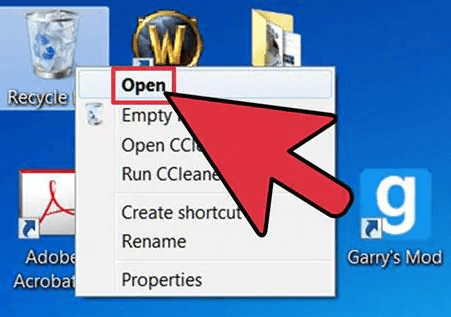
"रीसायकल बिन" आइकन पर डबल-क्लिक करें या आइकन पर राइट-क्लिक करें फिर "ओपन" बटन दबाएं। यदि आप गलती से दस्तावेज़ को हटा देते हैं, तो आप "रीसायकल बिन" में शब्द दस्तावेज़ पा सकते हैं।
2. ऑटो रिकवर साधन का उपयोग करें
Microsoft Word में एक स्वचालित पुनर्प्राप्ति फ़ंक्शन है। ऑटो-रिकवरी का फ़ाइल प्रारूप ASD के साथ प्रत्यय है। Microsoft Word एक "ऑटो-रिस्टोर" टूल प्रदान करता है जो उपयोगकर्ताओं को उन सूचनाओं को पुनः प्राप्त करने में मदद करता है जो प्रोग्राम में किसी समस्या का सामना करने पर नहीं बचती थीं और जवाब देना बंद कर देती थीं। जब आप फ़ाइल को सहेजना भूल जाते हैं, तो दस्तावेज़ पुनर्प्राप्ति कार्य फलक खुल जाएगा, जब प्रोग्राम बंद कर दिया गया था, तो पुनर्प्राप्त सभी फ़ाइलों को सूचीबद्ध करना।
चरण 1. जब आप Microsoft Word को फिर से खोलते हैं, तो ज्यादातर मामलों में, प्रोग्राम स्वचालित रूप से सहेजे गए Word दस्तावेज़ों को पुनर्स्थापित करेगा। फ़ाइल को आपके Microsoft Word विंडो के बाईं ओर प्रदर्शित किया जाना चाहिए।
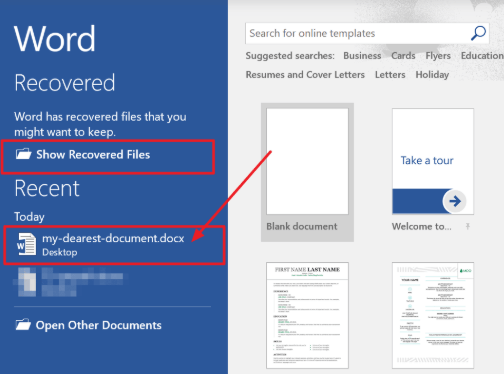
चरण 2. अपने सहेजे गए शब्द दस्तावेज़ को चुनें और उसे क्लिक करें। तब आप अपनी पुनर्प्राप्त फ़ाइल प्राप्त कर सकते हैं।
3. अस्थायी फ़ाइलों से पुनर्प्राप्त करें
एक अस्थायी फ़ाइल एक फ़ाइल है जो अन्य उद्देश्यों के लिए स्मृति को मुक्त करने के लिए या किसी कार्यक्रम को कुछ कार्य करने पर डेटा हानि को रोकने के लिए सुरक्षा जाल के रूप में कार्य करने के लिए जानकारी को अस्थायी रूप से संग्रहीत करने के लिए बनाई गई है। यदि आपको "ऑटो पुनर्प्राप्त" विंडो पर अपने सहेजे गए दस्तावेज़ नहीं मिल रहे हैं, तो आप अस्थायी फ़ाइलों को खोजकर दस्तावेज़ को पुनर्प्राप्त कर सकते हैं।
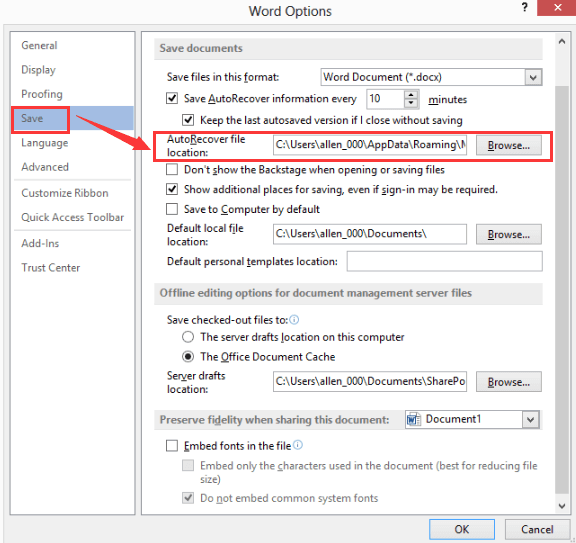
चरण 1. माइक्रोसॉफ्ट वर्ड खोलें फिर "फ़ाइल"> "विकल्प"> "सहेजें" पर क्लिक करें। फिर "AutoRecover फ़ाइल स्थान" का फ़ाइल पथ खोलें। बिना दस्तावेज जो एएसडी के साथ प्रत्यय है, उसे खोजें।
टिप्स
"आप बीच में समय की लंबाई तब भी निर्धारित कर सकते हैं जब Word" AutoRecover जानकारी सहेजें हर Xx मिनट "में AutoRecover डेटा बचाता है और" OK "बटन पर क्लिक करें।
चरण 2. Microsoft Word पर लौटें, "फ़ाइल"> "खोलें"> "पुनर्प्राप्त असूचीबद्ध दस्तावेज़" पर क्लिक करें। या आप "फ़ाइल"> "जानकारी"> "दस्तावेज़ प्रबंधित करें" पर क्लिक कर सकते हैं और अपने सहेजे गए Word दस्तावेज़ को खोजने के लिए ड्रॉप-डाउन सूची से "पुनर्प्राप्त गैर-पंजीकृत दस्तावेज़" का चयन कर सकते हैं।
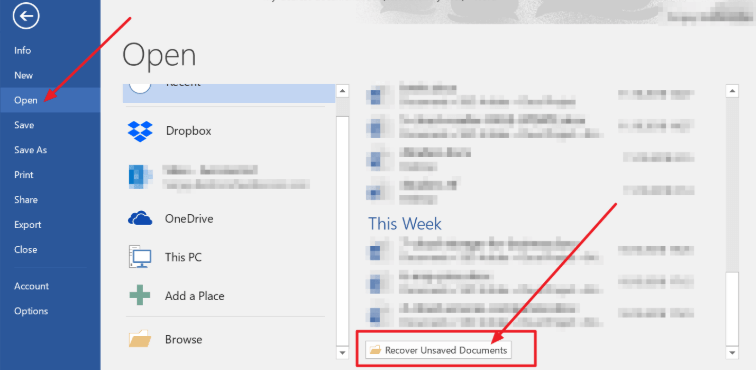
चरण 3. पॉप-अप विंडो में बिना सहेजे शब्द दस्तावेज़ चुनें और फिर उसे पुनर्प्राप्त करने के लिए "ओपन" बटन पर क्लिक करें।
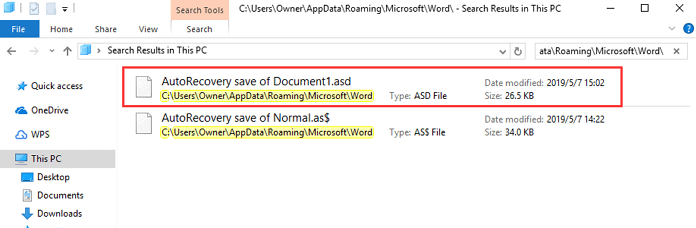
चरण 4. बरामद वर्ड दस्तावेज़ खोलें और दस्तावेज़ को बचाने के लिए शीर्ष बैनर में "इस रूप में सहेजें" बटन पर क्लिक करें।
4. फ़ाइल रिकवरी सॉफ़्टवेयर का उपयोग करें
मान लीजिए कि आपने गलती से कुछ महत्वपूर्ण वर्ड डॉक्यूमेंट डिलीट कर दिए हैं और आप इसे रीसायकल बिन में नहीं पा सकते हैं। इस स्थिति में, बहुत से लोग दस्तावेजों को पुनर्प्राप्त करना नहीं जानते हैं। इस बार यदि आप दस्तावेज़ को पुनर्प्राप्त करना चाहते हैं, तो आपको मदद करने के लिए फ़ाइल पुनर्प्राप्ति सॉफ़्टवेयर की आवश्यकता है।
इंटरनेट पर कई रिकवरी कार्यक्रम हैं जैसे कि एकोनिस रिवाइव , ईज़ीयूएस , रिकवरिट और इतने पर; आप एक उपयुक्त एक चुन सकते हैं। यहां, हम आपको फ़ाइल रिकवरी सॉफ़्टवेयर के साथ दस्तावेजों को पुनर्प्राप्त करने के तरीके को दिखाने के लिए ईमेज्युश को उदाहरण के रूप में लेते हैं।
चरण 1. आपको पहले सॉफ्टवेयर डाउनलोड और इंस्टॉल करना होगा।
चरण 2. डेटा को स्कैन करने के लिए वर्ड फ़ाइल स्थान चुनें।
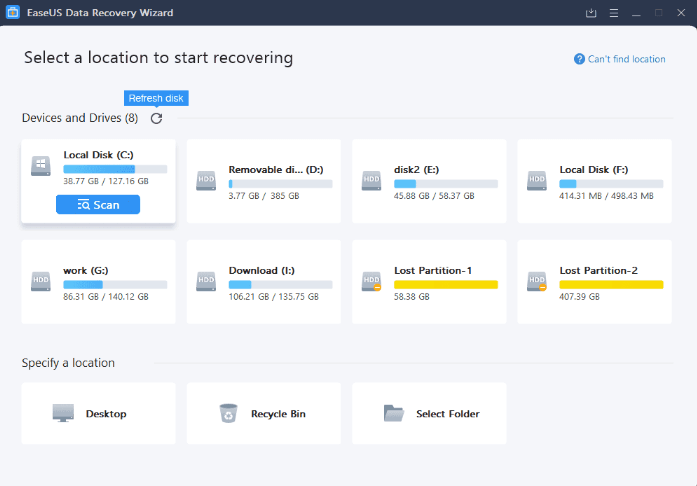
चरण 3. आपके द्वारा स्थान चुनने के बाद, सॉफ्टवेयर तुरंत सभी खोए हुए डेटा को स्कैन करना शुरू कर देगा और आपको स्कैन परिणामों में प्रदर्शित अधिक से अधिक डेटा दिखाई देगा। स्कैन पूरा होने के बाद, सबसे तेज़ तरीके से Word दस्तावेज़ को खोजने के लिए "फ़िल्टर" ड्रॉप-डाउन सूची से "दस्तावेज़" चुनें।
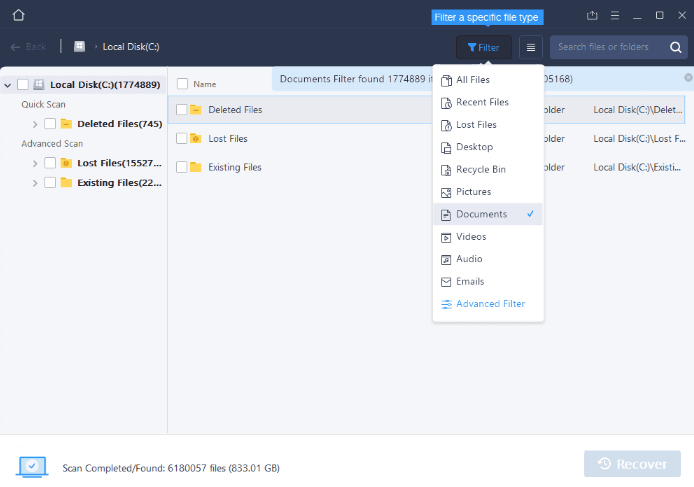
चरण 4. अंत में, वांछित दस्तावेजों का चयन करें जिन्हें आप पुनर्प्राप्त करना चाहते हैं और "पुनर्प्राप्त करें" बटन पर क्लिक करें।
5. वर्ड बैकअप फाइलों के लिए खोजें
डिफ़ॉल्ट रूप से, Microsoft Word दस्तावेज़ की बैकअप प्रतिलिपि को स्वचालित रूप से नहीं बचाएगा। Microsoft Word बैकअप फ़ाइल का नाम .wb एक्सटेंशन के साथ समाप्त होता है। यदि "हमेशा बैकअप प्रतिलिपि बनाएँ" विकल्प चुना जाता है, तो फ़ाइल की बैकअप प्रतिलिपि हो सकती है।
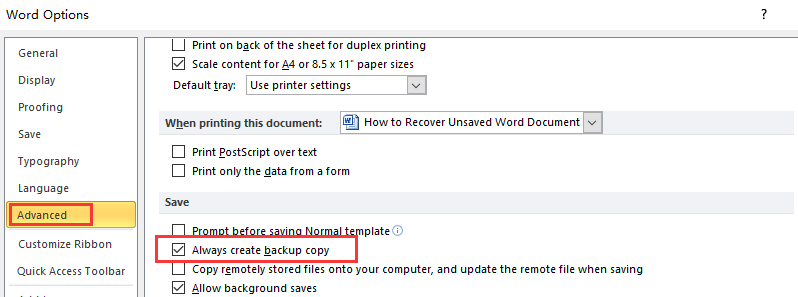
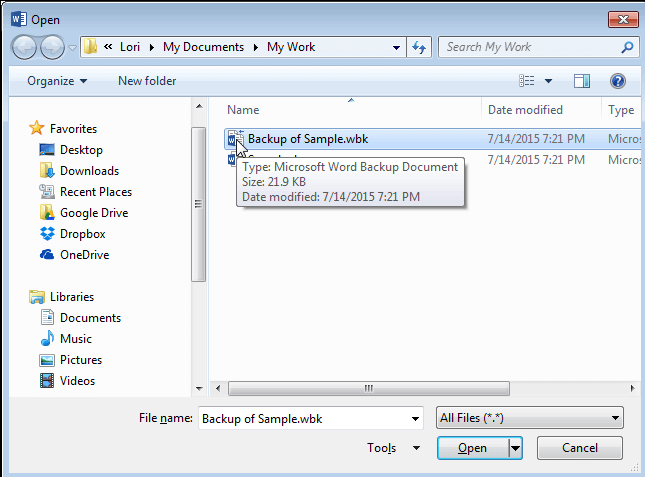
चरण 1. यदि दस्तावेज़ गायब है, तो डिफ़ॉल्ट दस्तावेज़ स्थान खोलें। फ़ाइल नाम बॉक्स में, ".wbk" टाइप करें या उन फ़ाइलों की खोज करें जो बैकअप के साथ शुरू होती हैं और एक्सटेंशन .wbk हैं।
चरण 2. अब आपको "Microsoft Word Backup Document", या ".wbk" फ़ाइल देखनी चाहिए। फ़ाइल का चयन करें और "खोलें" पर क्लिक करें।
निष्कर्ष
एक सहेजे गए Word दस्तावेज़ को सफलतापूर्वक पुनर्प्राप्त करने के कई तरीके हैं। इस पोस्ट में, हमने बिना सहेजे गए Word दस्तावेज़ों को आसानी से पुनर्प्राप्त करने के 5 तरीकों की सिफारिश की है। हमें विश्वास है कि आप इन तरीकों से फाइल को जल्दी से ठीक कर सकते हैं। यदि आपके पास बिना सहेजे गए दस्तावेज़ को पुनर्प्राप्त करने के बारे में कुछ नए विचार हैं, तो कृपया हमसे संपर्क करें ।
क्या यह लेख सहायक था? आपकी प्रतिक्रिया के लिए आपका धन्यवाद!
हाँ या नहीं
टिप्पणी