


छवि फ़ाइलें आज उपयोग और साझा की जाने वाली सबसे आम फ़ाइल प्रकारों में से एक बन गई हैं। छवियां अक्सर हमारे दैनिक जीवन में उपयोग की जाती हैं। कुछ वेबसाइटों या एप्लिकेशन पर छवियां अपलोड करते समय, हमें छवियों के आकार पर विचार करने और उनकी गुणवत्ता पर ध्यान देने की आवश्यकता है। जब हम एक बड़ी छवि का सामना करते हैं, तो हमें छवि का आकार यथासंभव कम करने की आवश्यकता होती है।
हालांकि, कुछ लोगों को छवि आकार को कम करने का कोई भरोसा नहीं है क्योंकि उनका मानना है कि छवि को कम करने से छवि गुणवत्ता प्रभावित होगी। दूसरों ने इंटरनेट पर पाई गई छवियों को ज़ूम करने की कोशिश की, और फिर उन्होंने पाया कि छवि गुणवत्ता में गिरावट आई है। आज, हम छवियों के आकार को कम करने के लिए कुछ सामान्य तरीकों को पेश करना चाहते हैं जो आपको गुणवत्ता खोने के बिना उन्हें कम करने में मदद कर सकते हैं।
1. IMG2GO
IMG2GO एक ऑनलाइन छवि संपादक है जो आपको कई तरह से छवि फ़ाइलों और फ़ोटो को संपादित करने या कम करने की अनुमति देता है। आप विभिन्न फ़ाइलों को सबसे सामान्य और व्यापक रूप से समर्थित छवि प्रारूपों में भी परिवर्तित कर सकते हैं। IMG2GO की सबसे अच्छी विशेषताओं में से एक यह है कि यह किसी भी प्रकार की फाइल को JPG, PNG, GIF, TIFF और यहां तक कि SVG छवियों में परिवर्तित कर सकती है। आप वीडियो से आसानी से एनिमेटेड GIF बना सकते हैं, या फ़ोटो में टेक्स्ट, ओवरले या फ़िल्टर जोड़ सकते हैं।
IMG2GO की "इमेज कम करें" सुविधा केवल छवि फ़ाइलों के लिए उपलब्ध है। इसके अलावा, आपकी फ़ाइलों का कोई भी अधिकार किसी भी तीसरे पक्ष या टीम को वितरित नहीं किया जाएगा। छवियों और सभी परिवर्तित फ़ाइलों को मैन्युअल रूप से या तो चेक नहीं किया जाता है।
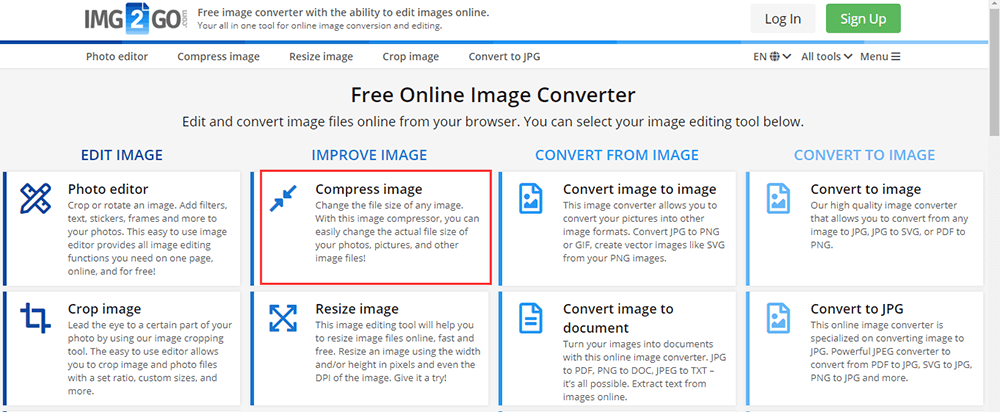
चरण 1. वेबसाइट पर नेविगेट करें और "कम्प्रेशन इमेज" में हिट करें जो "इम्प्रूव इमेज" सूची के अंतर्गत दिखाई देती है।
चरण 2. "फ़ाइल चुनें" बटन पर क्लिक करके छवि कंप्रेसर पर अपनी फ़ाइल अपलोड करें। आप अपनी फ़ाइल को Dropbox और Google Drive जैसे क्लाउड खातों से भी अपलोड कर सकते हैं। Enter URL भी समर्थित है।
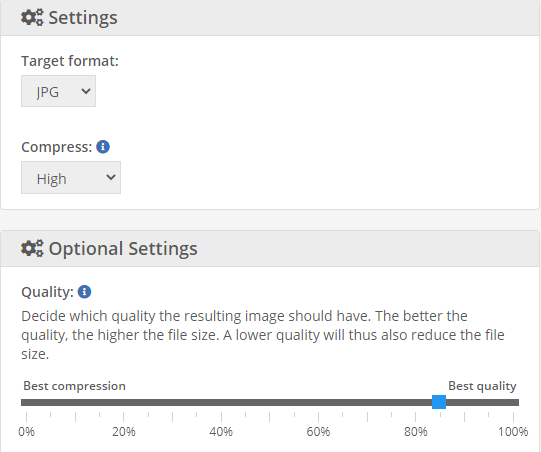
चरण 3. ड्रॉप-डाउन सूची से एक छवि प्रारूप का चयन करें। संपीड़न के लिए, सर्वर सिर्फ पीएनजी और जेपीजी प्रारूप प्रदान करता है। फिर आपको वह गुणवत्ता चुनने की ज़रूरत है जिसे आप अपनी छवि को सहेजना चाहते हैं। चार संपीड़न दरें हैं जिन्हें आप चुन सकते हैं, बेहतर गुणवत्ता, फ़ाइल आकार जितना बड़ा होगा। परिणामस्वरूप, निम्न गुणवत्ता भी फ़ाइल आकार को कम करती है।
चरण 4. जब आप समाप्त कर लें, तो कमी प्रक्रिया शुरू करने के लिए हरे "स्टार्ट" बटन पर क्लिक करें। फिर अपनी छवि को बचाने या अपनी फ़ाइल को अपने क्लाउड स्टोरेज पर अपलोड करने के लिए "डाउनलोड" बटन पर क्लिक करें।
2. टाइनीजपीजी
TinyJPG आपके JPEG या PNG चित्रों के फ़ाइल आकार को कम करने के लिए सबसे अच्छे ऑनलाइन टूल में से एक है। परिणाम भंडारण या बैंडविड्थ को बर्बाद किए बिना एक गुणवत्ता छवि है। कई छवि कमी उपकरण मूल्यवान बाइट को बर्बाद करते हुए, इष्टतम संपीड़न का उपयोग नहीं करते हैं। TinyJPG गुणवत्ता और छोटे फ़ाइल आकार को संतुलित करेगा जो आपको गुणवत्ता खोने के बिना छवि आकार को कम करने में मदद कर सकता है।
चरण 1. TinyJPG वेबसाइट पर जाएं।
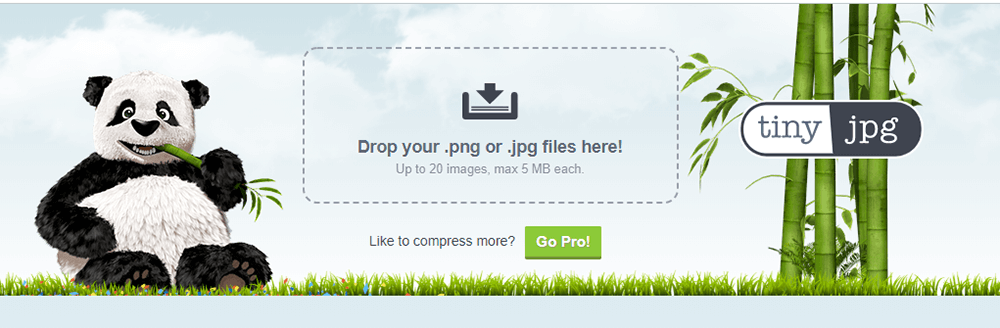
चरण 2. अपनी PNG या JPG फ़ाइलों को रिक्त पर छोड़ें। यह चित्रों को बैच अपलोड करने की अनुमति देता है, लेकिन अधिकतम 20 एमबी और प्रत्येक 5 एमबी।
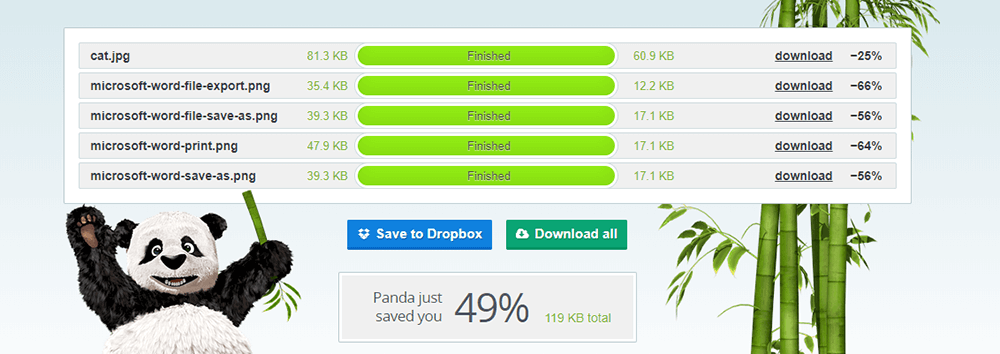
चरण 3. जब आप छवियों को अपलोड करते हैं, तो सिस्टम स्वचालित रूप से छवियों को कम कर देगा। कुछ सेकंड प्रतीक्षा करें, आप "डाउनलोड सभी" बटन पर क्लिक करके फ़ाइल को सहेज सकते हैं या Dropbox में सहेज सकते हैं।
3. छवियाँ कम करें
इमेज को कम करना एक ऑनलाइन टूल है जो आपको किसी भी इमेज में कम्प्रेशन और साइज़ में कमी दोनों को लागू करने की अनुमति देता है, और परिणामस्वरूप इमेज को जेपीजी, पीएनजी, जीआईएफ, या BMP जैसे विभिन्न इमेज फॉर्मेट में सेव करता है। छवियों को कम करने से आपको लाइटर इमेज मिलेंगी, वेबसाइटों पर अपलोड करने में आसानी होगी, ई-मेल द्वारा भेजें या अपने दोस्तों के साथ साझा करें।
स्टेप 1. Reduce Images वेबसाइट में टाइप करें फिर उस इमेज को अपलोड करने के लिए “Select Image” बटन पर क्लिक करें जिसे आपको कम करना है।
चरण 2. छवियों को अपलोड करने के बाद, आपको छवि का एक नया आकार और प्रारूप चुनने की आवश्यकता है। आप अपनी ज़रूरत की छवि की गुणवत्ता भी निर्धारित कर सकते हैं। जब आप समाप्त कर लें, तो कमी शुरू करने के लिए "आकार बदलें" बटन पर क्लिक करें।
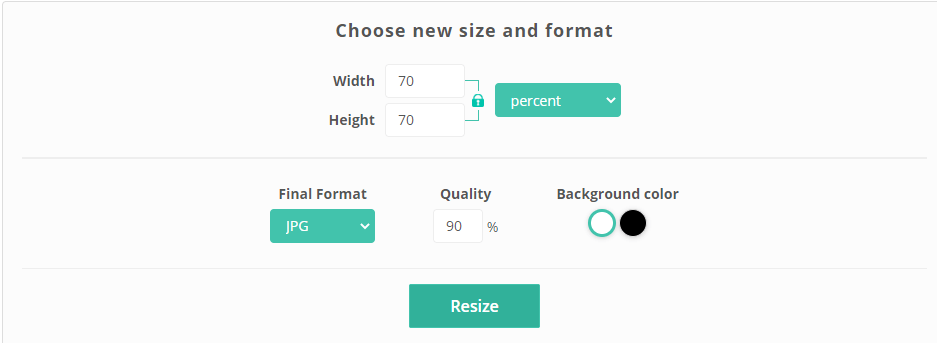
चरण 3. कुछ सेकंड के लिए प्रतीक्षा करें; आप हरे "डाउनलोड" आइकन पर क्लिक करके छवि डाउनलोड कर सकते हैं।
4. थोक आकार तस्वीरें
थोक आकार तस्वीरें एक नि: शुल्क ऑनलाइन छवि समायोजन उपकरण है। थोक आकार परिवर्तन तस्वीरें तेज और निजी है। कई अन्य छवि पुनर्विक्रेताओं के विपरीत, आपकी तस्वीरें क्लाउड पर अपलोड नहीं की जाती हैं। सब कुछ आपके कंप्यूटर पर संसाधित होता है। विशिष्ट परिस्थितियों में, यह प्रति मिनट लगभग 150 फ़ोटो का आकार बदल सकता है। आपके कंप्यूटर पर, यह और भी तेज़ हो सकता है। इसके अलावा, बल्क रिसाइज़ फोटोज़ न केवल छवियों को कम कर सकती हैं, बल्कि JPEG, PNG, या WEBP में प्रारूप भी बदल सकती हैं।
चरण 1. अपने कंप्यूटर पर किसी भी ब्राउज़र के माध्यम से फ़ोटो का आकार बदलें। चित्रों को सीधे रिक्त पर खींचें और छोड़ें या अपनी छवि अपलोड करने के लिए "छवि चुनें" पर क्लिक करें।
चरण 2. छवि को अपलोड करने के बाद, आप संबंधित बटन पर क्लिक करके स्केल, आकार, चौड़ाई और इतने पर सेट कर सकते हैं। अंत में, अपनी छवि को कम करने के लिए "प्रारंभ आकार बदलना" पर हिट करें।
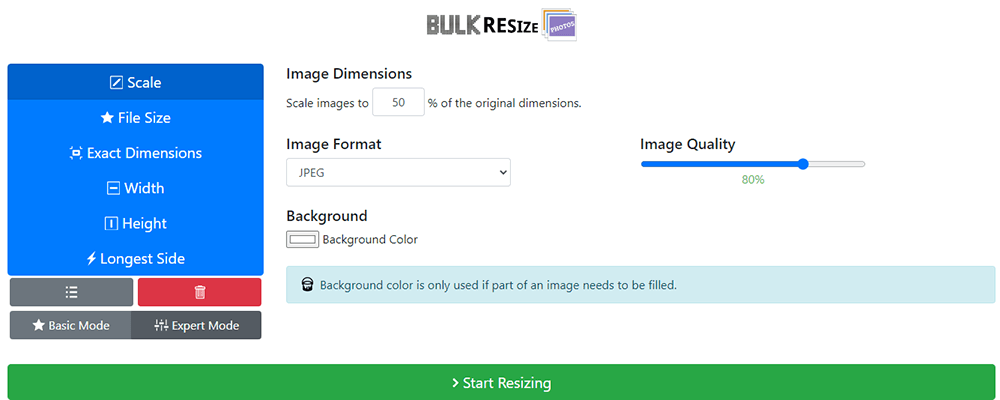
स्टेप 3. फिर आप कुछ ही सेकंड में अपनी नई छवि प्राप्त करेंगे।
5. फोटोशॉप
फ़ोटोशॉप संयुक्त राज्य अमेरिका में एडोब द्वारा विकसित सर्वश्रेष्ठ इमेजिंग और ग्राफिक डिज़ाइन सॉफ़्टवेयर में से एक है। यह पेशेवर फ़ोटोग्राफ़ी टूल डेस्कटॉप और आईपैड में हर रोज़ संपादन या कुल छवि परिवर्तन करना आसान बनाता है। फ़ोटोशॉप के साथ, आप चित्रों को हटा सकते हैं, वस्तुओं को हटा सकते हैं और जोड़ सकते हैं।
चरण 1. आपको सबसे पहले इसकी आधिकारिक वेबसाइट पर फोटोशॉप सॉफ्टवेयर को डाउनलोड और इंस्टॉल करना होगा।
चरण 2. "फ़ाइल"> "खोलें" पर क्लिक करें छवि को खोलने के लिए जिसे आप आकार कम करना चाहते हैं।
चरण 3. फिर छवि आकार को कम करने के लिए शुरू करने के लिए "फ़ाइल"> "वेब के लिए सहेजें ..." पर क्लिक करें।
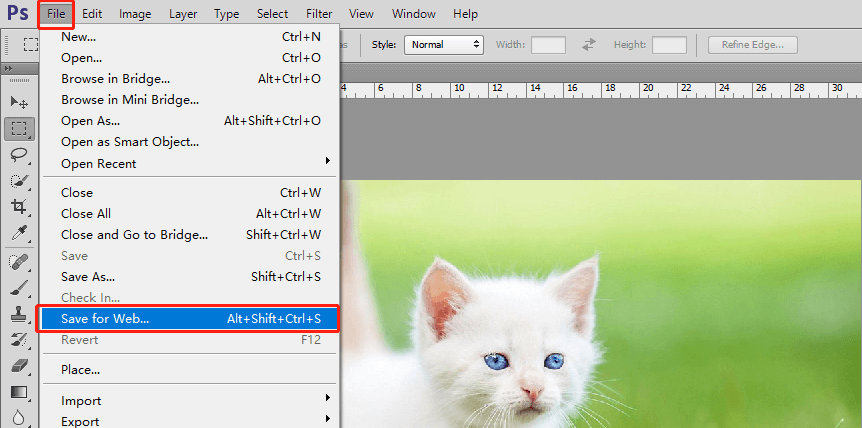
चरण 4. गुणवत्ता सेट करने के लिए दाईं ओर सेटिंग बार का उपयोग करें। प्रतिशत जितना अधिक होगा, फोटो की गुणवत्ता उतनी ही बेहतर होगी।
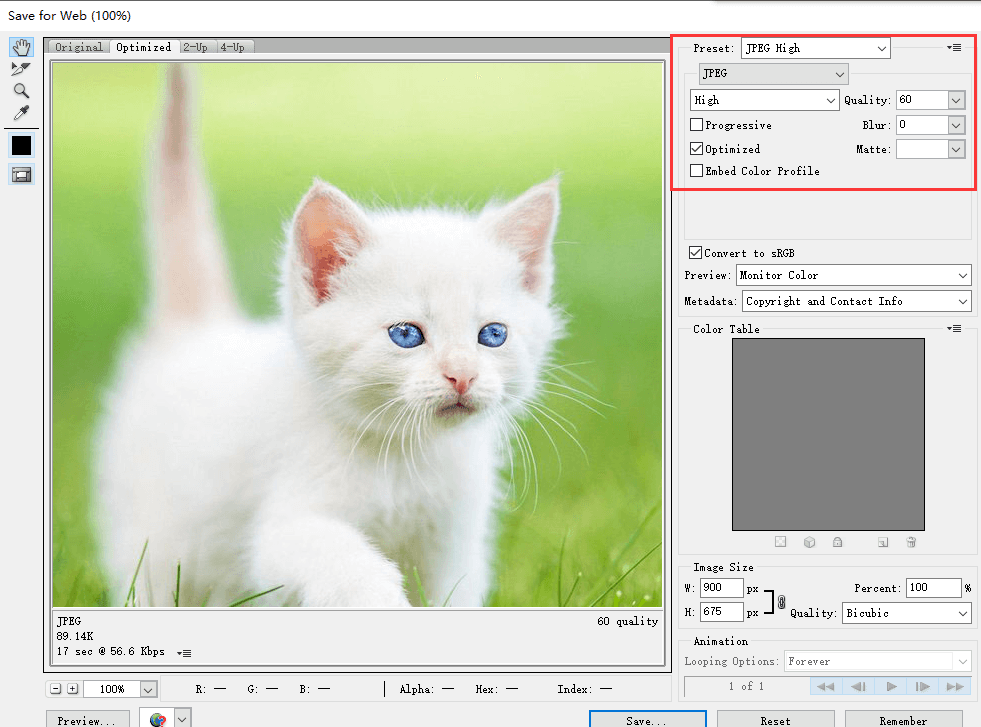
चरण 5. जब आप समाप्त कर लें, तो छवि को बचाने के लिए "सहेजें" बटन पर क्लिक करें।
निष्कर्ष
हमने आपके लिए छवि आकार को कम करने के लिए 4 ऑनलाइन और 1 ऑफ़लाइन टूल पेश किया है। यदि आपको केवल छवि का आकार कम करने की आवश्यकता है, तो आप सीधे छवि को कम करने के लिए ऑनलाइन टूल का उपयोग कर सकते हैं। यदि आपको छवियों के अधिक उन्नत संपादन की आवश्यकता है, तो हम आपको फ़ोटोशॉप सॉफ़्टवेयर का उपयोग करने की सलाह देते हैं। अधिक जानकारी के लिए, या आपके पास अभी भी प्रश्न हैं, कृपया हमसे संपर्क करें । हम आपके लिए और अधिक उपयोगी सॉफ्टवेयर सुझाते रहेंगे।
क्या यह लेख सहायक था? आपकी प्रतिक्रिया के लिए आपका धन्यवाद!
हाँ या नहीं
टिप्पणी