


अधिकांश लोगों के लिए डिफ़ॉल्ट पीडीएफ संपादक एक्रोबेट एक्रोबेट संपादक है; हर कोई पीडीएफ फाइलों को संपादित कर सकता है और उन्हें तुरंत ब्राउज़ कर सकता है। इस सॉफ़्टवेयर के साथ, आप सबसे स्मार्ट PDF बना और संपादित कर सकते हैं, PDF को Microsoft Office स्वरूपों में रूपांतरित कर सकते हैं, और बहुत कुछ। हालाँकि, आपको इस सॉफ़्टवेयर के लिए भुगतान करना चाहिए और यह अधिक कीमत पर बेचा जाता है, इसलिए कई संभावित उपयोगकर्ता और छोटे व्यवसाय के मालिक इसे बर्दाश्त नहीं कर सकते।
इस लेख में, हम कुछ ऑनलाइन प्लेटफ़ॉर्म की सिफारिश करेंगे जो बिना डाउनलोड किए पीडीएफ को एडिट करने और एडोब जैसे किसी भी सॉफ्टवेयर को इंस्टॉल करने में आपकी मदद कर सकते हैं। इससे आपका काफी समय बच सकता है। एडोब सॉफ्टवेयर के बिना पीडीएफ को संपादित करने के 5 उपयोगी तरीके यहां दिए गए हैं।
1. EasePDF (अनुशंसित)
EasePDF एक ऑनलाइन पीडीएफ कनवर्टर और संपादक है। हालांकि EasePDF 2018 में स्थापित किया गया था, उन्होंने इस पर शोध करने में 10 से अधिक साल बिताए हैं। यह ऑनलाइन प्लेटफ़ॉर्म 20 से अधिक ऑनलाइन टूल प्रदान करता है, जिसमें कुछ सामान्य रूपांतरण फ़ंक्शंस शामिल हैं, जैसे पीडीएफ से वर्ड, वर्ड से पीडीएफ, पीडीएफ से पीपीटी, पीडीएफ से जेपीजी, मर्ज पीडीएफ, एडिट पीडीएफ, कंप्रेस पीडीएफ और इतने पर।
नि: शुल्क ऑनलाइन पीडीएफ संपादक विंडोज, मैक और लिनक्स सहित किसी भी ओएस पर अच्छी तरह से काम कर सकता है। यह आईओएस और एंड्रॉइड ओएस जैसे स्मार्टफोन पर किसी भी ओएस पर काम कर सकता है। इसलिए आपको कोई सॉफ्टवेयर डाउनलोड करने की आवश्यकता नहीं है।
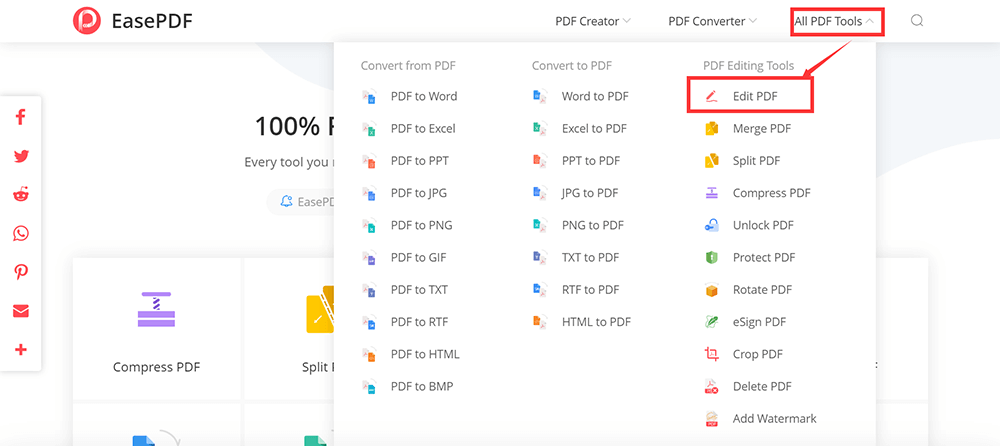
चरण 1. EasePDF नेविगेट करें फिर आप "ऑल पीडीएफ टूल्स" टैब के ड्रॉप-डाउन आइकन पर क्लिक करके " पीडीएफ संपादित करें " आइकन देख सकते हैं।
चरण 2. पीडीएफ फाइल अपलोड करें जिसे आप संपादित करना चाहते हैं। यदि आप जो PDF फ़ाइल जोड़ना चाहते हैं, वह आपके Google Drive, Dropbox या OneDrive में है, तो बस "फाइलें जोड़ो" बटन के नीचे दिए गए आइकन पर क्लिक करें। आप URL लिंक को चिपकाकर वेब से फ़ाइल भी अपलोड कर सकते हैं।
चरण 3. संपादन टूल में, आप अपनी ज़रूरत के अनुसार पीडीएफ को संपादित करने के लिए संबंधित बटन पर क्लिक करके ग्रंथों को जोड़ सकते हैं, चित्र जोड़ सकते हैं और एक हस्ताक्षर जोड़ सकते हैं। यदि आप अपने PDF को वैयक्तिकृत बनाने के लिए वाटरमार्क जोड़ना चाहते हैं, तो आप EasePDF में " वॉटरमार्क जोड़ें " टूल का उपयोग कर सकते हैं। जब आप इसे पूरा कर लेते हैं, तो काम शुरू करने के लिए "सहेजें" बटन पर क्लिक करें।

चरण 4. कुछ सेकंड के बाद, आप अपनी नई पीडीएफ फाइलें डाउनलोड कर सकते हैं। इसके अलावा, आप न केवल इसे डाउनलोड कर सकते हैं, बल्कि URL लिंक को कॉपी और पेस्ट करके भी इसे अपने दोस्तों के साथ साझा कर सकते हैं।
2. Sejda
Sejda एक अन्य ऑनलाइन संपादक है जो न केवल आपके पीडीएफ में पाठ को जोड़, संपादित या स्थानांतरित कर सकता है, बल्कि आपके पीडीएफ के फ़ॉन्ट प्रकार, आकार और शैली को भी बदल सकता है। फ़ाइलें निजी रहेंगी और 2 घंटे के बाद स्वचालित रूप से हटा दी जाएंगी। इसलिए आपको अपनी फ़ाइलों की सुरक्षा के बारे में चिंता करने की आवश्यकता नहीं है। 200 पृष्ठों या 50 एमबी तक दस्तावेजों की मुफ्त सेवा और प्रति घंटे 3 कार्य।
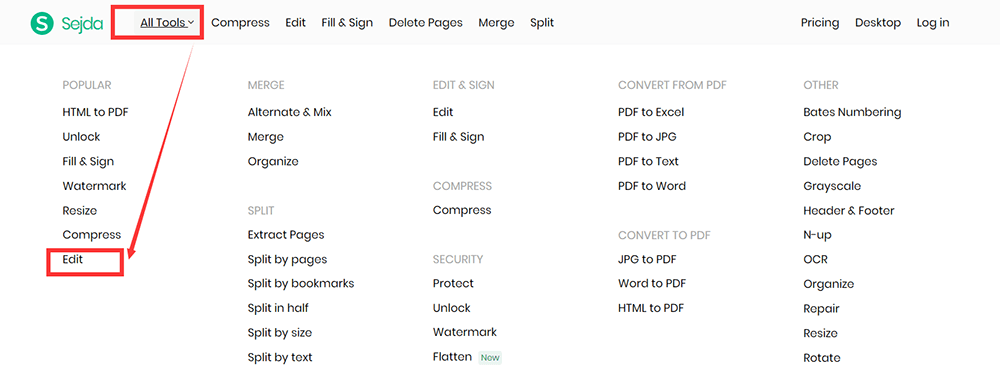
स्टेप 1. Sejda वेबसाइट पर जाएं। "ऑल टूल" के ड्रॉप-डाउन आइकन पर क्लिक करें, जो मेनू टूलबार के शीर्ष पर दिखाई देता है। तब आप " एडिट " टूल पा सकते हैं।
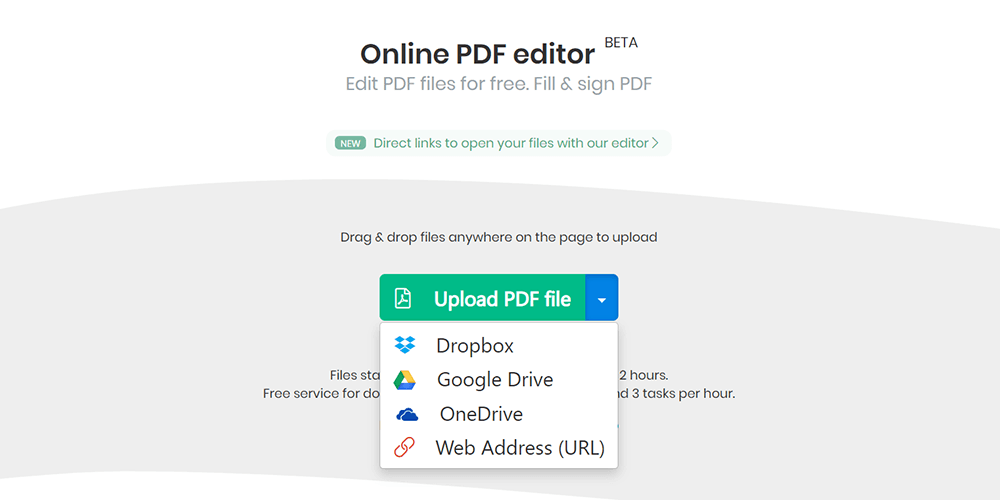
चरण 2. फ़ाइलें अपलोड करें। आप "अपलोड पीडीएफ फ़ाइल" बटन पर क्लिक करके अपने स्थानीय डिवाइस से फ़ाइल अपलोड कर सकते हैं या सीधे इस पृष्ठ में खींच सकते हैं। जब आप इस बटन के ड्रॉप-डाउन आइकन पर क्लिक करते हैं, तो आप फ़ाइलों को अपलोड करने के अन्य दो तरीके देख सकते हैं। आप Dropbox, Google Drive और OneDrive से पीडीएफ फाइलों को चुन सकते हैं। फ़ाइल का वेब पता पेस्ट करना भी काम करता है।
चरण 3। जब आप संपादन पृष्ठ पर जाते हैं, तो आप पीडीएफ को संपादित करने के लिए 8 विभिन्न उपकरण देख सकते हैं। "टेक्स्ट" टूल आपको नए जोड़ने या मौजूदा टेक्स्ट बदलने या चेकमार्क और रेडियो बुलेट के लिए "फॉर्म" टूल चुनने में मदद कर सकता है। यदि आप दस्तावेज़ में वेब URL या पृष्ठों में नए लिंक जोड़ना चाहते हैं, तो आप "लिंक" टूल का उपयोग कर सकते हैं। पीडीएफ पेज पर टेक्स्ट को स्ट्राइकथ्रू और हाइलाइट करने के लिए पीडीएफ एनोटेटर का उपयोग करें। "एनोटेट" टूल पर क्लिक करें, फिर शैली चुनें और आवेदन करने के लिए पृष्ठ पर पाठ का चयन करें। आप जरूरत के अनुसार संबंधित बटन पर क्लिक कर सकते हैं। आपके संपादन के लिए कई संपादन कार्य हैं।

चरण 4. जब आप संपादन समाप्त कर लेते हैं, तो परिवर्तनों को लागू करने के लिए "परिवर्तन लागू करें" बटन पर क्लिक करें और फिर "डाउनलोड" बटन पर क्लिक करके अपना नया डॉक्यूमेंट डाउनलोड करें।
3. PDF Buddy
PDF Buddy पीडीएफ फाइलों को ऑनलाइन संपादित और हस्ताक्षर कर सकते हैं। इसका उपयोग करना आसान है और इसके लिए किसी सॉफ्टवेयर की आवश्यकता नहीं है। PDF Buddy आपके द्वारा उपयोग किए जाने वाले सबसे अच्छे ऑनलाइन पीडीएफ संपादकों में से एक है। यह फॉर्म भर भी सकता है, हस्ताक्षर जोड़ सकता है, व्हाइट-आउट कर सकता है, और बिना पसीने को तोड़ सकता है। चाहे आप मैक या विंडोज उपयोगकर्ता हों, आप बिना किसी सीमा के इस प्लेटफॉर्म का उपयोग कर सकते हैं। इंस्टॉल करने के लिए कोई सॉफ़्टवेयर नहीं है और आपको अभी जिस वेब ब्राउज़र का उपयोग करना है, उसकी आवश्यकता है।
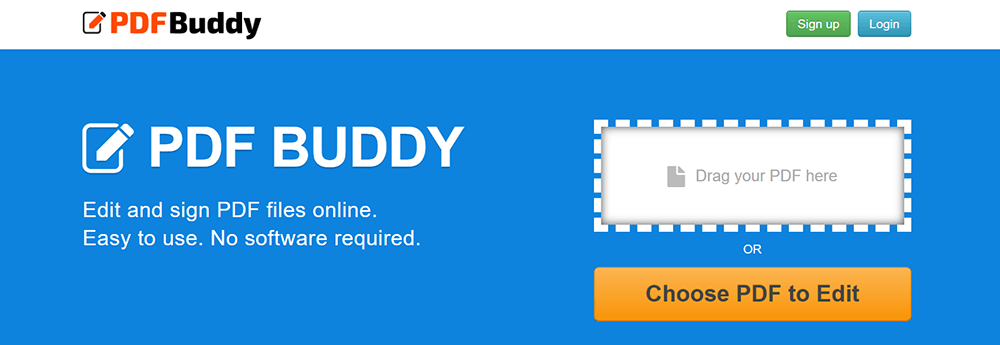
चरण 1. जब आप इसके मुखपृष्ठ पर जाते हैं, तो आप उन फ़ाइलों को अपलोड कर सकते हैं जिन्हें आप सीधे पृष्ठ पर संपादित करना चाहते हैं। अपनी PDF फ़ाइलों को रिक्त में खींचें या अपनी फ़ाइलों को अपलोड करने के लिए "PDF को संपादित करें चुनें" बटन पर क्लिक करें।
चरण 2. आप संपादन पृष्ठ के बाईं ओर बहुत सारे संपादन उपकरण देख सकते हैं। आप पाठ, छवि, हस्ताक्षर, आकृति, प्रतीक जोड़ सकते हैं और संबंधित उपकरणों पर क्लिक करके पाठ को उजागर कर सकते हैं।
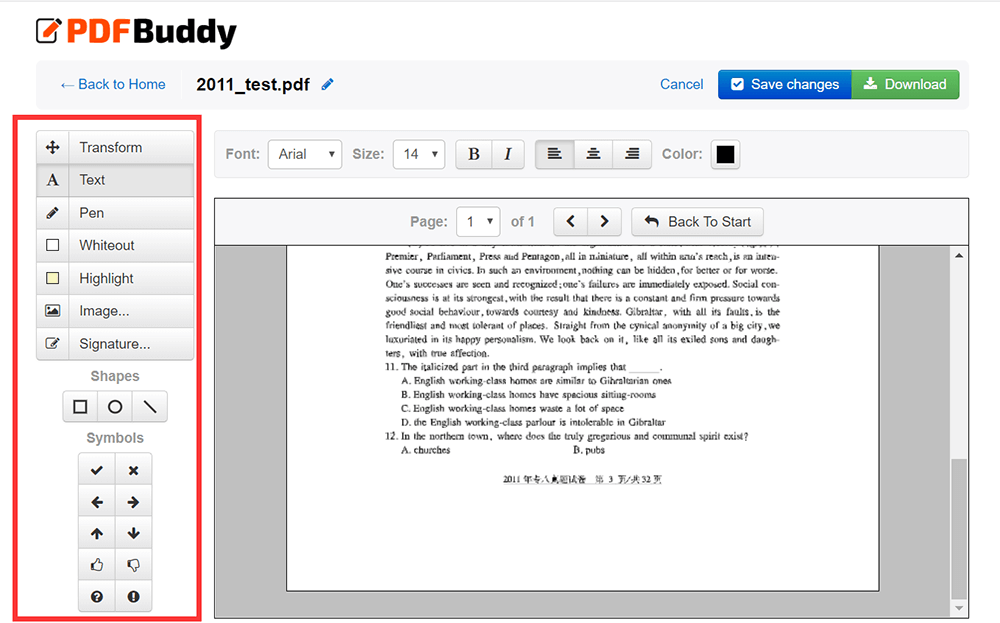
चरण 3. "डाउनलोड करें" बटन पर क्लिक करें जो आपके कंप्यूटर पर संपादित पीडीएफ फाइल को डाउनलोड करने के लिए पृष्ठ के ऊपरी दाएं कोने में दिखाता है।
4. Soda PDF
Soda PDF एक विश्वसनीय, सहज और पोर्टेबल पीडीएफ प्लेटफॉर्म है जिसका उपयोग आप घर पर और जाने पर कर सकते हैं। इस ऑनलाइन प्लेटफ़ॉर्म में संपादन उपकरण का उपयोग करना बहुत आसान है; आप अपने पीडीएफ में कहीं भी पाठ सम्मिलित कर सकते हैं और विकल्पों की एक लंबी सूची से अपनी इच्छित फ़ॉन्ट शैली का चयन कर सकते हैं।
सर्वर आपकी फ़ाइलों की सुरक्षा की गारंटी भी देता है, यह उनके वेब सर्वर और आपके ब्राउज़र के बीच एक एन्क्रिप्टेड लिंक स्थापित करने के लिए सुरक्षित तकनीक का उपयोग करता है ताकि सभी डेटा निजी हो जाएं।
चरण 1. Soda PDF वेबसाइट पर पहुंचें, "सोडा पीडीएफ ऑनलाइन" बटन के ड्रॉप-डाउन आइकन पर क्लिक करें और फिर " पीडीएफ संपादक " को "देखें और संपादित करें" सूची के तहत ढूंढें।

चरण 2. अपने कंप्यूटर से अपलोड करके या Google Drive या Dropbox जैसी क्लाउड स्टोरेज सेवा के माध्यम से संपादित करने के लिए एक पीडीएफ फाइल का चयन करें। आप फ़ाइल को केवल अपलोड करने के लिए बॉक्स में ड्रैग और ड्रॉप कर सकते हैं।
चरण 3. आप संपादन पृष्ठ पर कई अद्भुत विशेषताएं देख सकते हैं। जैसे "हाइलाइट साधन", "पेंसिल साधन", "टेक्स्ट साधन" और इसी तरह। आप अपने आप से इन उपकरणों का पता लगा सकते हैं और फिर उन उपकरणों को चुन सकते हैं जिनकी आपको आवश्यकता है।
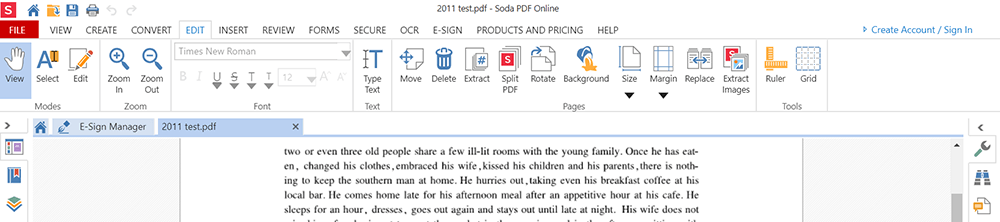
चरण 4. संपादित पीडीएफ फाइल को डाउनलोड करने के लिए "डाउनलोड" टूल पर क्लिक करें।
5. Google Docs
Google Docs आपको जाने पर दूसरों के साथ लिखने, संपादित करने और सहयोग करने देता है। इन सभी कार्यों का उपयोग करने के लिए स्वतंत्र हैं। जब तक आपके पास एक फोन, टैबलेट या कंप्यूटर है, तब तक आप कहीं भी, कभी भी दस्तावेजों तक पहुंच सकते हैं, बना सकते हैं और संपादित कर सकते हैं।
Google Docs बुद्धिमान संपादन और स्टाइलिंग टूल प्रदान करता है जो पाठ और पैराग्राफ को ज्वलंत दस्तावेज़ बनाने में आसान बनाता है। चुनने के लिए सैकड़ों फोंट हैं, और आप अपने पीडीएफ में लिंक और चित्र भी जोड़ सकते हैं।
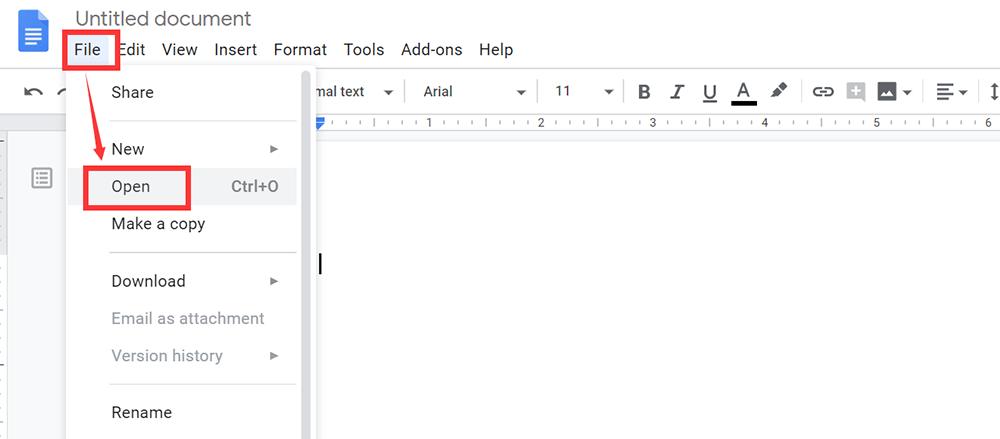
चरण 1. एक नया दस्तावेज़ शुरू करने के लिए "खाली" बटन को मारो। फिर, पीडीएफ को अपलोड करने के लिए "फ़ाइल"> "खोलें" पर क्लिक करें जिसे आप संपादित करना चाहते हैं।
चरण 2. आपके पास फ़ाइल अपलोड करने के दो तरीके हैं। आप सीधे अपने Google Drive से फ़ाइल चुन सकते हैं या अपने कंप्यूटर से फ़ाइल का चयन करने के लिए "अपलोड" चयन पर जा सकते हैं।
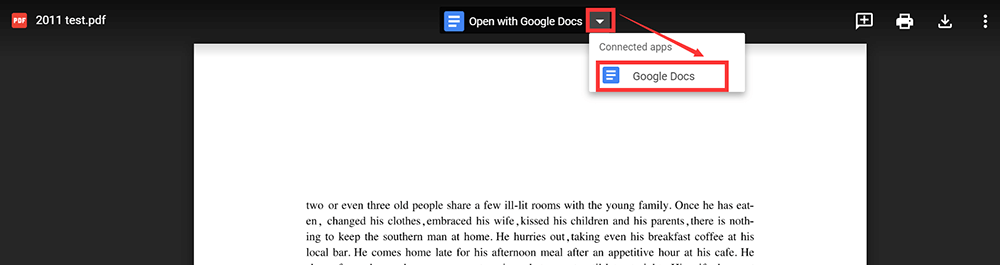
चरण 3. फ़ाइल अपलोड करने के बाद, आप एक नया पृष्ठ देख सकते हैं। "Google Docs से खोलना" टैब के ड्रॉप-आइकन पर क्लिक करें और फिर "Google Docs" बटन पर क्लिक करें Google Docs के साथ पीडीएफ फाइल को खोलने के लिए।
चरण 4. आप पीडीएफ पर सीधे पाठ लिख सकते हैं। इसके अलावा, आप ग्रंथों को हाइलाइट कर सकते हैं, चित्र सम्मिलित कर सकते हैं, और पाठ की शैली को बदल सकते हैं और इसी तरह से संबंधित बटनों पर क्लिक करके आवश्यकतानुसार।
चरण 5. संपादन के बाद, आप "फाइल"> "डाउनलोड"> "पीडीएफ" पर क्लिक करके इसे फिर से अपने कंप्यूटर पर पीडीएफ फाइल के रूप में सहेज सकते हैं।
निष्कर्ष
हमने एडोब ऑनलाइन के बिना पीडीएफ संपादन के लिए 5 निशुल्क समाधानों को संक्षेप में प्रस्तुत किया है। आप सॉफ्टवेयर इंस्टॉल किए बिना इन प्लेटफार्मों का उपयोग कर सकते हैं। इस लेख को पढ़ने के बाद, हमें उम्मीद है कि आप अपनी पीडीएफ को संपादित करने के लिए एक उपयुक्त मंच चुन सकते हैं।
क्या यह लेख सहायक था? आपकी प्रतिक्रिया के लिए आपका धन्यवाद!
हाँ या नहीं
टिप्पणी