


जब हमें अपने पीडीएफ दस्तावेजों के लिए कुछ संपादन करने की आवश्यकता होती है, तो हमें एक पीडीएफ संपादक का उपयोग करना होगा। मुख्य रूप से दो प्रकार के पीडीएफ संपादक हैं, ऑनलाइन और डेस्कटॉप वाले। तो एक ऑनलाइन पीडीएफ संपादक और एक डेस्कटॉप एक के बीच लाभ और नुकसान क्या है? हम उनके बीच कैसे चुनते हैं? सबसे अच्छा ऑनलाइन या डेस्कटॉप पीडीएफ संपादक क्या है जो हमारे लाभों के लिए सबसे अच्छा काम करता है?
यदि आप एक ही प्रश्न कर रहे हैं, तो आपको इस पोस्ट में अपना उत्तर मिलेगा। हम डेस्कटॉप और ऑनलाइन पीडीएफ संपादकों के बीच के अंतर को विस्तार से बताएंगे ताकि आप पर्याप्त जानकारी के साथ अपना निर्णय ले सकें।
अंतर्वस्तु
भाग 1. ऑनलाइन पीडीएफ संपादक बनाम डेस्कटॉप पीडीएफ संपादक
भाग 1. ऑनलाइन पीडीएफ संपादक बनाम डेस्कटॉप पीडीएफ संपादक
दर्जनों ऑनलाइन और डेस्कटॉप संपादकों की तुलना करने और पीडीएफ उपयोगकर्ताओं के बीच हजारों सर्वेक्षण करने के बाद, हमें कुछ ऐसे कारक मिले हैं जिनकी देखभाल अधिकांश उपयोगकर्ता करते हैं। अब एक पीडीएफ संपादक के ऑनलाइन पेशेवरों और विपक्षों के बारे में बात करते हैं और इन कारकों का जिक्र करते हैं।
संपादन सुविधाएँ
अधिकांश उपयोगकर्ताओं के लिए, पीडीएफ संपादन का प्रदर्शन और संपादन सुविधाओं की विविधता सबसे अधिक माना जाता है जब वे एक पीडीएफ संपादक उठा रहे हैं। पीडीएफ संपादन के प्रदर्शन की बात करें तो, पीडीएफ दस्तावेज़ की सामग्री को संपादित करने की क्षमता एक वाटरशेड है। अधिकांश डेस्कटॉप पीडीएफ संपादक इस मानदंड को फिट करेंगे जबकि केवल कुछ ऑनलाइन पीडीएफ संपादक करते हैं। इसलिए यदि आप एक पीडीएफ संपादक की तलाश कर रहे हैं जो आपको पीडीएफ के ग्रंथों और चित्रों को बदलने में मदद कर सकता है, तो एक डेस्कटॉप जो आपकी अपेक्षाओं को पूरा कर सकता है। लेकिन अगर आप एक संपादक की तलाश कर रहे हैं जो कुछ एनोटेट टूल कर सकता है, तो अधिकांश ऑनलाइन और डेस्कटॉप संपादक उस आवश्यकता को पूरा कर सकते हैं।
जब यह स्कैन की गई पीडीएफ की बात आती है, जिसका अर्थ है कि पीडीएफ कागज के दस्तावेजों से स्कैन की गई छवियों से बना है, तो इसे पीडीएफ के पाठ को पहचानने और संपादित करने के लिए ओसीआर तकनीक की आवश्यकता होती है। इसलिए, यह जांचने के लिए ध्यान रखें कि क्या स्कैन किए गए पीडीएफ को संपादित करने की आवश्यकता होने पर पीडीएफ संपादक ओसीआर सेवा प्रदान करता है।
डिवाइस और सिस्टम संगतता
एक ऑनलाइन पीडीएफ संपादक आपको किसी भी डिवाइस और किसी भी ऑपरेटिंग सिस्टम पर पीडीएफ को संपादित करने की अनुमति देता है। चाहे आप विंडोज, मैक या लिनक्स कंप्यूटर का उपयोग कर रहे हों, या आईओएस या एंड्रॉइड सिस्टम वाले स्मार्टफोन पर, आप अपने पीडीएफ दस्तावेज़ को इंटरनेट कनेक्शन से ऑनलाइन संपादित कर सकते हैं। और वह यह है कि एक डेस्कटॉप पीडीएफ संपादक क्या पेशकश नहीं कर सकता है।
जैसा कि हम सभी जानते हैं, एक डेस्कटॉप पीडीएफ एडिटर को विभिन्न इंस्टॉलेशन प्रोग्रामों को डाउनलोड और इंस्टॉल करने की आवश्यकता होती है जो एक अलग सिस्टम में काम करते हैं। उदाहरण के लिए, ऐसा कोई तरीका नहीं है जिससे आप विंडोज और iOS सिस्टम पर समान प्रोग्राम का उपयोग कर सकें।
इसलिए, ऑनलाइन पीडीएफ संपादकों के पास डेस्कटॉप की तुलना में अधिक शक्तिशाली उपकरण और सिस्टम संगतता है। यदि आप कार्यक्रमों को स्थापित करने से परेशान नहीं होना चाहते हैं, तो बस ऑनलाइन संपादकों को चुनें।
मेमोरी ऑक्यूपेशन
जैसा कि हमने अभी बताया, एक डेस्कटॉप पीडीएफ एडिटर के लिए आपको प्रोग्राम इंस्टॉल करना होगा, जो आपके डिवाइस के लिए बहुत जगह लेता है। इसके अलावा, कार्यक्रम पर एक पीडीएफ दस्तावेज़ प्रसंस्करण कुछ स्मृति और सीपीयू पर कब्जा होगा। सापेक्ष रूप से, एक ऑनलाइन पीडीएफ संपादक केवल वेब ब्राउज़र की कुछ यादृच्छिक अभिगम स्मृति लेता है, जबकि यह प्रसंस्करण है। इसके अलावा, कोई और अधिक स्मृति व्यवसाय।
फ़ाइल सुरक्षा और गोपनीयता
संपादित किए गए पीडीएफ दस्तावेजों की गोपनीयता और सुरक्षा एक बड़ी चिंता है जब लोग पीडीएफ संपादक का उपयोग कर रहे हैं क्योंकि कभी-कभी इन दस्तावेजों में गोपनीय सामग्री शामिल हो सकती है। ऑनलाइन पीडीएफ एडिटर आपके अपलोड की गई फाइलों को क्लाउड सर्वर पर प्रोसेस करते हैं और ज्यादातर एडिटर्स प्रोसेस्ड फाइल्स को बाद के डाउनलोड के लिए यूजर्स के लिए थोड़ी देर के लिए रखेंगे।
इससे दस्तावेज़ के लीक होने की संभावना के बारे में थोड़ी चिंता हो सकती है। और यही कारण है कि अधिकांश ऑनलाइन पीडीएफ संपादकों ने एक निश्चित समय के बाद अपने सर्वर से अपलोड और संसाधित दस्तावेजों को स्थायी रूप से हटाने के लिए अपने वादे किए हैं।
दूसरी ओर, एक डेस्कटॉप पीडीएफ एडिटर ऐसी कोई परेशानी नहीं लाता है। क्योंकि डेस्कटॉप संपादकों ने स्थानीय डिवाइस पर पीडीएफ फाइलों को संसाधित किया और उन्हें इंटरनेट पर अपलोड नहीं किया जाएगा। इसका मतलब है कि कोई भी सर्वर और कोई भी आपके दस्तावेजों तक नहीं पहुंच सकता है, जब तक आप उन्हें किसी भी क्लाउड ड्राइव पर निर्यात नहीं करते हैं।
मूल्य निर्धारण
अधिकांश डेस्कटॉप पीडीएफ संपादक एकल-फ़ंक्शन उत्पाद नहीं हैं, इसलिए वे आम तौर पर एक मूल्य के साथ आते हैं। उदाहरण के लिए, Adobe Acrobat Pro, डेस्कटॉप के लिए दुनिया का प्रमुख पीडीएफ संपादक, सात-दिवसीय नि: शुल्क परीक्षण के बाद $ 14.99 मासिक है। ऑनलाइन पीडीएफ संपादकों के लिए, वे ज्यादातर उपयोग करने के लिए स्वतंत्र हैं। कुछ के पास मुफ्त उपयोगकर्ताओं के लिए कुछ सीमाएँ हो सकती हैं, हालाँकि। उदाहरण के लिए, Smallpdf केवल प्रति घंटे दो कार्यों को संसाधित करने की अनुमति देता है जबकि EasePDF सभी नि: शुल्क उपयोगकर्ताओं को बिना किसी कार्य प्रतिबंध के सभी टूल तक पूर्ण पहुंच प्रदान करता है।
तो मूल्य निर्धारण और उत्पाद प्रदर्शन के बीच संतुलन कैसे बनाएं? यह आपकी संपादन आवश्यकताओं पर निर्भर करेगा और क्या ये आवश्यकताएं दीर्घकालिक या अल्पकालिक हैं।
संक्षेप - पेशेवरों और विपक्ष
योग करने के लिए, हमने ऑनलाइन और डेस्कटॉप दोनों पीडीएफ संपादकों के पेशेवरों और विपक्षों को सूचीबद्ध किया है। निम्नलिखित निष्कर्ष सिर्फ आपके संदर्भ के लिए है।
ऑनलाइन पीडीएफ संपादकों के पेशेवरों
- सामान्य रूप से सभी के लिए स्वतंत्र
- शक्तिशाली डिवाइस और सिस्टम संगतता
- कम स्मृति व्यवसाय
- उपयोग करने के लिए बहुत सुविधाजनक है
ऑनलाइन पीडीएफ संपादकों के विपक्ष
- फ़ाइल सुरक्षा और गोपनीयता के बारे में अधिक चिंताएँ
- इंटरनेट कनेक्शन पर भरोसा करें
डेस्कटॉप पीडीएफ संपादकों के पेशेवरों
- उच्च सुरक्षा और गोपनीयता की गारंटी
- ऑफ़लाइन काम करें, इंटरनेट कनेक्शन की चिंता न करें
- आमतौर पर बहुत अधिक उपकरण आते हैं
- अधिकांश संपादक पीडीएफ टेक्स्ट को संपादित करने का समर्थन करते हैं
डेस्कटॉप पीडीएफ संपादकों के होते हैं
- बहुत अधिक स्मृति व्यवसाय
- कम पोर्टेबिलिटी
- आमतौर पर पैसा खर्च होता है
भाग 2. सर्वश्रेष्ठ मुफ्त पीडीएफ संपादक ऑनलाइन
जैसा कि हमने पहले उल्लेख किया है, कुछ ऑनलाइन पीडीएफ संपादक पीडीएफ दस्तावेजों के पाठ को संपादित करने का समर्थन करते हैं, जबकि उनमें से कुछ नहीं करते हैं। यहां हम आपको बेसिक या एडवांस पीडीएफ एडिटिंग के लिए सबसे अच्छा मुफ्त पीडीएफ एडिटर ऑनलाइन पेश करने जा रहे हैं।
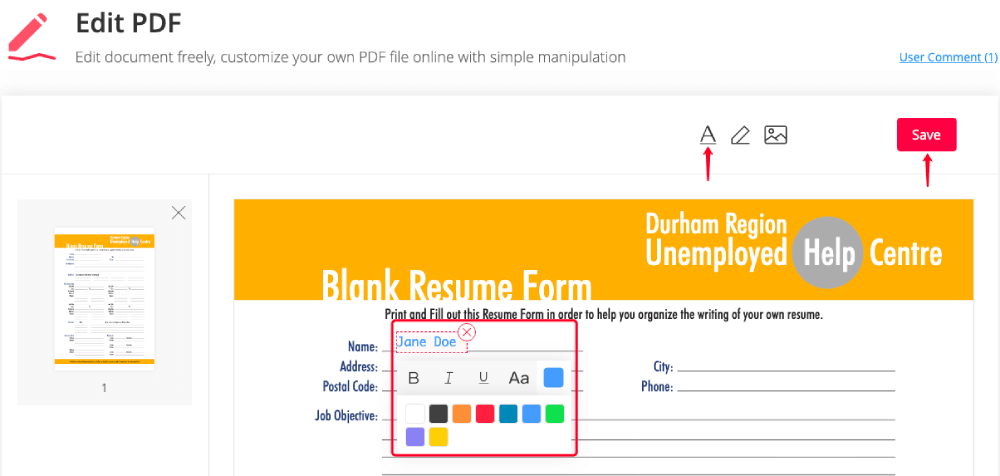
आसानी से ग्रंथों, छवियों या डिजिटल हस्ताक्षरों को जोड़कर एक पीडीएफ को संपादित करने के लिए, EasePDF संपादक एक बहुत अच्छा विकल्प है। EasePDF एक 100% मुफ्त ऑनलाइन पीडीएफ सेवा है जो आपको एडिट, कन्वर्ट, क्रिएट, स्प्लिट, मर्ज, कंप्रेस पीडीएफ और बहुत कुछ करने में मदद कर सकती है। इस ऑनलाइन प्लेटफ़ॉर्म पर, आप अपने पीडीएफ डॉक्यूमेंट के साथ किसी भी टेक्स्ट और इमेज को आसानी से अपने पीडीएफ डॉक्यूमेंट में जोड़ सकते हैं। आप कुछ सरल क्लिक के साथ इस संपादक के साथ दस्तावेजों पर डिजिटल हस्ताक्षर भी कर सकते हैं।
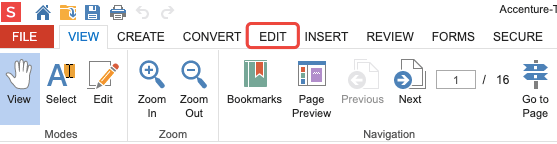
यदि आप एक ऑनलाइन पीडीएफ संपादक की तलाश कर रहे हैं जो कुछ उन्नत संपादन सुविधाओं के साथ आता है, तो Soda PDF Online आपकी पहली पसंद होगी। Soda PDF Online, आप मूल सामग्री में ग्रंथों को संपादित और जोड़ सकते हैं, पाठ का फ़ॉन्ट, आकार और रंग बदल सकते हैं, कीवर्ड खोज सकते हैं और प्रतिस्थापित कर सकते हैं, चित्र, लिंक, वॉटरमार्क, पेज नंबर, हेडर और पाद लेख आदि डाल सकते हैं। यह एक शक्तिशाली ऑनलाइन संपादन उपकरण है जो लगभग सभी बुनियादी और उन्नत संपादन जरूरतों को कवर करता है।
भाग 3. सर्वश्रेष्ठ डेस्कटॉप पीडीएफ संपादक
डेस्कटॉप के लिए अधिकांश पीडीएफ संपादकों की नि: शुल्क परीक्षण के बाद कीमत होती है। हालाँकि, आपको वह मिलता है जो आप ज्यादातर मौकों पर देते हैं। यहां हम दो डेस्कटॉप पीडीएफ संपादकों की सलाह देते हैं जो उच्च रैंकिंग के साथ हैं - PDFelement और PDF Expert ।
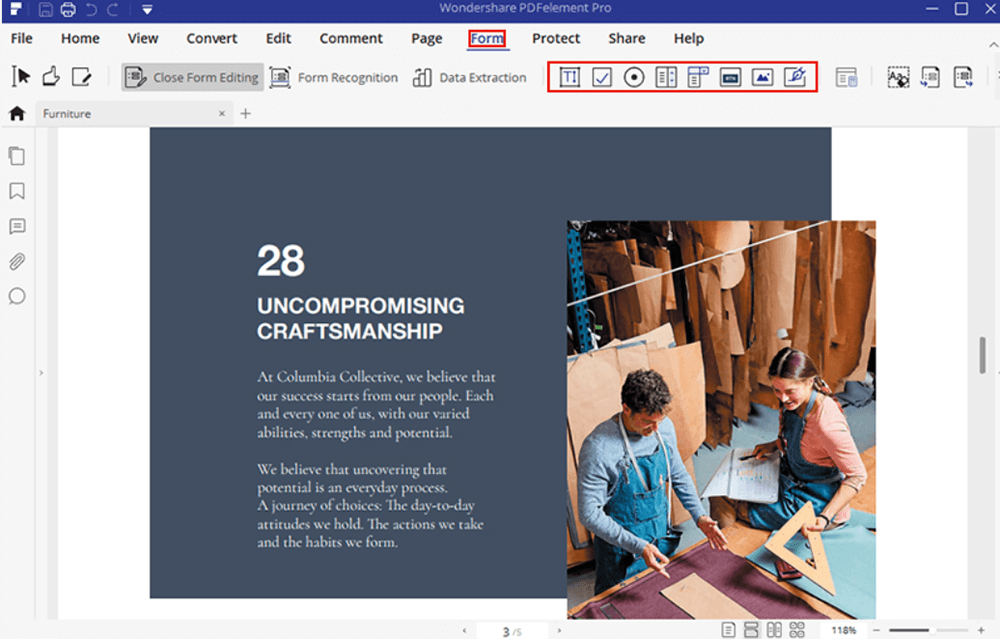
PDFelement विंडोज और मैक कंप्यूटरों के लिए सबसे अच्छे पीडीएफ संपादकों में से एक है। यह आपके दैनिक पीडीएफ कार्य के लिए एक सभी में एक अंतिम समाधान है। PDFelement के साथ, आप पीडीएफ फाइलों को वर्ड, एक्सेल, पॉवरपॉइंट, TXT, RTF, JPG, PNG, आदि जैसे अन्य दस्तावेज़ों में आसानी से बदल सकते हैं। आप एक पीडीएफ के पाठ और छवियों को भी संपादित कर सकते हैं और मर्ज कर सकते हैं, विभाजित कर सकते हैं, संपीड़ित कर सकते हैं, रक्षा कर सकते हैं, पीडीएफ अनलॉक कर सकते हैं और इसी तरह।
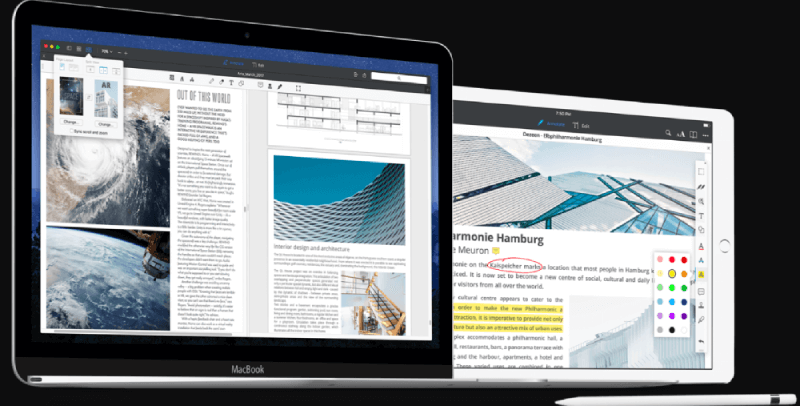
PDF Expert एक और डेस्कटॉप पीडीएफ एडिटर है और दर्शक हम मैक यूजर्स को बहुत सलाह देते हैं। PDF Expert न केवल हर पीडीएफ रीडर में एडवांस रीडिंग एक्सपीरियंस लाता है, बल्कि आपको प्रो जैसे पीडीएफ डॉक्यूमेंट को एडिट करने की भी सुविधा देता है। आप आसानी से टेक्स्ट, इमेज और लिंक को एडिट और इंसर्ट कर सकते हैं, पीडीएफ फॉर्म भर सकते हैं, पेज नंबर, क्रॉप पेज, मर्ज पीडीएफ फाइल आदि जोड़ सकते हैं। यदि आप इसमें रुचि रखते हैं तो निशुल्क ट्रायल के लिए PDF Expert डाउनलोड करें।
जैसा कि हमने पहले उल्लेख किया है, डेस्कटॉप पीडीएफ संपादक हमेशा एक मूल्य के साथ आते हैं। यद्यपि हम उन कार्यक्रमों पर विचार करते हैं जिनकी हम अनुशंसा करते हैं कि वे मूल्य के लायक हैं, फिर भी बहुत से लोग स्वतंत्र लोगों को पसंद करते हैं।
उस स्थिति में, आप हमारे द्वारा ऊपर सूचीबद्ध ऑनलाइन पीडीएफ संपादकों को आज़मा सकते हैं, या बस विंडोज पर माइक्रोसॉफ्ट वर्ड 2013 और बाद के संस्करणों का उपयोग कर सकते हैं या एक पीडीएफ संपादक के रूप में मैक पर Preview ऐप का उपयोग कर सकते हैं। आपकी सहायता के लिए यहां दो ट्यूटोरियल हैं: Microsoft Word में PDF कैसे संपादित करें , और Mac पर Preview के साथ PDF कैसे संपादित करें ।
यदि आपके पास इस विषय पर अन्य राय या बेहतर विचार हैं, तो कृपया बेझिझक हमें एक संदेश छोड़ें या ईमेल द्वारा हमसे संपर्क करें। हम आपसे सुनने के लिए उत्सुक हैं।
क्या यह लेख सहायक था? आपकी प्रतिक्रिया के लिए आपका धन्यवाद!
हाँ या नहीं
टिप्पणी