


हमारे दैनिक जीवन में, पीडीएफ को प्रिंट करना समय और ऊर्जा की बचत के लिए एक महान उपकरण है, इसलिए उपयोगकर्ताओं को पीडीएफ में फाइलें प्रिंट करने के लिए एक अलग पीडीएफ प्रिंटर प्रोग्राम की आवश्यकता होती है। पीडीएफ प्रिंटर आपको एक फाइल को पीडीएफ के रूप में सहेजने और प्रिंट करने की अनुमति देता है। इससे दस्तावेज़ को बिना किसी परेशानी के किसी भी कंप्यूटर से प्रिंट करना आसान हो जाता है।
लेकिन जब आप सुरक्षित फाइलों में आते हैं, तो उन्हें कैसे प्रिंट करें? पीडीएफ एन्क्रिप्शन का उपयोग एक पीडीएफ फाइल को संरक्षित करने के लिए किया जाता है, जिससे फाइल को प्रिंट या संपादित करने के लिए पासवर्ड की आवश्यकता होती है। अपने डिवाइस पर एक सुरक्षित पीडीएफ फाइल को सीधे प्रिंट करने के लिए, आपको पासवर्ड अनलॉक करना चाहिए और प्रिंटिंग शुरू करनी चाहिए। इस लेख में, हम आपको आसानी से पीडीएफ अनलॉक करने के लिए 5 मुफ्त पीडीएफ ऑनलाइन प्लेटफार्मों की सिफारिश करेंगे।
1. EasePDF
EasePDF PDF का उपयोग करने के लिए उपयोगकर्ताओं के लिए आसान और अधिक सुविधाजनक बनाने के लिए सबसे अच्छा ऑनलाइन प्लेटफार्मों में से एक है। उनके पास बहुत सारे पीडीएफ कार्य हैं जिनकी आपको आवश्यकता हो सकती है। इस प्लेटफ़ॉर्म में, अपने डेटा की सुरक्षा के बारे में चिंता न करें। क्योंकि इसमें आपकी सभी फ़ाइलों का 256-बिट SSL एन्क्रिप्शन है, जिसका अर्थ है कि आपकी फ़ाइलें, दस्तावेज़ और डेटा सुरक्षित हैं। सुरक्षा सुनिश्चित करने के लिए, सर्वर उन फ़ाइलों और लिंक को 24 घंटे में स्वचालित रूप से हटा देगा। आप बिना किसी चिंता के हमारी सेवाओं का आनंद ले सकते हैं।
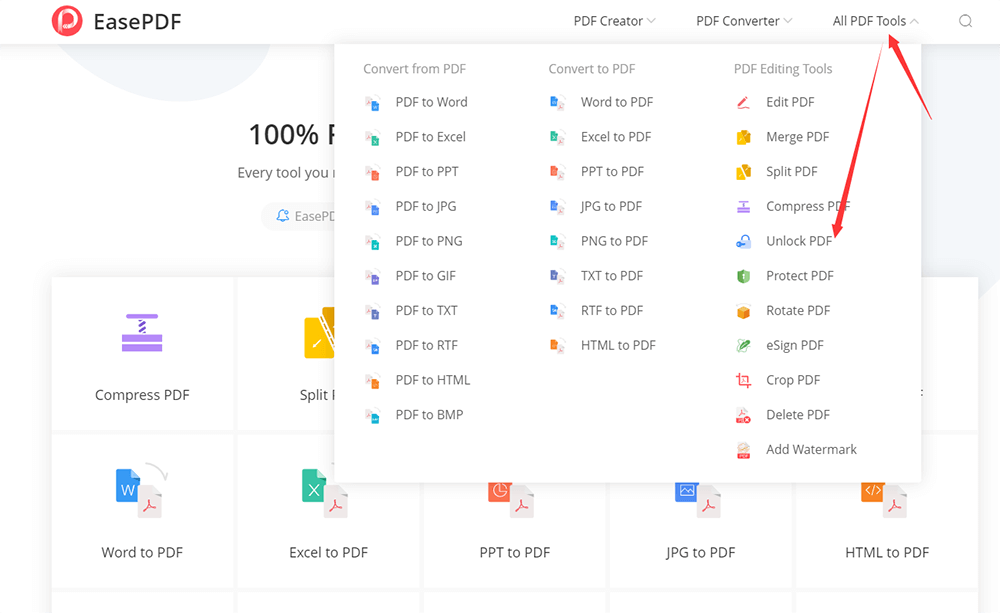
चरण 1. EasePDF वेबसाइट पर नेविगेट करें। "ऑल पीडीएफ टूल्स" में " अनलॉक अनलॉक " पर क्लिक करें।
चरण 2. पीडीएफ फाइल का चयन करें जिसे आप पासवर्ड निकालना चाहते हैं। आपकी सुरक्षित पीडीएफ फाइल को अपलोड करने के तीन तरीके हैं। सबसे पहले, फ़ाइल को अपने स्थानीय डिवाइस से अपलोड करें। दूसरा, अपने क्लाउड खातों जैसे GoogleDrive, Dropbox या OneDrive से फ़ाइल अपलोड करें। तीसरा, URL चिपकाकर वेब से फ़ाइल अपलोड करें। तो आपको बस अपनी पीडीएफ फाइल अपलोड करने के लिए उनमें से एक का चयन करना होगा।
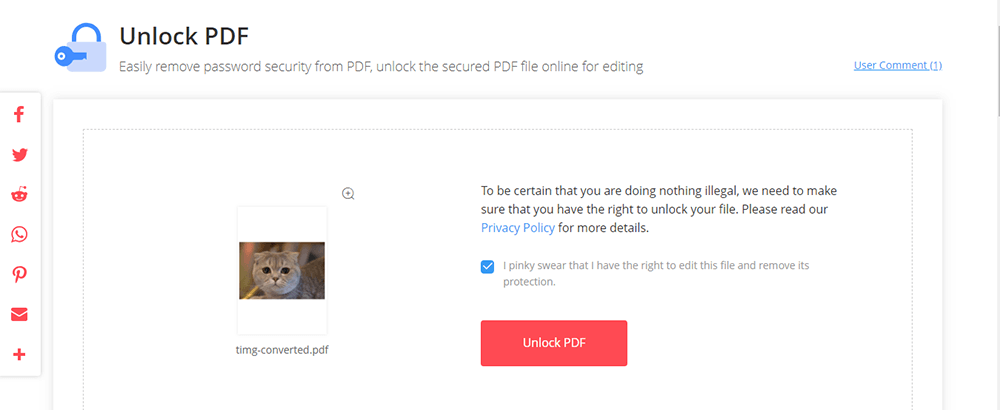
चरण 3. अगले चरण पर आगे बढ़ने से पहले, EasePDF को यह पुष्टि करने की आवश्यकता है कि यह आपकी पीडीएफ फाइल को डिक्रिप्ट करने की आपकी इच्छा है और आपका हेरफेर कानूनी है। आपको संबंधित बॉक्स पर टिक करने की आवश्यकता है और अगले चरण को जारी रखने के लिए "अनलॉक पीडीएफ" पर क्लिक करें।
चरण 4. अगला, आपको पीडीएफ फाइल का पासवर्ड दर्ज करना चाहिए। यदि आपने सही पासवर्ड दर्ज किया है, तो आपको डिक्रिप्शन की प्रतीक्षा करने की आवश्यकता है। चरण समाप्त करने में बहुत समय नहीं लगेगा। जब आपकी पीडीएफ फाइल सफलतापूर्वक अनलॉक हो जाती है, तो सिस्टम आपको एक डाउनलोड लिंक और कुछ "क्लाउड ड्राइव्स सेव करें" लिंक प्रदान करेगा, बस आप जो चाहते हैं, संबंधित बटन पर क्लिक करें। आप उस फ़ाइल को डाउनलोड कर सकते हैं जो अब मुद्रण के लिए तैयार है।
2. Smallpdf
Smallpdf पीडीएफ सॉफ्टवेयर है जो आपको वास्तव में पसंद आएगा। यह पूरी तरह से आपके रोजमर्रा के जीवन में उत्पादक, पोर्टेबल और लागत प्रभावी पीडीएफ दस्तावेज़ प्रबंधन समाधान के लिए प्रवेश द्वार हो सकता है। इस संपादक ने बहुत सारी भाषाओं का समर्थन किया जो दुनिया भर के उपयोगकर्ताओं को संतुष्ट कर सकते हैं।
चरण १. Smallpdf वेबसाइट पर जाएं और फिर होमपेज पर " अनलॉक अनलॉक " टूल ढूंढें और फिर अपनी फाइल अपलोड करें।
चरण 2. इससे पहले कि आप फ़ाइल को अनलॉक करना शुरू करें, आपको पिंकी कसम खाने की ज़रूरत है कि आपके पास अपलोड की गई फ़ाइल को संपादित करने और पृष्ठ पर दिखाए गए बॉक्स को टिक करने का अधिकार है।
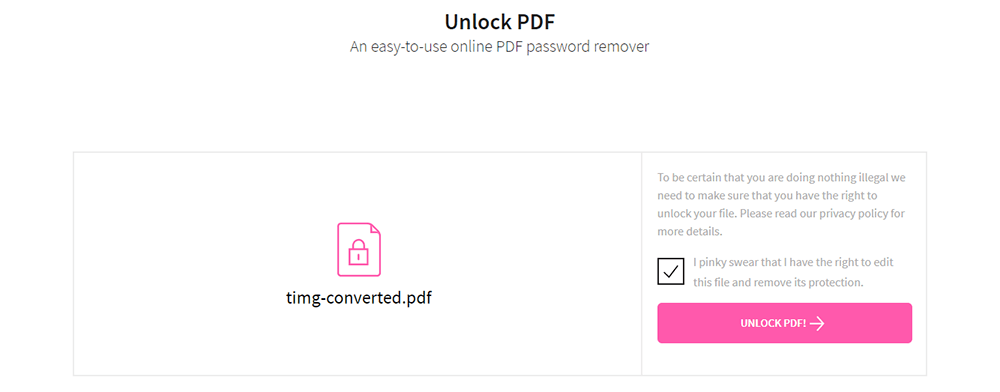
चरण 3. "UNLOCK PDF!" पर क्लिक करें। बटन और Smallpdf लिए उस पासवर्ड को क्रैक करते हैं। फिर आप अपनी फ़ाइल डाउनलोड कर सकते हैं।
3. PDF Candy
PDF Candy आपको मुफ्त में पीडीएफ दस्तावेजों को अनलॉक करने के लिए एक सरल तरीका प्रदान करता है। वहाँ बिल्कुल कोई शुल्क की आवश्यकता है। आप बिना किसी शुल्क के इस टूल के लाभों का आनंद ले सकते हैं।
इस ऑनलाइन सेवा में अनलॉक पीडीएफ टूल वास्तव में सरल है। आप कुछ ही क्लिक के भीतर किसी भी पीडीएफ दस्तावेज़ से पासवर्ड निकाल सकते हैं।
चरण 1. सबसे पहले, आपको " अनलॉक पीडीएफ " उपकरण में प्रवेश करने के लिए PDF Candy पर जाने की आवश्यकता है। आप टूल को मुखपृष्ठ की दूसरी पंक्ति में पा सकते हैं जो एक ओपन लॉक आइकन दिखाता है।
चरण 2. फ़ाइल अपलोड करें। आपको इस पृष्ठ पर फ़ाइल को खींचकर और ड्रॉप करके या "फ़ाइल जोड़ें" बटन दबाकर एक पीडीएफ फाइल जोड़ने की आवश्यकता है। GoogleDrive या Dropbox से फ़ाइलें अपलोड करें भी समर्थित हैं।
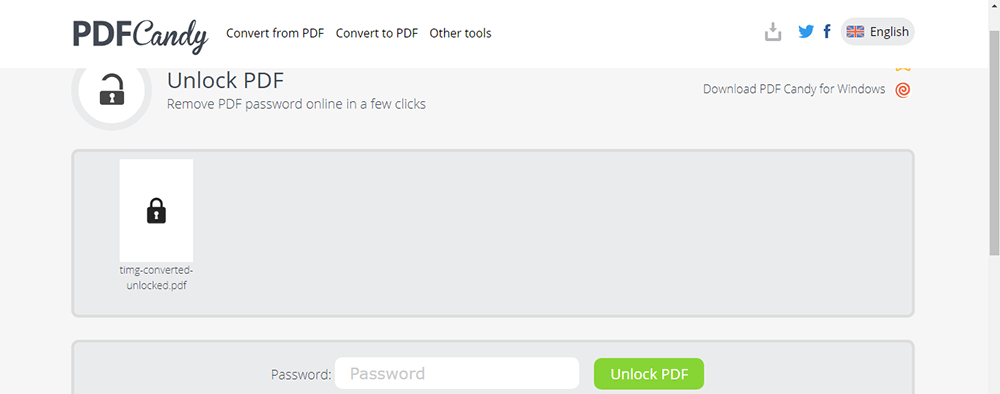
चरण 3. जैसे ही फ़ाइल को जोड़ा जाता है, उसका सही पासवर्ड दर्ज करें और "अनलॉक पीडीएफ" बटन दबाएं।
चरण 4. कुछ सेकंड के बाद, पासवर्ड सुरक्षा तुरंत अनलॉक हो जाएगी। "डाउनलोड फ़ाइल" बटन पर क्लिक करके अनलॉक पीडीएफ प्राप्त करें।
4. Soda PDF
Soda PDF LULU सॉफ्टवेयर द्वारा बनाया गया एक पूर्ण पीडीएफ प्रबंधन समाधान है। ऑनलाइन संस्करण मैक सहित सभी ऑपरेटिंग सिस्टम पर उपलब्ध है। नि: शुल्क Soda PDF Online संस्करण समग्र प्रणाली के लिए महान लचीलापन जोड़ता है और Dropbox, बॉक्स, Google Drive और OneDrive जैसे मौजूदा भंडारण प्लेटफार्मों के लिए मूल एकीकृत करता है।
चरण 1. कंप्यूटर पर किसी भी ब्राउज़र के माध्यम से Soda PDF पर जाएं। फिर, " अनलॉक पीडीएफ " आइकन पर क्लिक करें।
चरण 2. "CHOOSE FILE" बटन पर क्लिक करें जो आपके कंप्यूटर से सुरक्षित फ़ाइल या Google Drive या Dropbox जैसी क्लाउड स्टोरेज सेवा को अपलोड करने के लिए पृष्ठ के दाईं ओर एक हरा बटन है। आप अपनी फ़ाइल को बॉक्स में खींच और छोड़ भी सकते हैं।
चरण 3. अपनी फ़ाइल अनलॉक करें। पृष्ठ पर दिखाई देने वाले टेक्स्ट बॉक्स में पासवर्ड दर्ज करें। पीडीएफ को अनलॉक करने के लिए उपयोग किए जाने वाले पासवर्ड में टाइप करें और फिर फ़ाइल को अनलॉक करने के लिए "UNLOCK" बटन पर क्लिक करें। यदि आपने दर्ज किया गया पासवर्ड फ़ाइल को लॉक करने के लिए बनाए गए से मेल खाता है, तो फ़ाइल के सभी प्रतिबंध अनलॉक हो जाएंगे और आप इसे स्वतंत्र रूप से एक्सेस कर पाएंगे। लेकिन अगर आपको यूजर पासवर्ड नहीं पता है, तो आप पीडीएफ को अनलॉक नहीं कर सकते।
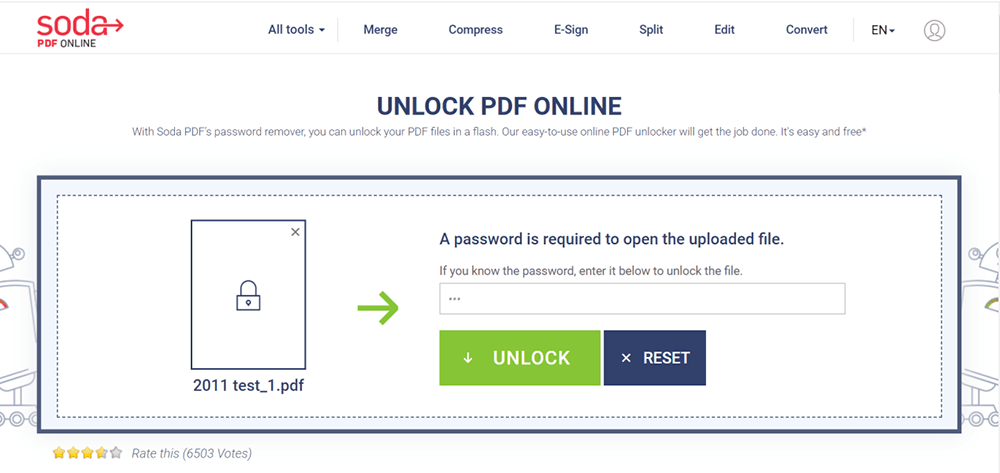
चरण 4. आपका सुरक्षित पीडीएफ कुछ सेकंड में अनलॉक हो जाएगा। आप इसे अपने कंप्यूटर पर डाउनलोड करके और इसे अपने ब्राउज़र में देख कर एक्सेस कर पाएंगे। ऑनलाइन प्लेटफ़ॉर्म आपको आपकी फ़ाइल का लिंक भी ईमेल कर सकता है, जो केवल 24 घंटों के लिए वैध होगा।
5. Sejda
Sejda एक सरल और सहज पीडीएफ संपादक है। यदि आपको एक दस्तावेज पर हस्ताक्षर करने की आवश्यकता है, तो एनोटेशन, रीडैक्ट टेक्स्ट जोड़ें, पेज जोड़ें / निकालें, एक छवि डालें, या इंटरैक्टिव रूप बनाएं, यह सबसे अच्छा विकल्प है।
इस ऑनलाइन प्लेटफॉर्म की फाइलें निजी रहेंगी। यह 2 घंटे के बाद स्वचालित रूप से हटा सकता है। इसलिए अपनी फ़ाइल की सुरक्षा के बारे में चिंता न करें। 200 पृष्ठों या 50 एमबी तक दस्तावेजों की मुफ्त सेवा और प्रति घंटे 3 कार्य।
चरण 1. Sejda वेबसाइट पर नेविगेट करें। "सभी उपकरण" मेनू में " अनलॉक पीडीएफ " पर क्लिक करें।
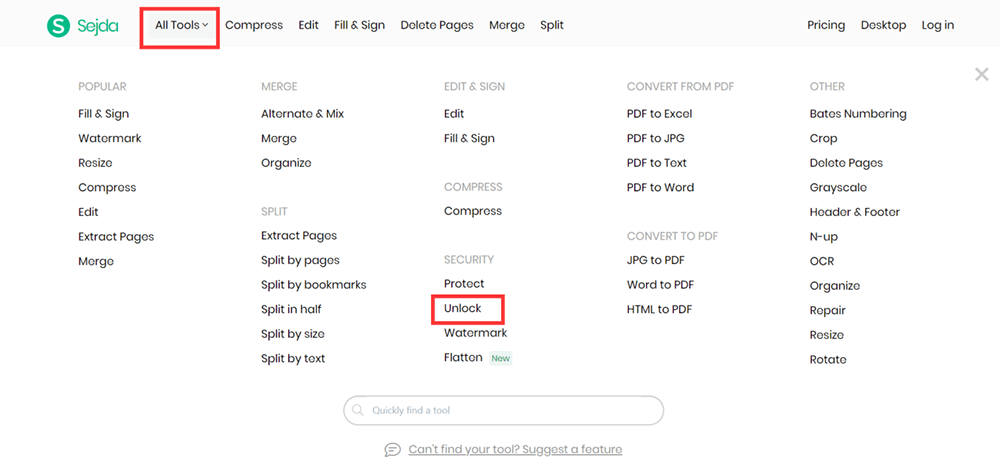
चरण 2. अपलोड करने के लिए पृष्ठ पर कहीं भी फ़ाइलों को खींचें और छोड़ें या आप "अपलोड पीडीएफ फाइलें" बटन पर क्लिक करके फ़ाइल को अपने कंप्यूटर से अपलोड कर सकते हैं।
चरण 3. अपनी फाइल को अनलॉक करने से पहले, आपको सही पासवर्ड दर्ज करना होगा। यदि आपके द्वारा दर्ज किया गया पासवर्ड फ़ाइल को लॉक करने के लिए बनाए गए से मेल खाता है, तो फ़ाइल के सभी प्रतिबंध अनलॉक हो जाएंगे।
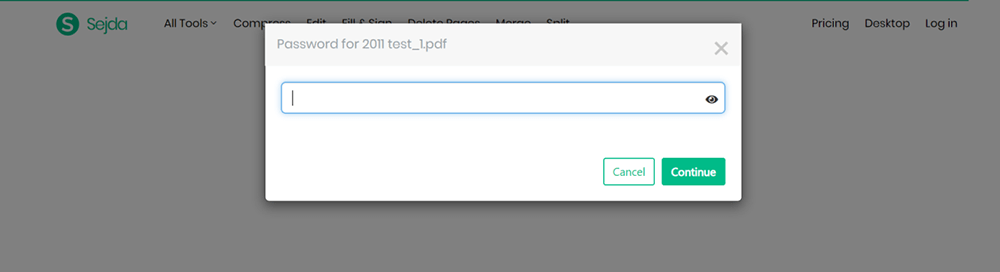
चरण 4. जब आपकी पीडीएफ फाइल सफलतापूर्वक एन्क्रिप्ट हो जाती है, तो सिस्टम आपको एक डाउनलोड लिंक और कुछ "क्लाउड ड्राइव को सेव" लिंक प्रदान करेगा, बस जो भी आप चाहते हैं उसे चुनें।
निष्कर्ष
ऊपर एक पीडीएफ फाइल को अनलॉक करने का तरीका है। यदि आप एक पीडीएफ प्रिंट करना चाहते हैं जो सुरक्षित पीडीएफ है, तो आप उपरोक्त तरीकों का उपयोग कर सकते हैं जो हम आपके लिए सुझाते हैं। यदि आपके पास अभी भी कोई प्रश्न हैं, तो कृपया हमसे संपर्क करने में संकोच न करें ।
क्या यह लेख सहायक था? आपकी प्रतिक्रिया के लिए आपका धन्यवाद!
हाँ या नहीं
टिप्पणी