


हमारे दैनिक जीवन में, हमें अक्सर एक फॉर्म भरने की आवश्यकता होती है, जैसे कि साक्षात्कार, स्कूलों के लिए आवेदन, आव्रजन, आदि। एक पारंपरिक पेपर-आधारित फॉर्म भरना एक सिरदर्द और परिणाम के रूप में समय के साथ-साथ कागज भी हो सकता है। तो इस बार, हमें क्या करना चाहिए? हम भरने योग्य पीडीएफ फाइलें बना सकते हैं और उन्हें सीधे कंप्यूटर में भर सकते हैं।
भरण योग्य फॉर्म मूल रूप से पीडीएफ फॉर्म होते हैं जिन्हें आसानी से भरा जा सकता है और ईमेल अटैचमेंट के रूप में भेजा जा सकता है। सबसे महत्वपूर्ण यह है कि भरण पीडीएफ में सामग्री भरी जाने के बाद भ्रमित नहीं होगी। इन रूपों की मदद से, आप बहुत सारी कागजी कार्रवाई कर सकते हैं। आप अपने व्यवसाय से संबंधित जानकारी को जितनी जल्दी आप कल्पना कर सकते हैं उससे अधिक तेज़ी से जारी कर सकते हैं। आजकल, कई सरकारें इन भरण-योग्य रूपों का उपयोग करती हैं ताकि वे लोगों को जल्दी से कर दाखिल करने में मदद कर सकें, उनके आव्रजन और वीजा को संसाधित कर सकें और बहुत से अन्य काम बहुत आसान और तेज़ तरीके से किए जा सकें। इस लेख में, हम आपको भरने योग्य पीडीएफ बनाने के 4 तरीकों की सिफारिश करेंगे।
1. जोतफार्म
JotForm एक सैन फ्रांसिस्को-आधारित ऑनलाइन फॉर्म निर्माण कंपनी है। JotForm सॉफ्टवेयर एक ड्रैग एंड ड्रॉप निर्माण टूल और उपयोगकर्ता डेटा को एन्क्रिप्ट करने के लिए एक विकल्प बनाता है। आप न केवल प्रोफेशनल लुकिंग फॉर्म JotForm ऑनलाइन फॉर्म क्रिएटर के साथ डिज़ाइन कर सकते हैं, बल्कि अपनी ब्रांडिंग से मेल खाने के लिए उन्नत स्टाइलिंग विकल्पों के साथ कस्टमाइज़ भी कर सकते हैं।
JotForm PDF Form Creator आपको रिक्त प्रपत्र फ़ील्ड, जैसे रिक्त पाठ क्षेत्र, चेकबॉक्स और बहु-विकल्प प्रश्न जोड़ने की अनुमति देता है। कुछ ही मिनटों में, आप एक भरण-योग्य पीडीएफ फॉर्म बना सकते हैं, जिसका उपयोग डिवाइस या इंटरनेट एक्सेस की परवाह किए बिना कहीं भी किया जा सकता है।
चरण 1. JotForm के होमपेज पर जाएं। फिर, आपको लॉग इन करने की आवश्यकता है। यदि आपके पास Google या Facebook खाता है तो आप सीधे Google या Facebook के साथ साइन अप कर सकते हैं। आप ईमेल से भी साइन अप कर सकते हैं। यदि आपके पास कोई खाता नहीं है, तो एक खाता बनाएं। JotForm की पंजीकरण प्रक्रिया काफी सरल है और इसमें बहुत अधिक समय नहीं लगेगा।
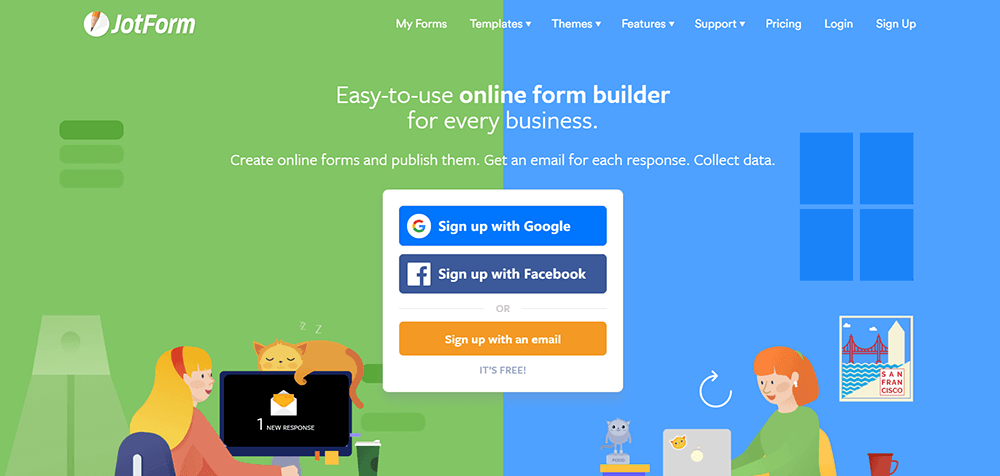
चरण 2. "सुविधाएँ" टैब के ड्रॉप-डाउन आइकन पर क्लिक करके "पीडीएफ संपादक" ढूंढें।
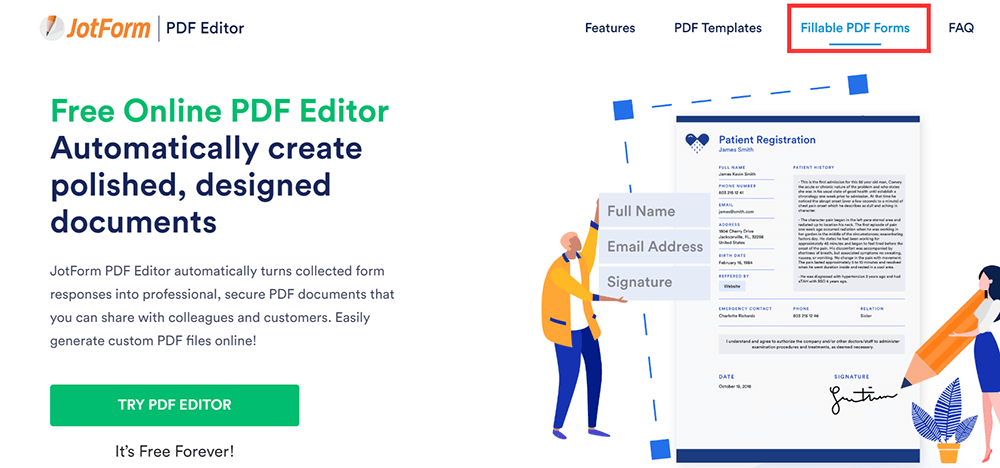
चरण 3. "Fillable PDF Forms" पर क्लिक करें, जो एक भरने योग्य पीडीएफ बनाने के लिए ऊपरी दाएं कोने में दिखाता है।
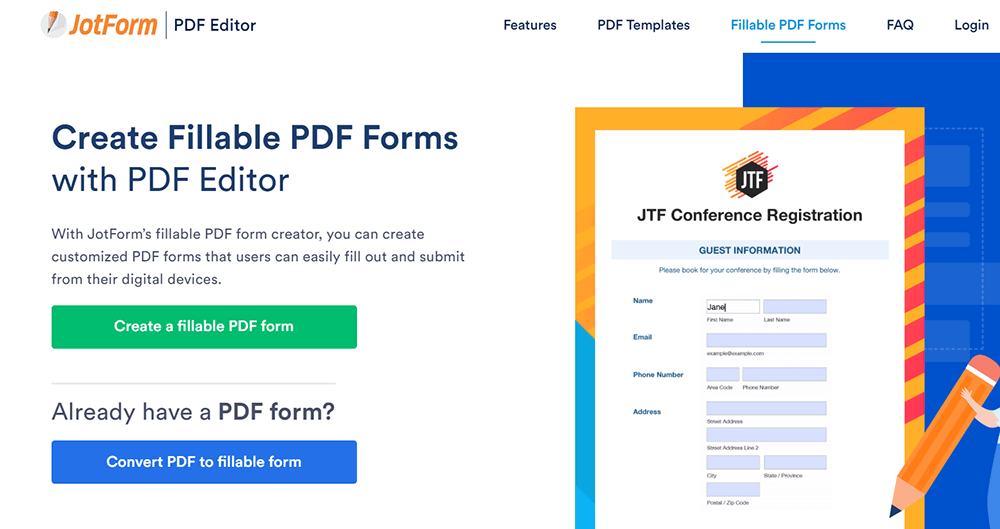
चरण 4. यदि आपके पास पहले से एक पीडीएफ फॉर्म है, तो आप अपना काम शुरू करने के लिए "कन्वर्ट पीडीएफ को भरने योग्य फॉर्म" बटन पर क्लिक कर सकते हैं। यदि आपके पास फाइल नहीं है, तो एक नया भरण पीडीएफ बनाने के लिए "एक भरण योग्य पीडीएफ फॉर्म बनाएँ" बटन पर क्लिक करें।
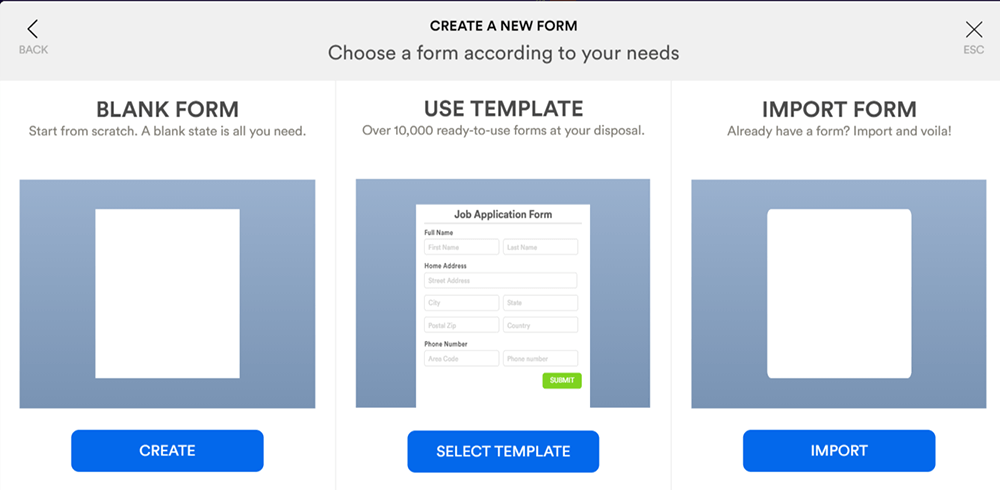
चरण 5. अब आप तीन विकल्पों में से चुन पाएंगे- ब्लैंक फॉर्म, यूज़ टेम्प्लेट, और इंपोर्ट फॉर्म। अगर आप सिर्फ एक बेसिक खाली पीडीएफ बनाना चाहते हैं, तो "ब्लैंक फॉर्म" पर क्लिक करें।
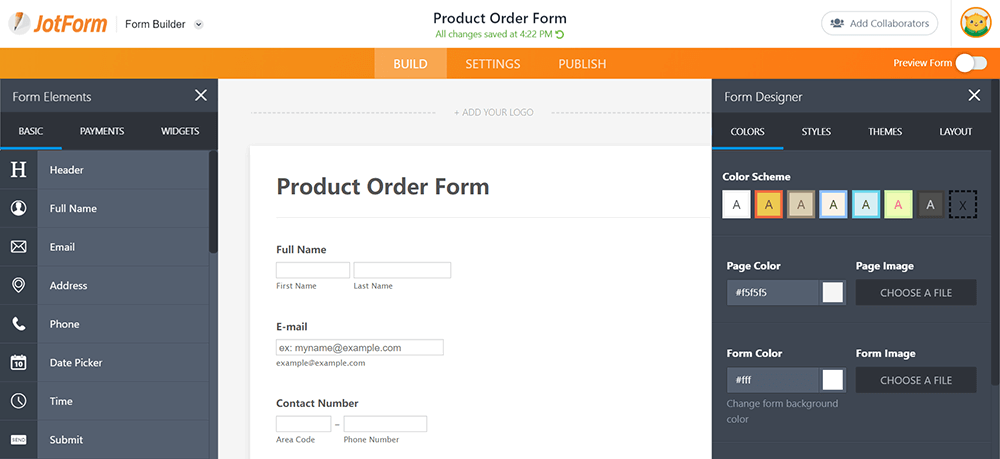
चरण 6. अपना पीडीएफ बनाना शुरू करने के लिए "फार्म जोड़ें तत्वों" पर क्लिक करें, और फिर अपने दस्तावेज़ में जोड़ने के लिए भरने योग्य फ़ील्ड चुनें। आप संबंधित बटन पर क्लिक करके अपने पेज मार्जिन, लाइन रिक्ति, पेज नंबर, व्यापार लोगो, या पॉलिश के लिए ब्रांड छवियों को जोड़ सकते हैं।
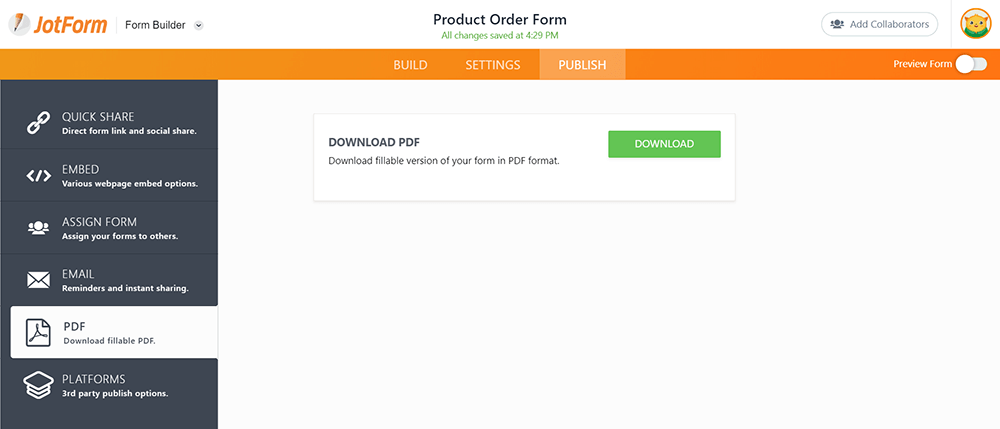
चरण 7. "सार्वजनिक" बटन पर क्लिक करें और फिर अपनी फ़ाइल डाउनलोड करने के लिए "पीडीएफ" बटन पर क्लिक करें। अपने भरे हुए पीडीएफ की एक प्रति डाउनलोड करें या इसे एक बटन के क्लिक के साथ ईमेल संलग्नक के रूप में भेजें। उत्तरदाताओं को भरी हुई पीडीएफ की एक प्रति भेजें। वे पूरा करने और फॉर्म जमा करने के बाद, आप इस फॉर्म को देख सकते हैं। आप यह भी जान सकते हैं कि किसी ने आपका फॉर्म कब भरा है।
2. ApowerPDF
ApowerPDF एक डेस्कटॉप प्रोग्राम है जो एक पीडीएफ निर्माता, रीडर और प्रिंटर को एक में एकीकृत करता है, यह उपयोगकर्ताओं को अलग-अलग दस्तावेज़ों से आसानी से पीडीएफ फाइलें बनाने और अमीर फ़ाइल देखने के तरीकों के साथ लचीले ढंग से पीडीएफ फाइल को देखने की अनुमति देता है। उपयोगकर्ता इस पीडीएफ बनाने और देखने की सुविधा द्वारा लाए गए आसानी से प्रभावित होंगे। साथ ही, प्रोग्राम पीडीएफ दस्तावेजों को प्रिंट करने के लिए कई उपयोगी विकल्प प्रदान करता है। इसके अलावा, यह हमें एक पीडीएफ भरने में भी मदद कर सकता है।
चरण 1. अपनी वेबसाइट पर ApowerPDF सॉफ्टवेयर डाउनलोड करें और फिर इसे खोलें।
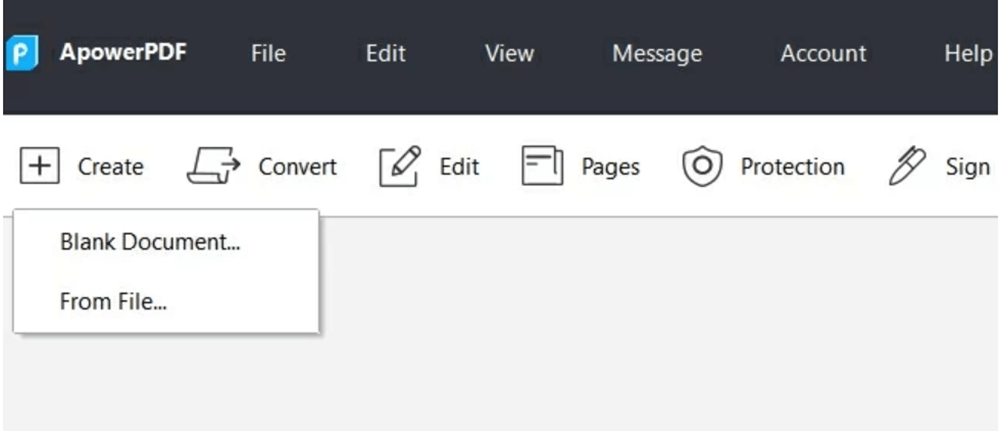
चरण 2. खाली दस्तावेज़ बनाने के लिए प्रोग्राम में "बनाएँ" बटन पर क्लिक करें।
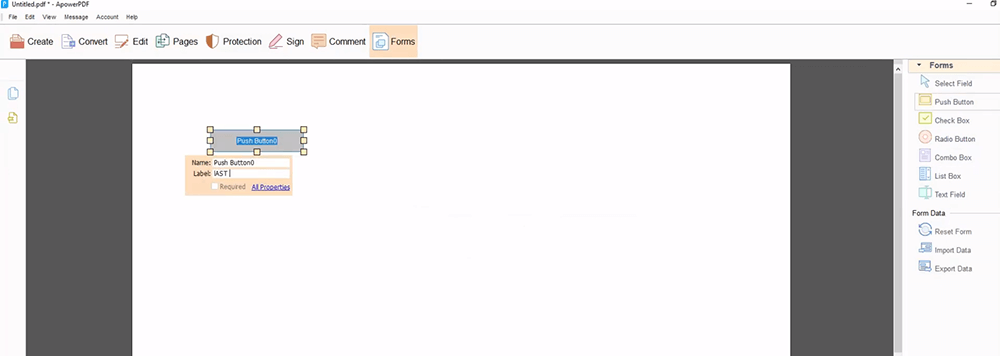
चरण 3. "फ़ॉर्म" टैब पर जाएं और फिर उन फ़ील्ड्स को जोड़ें जिन्हें आपको रिक्त दस्तावेज़ की आवश्यकता है। प्रत्येक फ़ील्ड का नाम, उपस्थिति और लेआउट सेट करने के लिए फ़ील्ड पर डबल क्लिक करें। आप सही टूलबार पर कई विकल्प देख सकते हैं; उस विकल्प को चुनें जिसे आप अपने भरण पीडीएफ में जोड़ना चाहते हैं।
चरण 4. जब आप समाप्त कर लें, तो अपनी भरणशील पीडीएफ फाइल को बचाने के लिए "फ़ाइल"> "सहेजें" पर क्लिक करें।
3. Adobe Acrobat Pro डीसी
Adobe Acrobat Pro डीसी आसानी से देखी जाने वाली, समीक्षा की जाने वाली, और हस्ताक्षर की गई पीडीएफ को साझा कर सकती है, और यहां तक कि किसी भी उपकरण और किसी भी स्थान से उनकी प्रगति को ट्रैक कर सकती है। आप साझा करने योग्य लिंक का उपयोग करके आसानी से भरण फ़ील्ड के साथ फ़ॉर्म ईमेल कर सकते हैं, ताकि आप उन उत्तरों की स्थिति देख सकें और उन लोगों को रिमाइंडर भेज सकें जिन्होंने जवाब नहीं दिया है।
फिल करने योग्य पीडीएफ पेज बनाने में, आप न केवल शीर्षकों को बदल सकते हैं, बटन डाल सकते हैं, जोड़ सकते हैं, हटा सकते हैं, और प्रपत्र फ़ील्ड को खींच सकते हैं और छोड़ सकते हैं या ई-हस्ताक्षरों के लिए फ़ील्ड सक्षम कर सकते हैं, बल्कि गणना और डेटा सत्यापन नियमों को भी अपने फ़ॉर्म में जोड़ सकते हैं।
चरण 1. आपको अपने कंप्यूटर पर Adobe Acrobat Pro डीसी स्थापित करना चाहिए। विंडोज और मैक दोनों के लिए नि: शुल्क परीक्षण संस्करण (7 दिन) हैं।
चरण 2. "टूल" मेनू पर क्लिक करें जो ऐप के शीर्ष पर है। फिर "फ़ॉर्म तैयार करें" बटन पर क्लिक करें जो "फ़ॉर्म और हस्ताक्षर" सूची के तहत है।
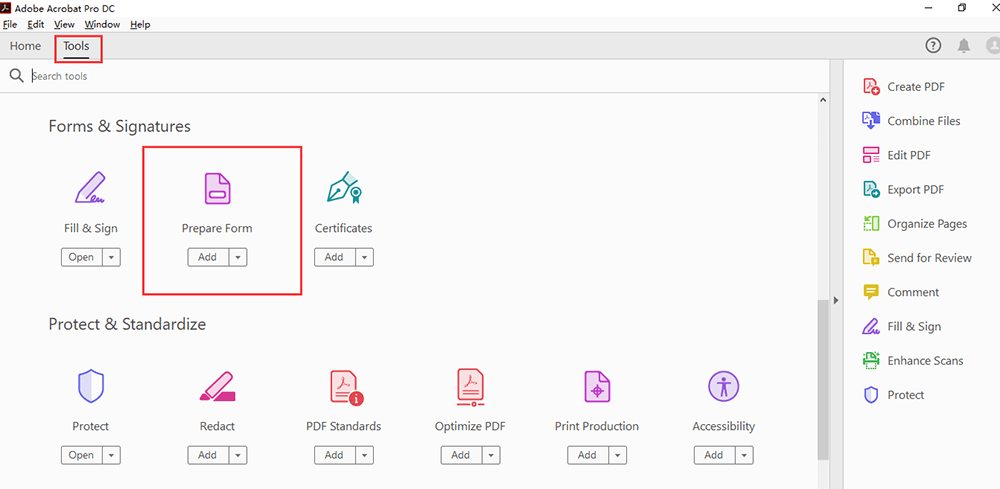
चरण 3. एक फ़ाइल का चयन करें या एक दस्तावेज़ को स्कैन करें। अपने फॉर्म को किसी अन्य फ़ाइल, जैसे वर्ड, एक्सेल, या न भरने योग्य पीडीएफ फाइल को एक्रोबेट में आयात करने के लिए "एक फाइल का चयन करें" पर क्लिक करें। यदि आप कागज़ के दस्तावेज़ को स्कैन करना चाहते हैं, तो "दस्तावेज़ को स्कैन करें" पर क्लिक करें और फिर अपने स्कैनर से इसे आयात करने के लिए निर्देशों का पालन करें। यदि आप एक डिजिटल हस्ताक्षर की आवश्यकता चाहते हैं, तो "इस दस्तावेज़ को हस्ताक्षर की आवश्यकता है" के बगल में स्थित बॉक्स को जांचें।

चरण 4. शीर्ष टूलबार का उपयोग करें और दाएं फलक में टूल का उपयोग करके लेआउट को समायोजित करें।
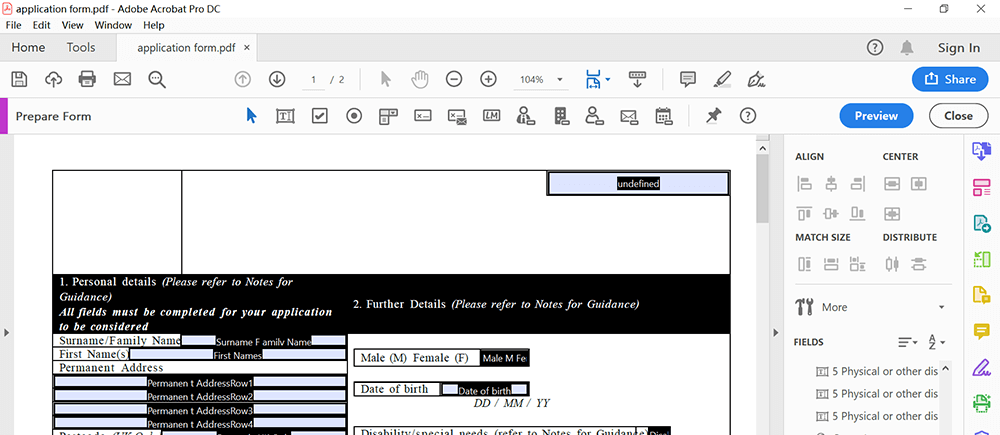
चरण 5. जब आप समाप्त कर लें, तो अपनी भरण-योग्य पीडीएफ फाइल को बचाने के लिए "फ़ाइल"> "सहेजें" पर क्लिक करें।
4. Wondershare PDFelement
Wondershare PDFelement एक और डेस्कटॉप प्रोग्राम है, जो विंडोज और मैक पर पीडीएफ डॉक्यूमेंट बना, एडिट, कन्वर्ट और साइन कर सकता है। कार्यक्रम का उपयोग करना बहुत आसान है और महान आउटपुट गुणवत्ता के साथ पूरी तरह से काम करता है। इसके अलावा, Wondershare PDFelement एक भरण- योग्य पीडीएफ बनाने के लिए एक शानदार उपकरण है।
चरण 1. कार्यक्रम को पहले डाउनलोड करें और फिर खोलें। एक नया पीडीएफ बनाने के लिए "पीडीएफ बनाएँ" बटन पर क्लिक करें या उस फ़ॉर्म को चुनने के लिए "फ़ाइल खोलें" बटन पर क्लिक करें जिसे आप भरना चाहते हैं।
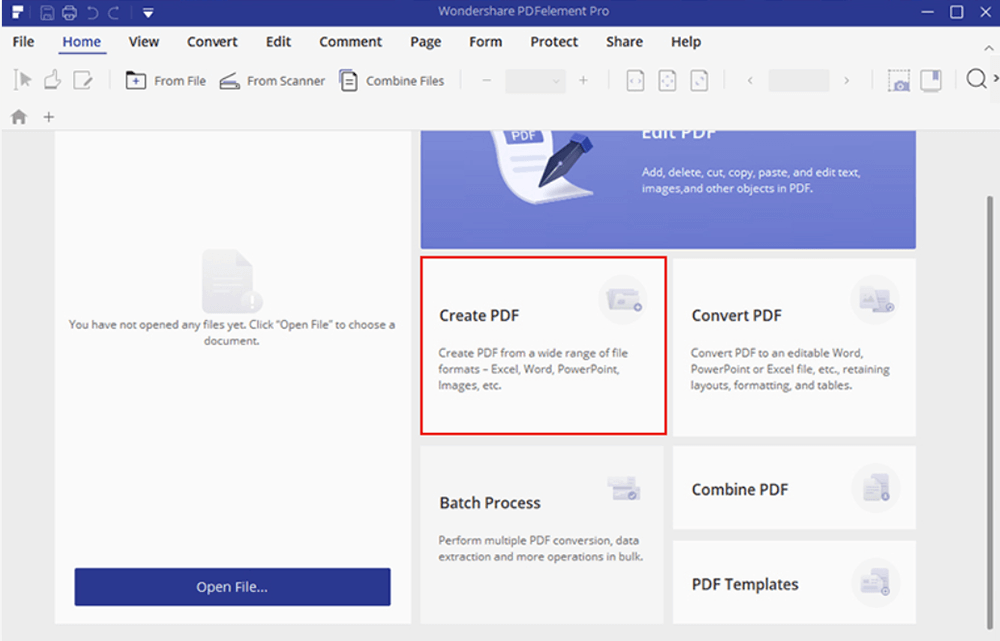
चरण 2. पीडीएफ को भरने योग्य बनाने के लिए आपके पास दो तरीके हैं। यदि आपकी पीडीएफ फाइल में पहले से ही टेबल, लाइनें या बक्से हैं, तो आप पीडीएफ फॉर्म को स्वचालित रूप से भरने के लिए "फॉर्म"> "फॉर्म मान्यता" बटन पर जा सकते हैं। यदि आप एक नया पीडीएफ बनाते हैं, तो आप सीधे भरने योग्य फ़ील्ड बना सकते हैं। "फॉर्म"> "टेक्स्ट फील्ड", "चेक बॉक्स", "रेडियो बटन" या "कॉम्बो बॉक्स" बटन पर क्लिक करके किसी भी क्षेत्र को आप पीडीएफ पेज पर कहीं भी जोड़ सकते हैं। गुण बॉक्स खोलने के लिए नए जोड़े गए फ़ील्ड पर डबल-क्लिक करें ताकि आप आवश्यकतानुसार गुणों को समायोजित कर सकें।
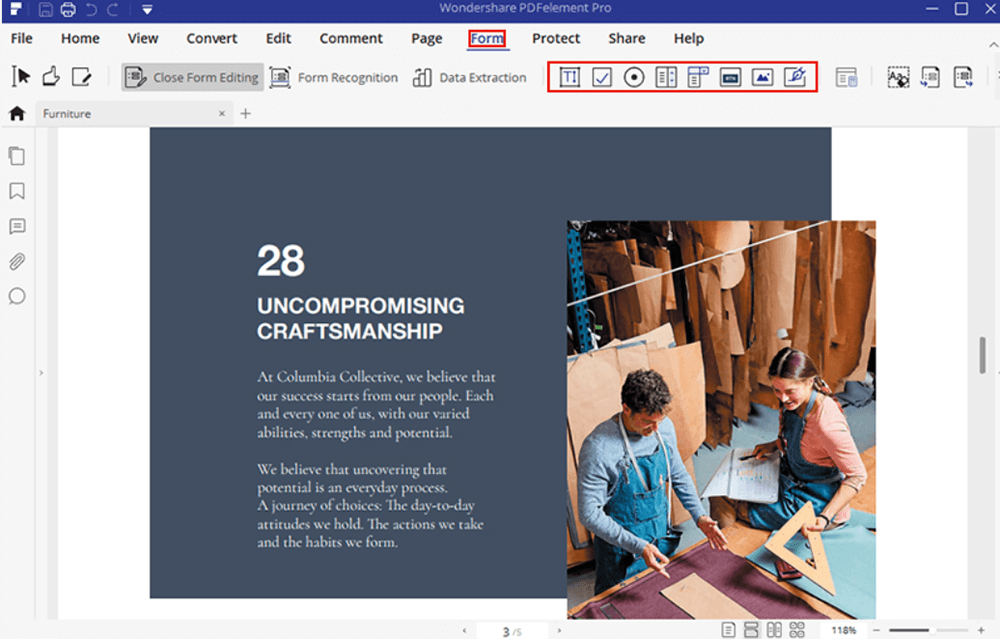
स्टेप 3. जब आपने एडिटिंग पूरी कर ली, तो अपनी फिलेबल पीडीएफ फाइल को सेव करने के लिए "फाइल"> "सेव" पर क्लिक करें।
निष्कर्ष
हमने आपके कंप्यूटर पर भरण-योग्य पीडीएफ बनाने के लिए आपको 4 भयानक पीडीएफ संपादक दिखाए हैं। जब आप Wondershare PDFelement, ApowerPDF और Adobe Acrobat Pro DC का उपयोग करते हैं तो आपको वेबसाइट डाउनलोड करनी चाहिए। यदि आप ऑनलाइन भरने योग्य बनाना चाहते हैं, तो आप JotForm का उपयोग कर सकते हैं। कृपया बेझिझक हमसे संपर्क करें या यदि आप इस पोस्ट के लिए भयानक विचार हैं, तो एक टिप्पणी छोड़ दें।
क्या यह लेख सहायक था? आपकी प्रतिक्रिया के लिए आपका धन्यवाद!
हाँ या नहीं
टिप्पणी