


जब हम Microsoft Word में एक लंबा लेख लिखते हैं, तो हम पहले पृष्ठ पर सामग्री की एक तालिका जोड़ देंगे। सामग्री की तालिका हमें प्रत्येक भाग के पृष्ठ संख्या पर निर्देशित कर सकती है। सामग्री की तालिका के माध्यम से, हम जल्दी और प्रभावी रूप से यह निर्धारित कर सकते हैं कि हम क्या खोजना चाहते हैं। उसी समय, पूरे कैटलॉग के साथ, हम पूरे लेख की सामग्री को भी समझ सकते हैं।
Word में सामग्री की तालिका बनाने का सबसे आसान तरीका अंतर्निहित शैली का उपयोग करना है। यह एक दस्तावेज़ के भीतर या एक रूपरेखा से शीर्षकों का उपयोग करके सामग्री की तालिका बना सकता है। आप सामग्री की तालिका बनाने के लिए कस्टम शैलियों का भी उपयोग कर सकते हैं, लेकिन इस विधि में अधिक समय लगता है। यह पोस्ट कैटलॉग बनाने के लिए कुछ विधियों का परिचय देती है, जिसमें बिल्ट-इन स्टाइल, कस्टम कैटलॉग इत्यादि के द्वारा कैटलॉग बनाना शामिल है। इस पोस्ट को पढ़ने के बाद, आप सामग्री की तालिका अधिक आसानी से बना पाएंगे।
अंतर्वस्तु
खंड 1 - Microsoft Word में सामग्री तालिका कैसे बनाएं 1. निर्मित शैली का उपयोग करना 2. अपनी खुद की शैलियों को अनुकूलित करें
खंड 2 - Google Docs में सामग्री तालिका कैसे बनाएं 1. पेज नंबर के साथ सामग्री की तालिका डालें 2. ब्लू लिंक के साथ सामग्री की तालिका डालें
खंड 1 - Microsoft Word में सामग्री तालिका कैसे बनाएं
जब हम कुछ किताबें या पत्र लिख रहे होते हैं, तो हमें अक्सर सामग्री की तालिका का उपयोग करने की आवश्यकता होती है। सामग्री की तालिका बनाते समय, हम आमतौर पर सामग्री के आधार पर स्वचालित रूप से उन्हें उत्पन्न करते हैं। हालांकि, आपकी आवश्यकताओं के आधार पर, बहुत से लोग स्वचालित रूप से बजाय मैन्युअल रूप से सामग्री की तालिका बनाने में सक्षम होना चाहते हैं। इसके बाद, हम आपको Microsoft Word में सामग्री तालिका बनाने के दो तरीके बताएंगे।
इस लेख में, मैं आपको दिखाऊंगा कि Word 2010 में सामग्री की तालिका कैसे बनाई जाए, लेकिन आप Word 2010, Word 2007 और Word 2011 में एक बनाने के लिए एक ही प्रक्रिया का उपयोग करेंगे।
1. निर्मित शैली का उपयोग करना
अंतर्निहित शैलियों का उपयोग हमें कुछ ही क्लिक के साथ सामग्री की एक तालिका बनाने की अनुमति देता है। अगला, हम उन्हें चरण दर चरण पेश करेंगे।
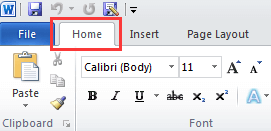
चरण 1. Microsoft Word 2010 में अपना दस्तावेज़ खोलें और "होम" टैब पर क्लिक करें।
चरण 2. पहले हेडिंग को हाइलाइट करें और हेडिंग 1 चुनें, जैसा कि नीचे स्क्रीनशॉट में दिखाया गया है।
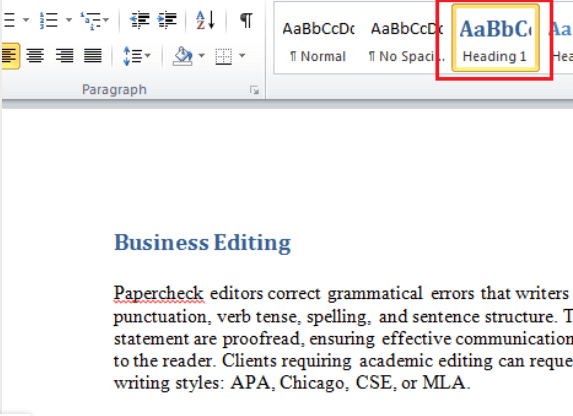
चरण 3। शेष सभी शीर्षकों को सेट करने के लिए चरण 2 का पालन करें।
टिप्स
"Microsoft Word दस्तावेज़ की शीर्षक शैली में स्वरूपित पाठ पर सामग्री की तालिका को आधार बनाता है। जब तक आप शीर्ष 1 का उपयोग मुख्य शीर्षक के रूप में करते हैं, 2 को शीर्षासन के रूप में, शीर्ष-स्तर के शीर्ष 3 के लिए शीर्षक, और इसी तरह, तब सामग्री की तालिका शुरू होगी। "
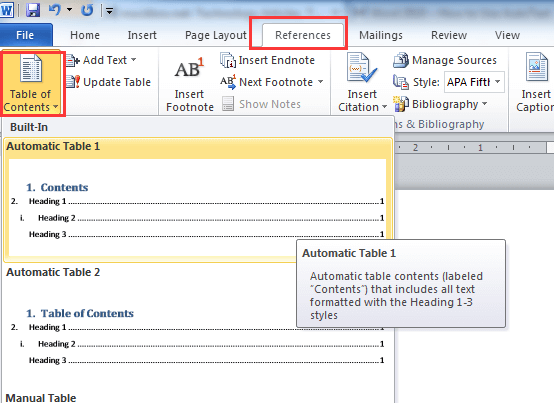
चरण 4. जब आप सभी शीर्षक सेट करते हैं, तो स्क्रीन के शीर्ष पर "संदर्भ"> "सामग्री तालिका" बटन पर क्लिक करें। फिर "स्वचालित तालिका 1" चुनें।
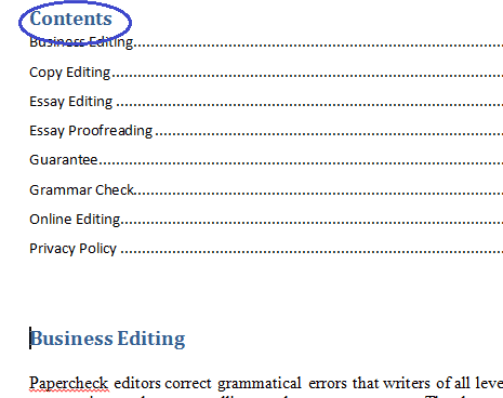
चरण 5. फिर आप अपने दस्तावेज़ में डाली गई सामग्रियों की एक तालिका देख सकते हैं।
टिप्स
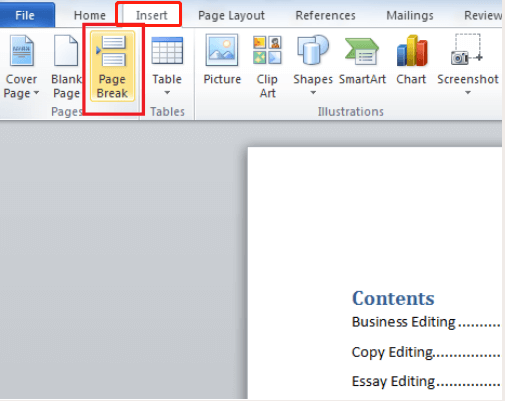
"यदि आप चाहते हैं कि सामग्री की तालिका एक अलग पृष्ठ पर प्रदर्शित हो, तो कृपया पहले शीर्षक से पहले कर्सर रखें, और फिर" सम्मिलित करें "टैब में" पृष्ठ विराम "पर क्लिक करें।
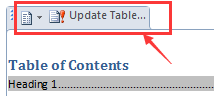
चरण 6. सामग्री की तालिका अपडेट करें। "अद्यतन तालिका" टैब पर क्लिक करें जो इसे अद्यतन करने के लिए तालिका के शीर्ष पर दिखाई देता है।
2. अपनी खुद की शैलियों को अनुकूलित करें
जब हम Word में सामग्री की तालिका बनाते हैं, तो अधिकांश लोग अंतर्निहित शैली का उपयोग करेंगे। लेकिन विभिन्न आवश्यकताओं के अनुसार, कई लोग हैं जो अपनी खुद की शैली को अनुकूलित करने में सक्षम होना चाहते हैं। अगला, आप अपनी सामग्री बनाने के लिए नीचे दिए गए चरणों का अनुसरण कर सकते हैं।
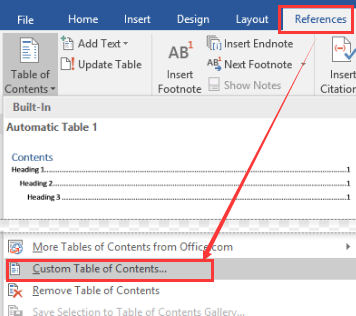
चरण 1. "संदर्भ"> "सामग्री की कस्टम तालिका" पर क्लिक करें ...
चरण 2. फिर यह एक पॉप-अप विंडो दिखाएगा। मेनू में, आपको प्रत्येक शीर्ष स्तर के लिए शैलियों की एक सूची मिलेगी जिसे चुना और संशोधित किया जा सकता है। यह आपको शीर्षक प्रकार, फ़ॉन्ट आकार, फ़ॉन्ट प्रकार और दस्तावेज़ में स्थिति को अनुकूलित करने की अनुमति देगा।
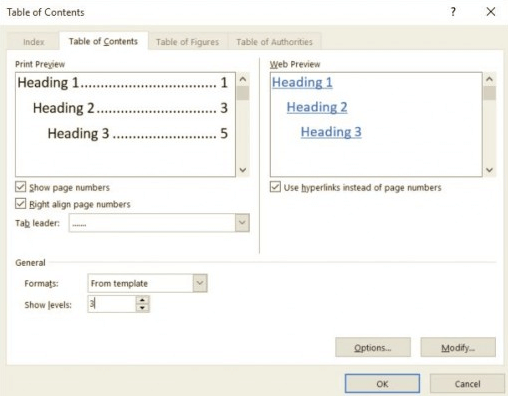
चरण 3. जब आप समाप्त कर लें, तो अपने परिवर्तनों को सहेजने और दस्तावेज़ पर लौटने के लिए "ओके" बटन पर क्लिक करें। फिर आपको सामग्री दिखाई देगी।
खंड 2 - Google Docs में सामग्री तालिका कैसे बनाएं
Microsoft Word के साथ सामग्री की तालिका को संपादित करने के अलावा, आप Google डॉक्स का भी उपयोग कर सकते हैं। Google Docs के साथ, आप जहाँ भी हैं, मुफ्त में लिख सकते हैं, संपादित कर सकते हैं और सहयोग कर सकते हैं। दो दृष्टिकोण हैं जिन्हें आप अपनी सामग्री की तालिका बनाने के लिए ले सकते हैं।
1. पेज नंबर के साथ सामग्री की तालिका डालें
पृष्ठ संख्या के साथ सामग्री की तालिका सम्मिलित करें प्रत्येक शीर्षक की पृष्ठ संख्या और सामग्री की तालिका में उपशीर्षक प्रदर्शित करेगा। यदि आपके दस्तावेज़ को मुद्रित करने की आवश्यकता है, तो आपको इस शैली को चुनना चाहिए।
चरण 1. Google Docs में अपना दस्तावेज़ खोलें।
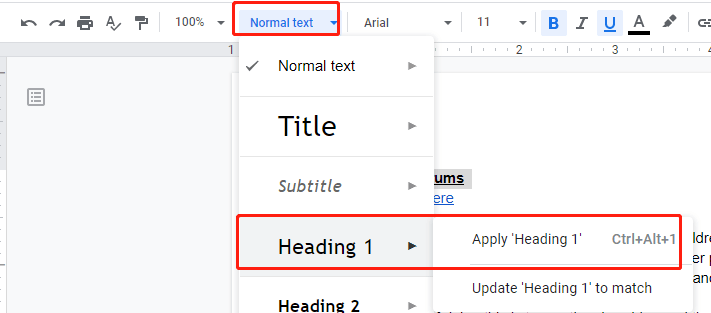
चरण 2. पहली हेडिंग को हाइलाइट करें और हेडिंग स्टाइल का चयन करने के लिए "नॉर्मल टेक्स्ट" ड्रॉप-डाउन सूची का चयन करें। अन्य शीर्षकों को चिह्नित करने के लिए इस पद्धति का उपयोग करें।
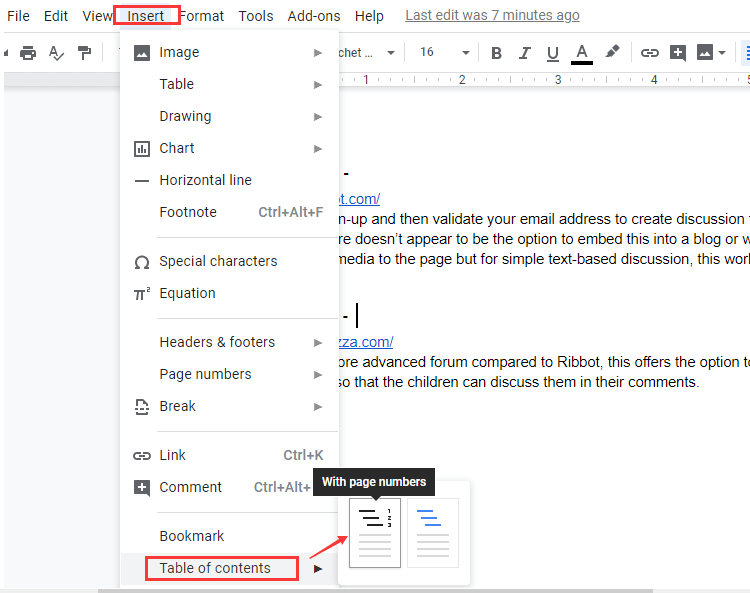
चरण 3. अगला, मेनू से "सम्मिलित करें" चुनें, और "सामग्री की तालिका" चुनें। "पेज नंबर के साथ" चुनें।
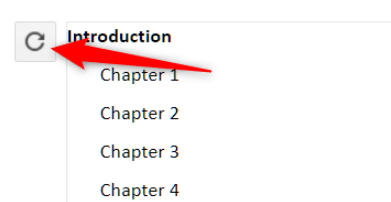
चरण 4. यदि आपको सामग्री की तालिका को अपडेट करने की आवश्यकता है, तो आप एक बटन पर क्लिक कर सकते हैं जो "ताज़ा" जैसा दिखता है।
2. ब्लू लिंक के साथ सामग्री की तालिका डालें
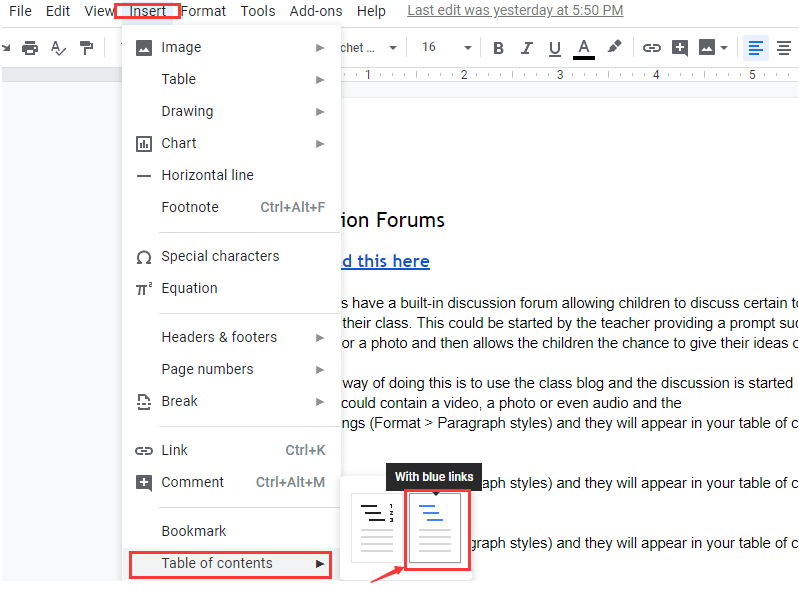
सामग्री की तालिका के रूप में नीले लिंक का उपयोग करना लिंक के रूप में सामग्री की प्रत्येक तालिका प्रदर्शित करेगा। लिंक पर क्लिक करने से दस्तावेज़ के उस हिस्से में नेविगेट हो जाएगा जहां शीर्षक स्थित है। यदि आपको इलेक्ट्रॉनिक दस्तावेज़ भेजने की आवश्यकता है, तो नीली लिंक का उपयोग करके निर्देशिका एक अच्छा विकल्प है।
उपरोक्त विधि के अनुसार अपना शीर्षक सेट करने के बाद, "सम्मिलित करें"> "सामग्री की तालिका"> "नीले लिंक के साथ" पर क्लिक करें।
सामान्य प्रश्न
मैं सामग्री टेम्प्लेट की तालिका कहां से डाउनलोड कर सकता हूं?
आप सामग्री तालिका और उदाहरणों के 20 टेबल से कुछ सामग्री टेम्प्लेट डाउनलोड कर सकते हैं जो आपके काम को आसान कर सकते हैं। इस बीच, वे उन लोगों के लिए बहुत सुविधाजनक हैं जो समय के लिए दबाए जाते हैं।
निष्कर्ष
यदि आप अक्सर अकादमिक पत्र या इसी तरह के दस्तावेज़ लिखते हैं और सामग्री की तालिका का उपयोग करते हैं, तो Microsoft Word आपके लिए एक अच्छा विकल्प है। यदि आप एक मैक उपयोगकर्ता हैं और Microsoft Word सॉफ़्टवेयर नहीं है, तो आप सीधे ऑनलाइन सामग्री की तालिका बनाने के लिए Google Docs का उपयोग कर सकते हैं।
क्या यह लेख सहायक था? आपकी प्रतिक्रिया के लिए आपका धन्यवाद!
हाँ या नहीं
टिप्पणी