


पीडीएफ आधिकारिक दस्तावेज है जिसका हम अक्सर उपयोग करते हैं; अधिकांश दस्तावेज़ पीडीएफ प्रारूप में हैं, जैसे कि कई रिपोर्ट और कागजात। पीडीएफ एक पोर्टेबल रीडिंग और डिस्प्ले प्रारूप है। यह किसी भी ऑपरेटिंग सिस्टम पर मूल संस्करण के समान दिखता है जिसे आप उन्हें देखते हैं। इसलिए इसे संपादित करना मुश्किल है।
हालाँकि, यदि आपको किसी कारण से पीडीएफ फाइल को संपादित करने की आवश्यकता है, तो Microsoft Word आपका अच्छा विकल्प है। Microsoft Word आपको पीडीएफ प्रारूप में एक दस्तावेज़ खोलने की अनुमति देता है, पीडीएफ को वर्ड में आवश्यकतानुसार संपादित करें, और फिर इसे अन्य पीडीएफ संपादकों की आवश्यकता के बिना पीडीएफ प्रारूप में वापस सहेजें। Microsoft Word में PDF फ़ाइल को आसानी से संपादित करने के लिए निम्न विधियों का उपयोग करने का प्रयास करें!
अंतर्वस्तु
खंड 1 - वर्ड में एक पीडीएफ कैसे खोलें 1. माइक्रोसॉफ्ट वर्ड 2013 और इसके बाद के संस्करण 2. माइक्रोसॉफ्ट वर्ड 2013 के नीचे के संस्करण
धारा 2 - पीडीएफ से वर्ड डॉक्यूमेंट कन्वर्टर्स 1. ऑनलाइन कन्वर्टर्स 2. ऑफलाइन कन्वर्टर्स
खंड 1 - वर्ड में एक पीडीएफ कैसे खोलें
जब भी आप Microsoft Word सॉफ़्टवेयर का उपयोग करते हैं, तो आपको पहले एक नया दस्तावेज़ बनाने या मूल दस्तावेज़ को संपादित करने की आवश्यकता होती है। Microsoft Word PDF, DOC, DOCX, और अन्य प्रारूप खोल सकता है। अगला, हम परिचय देंगे कि वर्ड में एक पीडीएफ फाइल कैसे खोलें।
1. माइक्रोसॉफ्ट वर्ड 2013 और इसके बाद के संस्करण
वर्तमान में, केवल वर्ड 2013 और उपरोक्त संस्करण सीधे पीडीएफ खोल सकते हैं। शेष संस्करणों के लिए, आपको अतिरिक्त प्लग-इन स्थापित करने की आवश्यकता है। अगला, हम उदाहरण के रूप में वर्ड के 2013 संस्करण को लेंगे।
चरण 1. अपना Microsoft Word सॉफ़्टवेयर खोलें।
चरण 2. पीडीएफ फाइल चुनने के लिए "फ़ाइल"> "खोलें" पर क्लिक करें जिसे आपको खोलने की आवश्यकता है। सही स्रोत पर क्लिक करें। यदि पीडीएफ फाइल आपके कंप्यूटर पर है, तो "कंप्यूटर" पर क्लिक करें। यदि पीडीएफ फाइल बाहरी ड्राइव पर है, तो उस ड्राइव पर क्लिक करें।
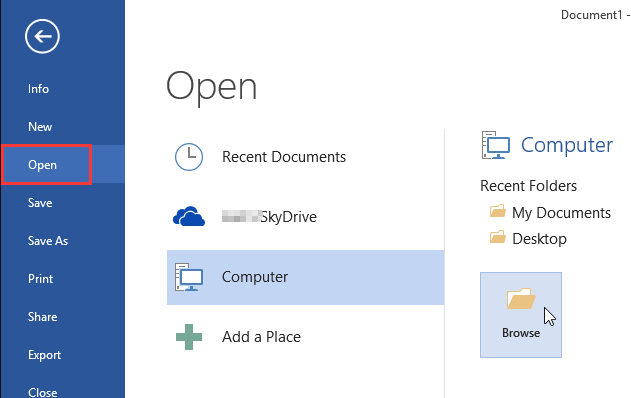
चरण 3. पीडीएफ दस्तावेज़ का चयन करें। ढूँढें और अपने कंप्यूटर पर अपने स्थान से सही पीडीएफ फाइल खोलें। फिर डायलॉग बॉक्स से "ओपन" बटन पर क्लिक करें।
टिप्स
"हालांकि वर्ड 2013 और उपरोक्त संस्करण पीडीएफ को सीधे खोल सकते हैं, लेकिन जब आपकी पीडीएफ तालिकाओं या अन्य जटिल चित्रों के साथ आती है, तो आप स्वरूपण खो सकते हैं। इस स्थिति में, आप पीडीएफ फाइल को बदलने के लिए नीचे दिए गए कन्वर्टर्स का उपयोग कर सकते हैं।" Word तब Microsoft Word के साथ खुला। "
2. माइक्रोसॉफ्ट वर्ड 2013 के नीचे के संस्करण
यदि आप Microsoft Word 2013 के नीचे के संस्करणों का उपयोग कर रहे हैं, तो आपको पहले पीडीएफ कनवर्टर द्वारा पीडीएफ को वर्ड डॉक्यूमेंट में बदलना होगा और फिर इसे माइक्रोसॉफ्ट वर्ड में अपलोड करना होगा।
अगले भाग में, हम कुछ पीडीएफ से वर्ड डॉक्यूमेंट कन्वर्टर्स की सिफारिश करेंगे जो आपको वर्ड में पीडीएफ को आसानी से संपादित करने में मदद कर सकते हैं।
टिप्स
"सुनिश्चित करें कि आप अपने कंप्यूटर के लिए सही वर्ड फॉर्मेट में कनवर्ट करते हैं। Microsoft Word 2013 के नीचे के संस्करण आमतौर पर DOC प्रारूप में होते हैं, अन्य संस्करण DOCX हैं।"
धारा 2 - पीडीएफ से वर्ड डॉक्यूमेंट कन्वर्टर्स
यदि आपकी पीडीएफ फाइल अधिक जटिल है, या आप माइक्रोसॉफ्ट वर्ड के निचले संस्करण का उपयोग कर रहे हैं, तो आपको सबसे पहले पीडीएफ को वर्ड प्रारूप में बदलना होगा, और फिर वर्ड में परिवर्तित फाइल को खोलना होगा। अगला, हम कुछ ऑनलाइन और ऑफलाइन कन्वर्टर्स की सिफारिश करेंगे जो आपको फ़ाइल को आसानी से परिवर्तित करने में मदद कर सकते हैं।
1. ऑनलाइन कन्वर्टर्स
EasePDF
EasePDF PDF to Word कनवर्टर बिना किसी प्रतिबंध के मुफ्त में उपयोग करना आसान है। रूपांतरण के बाद, आपकी किसी भी फ़ाइल या सामग्री का उपयोग नहीं किया जाएगा। सुरक्षा सुनिश्चित करने के लिए, सर्वर उन फ़ाइलों और लिंक को 24 घंटे में स्वचालित रूप से हटा देगा। आप बिना किसी चिंता के सेवाओं का आनंद ले सकते हैं।

पेशेवरों
- उपयोग करने के लिए नि: शुल्क
- बैच रूपांतरण का समर्थन किया
विपक्ष
- कोई डेस्कटॉप संस्करण नहीं
Smallpdf
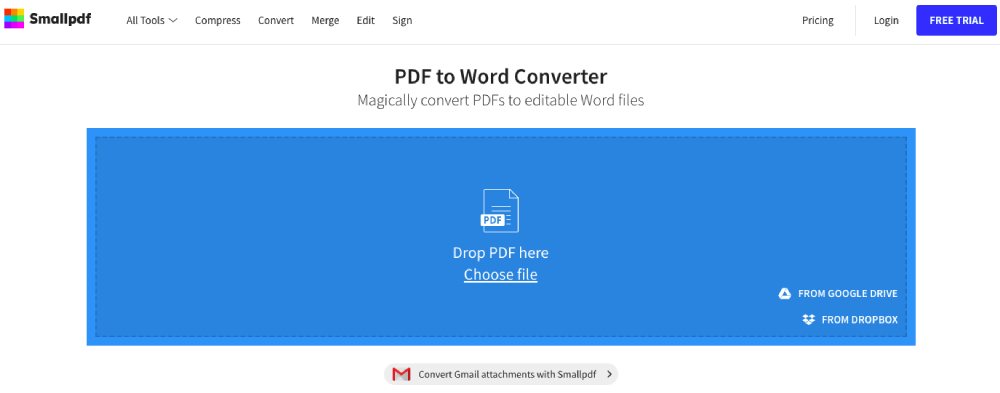
Smallpdf कनवर्टर सभी उपकरणों और लोकप्रिय ब्राउज़रों पर पूरी तरह से काम करता है: IE, फ़ायरफ़ॉक्स, क्रोम और ओपेरा। सभी फ़ाइल स्थानांतरण एसएसएल एन्क्रिप्शन के एक उन्नत स्तर के साथ सुरक्षित हैं। केवल एक साधारण ड्रैग-एंड-ड्रॉप के साथ, आप पीडीएफ को सेकंड में वर्ड में बदल सकते हैं।
पेशेवरों
- डेस्कटॉप संस्करण का समर्थन करता है
विपक्ष
- परिवर्तित फ़ाइलों की संख्या पर एक सीमा है
- बैच-प्रसंस्करण केवल Smallpdf प्रो उपयोगकर्ताओं के लिए उपलब्ध है
iLovePDF
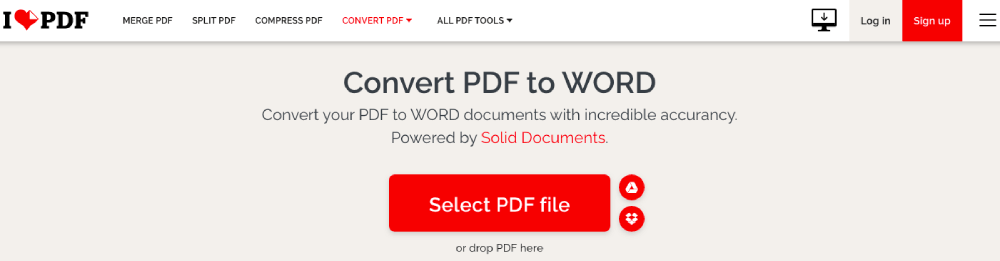
iLovePDF पीडीएफ फाइलों के साथ काम करने के लिए पूरी तरह से नि: शुल्क और उपयोग में आसान एक ऑनलाइन सेवा है। iLovePDF के साथ, आप अपनी फ़ाइलों को एक समय में उनके साथ काम करने के बजाए अपनी फ़ाइलों को संपादित कर सकते हैं। आपकी फ़ाइलों को उच्च गति पर संसाधित किया जाता है, इसलिए प्रतीक्षा करने की कोई आवश्यकता नहीं है।
पेशेवरों
- डेस्कटॉप संस्करण और मोबाइल ऐप संस्करण का समर्थन करता है
- बैचों में फ़ाइलों को परिवर्तित करने और संपादित करने का समर्थन करता है
विपक्ष
- मुक्त संस्करण में परिवर्तित फ़ाइलों की गुणवत्ता थोड़ी कम है
- लिनक्स के लिए काम नहीं कर सकता
2. ऑफलाइन कन्वर्टर्स
Adobe Acrobat Pro डीसी
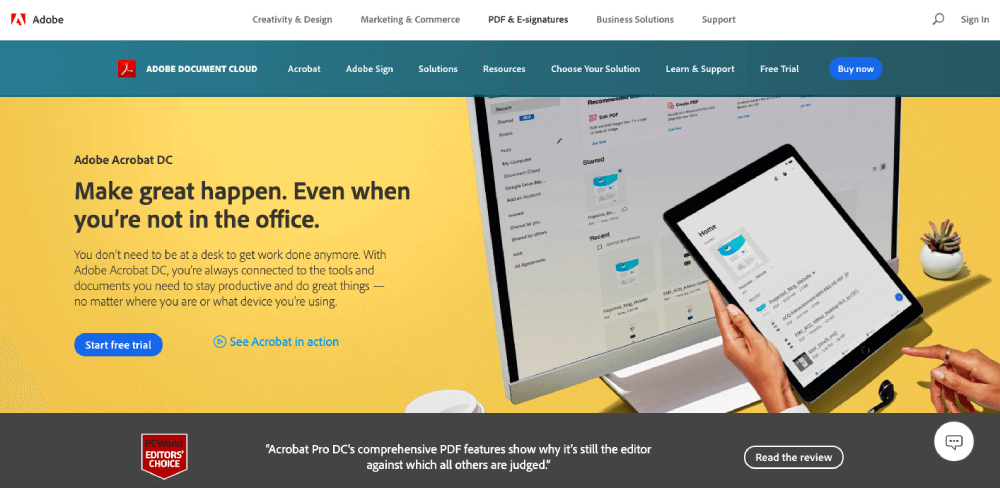
Adobe Acrobat Pro DC आपको कहीं से भी आसानी से पीडीएफ डॉक्यूमेंट बनाने, संपादित करने, साझा करने और साइन करने की जरूरत है। Adobe Acrobat Pro डीसी के साथ, यह पीडीएफ को साझा करने और सहकर्मियों के साथ पीडीएफ फाइल से निपटने में आपकी मदद कर सकता है।
पेशेवरों
- किसी भी फाइल से पीडीएफ बनाएं
- आसानी से देखी जा सकने वाली पीडीएफ को साझा किया जा सकता है, समीक्षा की जा सकती है और यहां तक कि उनकी प्रगति को भी देखा जा सकता है
विपक्ष
- सॉफ्टवेयर को पहले डाउनलोड और इंस्टॉल करना होगा
Wondershare PDFelement
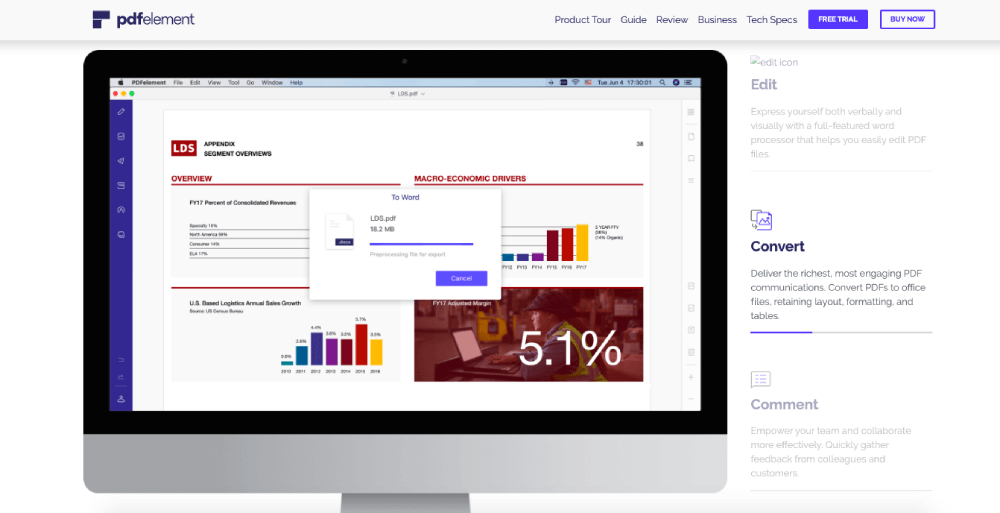
Wondershare PDFelement एक तेज़, सरल और उन्नत PDF संपादक है। यह हमें माइक्रोसॉफ्ट वर्ड, एक्सेल, पॉवरपॉइंट, एचटीएमएल, इमेज और पीडीएफ फाइलों को एक साधारण क्लिक के साथ बदलने की अनुमति देता है।
पेशेवरों
- इंटरफ़ेस का उपयोग करना इतना आसान है
विपक्ष
- सॉफ्टवेयर को पहले डाउनलोड और इंस्टॉल करना होगा
धारा 3 - मुफ्त में वर्ड में एक पीडीएफ कैसे संपादित करें
यदि आपको पीडीएफ पर टाइप करने या पीडीएफ में टेक्स्ट और इमेज जोड़ने की जरूरत है, तो आपको इसे संपादित करने की आवश्यकता है। जब आप पीडीएफ फाइल खोलते हैं, तो हम ऊपर दिए गए तरीकों से खोलते हैं, फिर आप इसे संपादित करना शुरू कर सकते हैं।
चरण 1. अपने माइक्रोसॉफ्ट वर्ड संस्करण के अनुसार पीडीएफ फाइल को खोलने की विधि चुनें। आप उपरोक्त विधि का उल्लेख कर सकते हैं।
चरण 2. अपनी फ़ाइल को संपादित करें। आप दस्तावेज़ का संपादन उसी तरह शुरू कर सकते हैं जैसे आप किसी अन्य वर्ड दस्तावेज़ में करते हैं। उस टूल को चुनें जिसे आपको टूलबार में उपयोग करने की आवश्यकता है।

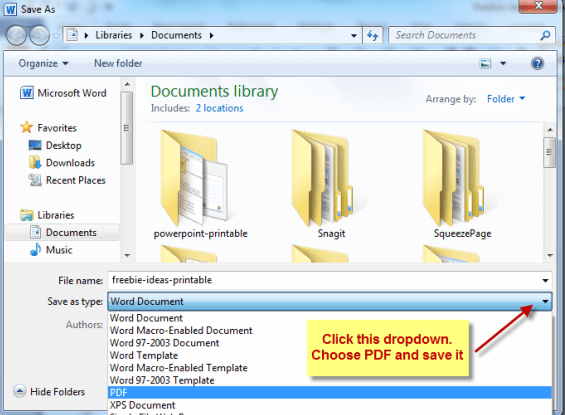
चरण 3. जब आपने संपादन समाप्त कर लिया, तो आपको संपादित वर्ड दस्तावेज़ को पीडीएफ दस्तावेज़ में बदलना होगा। "फ़ाइल"> "इस रूप में सहेजें" पर जाएं। आउटपुट प्रारूप के रूप में "पीडीएफ" चुनें और इसे सहेजें।
सामान्य प्रश्न
1. Microsoft वर्ड के बिना सीधे मुफ्त में पीडीएफ कैसे संपादित करें?
आप सरल हेरफेर के साथ ऑनलाइन अपनी खुद की पीडीएफ फाइल को अनुकूलित करने के लिए EasePDF संपादक में " पीडीएफ संपादित करें " टूल का उपयोग कर सकते हैं। आप आसानी से ग्रंथों, छवियों को जोड़ सकते हैं, या इन ग्रंथों के रंग और आकार सेटिंग्स को समायोजित कर सकते हैं। क्या अधिक है, जोड़ा वस्तुओं को स्थानांतरित करने या हटाने का भी समर्थन किया जाता है।
2. मैं मैक पर वर्ड को पीडीएफ कैसे बदलूं?
यदि आप एक मैक उपयोगकर्ता हैं, तो आप पीडीएफ को वर्ड कन्वर्टर्स में उपयोग कर सकते हैं जो हमने ऊपर दिए हैं इसे कन्वर्ट करने के लिए।
निष्कर्ष
यदि आप पुराने Microsoft Word संस्करणों का उपयोग कर रहे हैं, तो आप Word में पीडीएफ को संपादित करने के लिए पीडीएफ से वर्ड कन्वर्टर्स का उपयोग कर सकते हैं फिर वर्ड फाइल को पीडीएफ में सहेज सकते हैं। यदि आप Microsoft Word 2013 और इसके बाद के संस्करणों का उपयोग कर रहे हैं, तो आप सीधे वर्ड के साथ पीडीएफ फाइल को खोल और संपादित कर सकते हैं। इस बीच, आप पीडीएफ फाइल को एडिट करने के लिए पीडीएफ एडिटर का भी इस्तेमाल कर सकते हैं।
क्या यह लेख सहायक था? आपकी प्रतिक्रिया के लिए आपका धन्यवाद!
हाँ या नहीं
टिप्पणी