


PNG क्या है? PNG का मतलब "पोर्टेबल ग्राफिक्स फॉर्मेट" है, जो कि इंटरनेट पर सबसे ज्यादा इस्तेमाल किया जाने वाला असम्पीडित रैस्टर इमेज प्रारूप है। पीएनजी में हर पिक्सेल होता है और जो छवि के इस प्रारूप को बहुत विशाल बनाता है। और यह भी PNG छवियों को समय-समय पर अपलोड और डाउनलोड करता है।
इस प्रकार, कई पीएनजी चित्रों को मिलाकर और उन्हें एक पीडीएफ फाइल में परिवर्तित करने से पीएनजी को इंटरनेट पर आसानी से साझा किया जा सकेगा। रूपांतरण करने के लिए, हमने कुछ सरल और मुफ्त विधियाँ सूचीबद्ध की हैं। आप एक ऑनलाइन PNG से पीडीएफ कन्वर्टर की तरह EasePDF का उपयोग कर सकते हैं या Mac Preview और विंडोज प्रिंट से पीडीएफ का उपयोग कर सकते हैं।
अंतर्वस्तु
भाग 1: पीएनजी को पीडीएफ ऑनलाइन में बदलें विकल्प 1. EasePDF ऑनलाइन कन्वर्टर विकल्प 2. png2pdf विकल्प 3. PDF Converter करने के लिए Hipdf छवि
भाग 1. पीएनजी को पीडीएफ ऑनलाइन में कैसे बदलें
अतीत में, लोगों को सभी प्रारूपों के बीच कनवर्ट करने के लिए डेस्कटॉप सॉफ़्टवेयर डाउनलोड करना पड़ता है, जिसमें बहुत परेशानी और कंप्यूटर कक्ष होता है। आजकल बहुत सारे ऑनलाइन रूपांतरित उपकरण हैं जो हमें इंटरनेट कनेक्शन के माध्यम से रूपांतरण करने की अनुमति देते हैं, जैसे कि EasePDF , HiPDF , PDF Candy , Smallpdf , आदि। आज हम आपको दिखाने के लिए इन उपकरणों में से कुछ को एक प्रदर्शन के रूप में लेंगे। पीएनजी छवियों को पीडीएफ में ऑनलाइन रूपांतरित करें।
विकल्प 1. EasePDF ऑनलाइन कन्वर्टर
EasePDF 30 से अधिक ऑनलाइन रूपांतरित उपकरण प्रदान करता है जो आपको पीडीएफ, पीएनजी, जेपीजी, वर्ड, एक्सेल, पीपीटी, एचटीएमएल, एपब, इत्यादि के बीच दस्तावेज़ प्रारूप परिवर्तित करने की अनुमति देता है। उपयोगकर्ता बिना पंजीकरण के सभी उपकरणों को मुफ्त में एक्सेस कर सकते हैं। EasePDF PNG to PDF Converter मूल रिज़ॉल्यूशन को खोए बिना PNG छवियों को एक पीडीएफ फाइल में बदलता है।
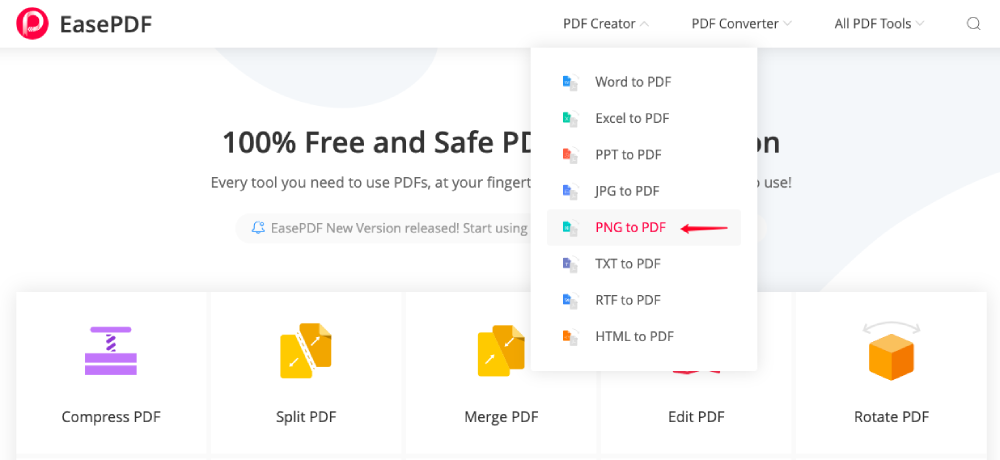
चरण 1. "पीडीएफ क्रिएटर" के ड्रॉप-डाउन मेनू से " पीएनजी टू PDF Converter " खोलें
चरण 2. PNG फ़ोटो अपलोड करें जिन्हें आपको कनवर्ट करने की आवश्यकता है। आपके पास अपलोड करने के लिए 3 विकल्प हैं: अपने कंप्यूटर से फ़ाइलों को खोलने के लिए "फाइलें जोड़ो" बटन पर क्लिक करें, ऐसी फाइलें जोड़ें जो आपके Google Drive और Dropbox जैसी क्लाउड ड्राइव से हैं, या फ़ाइल को खींचें और अपलोड विंडो पर छोड़ दें।

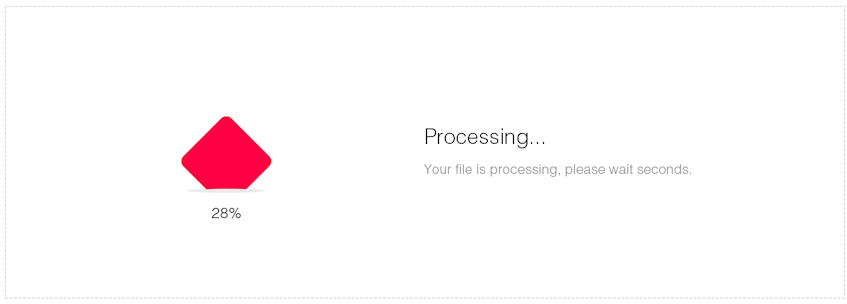
चरण 3. पीएनजी को पीडीएफ में बदलें। आपके पीएनजी चित्रों का चयन करने के बाद, सर्वर उन्हें स्वचालित रूप से अपलोड और परिवर्तित कर देगा। आप परिवर्तित पृष्ठ पर प्रोसेसिंग बार देख सकते हैं। प्रसंस्करण समय सर्वर के प्रदर्शन, आपके इंटरनेट कनेक्शन और मूल फ़ाइल के आकार पर निर्भर करता है। चूंकि पीएनजी आमतौर पर अन्य छवि प्रारूपों की तुलना में बहुत बड़ा आकार है, इसलिए हम आपको टाइनीपीएनजी पर पीएनजी आकार को कम करने के लिए बहुत अधिक हैं।
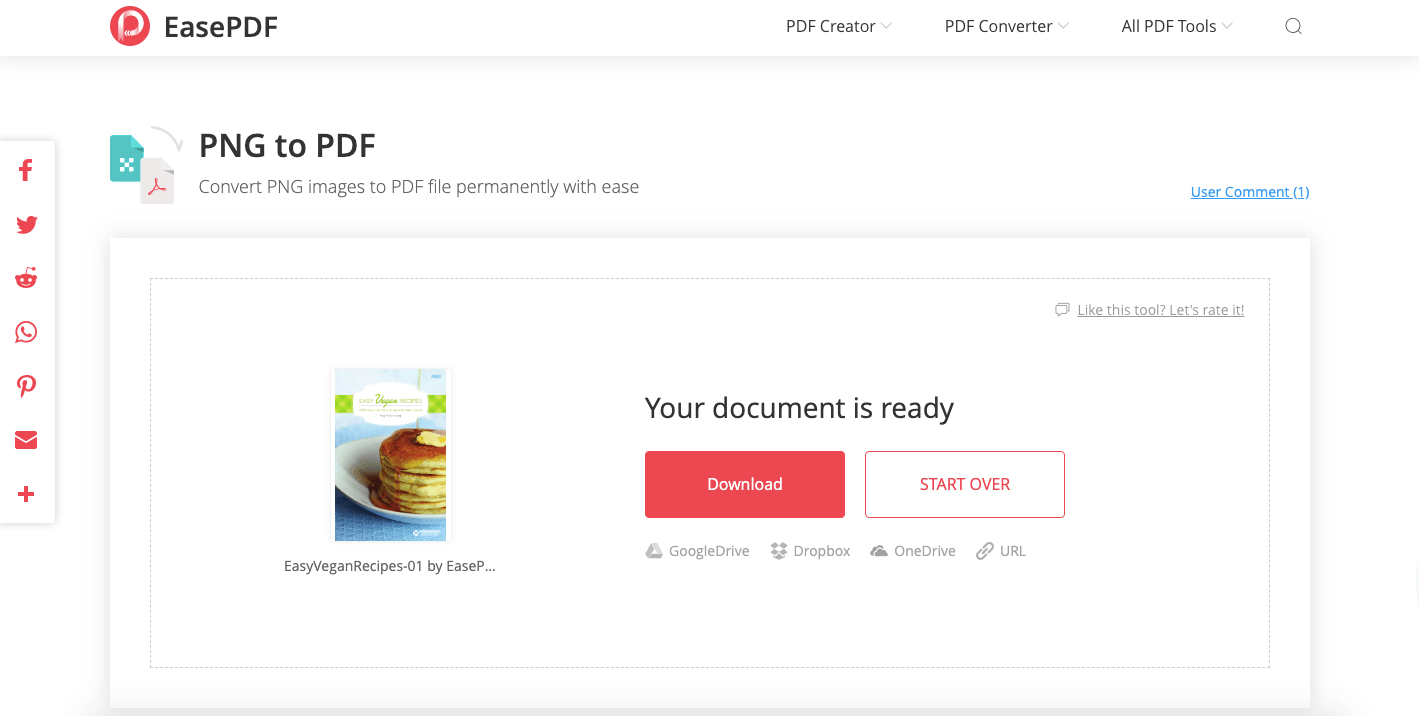
चरण 4. बनाई गई पीडीएफ फाइल डाउनलोड करें। एक बार पीडीएफ फाइल सफलतापूर्वक रूपांतरित हो जाने के बाद, EasePDF इसे आपके डिवाइस या क्लाउड ड्राइव पर सहेजने के लिए आपको डाउनलोड लिंक प्रदान करेगा। बस लिंक पर क्लिक करें और आपने काम पूरा कर लिया है। यदि आपने परिवर्तित करने से पहले छवि का आकार कम नहीं किया है और पाया कि निर्मित पीडीएफ ने बहुत अधिक आकार लिया है, तो कृपया इस समस्या को ठीक करने के लिए एक पीडीएफ कंप्रेसर का उपयोग करें। आप पीडीएफ फाइल को संपादित भी कर सकते हैं या पीडीएफ की सुरक्षा के लिए एक पासवर्ड भी जोड़ सकते हैं।
विकल्प 2. png2pdf
png2pdf एक वेबसाइट है जो आपको कई पीएनजी छवियों को एक पीडीएफ फाइल में आसानी से संयोजित करने में मदद करती है। फ़ाइल आकार में कोई सीमा नहीं, कोई पंजीकरण नहीं, कोई वॉटरमार्क नहीं। यह सेवा स्वचालित रूप से छवियों को घुमाती है, अनुकूलित करती है और स्केल करती है, लेकिन मूल संकल्प को ध्यान में रखते हुए।
चरण 1. कनवर्टर में फाइलें जोड़ें। "UPLOAD FILES" बटन पर क्लिक करें और उस PNG फ़ोटो को चुनें जिसे आप कनवर्ट करना चाहते हैं। या आप अपलोड करना शुरू करने के लिए ड्रॉप क्षेत्र में फ़ाइलों को खींच सकते हैं। आप एक समय में अधिकतम 20 चित्र अपलोड कर सकते हैं। तब कनवर्टर अपलोड करने की प्रक्रिया शुरू करेगा।

चरण 2। इससे पहले कि आप गठबंधन बटन को हिट करें, आप यह सुनिश्चित करने के लिए सभी छवियों की जांच कर सकते हैं कि क्या वे सही अभिविन्यास और ऑर्डर पर हैं। अगर किसी चीज़ को दोबारा पढ़ने की ज़रूरत है, तो छवि को सही जगह पर खींचें। आप किसी भी चित्र को जोड़ या हटा सकते हैं।
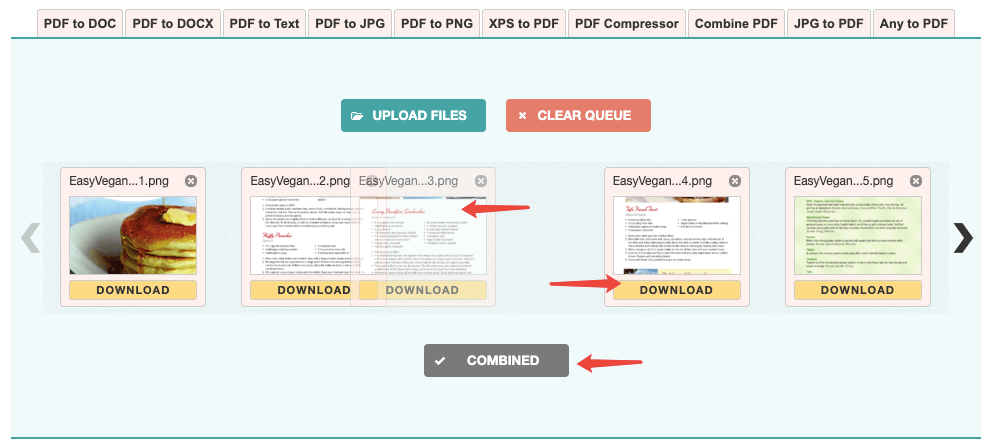
चरण 3. जब सबकुछ ठीक लगे, तो रूपांतरण शुरू करने के लिए "COMBINE" बटन पर क्लिक करें। सभी पीएनजी छवियों को एक नई पीडीएफ फाइल के रूप में जोड़ा जाएगा और तुरंत आपके कंप्यूटर पर डाउनलोड किया जाएगा।
विकल्प 3. PDF Converter करने के लिए HiPDF छवि
HiPDF विभिन्न प्रकार की ऑनलाइन सेवाएँ प्रदान करता है जो PDF से संबंधित समस्याओं को आसान और प्रभावी बनाता है। नि: शुल्क उपयोगकर्ताओं के पास कुछ सीमाओं के तहत सभी उपकरणों तक पहुंच है। HiPDF के पास उपयोगकर्ताओं को इंटरनेट कनेक्शन के बिना भी काम करने के लिए डेस्कटॉप सॉफ्टवेयर है।
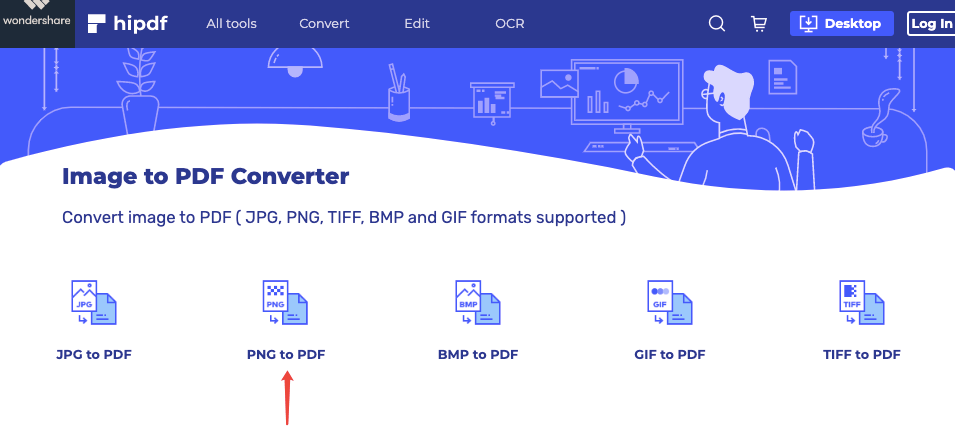
चरण १. Hipdf जाएं और "इमेज टू पीडीएफ" → " पीएनजी टू पीडीएफ " का चयन करें
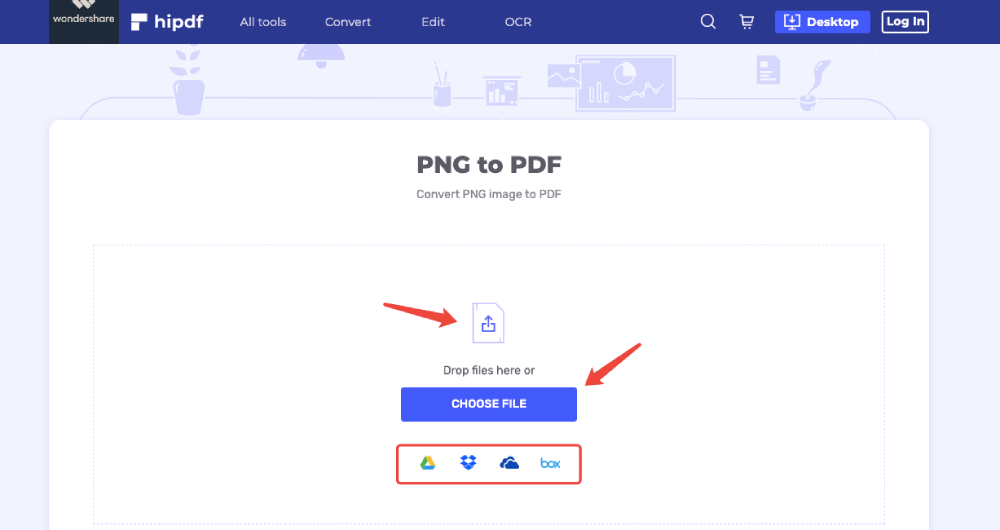
चरण 2। PNG चित्र अपलोड करें जिन्हें परिवर्तित करने की आवश्यकता है। आप बस अपनी छवियों को खींच सकते हैं और उन्हें फ़ाइल छोड़ने वाले क्षेत्र में छोड़ सकते हैं, या अपने डिवाइस से फाइलें खोलने के लिए "CHOOSE FILE" बटन पर क्लिक कर सकते हैं। आप उन फ़ाइलों को भी जोड़ सकते हैं जो Google Drive, Dropbox, वन ड्राइव और बॉक्स में संग्रहीत हैं।
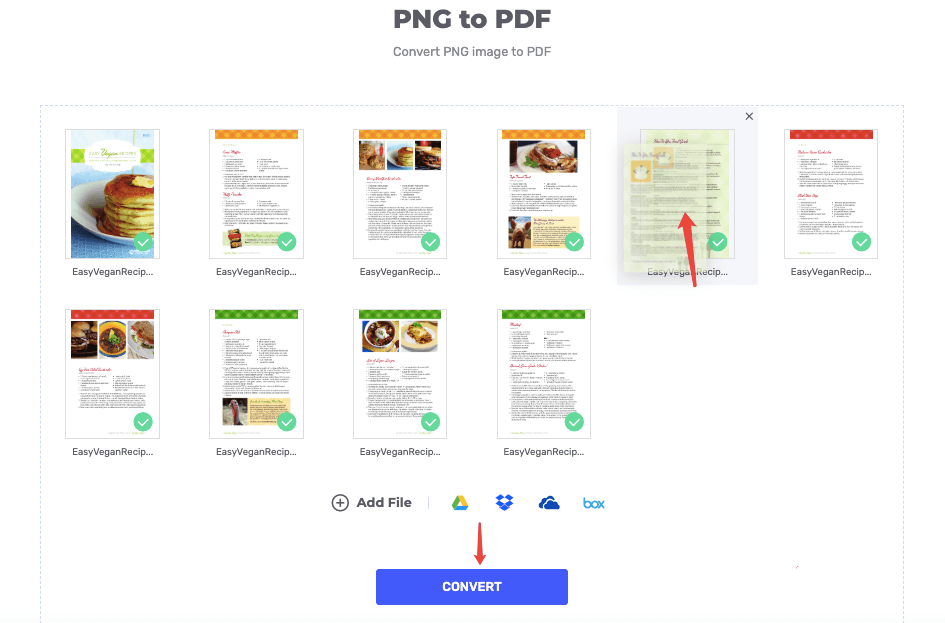
चरण 3. पीएनजी को पीडीएफ में बदलें। आप अपनी छवि क्रम को पुनर्व्यवस्थित कर सकते हैं और एक पीडीएफ फाइल बनाने के लिए "CONVERT" पर क्लिक कर सकते हैं।
चरण 4. पीडीएफ फाइल डाउनलोड करें। आम तौर पर कुछ सेकंड में, आपकी पीडीएफ फाइल बन जाएगी। डाउनलोड शुरू करने के लिए "डाउनलोड" बटन पर क्लिक करें। या अपने क्लाउड ड्राइव में सहेजने के लिए नीचे किसी भी ड्राइव के आइकन पर क्लिक करें।

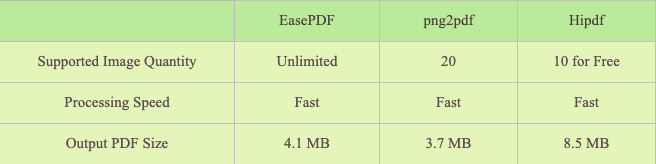
यहां पीडीएफ कन्वर्टर्स के लिए 3 ऑनलाइन पीएनजी के लिए परीक्षा परिणाम (उसी 10 इनपुट पीएनजी छवियों के साथ) है।
भाग 2. Mac Preview के साथ पीडीएफ के लिए PNG गठबंधन
मैक उपयोगकर्ताओं के लिए, पीएनजी तस्वीरों को पीडीएफ में परिवर्तित करना एक सहज काम है। क्योंकि मैक कंप्यूटर में एक अंतर्निहित ऐप "Preview" है, जो पीएनजी छवियों को सीधे पीडीएफ फाइल में संयोजित करने का समर्थन करता है।
चरण 1. Mac Preview के साथ PNG चित्र खोलें
उन सभी पीएनजी चित्रों का चयन करें जिन्हें आप पीडीएफ में बदलना चाहते हैं। माउस को राइट-क्लिक करें और पॉप-अप मेनू पर "ओपन विथ" चुनें। फिर "Preview" चुनें। आपके द्वारा चुनी गई पीएनजी तस्वीरें साइडबार पर थंबनेल के साथ Preview ऐप पर प्रदर्शित की जाएंगी।

चरण 2। परिवर्तित करने से पहले पीएनजी छवि अभिविन्यास, आदेश, या संपादित छवि सेट करें।
1. छवि ओरिएंटेशन अन्याय।
यह सुनिश्चित करना बहुत महत्वपूर्ण है कि प्रत्येक पीएनजी छवि सही अभिविन्यास पर है। यदि कुछ फ़ोटो उलटे-सीधे दिखाई देते हैं और वे एक पीडीएफ फाइल के रूप में संयुक्त हो गए हैं, तो यह पढ़ने के लिए भारी असुविधा पैदा करेगा। अभिविन्यास बदलने के लिए, बस साइडबार पर विशिष्ट फ़ोटो का चयन करें, और शीर्ष टूलबार पर "घुमाएँ" आइकन पर क्लिक करें।
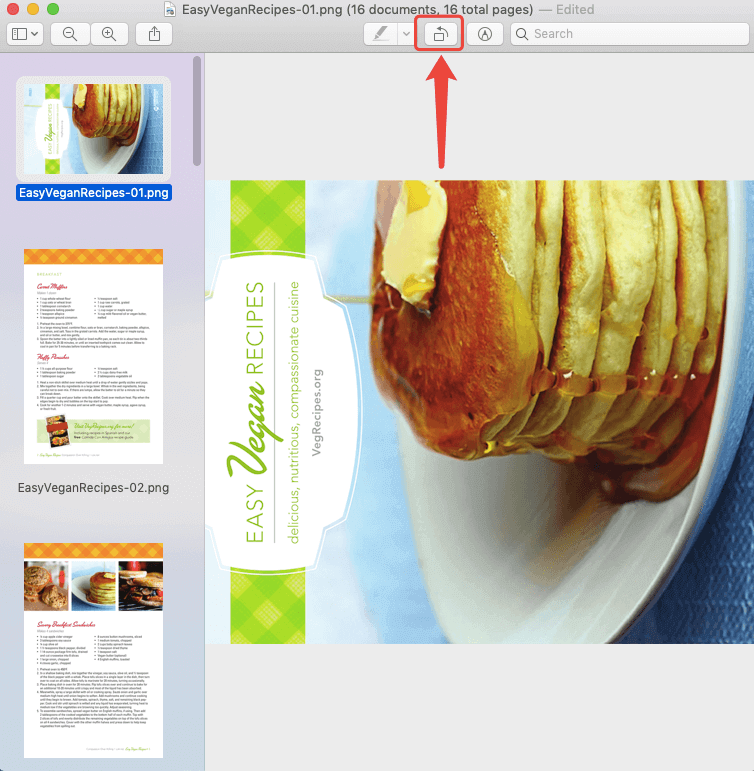
2. परिवर्तित पीडीएफ पेज आदेश सेट करें। आप अपने परिवर्तित पीडीएफ फाइल के पृष्ठ क्रम को पुनर्व्यवस्थित करने के लिए, उनके आदेशों को बदलने के लिए पीएनजी छवियों को साइडबार पर खींच सकते हैं।

3. पीएनजी छवियों का उपयोग करें। शीर्ष मेनू बार पर "मार्कअप टूलबार" आइकन है। यदि आप उस पर क्लिक करते हैं, तो एक टूलबार दिखाई देगा। आप इन मार्कअप टूल का उपयोग करके कुछ आसान संपादन कर सकते हैं जैसे कि टेक्स्ट, शेप, नोट्स आदि जोड़ना।
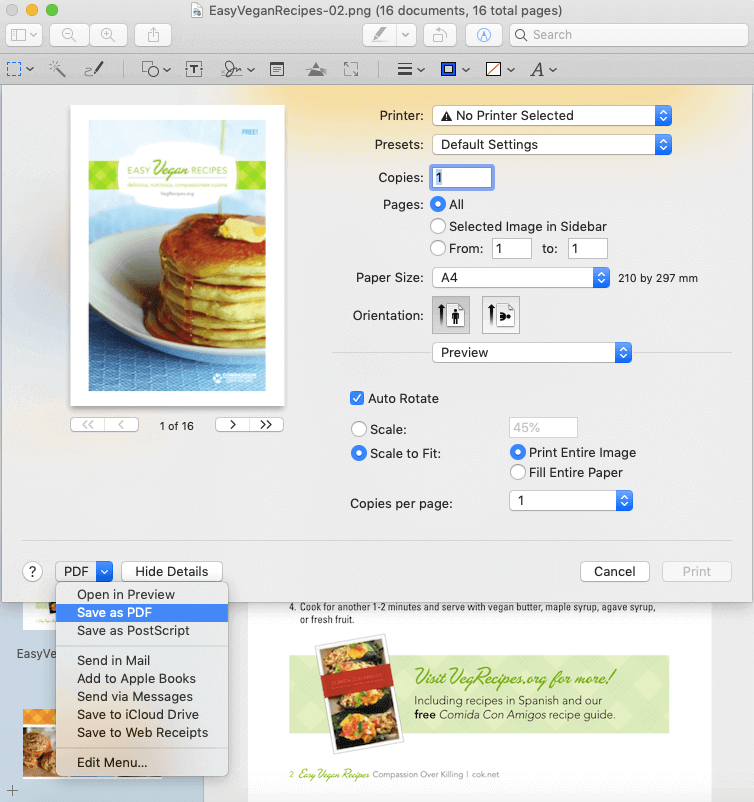
चरण 3. पीएनजी चित्रों को एक पीडीएफ फाइल के रूप में सहेजें। "फाइल" मेनू में, "प्रिंट" चुनें। एक नई विंडो पॉप अप होगी, आप यहां पीडीएफ सेटिंग्स को चेक या बदल सकते हैं। फिर इस संवाद के बाईं ओर "PDF के रूप में सहेजें" चुनें।
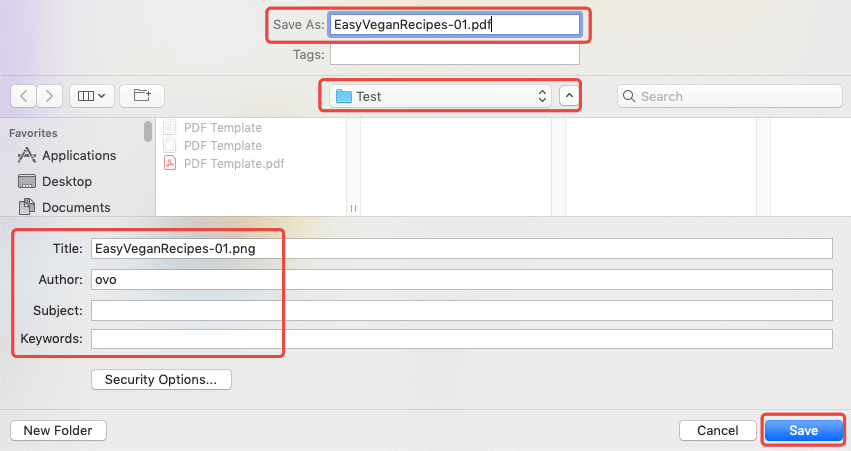
अगला, "Save As" बॉक्स पर ".png" से ".pdf" बदलें। फिर एक बचत स्थान चुनें और शीर्षक, लेखक, विषय, कीवर्ड भरें और इसे सहेजें।
भाग 3. विंडोज पर पीएनजी को पीडीएफ में बदलें
विंडोज उपयोगकर्ताओं के लिए, हम पीएनजी फ़ाइलों को पीडीएफ में बदलने के लिए प्रिंट फ़ंक्शन का भी उपयोग कर सकते हैं, "माइक्रोसॉफ्ट प्रिंट टू पीडीएफ" नामक ऐप बिल्ड-इन ऐप के लिए धन्यवाद।
चरण 1. सभी पीएनजी फ़ाइलों का चयन करें जिन्हें आपको बदलने की आवश्यकता है, माउस पर राइट-क्लिक करें और "प्रिंट" चुनें।
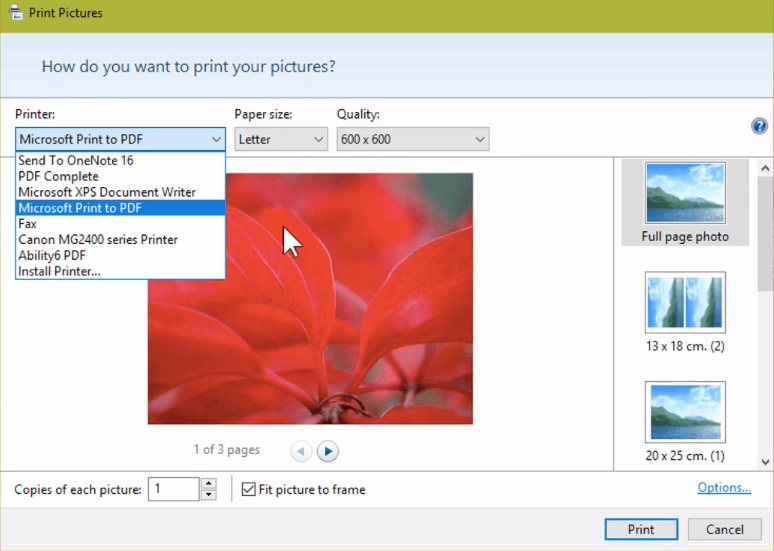
चरण 2. एक "प्रिंट पिक्चर्स" विंडो पॉप अप होगी। अब "प्रिंटर" विकल्प पर "माइक्रोसॉफ्ट प्रिंट टू पीडीएफ" चुनें। इसके अलावा, आप रिज़ॉल्यूशन को बदलकर आउटपुट क्वालिटी सेट कर सकते हैं, और राइट साइडबार पर एक लेआउट का चयन कर सकते हैं। जब सब कुछ ठीक लगे, तो "प्रिंट" बटन पर क्लिक करें।
चरण 3. अपने परिवर्तित पीडीएफ दस्तावेज़ के लिए एक फ़ाइल नाम सेट करें और बचत स्थान के रूप में अपने कंप्यूटर पर एक स्थान का चयन करें।
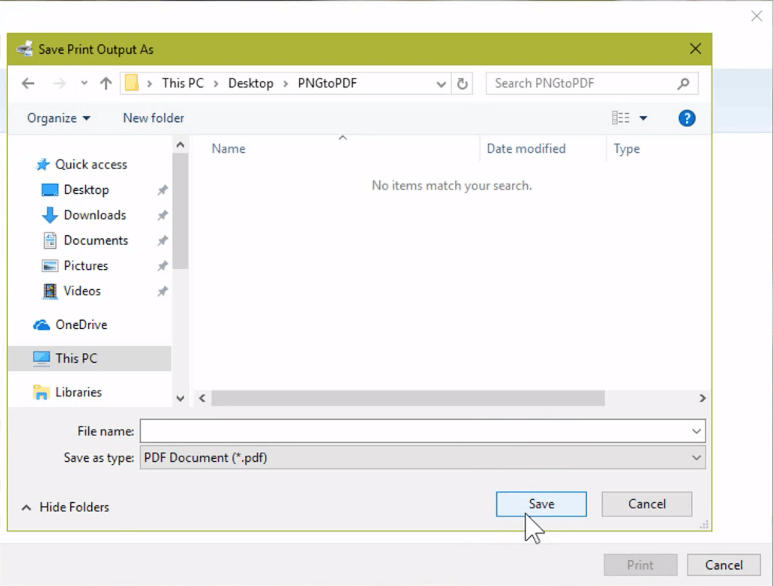
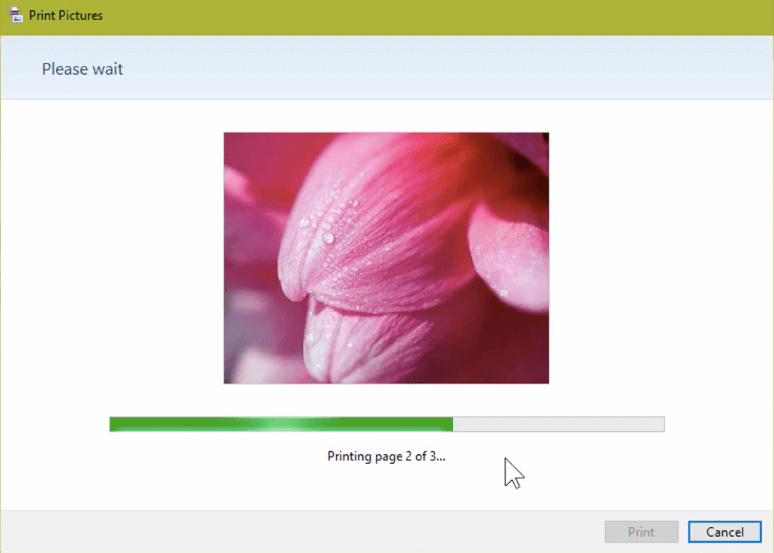
एक बार जब आप "प्रिंट" बटन दबाते हैं, तो प्रोग्राम आपके चुने हुए पीएनजी चित्रों को पीडीएफ में प्रिंट करना शुरू कर देगा। जब प्रक्रिया पूरी हो जाती है, तो आपके द्वारा सेट किए गए स्थान पर जाएं, और आपको नई बनाई गई पीडीएफ फाइल मिलेगी।
कुछ लोग पूछ सकते हैं, अगर मुझे अपने आईफोन या एंड्रॉइड फोन से पीएनजी तस्वीरों को पीडीएफ प्रारूप में बदलने की आवश्यकता है तो क्या होगा? पहले वाली पोस्ट में JPG Images को PDF में फ्री में कैसे कन्वर्ट करें , इसके लिए हमने विभिन्न स्मार्टफोंस के लिए दो आसान उपाय सूचीबद्ध किए हैं। इसके अलावा, पीएनजी छवियों के एक समूह से निर्मित एक पीडीएफ कभी-कभी विशाल हो सकता है। तो आप आगे के उपयोग से पहले पीडीएफ फाइल को संपीड़ित करने पर विचार कर सकते हैं।
क्या यह लेख सहायक था? आपकी प्रतिक्रिया के लिए आपका धन्यवाद!
हाँ या नहीं
टिप्पणी