


एक Pages फ़ाइल एक दस्तावेज है जो मैकओएस और आईओएस पर वर्ड प्रोसेसर प्रोग्राम द्वारा बनाया गया है जिसे एप्पल Pages कहा जाता है। एक Pages दस्तावेज़ को Pages और मैक कंप्यूटर पर अंतर्निहित ऐप Preview में खोला और संपादित किया जा सकता है। लेकिन अन्य ऑपरेटिंग सिस्टम के बारे में कैसे? विंडोज पर एक Pages फ़ाइल कैसे खोलें? हम एक Pages दस्तावेज़ को अधिक क्रॉस-सिस्टम संगत फ़ाइल प्रारूप - पीडीएफ में कैसे बदल सकते हैं? अब आप सभी उत्तरों का पता लगा लें।
आगे पढ़ना: एक Pages फ़ाइल क्या है और इसे कैसे खोलें
अंतर्वस्तु
भाग 1. मैक पर Pages को पीडीएफ में बदलें विकल्प 1. Pages विकल्प 2. Preview
भाग 2. विंडोज़ पर Pages को पीडीएफ में बदलें विकल्प 1. एक ज़िप फ़ाइल के रूप में नाम बदलें विकल्प 2. PDFelement प्रो
भाग 3. Pages को पीडीएफ ऑनलाइन में बदलें विकल्प 1. iCloud पेजेस विकल्प 2. Zamzar
भाग 1. मैक पर Pages को पीडीएफ में कैसे बदलें
विकल्प 1. मैक के लिए माइक्रोसॉफ्ट वर्ड - Pages
पाठ-संबंधित दस्तावेज़ बनाने और प्रबंधित करने के लिए OS सिस्टम पर एक शक्तिशाली वर्ड प्रोसेसर होने के नाते, Pages को "मैक के लिए माइक्रोसॉफ्ट वर्ड" कहा गया है। चूंकि Pages फ़ाइलें Apple Pages द्वारा बनाई गई हैं, इसलिए Pages एप्लिकेशन निश्चित रूप से इस फ़ाइल प्रकार को खोल और संपादित कर सकते हैं। इसके अलावा, हम आसानी से एक Pages दस्तावेज़ पीडीएफ करने के लिए Pages में बदल सकते हैं।
चरण 1. आप जिस Pages को कन्वर्ट करना चाहते हैं, उसे डबल-क्लिक करें और Pages ऐप अपने आप खुल जाएगा। यदि आपके पास Pages एप्लिकेशन इंस्टॉल नहीं है, तो बस ऐप्पल के ऐप स्टोर पर जाएं, "Pages" खोजें, और मुफ्त में इसे डाउनलोड और इंस्टॉल करने के लिए "GET IT" पर क्लिक करें।
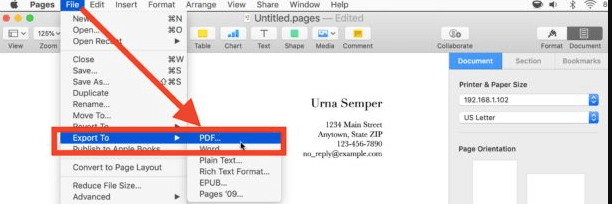
चरण 2. शीर्ष पर "फ़ाइल" टैब पर जाएं और ड्रॉप-डाउन मेनू पर "निर्यात करें" चुनें। फिर "पीडीएफ" चुनें।
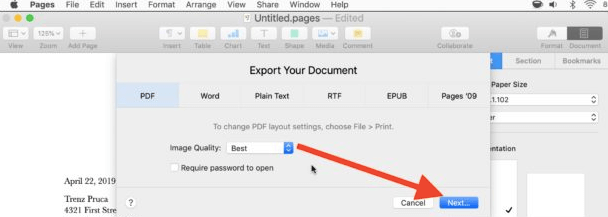
चरण 3. नए खुले "अपने दस्तावेज़ निर्यात करें" संवाद पर, छवि गुणवत्ता सेट करें और "अगला" चुनें।
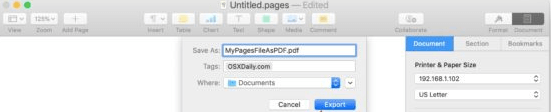
चरण 4. आउटपुट पीडीएफ के लिए एक फ़ाइल नाम सेट करें और सहेजने के लिए एक स्थान चुनें, फिर "निर्यात करें" पर क्लिक करें।
सुझाव:
1. यदि एन्क्रिप्शन की आवश्यकता है, तो आप चरण 3 में पीडीएफ की सुरक्षा के लिए "पासवर्ड खोलने की आवश्यकता" विकल्प चुन सकते हैं।
2. आउटपुट पीडीएफ के लेआउट सेटिंग्स को बदलने के लिए, इसके बजाय "फ़ाइल"> "प्रिंट" पर जाएं।
विकल्प 2. Preview
उन लोगों के लिए जिनके पास मैक कंप्यूटर पर Pages नहीं हैं, अंतर्निहित Preview ऐप पीडीएफ के Pages के दस्तावेजों को खोलने और परिवर्तित करने के लिए एक प्राकृतिक विकल्प है।
चरण 1. यदि आपने मैक पर Pages स्थापित नहीं किए हैं, तो केवल Pages फ़ाइल पर डबल-क्लिक करें और इसे Preview में खोला जाएगा। अन्यथा, Pages फ़ाइल पर राइट-क्लिक करें, फिर "ओपन विथ"> "Preview" चुनें।
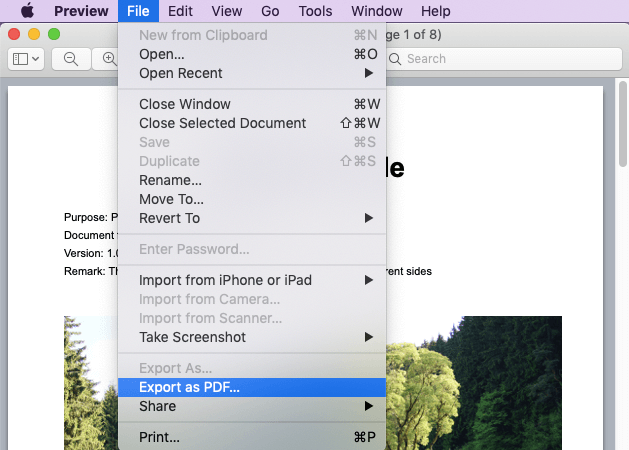
चरण 2. शीर्ष मेनू पट्टी पर, "फ़ाइल"> "पीडीएफ के रूप में निर्यात करें" चुनें।
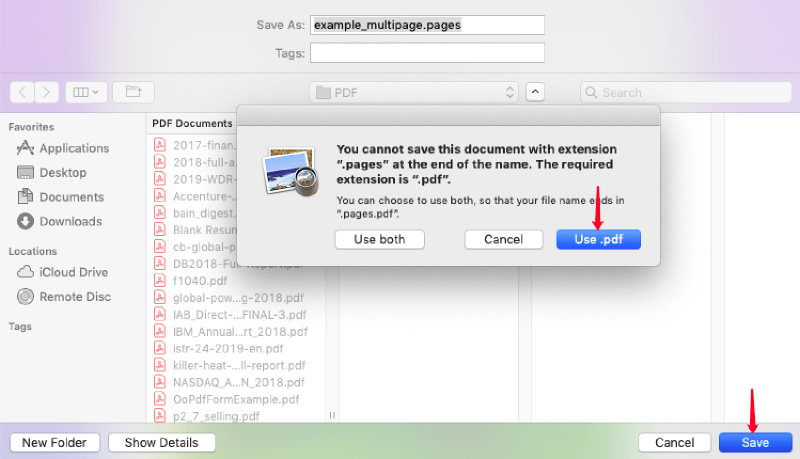
चरण 3. बचत स्थान सेट करें और पॉप-अप विंडो पर "सहेजें" पर क्लिक करें। एक चेतावनी संकेत आपको ".pdf" एक्सटेंशन नाम बदलने की याद दिलाते हुए दिखाई देगा, बस ".pdf" विकल्प चुनें और फ़ाइल को PDF के रूप में सहेजा जाएगा।
ध्यान दें
"Apple के सहायता केंद्र पर यह ट्यूटोरियल आपको विवरणों को पीडीएफ, माइक्रोसॉफ्ट वर्ड और अन्य के लिए Pages फाइल्स में बदलने के बारे में दिखाता है।"
भाग 2. विंडोज़ पर Pages को पीडीएफ में कैसे बदलें
एक फ़ाइल प्रकार को खोलने और संपादित करने के लिए जो कि मैक सिस्टम से विंडोज पर बनाया गया है, इतना आसान नहीं है, अकेले इसे कन्वर्ट करें। यह भाग हम विंडोज में "। Pages " प्रारूप फ़ाइल को खोलने के व्यावहारिक तरीकों और Microsoft Word और PDFelement के साथ Pages को पीडीएफ में कैसे परिवर्तित करें, पेश करेंगे।
विकल्प 1. एक ज़िप फ़ाइल के रूप में नाम बदलें
"। Pages" एक्सटेंशन Microsoft Word सहित डिफ़ॉल्ट रूप से अधिकांश विंडोज़ अंतर्निहित ऐप द्वारा अपठनीय है। Pages दस्तावेज़ अनिवार्य रूप से संकुचित फ़ाइलें हैं, इसलिए विस्तार नाम के लिए एक सरल संशोधन के साथ, Pages फ़ाइलों को आसानी से Microsoft Word और अन्य Microsoft ऐप्स में पीडीएफ में खोला, संपादित और परिवर्तित किया जा सकता है। आइए एक साथ ट्रिक सीखते हैं।
चरण 1. आप जिस Pages फ़ाइल को कनवर्ट करना चाहते हैं, उस पर राइट-क्लिक करें और ड्रॉप-डाउन मेनू पर '' नाम बदलें '' चुनें।
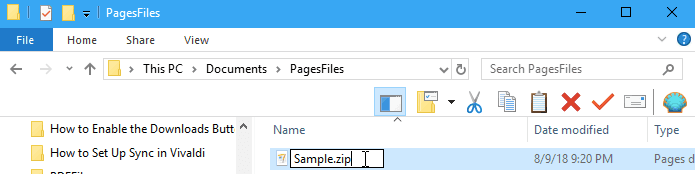
चरण 2. फ़ाइल नाम संपादन योग्य हो जाएगा, अब विस्तार नाम को "। Pages" से ".zip" में बदल दें। फिर आपकी Pages फाइल को ZIP आर्काइव के रूप में खोला जाएगा।
टिप्स
"यदि आप" नाम बदलें "मोड में प्रवेश करने के बाद अपने दस्तावेज़ का फ़ाइल एक्सटेंशन नहीं देख सकते हैं, तो शायद इसलिए कि आपके कंप्यूटर ने फ़ाइल एक्सटेंशन को अदृश्य रूप से सेट किया है। फ़ाइल एक्सटेंशन को दृश्यमान बनाने के लिए, कृपया" फ़ोल्डर विकल्प ">" पर जाएं ", और ज्ञात फ़ाइल प्रकारों के लिए एक्सटेंशन छिपाएँ" विकल्प को अचयनित करें।
चरण 3. ज़िप फ़ाइल को अपने कंप्यूटर पर किसी भी ज़िप प्रोग्राम के साथ एक नए फ़ोल्डर में निकालें।
चरण 4. निकाले गए फ़ाइल को खोलें और "क्विकलुक" फ़ोल्डर में जाएं। इस फ़ोल्डर में, आपको एक "प्रीव्यू। पीडीएफ" फाइल दिखाई देगी। वहाँ, आप अपनी Pages फाइल को एक PDF दस्तावेज़ में बदल सकते हैं।
विकल्प 2. PDFelement प्रो
फ़ाइल एक्सटेंशन का नाम बदलकर पीडीएफ में Pages को परिवर्तित करना थोड़ा जटिल है। अब हम एक तीसरे पक्ष के पेशेवर पीडीएफ बनाने, संपादन और परिवर्तित कार्यक्रम के साथ एक अपेक्षाकृत सरल समाधान पेश करने जा रहे हैं - PDFelement प्रो।
चरण 1. अपने ऑपरेशन के अनुसार PDFelement प्रो डाउनलोड करें और इसे अपने डिवाइस पर इंस्टॉल करें। फिर सॉफ्टवेयर लॉन्च करें।
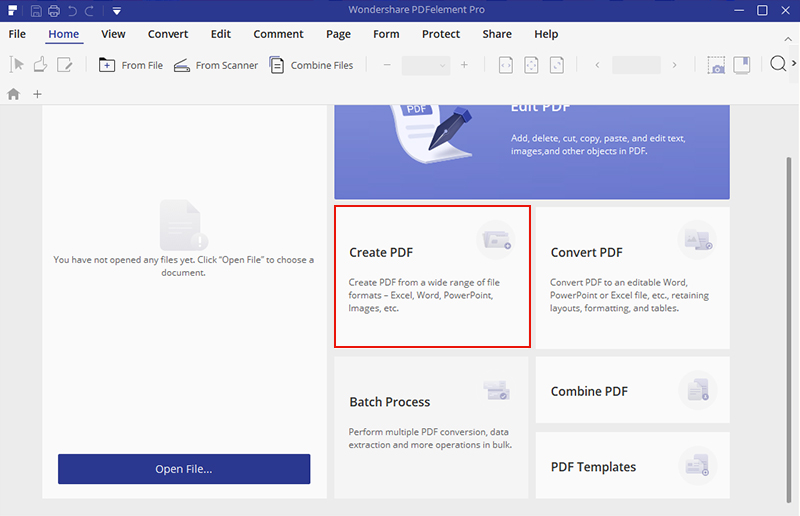
चरण 2. मुख्य इंटरफ़ेस पर, "पीडीएफ बनाएँ" चुनें। फिर Pages डॉक्यूमेंट चुनें, जिसमें विंडो सेलेक्ट करने वाली फाइल पर कन्वर्ट करना जरूरी है।
स्टेप 3. अब आपकी Pages फाइल PDFelement है। अगला, "फ़ाइल"> "इस रूप में सहेजें" पर जाएं। नए खुले "सेव अस" डायलॉग पर, "पीडीएफ फाइल (.pdf)" को "Save as type" के रूप में चुनें, और फिर "सेव" बटन को हिट करें।
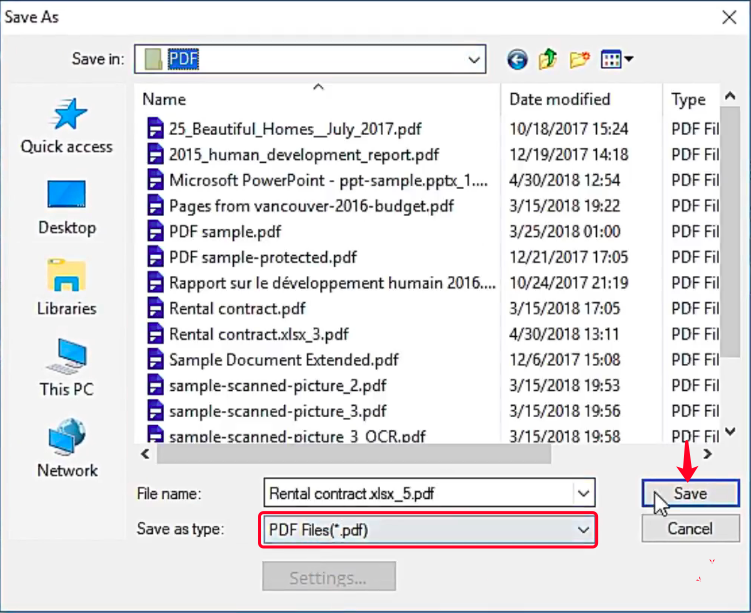
बस। सरल तीन चरणों में, Pages फ़ाइल सफलतापूर्वक एक पीडीएफ में बदल जाती है। PDFelement प्रो के साथ, आप पीडीएफ को एडिट, कंप्रेस, स्प्लिट और मर्ज आदि भी कर सकते हैं। यह डेस्कटॉप पर आपका ऑल-इन-वन पीडीएफ समाधान है।
भाग 3. पीडीएफ ऑनलाइन में Pages को कैसे परिवर्तित करें
कोई फर्क नहीं पड़ता कि आप विंडोज, मैक, आईओएस या एंड्रॉइड डिवाइस पर हैं, आप हमेशा Pages को पीडीएफ में बदलने के लिए ऑनलाइन समाधान पर भरोसा कर सकते हैं। यह आपको सिस्टम के प्रतिबंध और तृतीय-पक्ष प्रोग्राम डाउनलोड की परेशानी से मुक्त करेगा।
विकल्प 1. iCloud Pages
Apple की अधिकांश सेवाओं को वेब ऐप के रूप में विकसित किया जाता है और इसे iCloud.com, जैसे फोटो, नोट्स और Pages पर एक्सेस किया जा सकता है। इसलिए, जब हम Pages डॉक्यूमेंट को सीधे खोल और बदल नहीं सकते, तो हमें केवल Pages ऑनलाइन की मदद की जरूरत होती है। यहाँ यह कैसे किया जाता है।
चरण 1. एक वेब ब्राउज़र खोलें, iCloud.com पर नेविगेट करें और अपने ऐप्पल आईडी के साथ लॉग इन करें। यदि आपके पास एक नहीं है, तो बस नीचे दिए गए "Create Apple ID" लिंक पर क्लिक करें।
चरण 2. अपने लॉन्चपैड पर "Pages" चुनें।
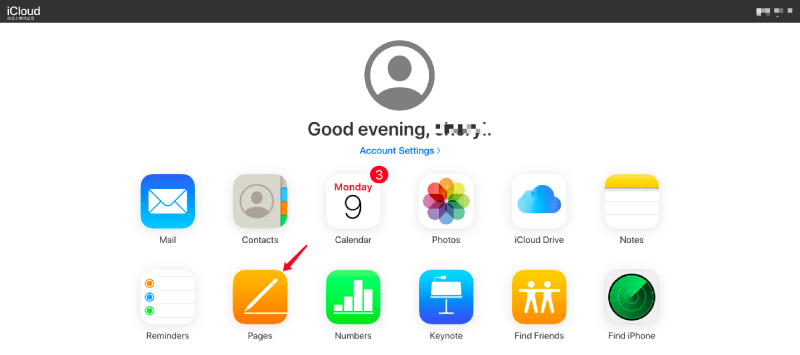
चरण 3. अपने डिवाइस पर एक Pages दस्तावेज़ खोलने और अपलोड करने के लिए "अपलोड करें" आइकन पर क्लिक करें।

चरण 4. अपलोड की गई Pages फ़ाइल पर क्लिक करें, फिर फ़ाइल पूर्वावलोकन छवि के निचले-दाएं कोने पर तीन-डॉट आइकन पर क्लिक करें और "एक प्रतिलिपि डाउनलोड करें" चुनें।
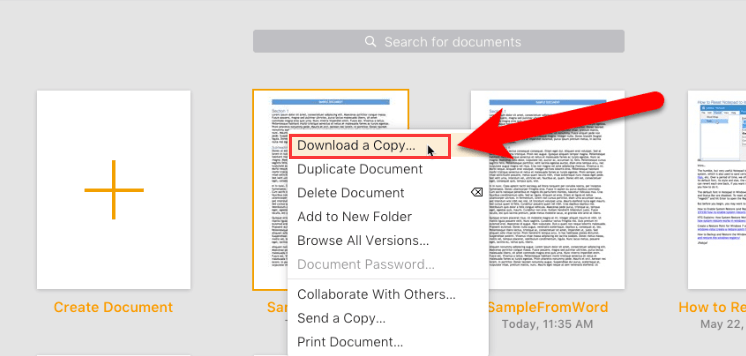
चरण 5. डाउनलोड प्रारूप के रूप में "पीडीएफ" चुनें।
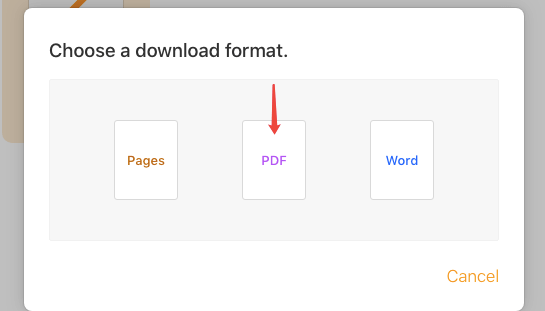
फिर आपको अपने डाउनलोड करने वाले फ़ोल्डर में एक परिवर्तित पीडीएफ दस्तावेज़ मिलेगा। ICloud.com पर, आप न केवल एक Pages फाइल को एक पीडीएफ में बदल सकते हैं, बल्कि इसे एक वर्ड डॉक्यूमेंट के रूप में भी डाउनलोड कर सकते हैं।
विकल्प 2. Zamzar
अंतिम लेकिन कम से कम, आप Pages को पीडीएफ में परिवर्तित भी कर सकते हैं, जिसे Zamzar नामक एक ऑनलाइन दस्तावेज़ परिवर्तित प्लेटफ़ॉर्म है, जो आपको सेकंड्स में विभिन्न प्रारूपों के लिए दस्तावेज़, ऑडियो, वीडियो, चित्र, ईबुक इत्यादि परिवर्तित करने में सक्षम बनाता है।
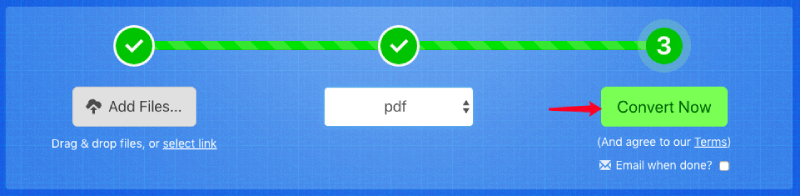
चरण 1. Zamzar ऑनलाइन प्लेटफ़ॉर्म खोलें और Pages फ़ाइल अपलोड करने के लिए "फाइलें जोड़ें" बटन पर क्लिक करें। आप फ़ाइल को इंटरफ़ेस पर ड्रैग और ड्रॉप भी कर सकते हैं।

चरण 2. "कन्वर्ट" अनुभाग पर, ड्रॉप-डाउन प्रारूप सूची से "पीडीएफ" चुनें।
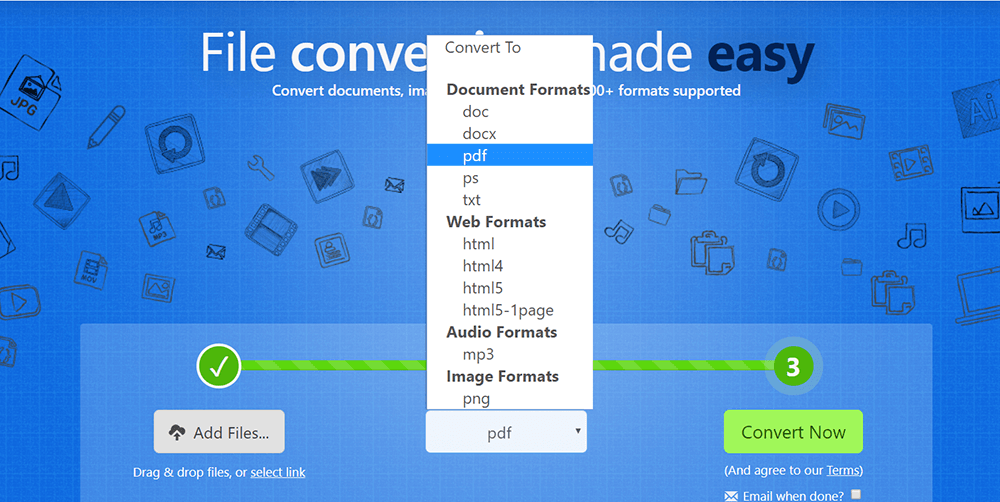
चरण 3. रूपांतरण शुरू करने के लिए "कन्वर्ट नाउ" बटन पर क्लिक करें।
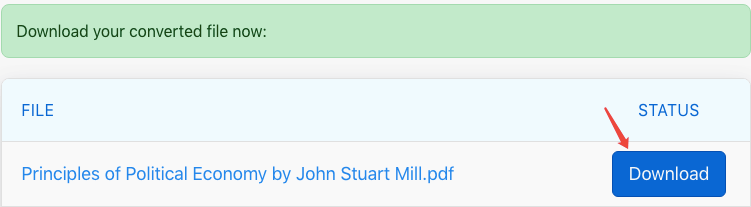
चरण 4. बाद में, आपकी Pages फ़ाइल सफलतापूर्वक पीडीएफ में बदल जाएगी। अपने स्थानीय डिवाइस में कनवर्ट की गई फ़ाइल को बचाने के लिए "डाउनलोड" बटन पर क्लिक करें।
अब आपको अपने Pages दस्तावेज़ों को पीडीएफ में बदलने के लिए 6 अलग-अलग तरीके मिल गए हैं, क्या आपने अपना समाधान पहले ही प्राप्त कर लिया है? क्या आपके पास इस विषय पर बेहतर विचार हैं? कृपया एक टिप्पणी छोड़कर या ईमेल के माध्यम से हमसे संपर्क करें।
क्या यह लेख सहायक था? आपकी प्रतिक्रिया के लिए आपका धन्यवाद!
हाँ या नहीं
टिप्पणी