


जब आप अपनी पीडीएफ फाइल में टेक्स्ट को एडिट करना चाहते हैं तो आपको क्या करना चाहिए? बेशक, आप निश्चित रूप से अपनी पीडीएफ फाइल को कुछ पीडीएफ संपादकों के साथ संपादित कर सकते हैं, चाहे ऑनलाइन हो या ऑफलाइन। लेकिन सभी पीडीएफ संपादक मौजूदा पाठ को संपादित नहीं कर सकते हैं। यदि आप एक सादे पाठ पीडीएफ फाइल को संपादित करना चाहते हैं, तो यह और भी अधिक कष्टप्रद है। अपनी PDF फाइल को TXT फाइल में बदलने पर विचार क्यों नहीं करते?
सौभाग्य से, हमने पीडीएफ को जल्दी और आसानी से TXT में बदलने में आपकी मदद करने के लिए 5 कुशल तरीके ढूंढ लिए हैं। इस आर्टिकल में EasePDF, PDF से टेक्स्ट और Google Docs सहित तीन ऑनलाइन तरीके हैं। और दो ऑफ़लाइन तरीके, जिनमें Adobe Acrobat और PDFelement। बस इन तरीकों को पढ़ते रहें और इस ट्यूटोरियल से अधिक जानकारी जानें।
अंतर्वस्तु
भाग एक - पीडीएफ को TXT ऑनलाइन में बदलें 1.1 EasePDF ऑनलाइन PDF Converter 1.2 पीडीएफ पाठ करने के लिए 1.3 Google Docs
भाग दो - TXT ऑफलाइन में एक पीडीएफ फाइल सेव करें 2.1 Adobe Acrobat Pro २.२ PDFelement
भाग एक - प्रभावी रूप से कुछ क्लिक के साथ TXT ऑनलाइन पीडीएफ कन्वर्ट
पीडीएफ फाइलों को परिवर्तित करने का सबसे तेज और आसान तरीका ऑनलाइन पीडीएफ कनवर्टर का उपयोग करना है। आपको कोई सॉफ़्टवेयर डाउनलोड करने की आवश्यकता नहीं है और आपको लॉग इन या रजिस्टर करने की भी आवश्यकता नहीं है, तब आप उनका उपयोग कर सकते हैं। उनमें से ज्यादातर हमारी बुनियादी जरूरतों को पूरा कर सकते हैं। कुछ की एक निश्चित फ़ाइल आकार और मात्रा सीमा होगी, लेकिन यह हमारे उपयोग को प्रभावित नहीं करता है। नीचे हम दो मुफ्त ऑनलाइन पीडीएफ कन्वर्टर्स पेश करेंगे और Google Docs का उपयोग करके पीडीएफ फाइल को TXT प्रारूप में कैसे बदलें।
EasePDF ऑनलाइन पीडीएफ TXT कनवर्टर करने के लिए
पीडीएफ को TXT में बदलने में आपकी सहायता के लिए आप एक ऑनलाइन पीडीएफ कनवर्टर - EasePDF पीडीएफ को TXT का उपयोग कर सकते हैं। EasePDF पीडीएफ के साथ TXT सहित 20 से अधिक टूल के साथ उपयोग करना आसान है। आपको किसी भी प्लग-इन, या किसी भी प्रोग्राम को डाउनलोड करने की आवश्यकता नहीं है, लेकिन जब भी आप इंटरनेट से कनेक्ट कर सकते हैं, बस अपनी वेबसाइट लॉन्च करें।
चरण 1. सबसे पहले, EasePDF होमपेज पर जाएं। फिर PDF Converter और पीडीएफ को TXT चुनें ।
चरण 2. अपनी पीडीएफ फाइल अपलोड करें। आपके पास अपनी पीडीएफ फाइल अपलोड करने के तरीके हैं। उदाहरण के लिए, आप अपनी PDF फ़ाइल को तालिका में खींचकर और छोड़ कर अपलोड कर सकते हैं, या इसे अपने स्थानीय कंप्यूटर से Add फ़ाइल (ओं) पर क्लिक करके जोड़ सकते हैं । Google Drive और Dropbox से पीडीएफ फाइलें भी अपलोड की जाती हैं। चूंकि EasePDF बैच-प्रोसेसिंग फ़ाइलों का समर्थन करता है, आप एक से अधिक PDF फ़ाइल अपलोड कर सकते हैं।
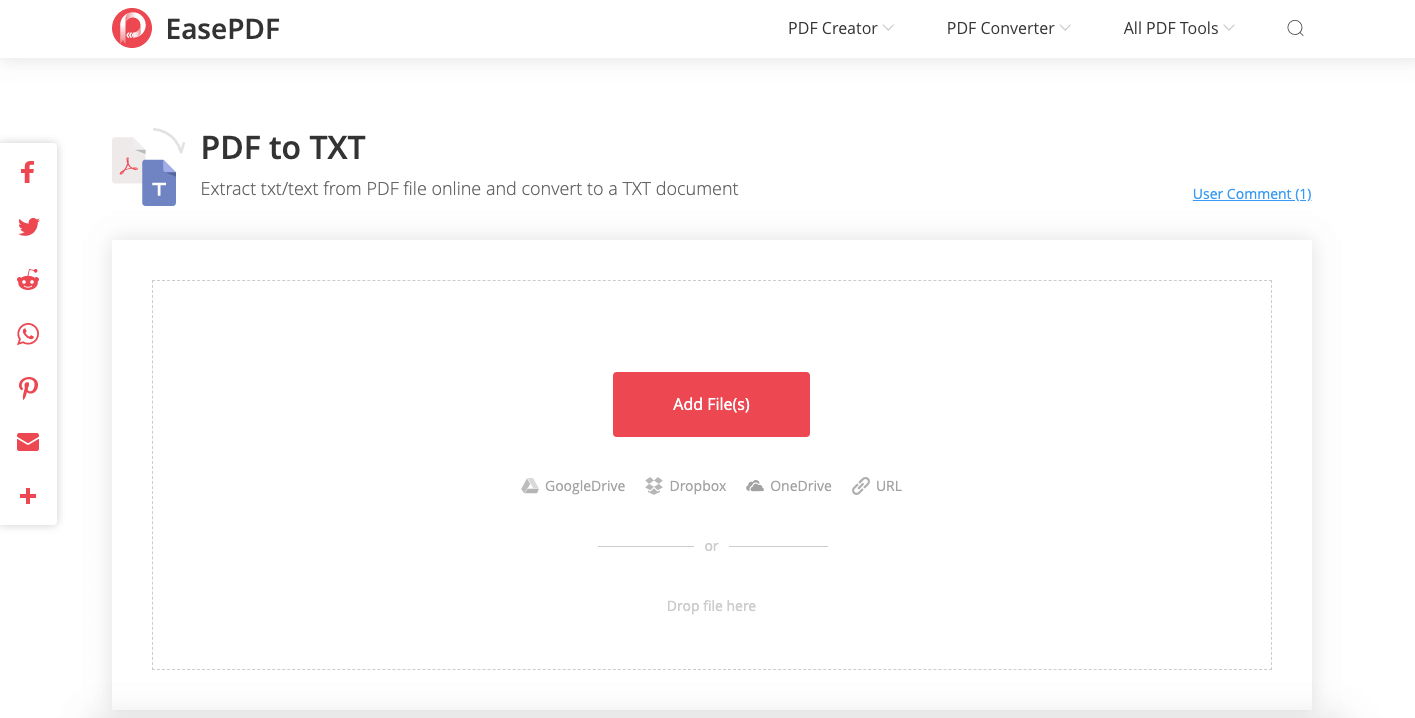
चरण 3. सर्वर स्वचालित रूप से तब काम करना शुरू कर देगा जब वह आपकी पीडीएफ फाइलें प्राप्त कर लेगा। इसलिए आपको बस इतना करना होगा कि किए गए रूपांतरण की प्रतीक्षा करें। जब यह समाप्त हो जाता है, तो आप तुरंत परिवर्तित फ़ाइलों को अपने कंप्यूटर पर डाउनलोड कर सकते हैं या उन्हें क्लाउड पर सहेज सकते हैं।
टिप्स :
1. हालाँकि EasePDF उपयोग करने के लिए स्वतंत्र है, कोई प्रतिबंध नहीं है और आप इसका उपयोग करने के लिए स्वतंत्र महसूस कर सकते हैं। इसके अलावा, आपको सुरक्षा समस्याओं के बारे में चिंता करने की ज़रूरत नहीं है क्योंकि सर्वर स्वचालित रूप से 24 घंटों के भीतर सभी फ़ाइलों को हटा देता है।
2. यदि आप सवाल कर रहे हैं कि TXT को पीडीएफ में कैसे बदलें , तो आप इस लेख को आसानी से TXT को पीडीएफ में मुफ्त (अपडेट) में कैसे बदल सकते हैं।
पीडीएफ के साथ पीडीएफ को पीडीएफ में परिवर्तित करें
पीडीएफ टू टेक्स्ट ऑनलाइन कन्वर्टर एक पीडीएफ कनवर्टर है जो मुख्य रूप से पीडीएफ टू टेक्स्ट पर केंद्रित है। इसका डिज़ाइन सरल है, और होमपेज वास्तव में पीडीएफ से टेक्स्ट तक का फ़ंक्शन पेज है। यदि आप ध्यान से नहीं देखते हैं, तो आप सोच सकते हैं कि केवल एक ही कार्य है। लेकिन वास्तव में, इसमें पीडीएफ के साथ टेक्स्ट के साथ अतिरिक्त नौ फ़ंक्शन भी हैं।
चरण 1. एक ब्राउज़र खोलें जो आपके कंप्यूटर पर पहले से इंस्टॉल हो चुका है और पीडीएफ पर टेक्स्ट ऑनलाइन कनवर्टर पर जाएं ।
चरण 2. जब आपने मुखपृष्ठ में प्रवेश किया है, तो आप वास्तव में पीडीएफ से पाठ में हैं। दुर्भाग्य से, पीडीएफ टू टेक्स्ट Google Drive या Dropbox का समर्थन नहीं करता है, लेकिन आप अपने कंप्यूटर से अपनी पीडीएफ फाइलों को यूपीएलओएडी फिल्मों पर क्लिक करके या फाइल को टेबल पर अपलोड कर सकते हैं (बैच-प्रोसेसिंग भी समर्थित)।
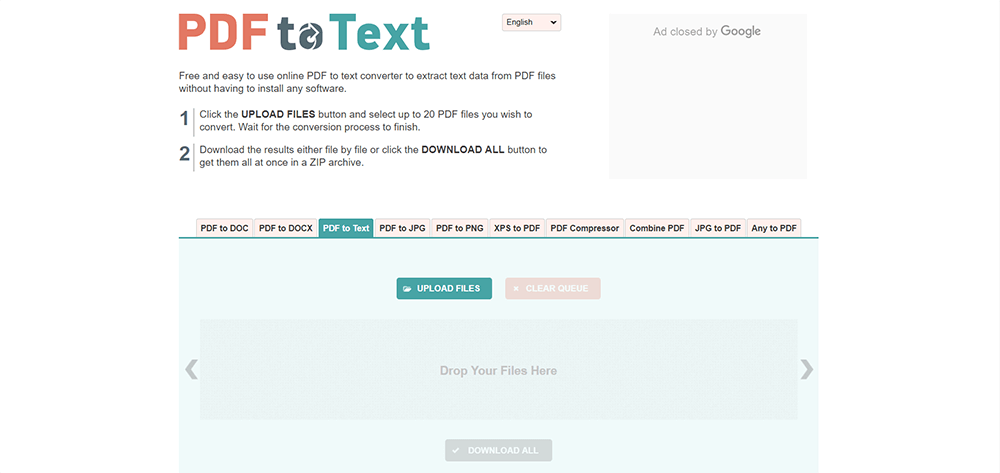
चरण 3. आप अपनी फ़ाइलों के प्रसंस्करण देखेंगे। जब रूपांतरण पूरा हो जाता है, तो आप अपने परिवर्तित पाठ दस्तावेज़ प्राप्त करने के लिए DOWNLOAD ALL पर क्लिक कर सकते हैं।
Google Docs
Google Docs का एक ऑनलाइन संपादन उपकरण है जो उपयोगकर्ताओं को ऑनलाइन फ़ाइलों को संसाधित करने की क्षमता प्रदान करता है। Google Docs का सबसे बड़ा लाभ यह है कि उपयोगकर्ता सीधे इसे अन्य प्रारूपों के रूप में सहेजने से पहले संपादित कर सकते हैं, जैसे किसी Word दस्तावेज़ को संपादित करना, और फिर इसे वांछित प्रारूप में सहेजना (पीडीएफ को अन्य स्वरूपों में परिवर्तित करने का लाभ अपेक्षाकृत स्पष्ट है)।
चरण 1. अपना स्थापित ब्राउज़र खोलें और Google Docs । यदि आपको Google खाता नहीं मिला है, तो आपको पहले एक खाता बनाना होगा।
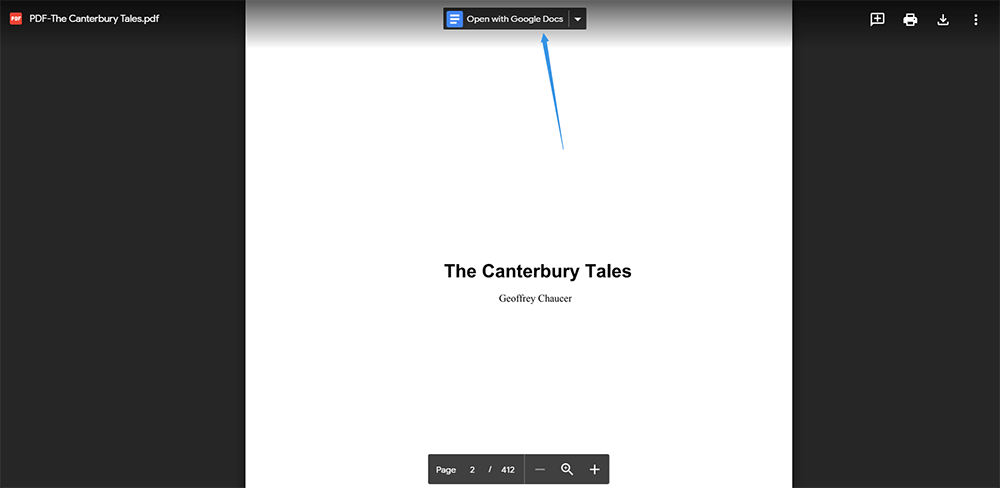
चरण 2. फिर फ़ाइल आइकन पर क्लिक करें, उन तरीकों का चयन करें जिन्हें आप अपनी फ़ाइलों को अपलोड करना चाहते हैं। यहां आप अपनी फ़ाइल को अपने Google Drive, आपके द्वारा साझा किए गए दस्तावेज़ अपने कंप्यूटर या अपने कंप्यूटर से अपलोड कर सकते हैं, और इसी तरह। फिर Google Docs के साथ ओपन का चयन करें।
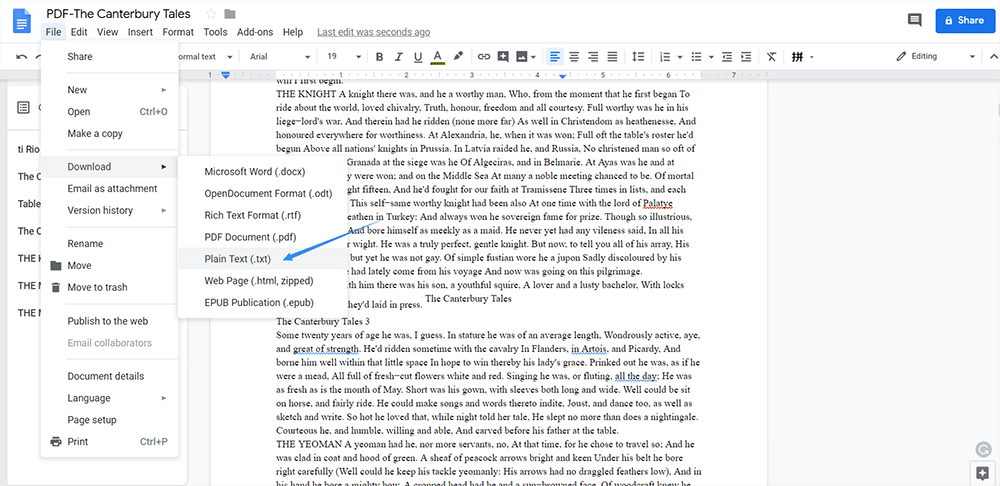
स्टेप 3. फाइल आइकन पर फिर से क्लिक करें, डाउनलोड को प्लेन टेक्स्ट (.txt) के रूप में चुनें। TXT दस्तावेज़ के रूप में परिवर्तित करने से पहले अपनी PDF फ़ाइल को संपादित करने के लिए आपके लिए एक वैकल्पिक विकल्प है, इसलिए आप अपनी PDF फ़ाइल में कुछ बदलाव कर सकते हैं और फिर इसे TXT दस्तावेज़ के रूप में डाउनलोड कर सकते हैं।
भाग दो - एक पीडीएफ फाइल को एक TXT दस्तावेज़ ऑफ़लाइन में सहेजें
यहां तक कि अगर आपको लगता है कि ऑनलाइन जाना बहुत तकलीफदेह है, तो आप अपनी पीडीएफ फाइल को बदलने के लिए डेस्कटॉप प्रोग्राम का उपयोग कर सकते हैं। वास्तव में, कई ऑनलाइन टूल का एक डेस्कटॉप संस्करण भी है, लेकिन उनमें से अधिकांश को भुगतान करने की आवश्यकता होती है। यहां हम Adobe और PDFelement की सलाह देते हैं, जो सुविधाजनक और उपयोग में आसान हैं।
Adobe Acrobat Pro
यदि आप सबसे अधिक पेशेवर डेस्कटॉप प्रोग्राम की तलाश में हैं, तो आप पीडीएफ के आविष्कारक Adobe Acrobat Pro का उपयोग कर सकते हैं। रूपांतरण या संपादन, एडोब एक्रोबैट आपकी सभी जरूरतों को पूरा कर सकता है। यह कार्यक्रम व्यवसाय के लिए विशेष रूप से उपयुक्त है।
चरण 1. स्थापित करें और Adobe Acrobat Pro खोलें। प्रोग्राम चलाएं और टूल्स पर क्लिक करें। फिर अपनी पीडीएफ फाइल अपलोड करने के लिए एक्सपोर्ट पीडीएफ पर क्लिक करें।
चरण 2. उस प्रारूप का चयन करें जिसे आप अपनी फ़ाइल को में बदलना चाहते हैं। यहां आपको More Formats > Text (Plain) > Export पर क्लिक करना होगा।

चरण 3. उस स्थान का चयन करें जिसे आप अपनी फ़ाइल को सहेजना चाहते हैं, और फिर सहेजें पर क्लिक करें । तब आप अपना टेक्स्ट डॉक्यूमेंट प्राप्त कर सकते हैं।
PDFelement
Wondershare PDFelement एक और उत्कृष्ट डेस्कटॉप प्रोग्राम है जो आपको विंडोज़ और मैक पर अपनी पीडीएफ फाइलों को टेक्स्ट दस्तावेजों में बदलने की अनुमति देता है। Adobe Acrobat के समान ही, यह एक सशुल्क प्रोग्राम भी है, लेकिन इसका एक ऑनलाइन संस्करण है, जिसे Hipdf कहा जाता है, जो उपयोग करने के लिए भी स्वतंत्र है।
चरण 1. जाओ और Wondershare PDFelement स्थापित करें। अपने कंप्यूटर पर PDFelement चलाएं, अपनी पीडीएफ फाइल अपलोड करने के लिए इंटरफेस पर ओपन फाइल बटन पर क्लिक करें।
चरण 2. रूपांतरण से पहले, आप अपने पीडीएफ को संपादित कर सकते हैं। उदाहरण के लिए, आप पीडीएफ फाइल में बुकमार्क, अटैचमेंट और टिप्पणी जोड़ सकते हैं, बस आपको जो कुछ भी चाहिए उसे जोड़ें।
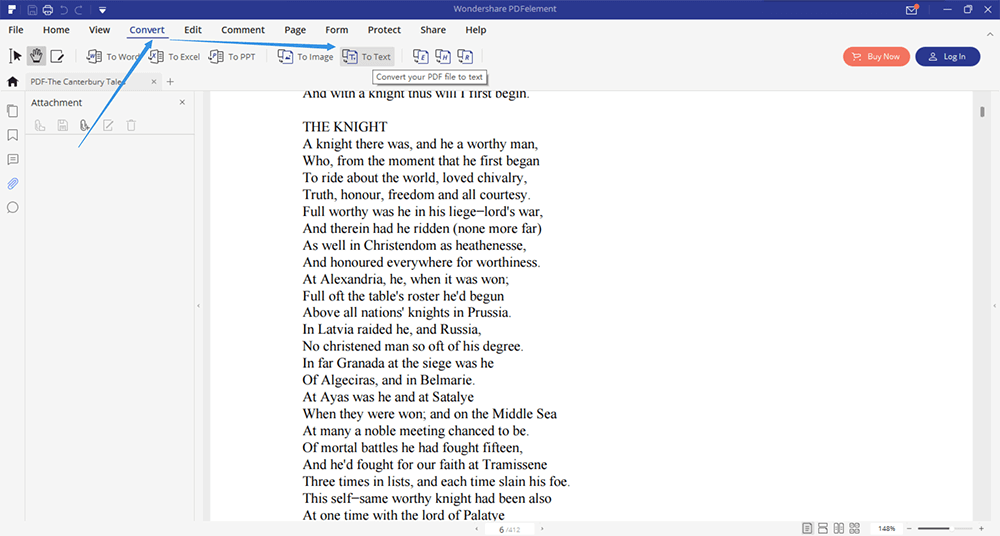
चरण 3. ऊपर ऑपरेशन पैनल को देखें और कन्वर्ट > टू टेक्स्ट का चयन करें, फिर एक स्थान चुनें।
देखें, अगर आपके पास एक सही टूल है तो पीडीएफ फाइल को TXT डॉक्यूमेंट में बदलना मुश्किल नहीं है। यदि आपके कोई प्रश्न या बेहतर विचार हैं, तो कृपया हमें एक टिप्पणी छोड़कर या ईमेल के माध्यम से संपर्क करें । किसी भी प्रतिक्रिया का स्वागत है।
क्या यह लेख सहायक था? आपकी प्रतिक्रिया के लिए आपका धन्यवाद!
हाँ या नहीं
टिप्पणी