


वर्ड दस्तावेजों की तरह, ओडीएफ फाइलें कभी-कभी क्रॉस-प्लेटफॉर्म संगतता बढ़ाने के लिए पीडीएफ फाइलों में परिवर्तित होने की आवश्यकता होती है। यह एक त्वरित मार्गदर्शिका है कि ओडीएफ दस्तावेजों को पीडीएफ फाइलों में कैसे परिवर्तित किया जाए। दोनों ऑनलाइन और डेस्कटॉप समाधान शामिल हैं।
अंतर्वस्तु
भाग 2. डेस्कटॉप पर ODT को PDF में बदलें
भाग 3. ओडीटी को पीडीएफ ऑनलाइन में बदलें विकल्प 1. PDF Candy विकल्प 2. Zamzar विकल्प 3. Convertio विकल्प 4. ONLINE2PDF
भाग 1. ओडीटी फाइलें क्या हैं
".ODT" एक्सटेंशन नाम वाली फाइलें OpenDocument पाठ दस्तावेज़ हैं जो आमतौर पर वर्ड प्रोसेसर प्रोग्राम OpenOffice Writer द्वारा बनाई गई हैं। ODT और DOCX वर्ड दो प्रमुख और व्यापक रूप से उपयोग किए जाने वाले दस्तावेज़ प्रारूप हैं। Word दस्तावेज़ों की तरह, एक ODT फ़ाइल में पाठ, चित्र, शैलियाँ, ऑब्जेक्ट और अन्य तत्व भी होते हैं।
चूंकि OpenOffice द्वारा बनाई गई है, ODT फाइलें OpenOffice के साथ स्वाभाविक रूप से खोली जा सकती हैं। इस बीच, वे भी खोल दिया है और कुछ कार्यक्रमों में संपादित है कि इस तरह के रूप में OpenOffice के साथ संगत किया जा सकता है लिब्रे ऑफिस लेखक , AbiWord , Doxillion, NeoOffice, वर्ड, आदि Google Docs और माइक्रोसॉफ्ट Word Online भी खुला और संपादित एक ODT फाइल के रूप में कर सकते हैं की तरह ऑनलाइन वर्ड प्रोसेसर कुंआ।
आगे की पढाई:
भाग 2. पीडीएफ में ओडीटी कैसे बदलें
Convert.ODT को पीडीएफ फाइल में बदलने के लिए, आपको एक पेशेवर पीडीएफ निर्माता की जरूरत है जो ODT दस्तावेजों का समर्थन करता है। PDFelement Pro एक उचित विकल्प है। PDFelement प्रो एक शक्तिशाली डेस्कटॉप और मोबाइल एप्लिकेशन है जो पीडीएफ बनाने, संपादन और परिवर्तित करने में विशेष है। यह दैनिक पीडीएफ कार्य के लिए अधिकांश समस्याओं को हल कर सकता है। अब आइए सीखें कि ओडीटी को पीडीएफ के साथ PDFelement प्रो में कैसे बदलना है।
चरण 1। अपने विंडोज या मैक कंप्यूटर पर PDFelement प्रो को मुफ्त डाउनलोड और इंस्टॉल करें।
चरण 2. प्रोग्राम लॉन्च करें और मुख्य इंटरफ़ेस पर "पीडीएफ बनाएँ" चुनें, फिर अपने कंप्यूटर से एक ओडीएफ फ़ाइल चुनें और इसे खोलें।
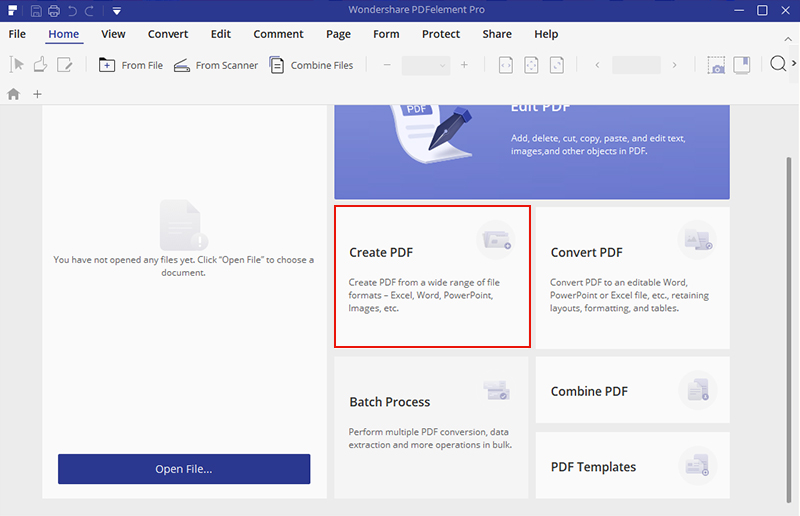
चरण 3. आपका ओडीटी दस्तावेज़ PDFelement प्रो में खोला जाएगा, यदि आवश्यक हो तो फ़ाइल को कई संपादन टूल के साथ संपादित करें। फिर शीर्ष मेनू पट्टी पर "फ़ाइल" विकल्प पर जाएं, और ड्रॉप-डाउन मेनू से "इस रूप में सहेजें" चुनें।
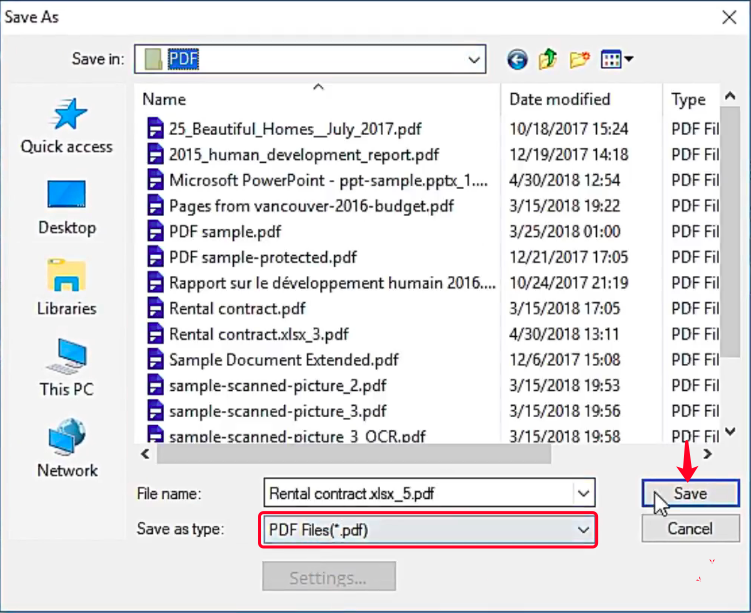
एक "सेव अस" डायलॉग दिखाई देगा। संवाद बॉक्स में अपने पीडीएफ को बचाने के लिए एक स्थान का चयन करें, और "सहेजें प्रकार" विकल्प पर "पीडीएफ फाइलें (.pdf)" चुनें और "सहेजें" पर क्लिक करें। अब आपकी ODT फाइल पीडीएफ में बदल दी गई है और आपके कंप्यूटर पर सहेजी गई है।
टिप्स
" PDFelement प्रो के साथ, आप पीडीएफ को वर्ड , एक्सेल, पॉवरपॉइंट, एचटीएमएल आदि में भी बदल सकते हैं और एडिट, मर्ज, स्प्लिट, कंप्रेस पीडीएफ आदि कर सकते हैं।"
भाग 3. पीडीएफ ऑनलाइन में ओडीटी कैसे कन्वर्ट करें
डेस्कटॉप कनवर्टर कार्यक्रमों के विपरीत, पीडीएफ कनवर्टर के लिए एक ऑनलाइन ओडीटी आपको कहीं भी कभी भी फ़ाइल को परिवर्तित करने की अनुमति देता है। जब तक आपके पास एक इंटरनेट कनेक्शन है, तब तक आप किसी भी सिस्टम जैसे विंडोज, मैक, लिनक्स, एंड्रॉइड, आईओएस और कई अन्य में ओडीएफ को पीडीएफ से किसी भी डिवाइस में अपलोड और परिवर्तित कर सकते हैं। यहाँ हम उच्च उत्पादन गुणवत्ता और दक्षता के साथ कुछ मुफ्त ऑनलाइन कन्वर्टर्स पेश करेंगे।
विकल्प 1. PDF Candy
PDF Candy सबसे लोकप्रिय ऑनलाइन पीडीएफ परिवर्तित सेवाओं में से एक है। PDF Candy को लोग पसंद करते हैं क्योंकि इसका उपयोग करना सरल है और कई प्रकार के दस्तावेज़ समर्थित हैं। इसके अलावा, यह आपको Google Drive और Dropbox से फ़ाइलों को आयात करने और परिवर्तित फ़ाइलों को ओडीटी सहित पीडीएफ में सभी परिवर्तित प्रक्रियाओं में निर्यात करने की अनुमति देता है। अब चलो व्यापार में।
चरण 1. PDF Candy मुखपृष्ठ पर PDF Converter में ओडीटी खोलें।
चरण 2. एक या अधिक ओडीटी दस्तावेज़ अपलोड करने के लिए "फ़ाइल जोड़ें" बटन दबाएं।
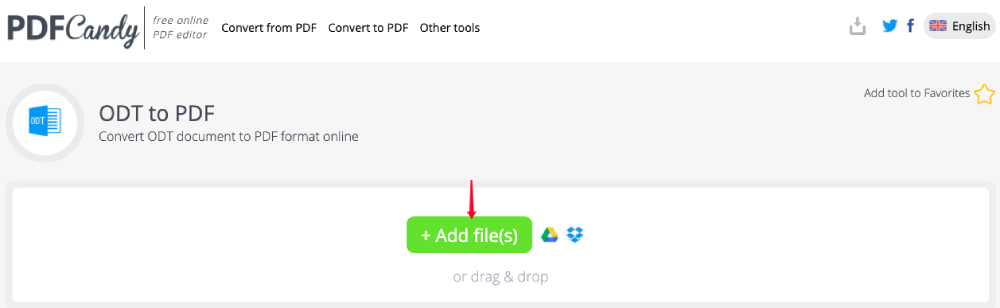
चरण 3. ऑनलाइन कनवर्टर स्वचालित रूप से आपकी ओडीटी फाइलों को पीडीएफ में अपलोड और परिवर्तित करना शुरू कर देगा। बस धैर्य से प्रतीक्षा करें।
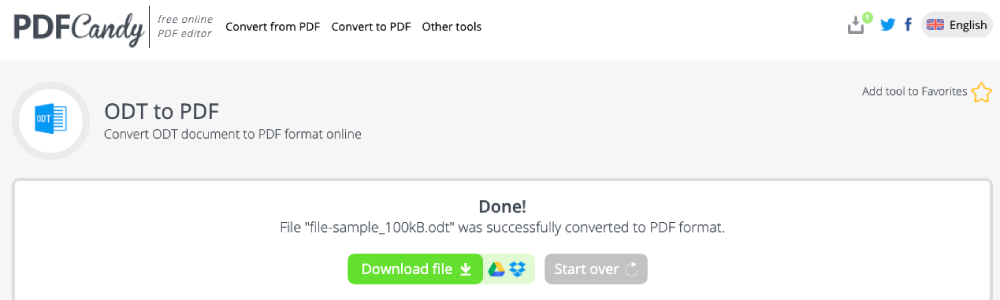
चरण 4. रूपांतरण पूरा होने के बाद, सर्वर एक परिणाम पृष्ठ पर पुनर्निर्देशित करेगा। अब आप अपने स्थानीय डिवाइस में परिवर्तित पीडीएफ को बचाने के लिए "डाउनलोड" बटन पर क्लिक कर सकते हैं।
विकल्प 2. Zamzar
दस्तावेज़ प्रकारों के समर्थन की बात करें तो Zamzar निश्चित रूप से प्रसिद्ध वेबसाइटों में से एक है। Zamzar, आप दस्तावेज़, ई-बुक, वीडियो, ऑडियो, सीएडी और संपीड़ित फ़ाइल स्वरूपों सहित सैकड़ों प्रारूपों के बीच फ़ाइलों को परिवर्तित कर सकते हैं। ODT को PDF में बदलने के लिए, बस इन चरणों का पालन करें।
चरण 1. Zamzar प्लेटफॉर्म पर जाएं और " ओडीटी टू पीडीएफ " ऑनलाइन कनवर्टर चुनें। फिर "फाइलें जोड़ें" बटन पर क्लिक करें और अपलोड करने के लिए अपने स्थानीय डिवाइस पर एक ओडीटी फ़ाइल चुनें।
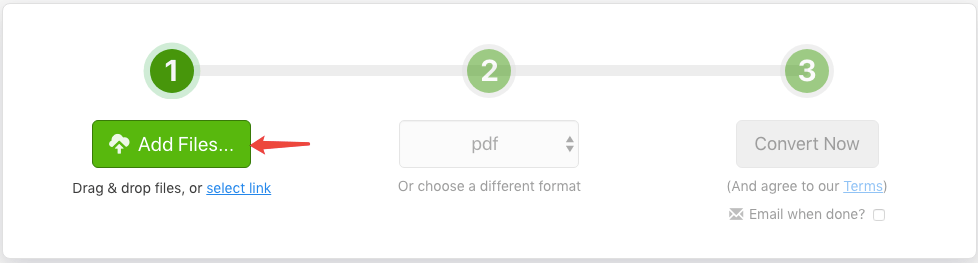
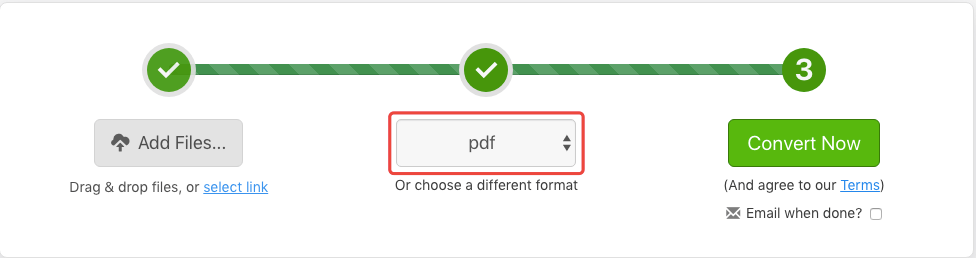
चरण 2. इंटरफ़ेस के केंद्र में आउटपुट प्रारूप के रूप में "पीडीएफ" का चयन करें।
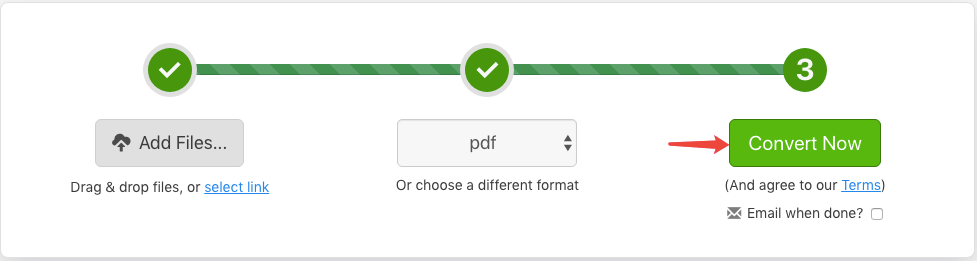
चरण 3. हिट "कन्वर्ट नाउ" को तुरंत ओडीएफ दस्तावेज़ को पीडीएफ फाइल में परिवर्तित करना शुरू करें।
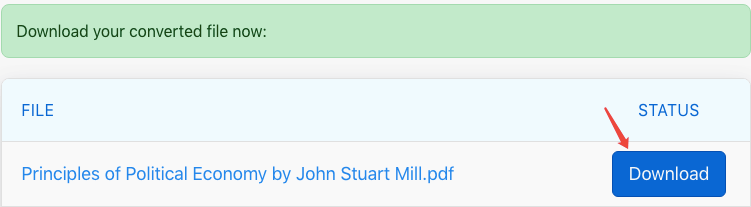
चरण 4. रूपांतरण के बाद, आप "डाउनलोड" बटन को दबाकर परिणाम पृष्ठ पर बनाई गई पीडीएफ फाइल डाउनलोड कर सकते हैं।
और यह सभी कदम है जो आपको एक ODT फाइल को Zamzar के साथ पीडीएफ में बदलने के लिए चाहिए। यह बहुत आसान नहीं है?
विकल्प 3. Convertio
एक और ऑनलाइन समाधान जो हम अत्यधिक सलाह देते हैं, वह है Convertio, एक ऑनलाइन प्लेटफ़ॉर्म जो उपयोगकर्ताओं को वीडियो, ऑडियो, चित्र, दस्तावेज़, फ़ॉन्ट आदि के प्रारूप बदलने में सक्षम बनाता है। आधुनिक और साफ-सुथरा इंटरफ़ेस उपयोगकर्ताओं को ऑनलाइन टूल का उपयोग करने और आसानी से काम पूरा करने की अनुमति देता है।
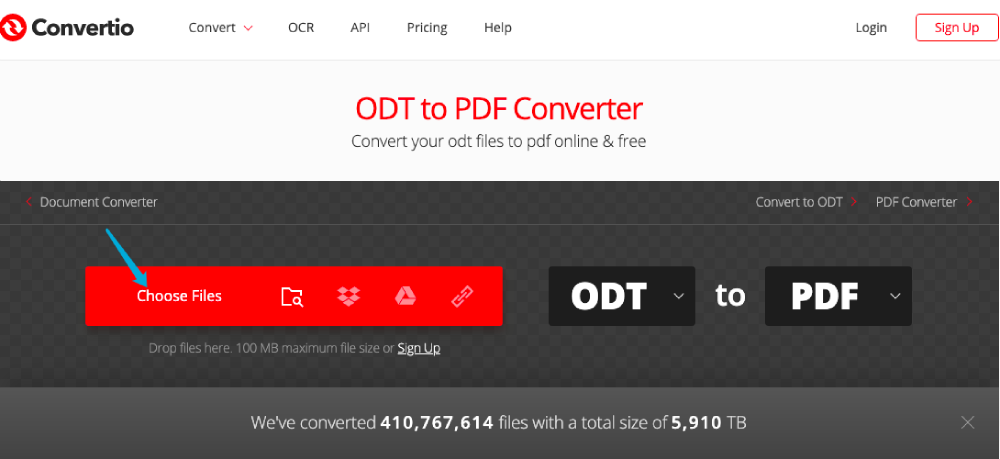
चरण 1. पीडीएफ कनवर्टर करने के लिए ओडीटी खोलें, और कन्वर्ट करने के लिए ओडीटी फ़ाइल अपलोड करने के लिए "फाइलें चुनें" पर क्लिक करें।
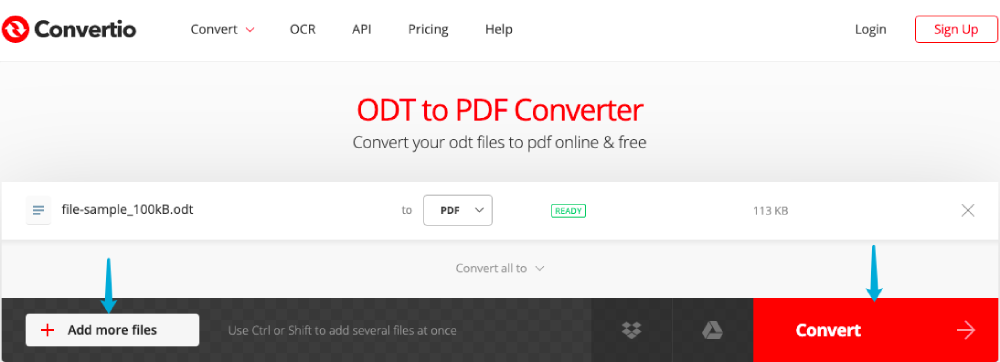
चरण 2. अगला, आप ओडीएफ फ़ाइल देखेंगे जिसे आपने फ़ाइल लाइन पर सूचीबद्ध किया है। यदि आपको अधिक फ़ाइलें अपलोड करने की आवश्यकता है, तो बस "अधिक फ़ाइलें जोड़ें" पर क्लिक करें। जब आप तैयार हों, तो प्रक्रिया शुरू करने के लिए "कन्वर्ट" पर हिट करें।
चरण 3. अपनी फ़ाइल को अपलोड करने और परिवर्तित करने के लिए कनवर्टर की प्रतीक्षा करें। रूपांतरण के बाद, एक परिणाम पृष्ठ दिखाई देगा। अब परिवर्तित पीडीएफ को डाउनलोड करने के लिए "डाउनलोड" बटन दबाएं।
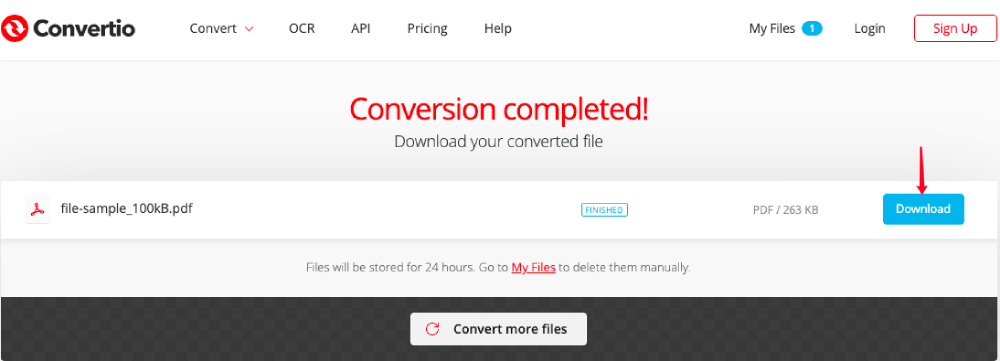
यह है कि आप कैसे एक फ़ाइल को विस्तार से ".odt" में कनवर्टियो के साथ पीडीएफ में Convertio।
विकल्प 4. ONLINE2PDF
ONLINE2PDF 2007 से पीडीएफ बनाने का एक पुराना ब्रांड है। इस वेबसाइट पर, आप अन्य दस्तावेजों को पीडीएफ में परिवर्तित कर सकते हैं, पीडीएफ फाइलों को संपादित कर सकते हैं, मर्ज कर सकते हैं, पीडीएफ को एक्सेल , वर्ड, पावरपॉइंट, जेपीजी और अन्य प्रारूपों में बदल सकते हैं।
चरण 1. ONLINE2PDF पर " ODT से पीडीएफ " चुनें।
चरण 2। कन्वर्ट करने के लिए आवश्यक ODT फ़ाइल को खोलने और अपलोड करने के लिए मुख्य इंटरफ़ेस पर "फ़ाइलों का चयन करें" चुनें। आप एक बार में एक या कई फाइलें अपलोड कर सकते हैं।
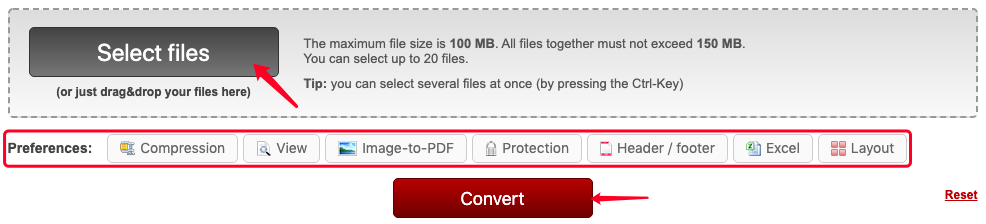
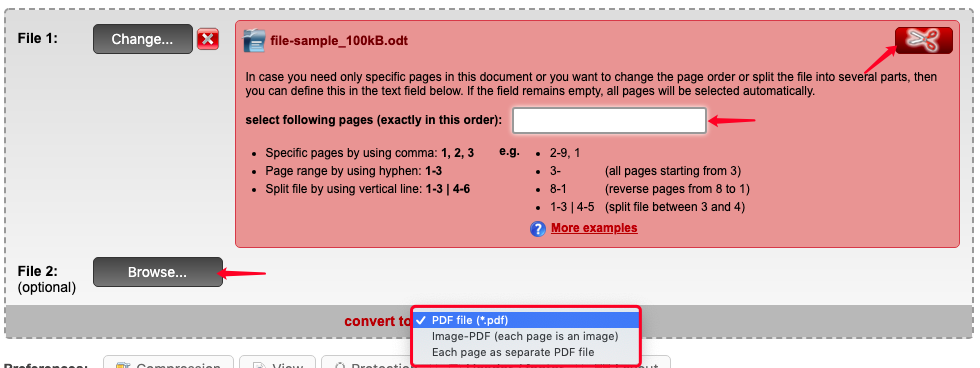
चरण 3. पीडीएफ रूपांतरण सेटिंग्स को ओडीटी अनुकूलित करें।
यदि आपको कोई अन्य फ़ाइल जोड़ने की आवश्यकता है, तो आप अगली फ़ाइल पंक्ति पर "ब्राउज़ करें" पर क्लिक कर सकते हैं। डिफ़ॉल्ट रूप से, कनवर्टर आपके द्वारा अपलोड की गई पूरी फ़ाइल को पीडीएफ में बदल देगा। यदि किसी तरह आपको केवल दस्तावेज़ के विशिष्ट पृष्ठों को बदलने की आवश्यकता है, तो बस दस्तावेज़ के बगल में "कैंची" आइकन पर क्लिक करें और फिर पृष्ठ संख्या या पृष्ठ सीमा दर्ज करें।
इस बीच, "कन्वर्ट" विकल्प पर, आप अपनी ओडीटी फाइल को एक पीडीएफ या छवि-आधारित पीडीएफ में बदलने के लिए चुन सकते हैं या अपनी फाइल के प्रत्येक पृष्ठ को एक अलग पीडीएफ फाइल में बदल सकते हैं।
चरण 4. अगला, आप हेडर या पाद लेख को देखने, संपीड़ित करने, सुरक्षा करने, जोड़ने और "प्राथमिकताएं" अनुभाग पर लेआउट बदलने का विकल्प चुन सकते हैं। यदि आपको इसकी आवश्यकता नहीं है, तो बस इस चरण को छोड़ दें।

चरण 5. अंत में, पीडीएफ रूपांतरण के लिए ओडीटी शुरू करने के लिए "कन्वर्ट" बटन दबाएं।
चरण 6. आपकी फ़ाइल अपलोड की जाएगी और तुरंत बदल दी जाएगी। और परिवर्तित पीडीएफ फाइल स्वचालित रूप से आपके डिवाइस पर डाउनलोड हो जाएगी। यदि नहीं, तो डाउनलोडिंग प्रक्रिया शुरू करने के लिए बस "मैनुअल डाउनलोड" लिंक पर क्लिक करें।
अब तक, हमें विश्वास है कि आपने ODF फ़ाइल को एक PDF में बदलने के लिए सभी समाधानों के गुर प्राप्त कर लिए हैं जो हमने इस पोस्ट में पेश किए हैं। आपका पसंदीदा कौन सा तरीका है? और क्या आपके पास इस विषय पर अधिक विचार हैं? कृपया बेझिझक हमें एक टिप्पणी छोड़ कर कुछ भी कहना है तो हमें बताएं।
क्या यह लेख सहायक था? आपकी प्रतिक्रिया के लिए आपका धन्यवाद!
हाँ या नहीं
टिप्पणी