


पीडीएफ दस्तावेजों का उपयोग प्रस्तुतियों, व्यापार दस्तावेजों, व्याख्यान नोट्स, उपयोगकर्ता मैनुअल और अधिक साझा करने के लिए किया जाता है। आपके लिए बहुत सारे पीडीएफ रीडर उपलब्ध हैं। आपको एक या एक से अधिक PDF रीडर्स चुनने चाहिए जो नीचे दिखाए गए अधिकांश फीचर प्रदान करते हैं। आप यह निर्धारित करके समय और धन बचा सकते हैं कि कौन से पाठक आपके लिए सही हैं।
वहाँ मुक्त पीडीएफ पाठकों के एक टन कर रहे हैं। सर्वश्रेष्ठ पाठक चुनने में आपकी सहायता करने के लिए, हम आपके लिए सर्वश्रेष्ठ पीडीएफ पाठकों में से 8 पर प्रकाश डालेंगे। उनकी अपनी ताकत और कमजोरियां हैं। हम उन्हें आपके लिए पेश करेंगे और फिर आप अपनी आवश्यकताओं के अनुसार उनमें से एक चुन सकते हैं।
अंतर्वस्तु
1. EasePDF
EasePDF हमारे उपयोगकर्ताओं के लिए 20 से अधिक ऑनलाइन टूल के साथ एक पेशेवर ऑनलाइन पीडीएफ कनवर्टर है। यह ऑनलाइन फ़ाइल कनवर्टर सिर्फ एक पीडीएफ फाइल कनवर्टर नहीं है। हालाँकि, आप इस संपादक का उपयोग करके पीडीएफ को संपादित, विलय और विभाजित कर सकते हैं।
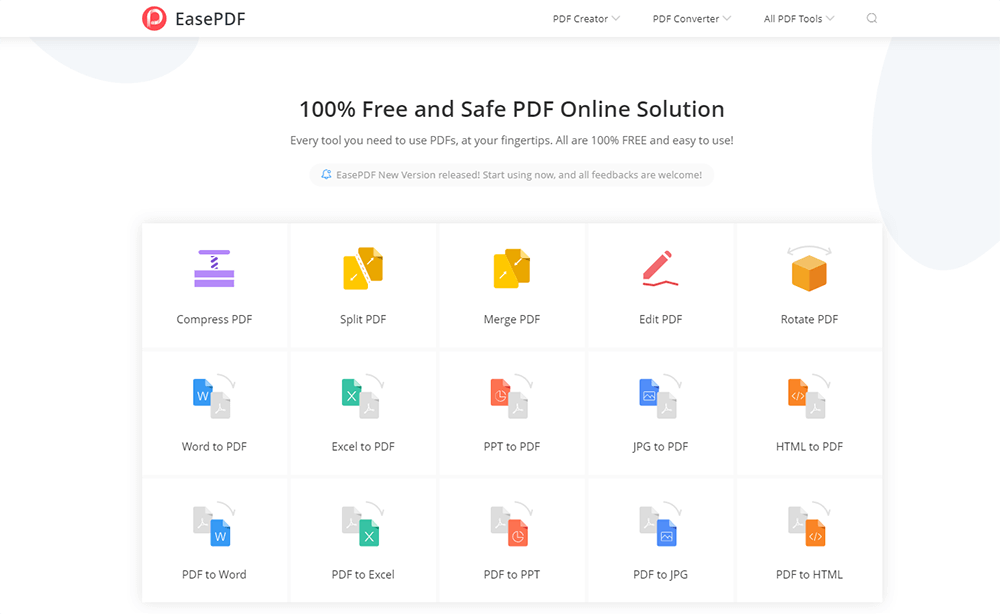
यह प्लेटफ़ॉर्म आपकी गोपनीयता और आपके डेटा की सुरक्षा की परवाह करता है। सर्वर 24 घंटे में सभी फ़ाइलों और लिंक को स्वचालित रूप से हटा देगा। तो आप बिना किसी चिंता के सेवाओं का आनंद ले सकते हैं।
EasePDF भी एक अच्छा PDF Reader है। आप " पीडीएफ संपादित करें " बटन पर क्लिक करके एक पीडीएफ फाइल पढ़ सकते हैं, फिर उस पीडीएफ फाइल को अपलोड करें जिसे आप संपादित पृष्ठ पर पढ़ना चाहते हैं।
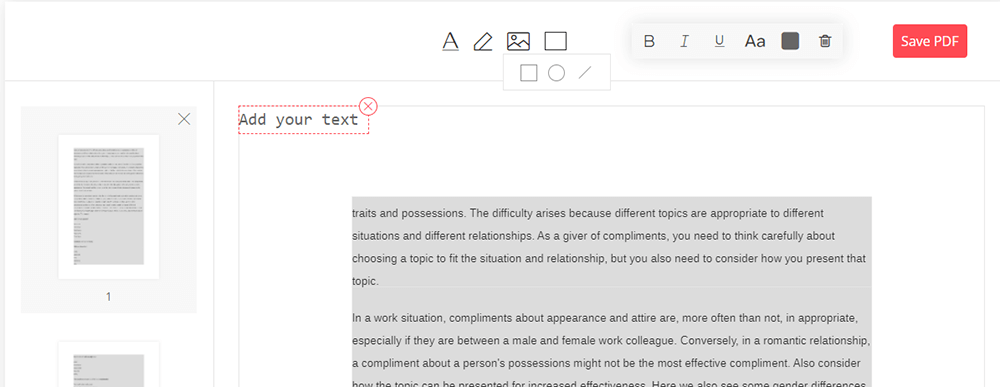
इस टूल में, आप न केवल अपनी फ़ाइलों को पढ़ सकते हैं, बल्कि टूलबार में संबंधित बटनों पर क्लिक करके उन्हें संपादित भी कर सकते हैं, जैसे कि पाठ जोड़ना, संपादन प्रारूप बनाना, हस्ताक्षर बनाना और इसी तरह।
हमें क्या पसंद है
- उपयोग करने के लिए 100% नि: शुल्क
- जैसा आपने पढ़ा है उसे संपादित करें
- हेरफेर करना आसान है
- आपकी फ़ाइलों का सुरक्षित एन्क्रिप्शन
- URL द्वारा फ़ाइलें अपलोड करने का समर्थन करता है
हमें क्या पसंद नहीं है
- मौजूदा पाठ को संपादित नहीं कर सकते
मूल्य निर्धारण
- बिना किसी सीमा के सभी साधनों के लिए 100% मुफ्त।
2. Smallpdf
Smallpdf एक प्रसिद्ध ऑनलाइन पीडीएफ संपादक है जैसा कि आप में से कई जानते हैं। यह वेबसाइट इंटरफ़ेस सरल और सुंदर है। सरलीकृत इंटरफ़ेस को किसी को भी दस्तावेज़ों को संपादित करना आसान बनाने के लिए डिज़ाइन किया गया था। पाठ जोड़ने के अलावा, आप विभिन्न आकारों और आकृतियों को जोड़कर अपने पीडीएफ को और संशोधित कर सकते हैं।
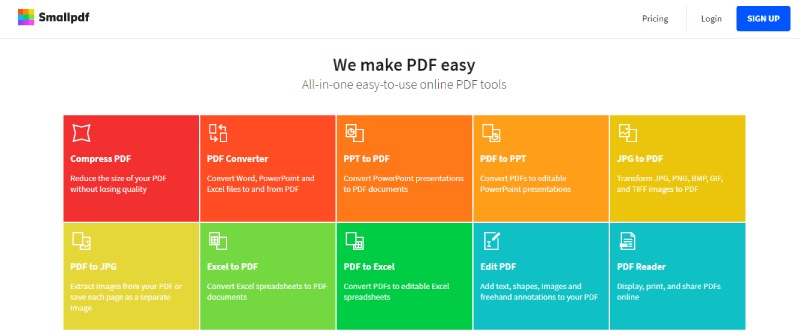
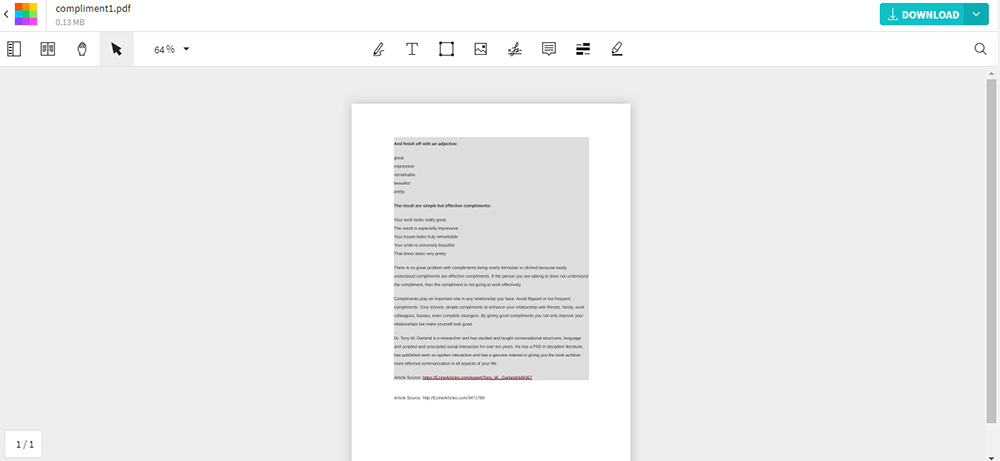
" पीडीएफ संपादित करें " बटन पर क्लिक करें फिर आप पीडीएफ फाइल को अपलोड कर सकते हैं जिसे आप पढ़ना चाहते हैं। बनाएँ, देखें, नोट्स जोड़ें, रिकॉर्ड करें, ऑडियो संलग्न करें, टेक्स्ट हाइलाइट करें, फ़ाइलें संलग्न करें, स्ट्राइकथ्रू शब्द और हस्ताक्षर जोड़ें सभी संपादित करने के लिए समर्थित हैं। यदि आपको PDF फ़ाइलों को बनाने, संपादित करने और काम करने की आवश्यकता है, तो Smallpdf लिए एक अच्छा पीडीएफ रीडर हो सकता है।
हमें क्या पसंद है
- जैसा आपने पढ़ा है उसे संपादित करें
- सुरक्षित पीडीएफ संपादन सॉफ्टवेयर
- कोई स्थापना या पंजीकरण आवश्यक नहीं है
हमें क्या पसंद नहीं है
- विज्ञापन के साथ
- मौजूदा पाठ को संपादित नहीं कर सकते
- केवल नि: शुल्क 14-दिवसीय परीक्षण
मूल्य निर्धारण
- यह सिर्फ 14 दिन का निःशुल्क परीक्षण प्रदान करता है। यदि आप असीमित संस्करण चाहते हैं, तो आपको एक छोटे सदस्य के रूप में पंजीकरण करना होगा। शुल्क प्रति माह USD 12 है।
3. PDF Candy
PDF Candy Icecream एप्स टीम द्वारा बनाई गई है, जिसका अर्थ है पीडीएफ फाइलों के प्रसंस्करण के लिए विश्वसनीयता और उच्च गुणवत्ता। इस ऑनलाइन पीडीएफ संपादक की सभी कार्यक्षमता मुफ्त में उपलब्ध है।

इसका एक और संस्करण भी है जिसे आप विंडोज के लिए डाउनलोड कर सकते हैं। आप अपनी आवश्यकताओं के अनुसार ऑनलाइन संस्करण या ऑफ़लाइन संस्करण चुन सकते हैं।
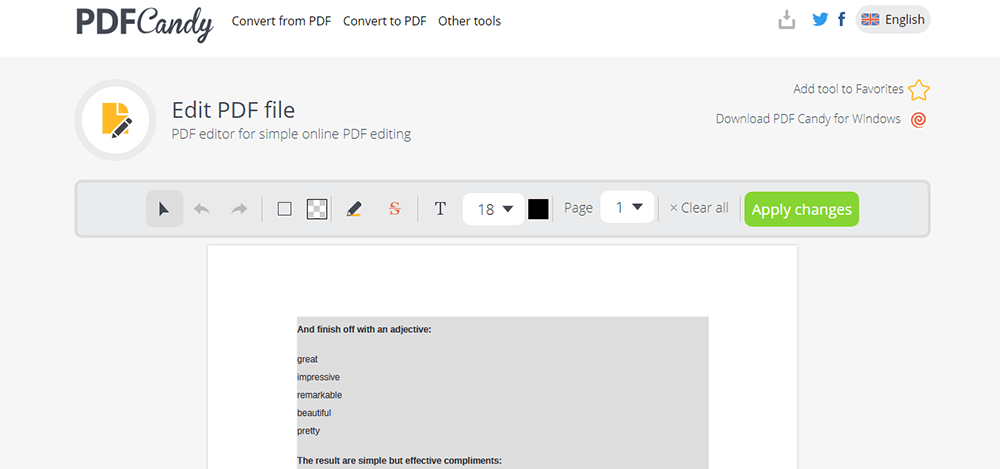
आप हमेशा Dropbox, Google Drive या बस उन्हें ड्रैग और ड्रॉप करके फाइल अपलोड कर सकते हैं। PDF Candy वेबसाइट के इंडेक्स पेज से तेजी से एक्सेस के लिए प्रत्येक टूल को "पसंदीदा" में जोड़ा जा सकता है। PDF Candy के " एडिट पीडीएफ " टूल के साथ, उपयोगकर्ता न केवल पीडीएफ फाइलों को पढ़ सकते हैं, बल्कि टेक्स्ट भी जोड़ सकते हैं, चित्र और आकार डाल सकते हैं, फ़ॉन्ट का आकार और रंग समायोजित कर सकते हैं। इसके अलावा, उपयोगकर्ता महत्वपूर्ण ग्रंथों को भी उजागर कर सकते हैं।
हमें क्या पसंद है
- 100% गोपनीयता
- बैच प्रसंस्करण
- जैसा आपने पढ़ा है उसे संपादित करें
- नि: शुल्क और प्रयोग करने में आसान
- URL द्वारा फ़ाइलें अपलोड नहीं की जा सकतीं
- मौजूदा पाठ को संपादित नहीं कर सकते
- एक ऑनलाइन मंच के सभी उपकरणों के लिए नि: शुल्क।
- PDF Candy डेस्कटॉप प्रो में एक बार के शुल्क के लिए 29.95 अमरीकी डालर का खर्च आता है।
- जैसा आपने पढ़ा है उसे संपादित करें
- मौजूदा ग्रंथों के संपादन का समर्थन करता है
- फाइलें निजी रहती हैं
- URL द्वारा फ़ाइलें अपलोड करने का समर्थन करता है
- उपयोग करने के लिए प्रति घंटे तीन बार मुफ्त
- मुफ्त संस्करण के लिए सीमित उपयोग और सुविधाएँ
- वेब वीक पास - 7 दिनों के लिए यूएसडी 5।
- वेब मासिक - USD 7.5 प्रति माह।
- डेस्कटॉप + वेब वार्षिक - USD 63 प्रति वर्ष
- डेस्कटॉप वीक पास - 7 दिनों के लिए 7.95 अमरीकी डालर।
- डेस्कटॉप सदा - USD 69.95 सदा लाइसेंस के लिए
- जैसा आपने पढ़ा है उसे संपादित करें
- 100% नि: शुल्क और उपयोग करने में आसान
- फाइलें निजी रहती हैं
- URL द्वारा फ़ाइलें अपलोड करने का समर्थन करता है
- कई फ़ाइल स्वरूपों का समर्थन करता है
- मौजूदा पाठ को संपादित नहीं कर सकते
- बिना किसी सीमा के सभी उपकरणों के लिए नि: शुल्क।
- तेज़ गति
- प्रयोग करने में आसान
- अधिक सुरक्षा
- पीडीएफ फाइलों को संपादित करने का समर्थन नहीं कर सकते
- उपयोग करने के लिए नि: शुल्क।
- सरल इंटरफ़ेस
- खूब सारी खूबियां
- स्थापित करने की आवश्यकता है
- यदि आप अधिक फ़ंक्शन चाहते हैं, तो आपको एक्रोबैट प्रो डीसी को खरीदना और स्थापित करना चाहिए। यह आपको किसी भी उपकरण पर दस्तावेज़ बनाने, हस्ताक्षर करने और भेजने की सुविधा दे सकता है। Adobe Acrobat DC एक पेड टूल है, जिसमें 7-दिन का निःशुल्क परीक्षण होता है, उपयोगकर्ता यह तय कर सकते हैं कि ट्रायल के लिए आवेदन करने के बाद सॉफ्टवेयर (Pro 14 DC के लिए USD प्रति माह या मानक DC के लिए USD 12.99 प्रति माह) खरीद सकते हैं या नहीं।
- पूर्ण किए गए कार्य
- जैसा आपने पढ़ा है उसे संपादित करें
- सूचना के आदान-प्रदान के लिए दस्तावेजों को सुरक्षित रखें
- स्थापित करने की आवश्यकता है
- मुफ्त संस्करण के लिए सीमित उपयोग और सुविधाएँ
- Wondershare PDFelement में एक मानक संस्करण और एक प्रो संस्करण है। मानक संस्करण में एक वर्ष में 69 अमरीकी डालर का खर्च होता है, समर्थक संस्करण में एक वर्ष में 129 अमरीकी डालर का खर्च आता है, लेकिन इसमें हमेशा छूट होती है, अंत में, मानक संस्करण की लागत USD 59 एक वर्ष और प्रो संस्करण की लागत केवल USD 79 प्रति वर्ष है।
हमें क्या पसंद नहीं है
मूल्य निर्धारण
4. Sejda
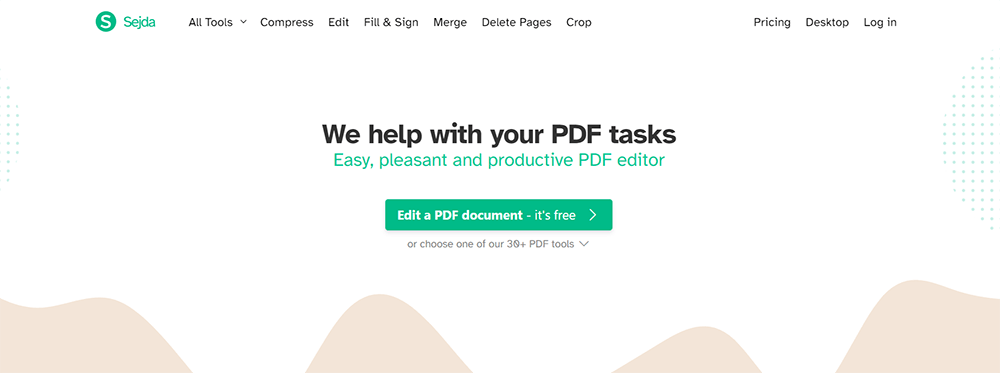
एम्सटर्डम में बना Sejda , 2010 से पीडीएफ टूल्स का निर्माण। PDF Candy की तरह Sejda के भी दो वर्जन हैं: Sejda वेब और Sejda डेस्कटॉप । आप अपनी आवश्यकताओं के अनुसार ऑनलाइन संस्करण या ऑफ़लाइन कार्यक्रम चुन सकते हैं। फ़ाइलें सुरक्षित रहेंगी, इसलिए अपनी फ़ाइलों की सुरक्षा के बारे में चिंता न करें। प्रसंस्करण के बाद, वे स्थायी रूप से हटा दिए जाते हैं। डेस्कटॉप संस्करण में ऑनलाइन सेवा के समान विशेषताएं हैं और फाइलें आपके कंप्यूटर को कभी नहीं छोड़ती हैं, इसलिए यह आपकी फ़ाइलों की सुरक्षा भी कर सकती है। ऑफ़लाइन सॉफ्टवेयर मैक, विंडो और लिनक्स के साथ संगत कर सकता है।
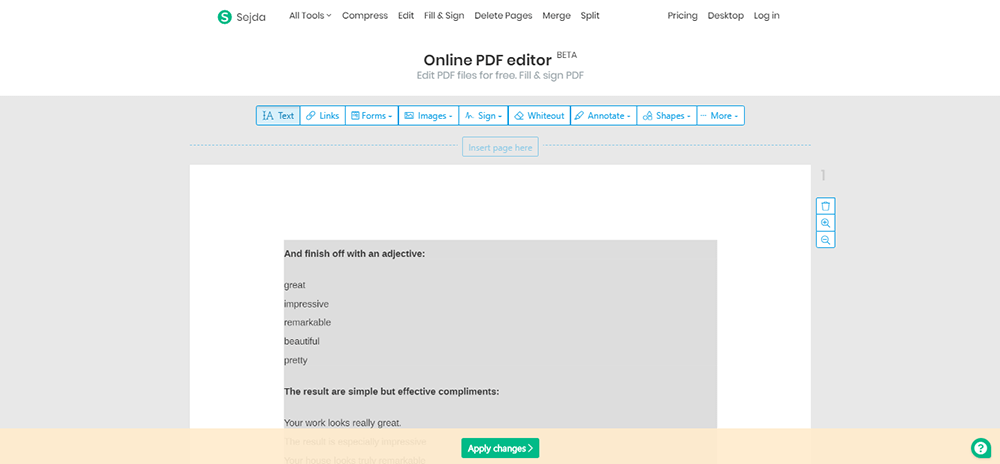
क्या अधिक है, Sejda में इसके संपादक में एडिट पीडीएफ टूल शामिल है, जिसका अर्थ है कि उपयोगकर्ता अपनी फ़ाइलों को सीधे पढ़ और संपादित कर सकते हैं। उपयोगकर्ता "पाठ" टूल का चयन करके संपादन शुरू कर सकते हैं और किसी भी मौजूदा पाठ पर क्लिक कर सकते हैं। यदि आप पीडीएफ फाइलों से निपटने में अच्छे नहीं हैं तो भी इसे संभालना आसान है।
हमें क्या पसंद है
हमें क्या पसंद नहीं है
मूल्य निर्धारण
5. पीडीएफ 2 जीओ
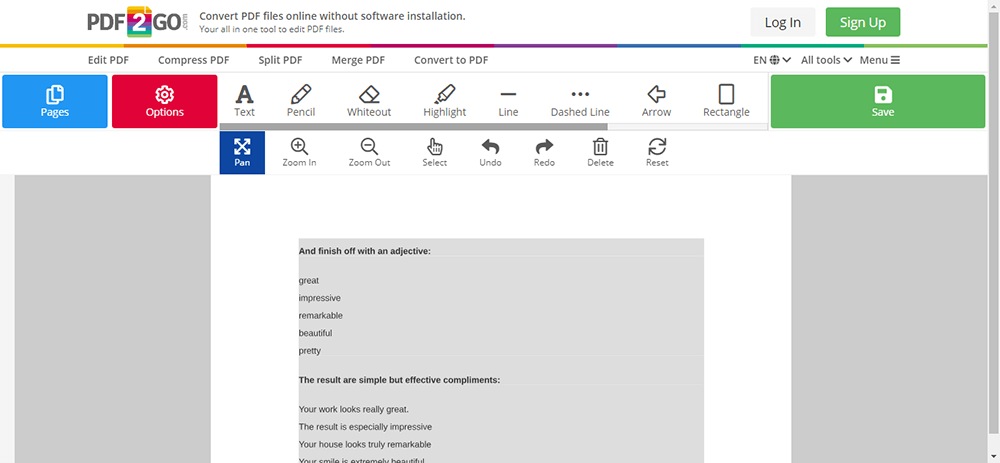
PDF2GO एक ऑनलाइन पीडीएफ संपादक है। पीडीएफ में परिवर्तित करना, पृष्ठों को घुमाकर एक पीडीएफ संपादित करना, पीडीएफ फाइलों को मर्ज करना, पीडीएफ फाइलों से पासवर्ड सुरक्षा जोड़ना या निकालना सभी इस ऑनलाइन पीडीएफ संपादक में समर्थित हैं।
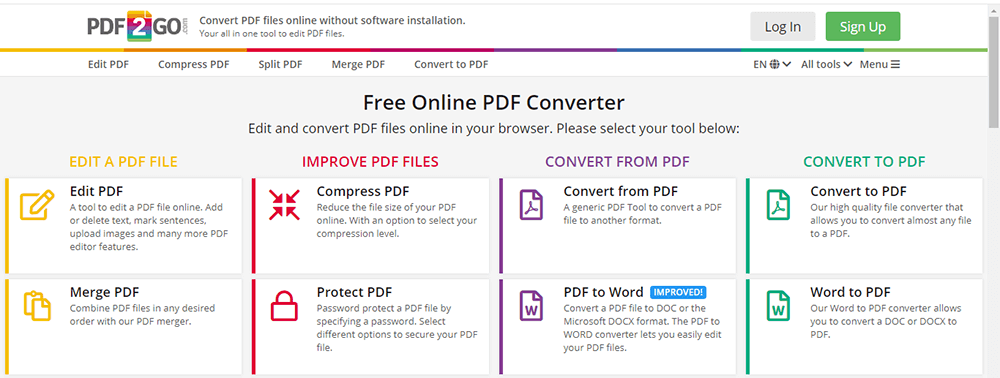
यह आपके लिए एक अच्छा PDF Reader भी है। आप इस ऑनलाइन एडिटर में एडिट पीडीएफ टूल का उपयोग करके अपनी पीडीएफ फाइलों को पढ़ सकते हैं। आप न केवल पीडीएफ फाइलों को पढ़ सकते हैं, बल्कि अपनी पीडीएफ फाइलों की पूर्ण आकार की छवि पर आकर्षित, लेखन आदि भी कर सकते हैं। यह संपादक आपकी फ़ाइल की गोपनीयता की गारंटी देगा और कोई भी उन तक नहीं पहुंच सकता है, जब तक आप परिवर्तित फ़ाइल का अद्वितीय डाउनलोड लिंक साझा नहीं करते हैं। आपके द्वारा अपलोड और पढ़ी जाने वाली सभी फाइलें 24 घंटों के बाद स्वचालित रूप से हटा दी जाएंगी।
हमें क्या पसंद है
हमें क्या पसंद नहीं है
मूल्य निर्धारण
6. Google Chrome
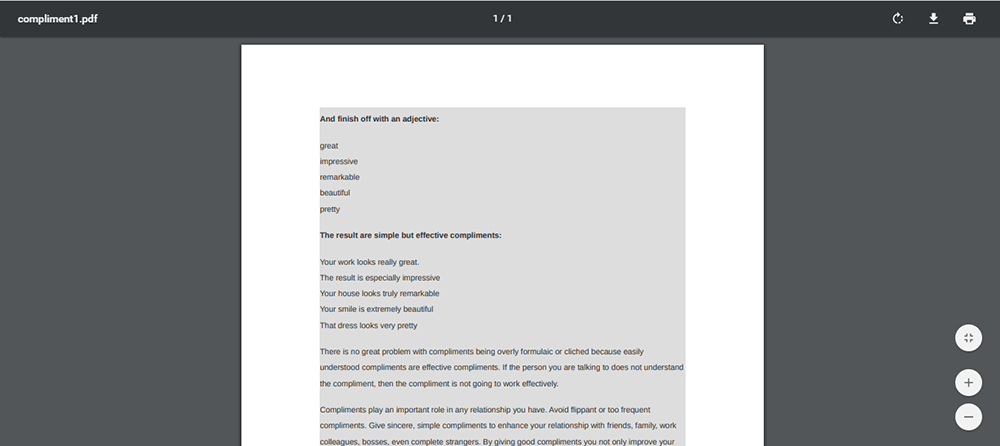
Google Chrome द्वारा विकसित एक सरल और कुशल वेब ब्राउजिंग टूल है। इसकी विशेषताएं संक्षिप्त हैं। क्या आप सोच सकते हैं कि यह ब्राउज़र एक PDF Reader भी हो सकता है? वास्तव में, हम इस ब्राउज़र के साथ बहुत सी चीजें कर सकते हैं, लेकिन पहले आपको अपने कंप्यूटर पर Google Chrome इंस्टॉल करना चाहिए।
अपने कंप्यूटर में Google Chrome खोलें और उसमें अपनी PDF फ़ाइल खींचें। फिर आप अपनी फ़ाइल को ब्राउज़र में स्पष्ट रूप से पढ़ सकते हैं। आप बाईं टूलबार से अपनी पीडीएफ फाइलों को ज़ूम इन, ज़ूम आउट, रोटेट या प्रिंट कर सकते हैं।
हमें क्या पसंद है
हमें क्या पसंद नहीं है
मूल्य निर्धारण
7. एडोब एक्रोबैट रीडर डीसी
Adobe Acrobat Reader DC एक तरह का सॉफ्टवेयर है जिसे आप न केवल देख सकते हैं, बल्कि पीडीएफ फाइलों को प्रिंट, साइन और एनोटेट भी कर सकते हैं। यह एक प्रसिद्ध ऑफ़लाइन PDF Reader है। एक्रोबेट रीडर डीसी के साथ, आप केवल खुली फाइलों को देख सकते हैं और पीडीएफ फाइलों को देख सकते हैं। टिप्पणियों के संपूर्ण सेट का उपयोग करके दस्तावेज़ में एनोटेशन जोड़ना आसान है।
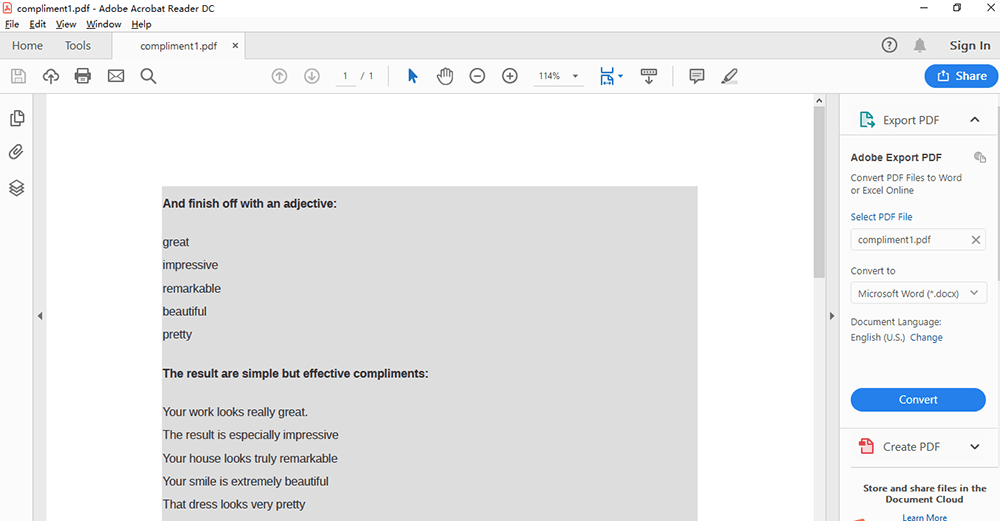
एक्रोबेट रीडर डीसी एडोब डॉक्यूमेंट क्लाउड से जुड़ा है, जिससे आप अपनी पीडीएफ फाइलों के साथ कहीं भी काम कर सकते हैं। आप बॉक्स, Dropbox, Google Drive या Microsoft OneDrive में फ़ाइलों को एक्सेस और स्टोर भी कर सकते हैं।
लेकिन यह पूरी तरह से स्वतंत्र नहीं है। इस सॉफ्टवेयर में, आप बस पीडीएफ फाइलों को देख सकते हैं, टिप्पणी कर सकते हैं, प्रिंट कर सकते हैं और हस्ताक्षर कर सकते हैं। यदि आप अधिक फ़ंक्शन चाहते हैं, तो आपको एक्रोबैट प्रो डीसी को खरीदना और स्थापित करना चाहिए।
हमें क्या पसंद है
हमें क्या पसंद नहीं है
मूल्य निर्धारण
8. Wondershare PDFelement
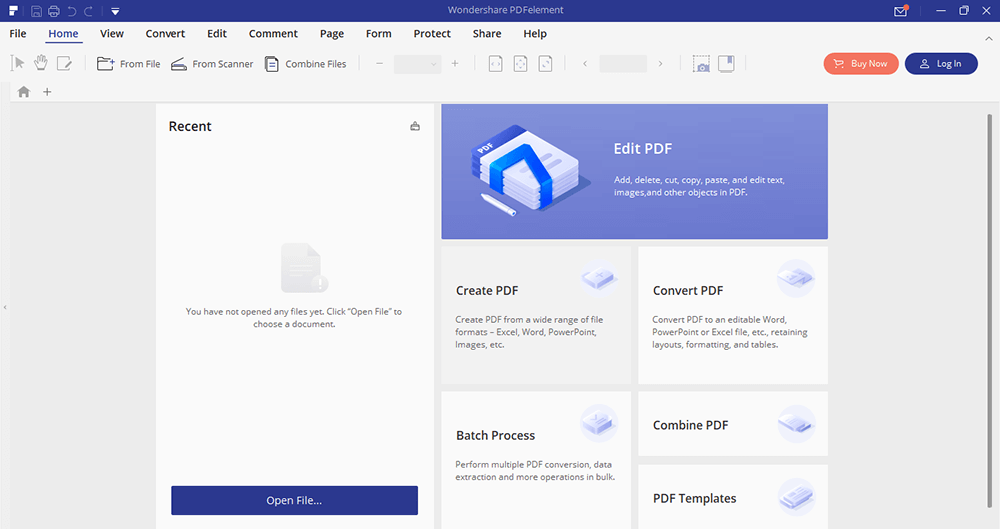
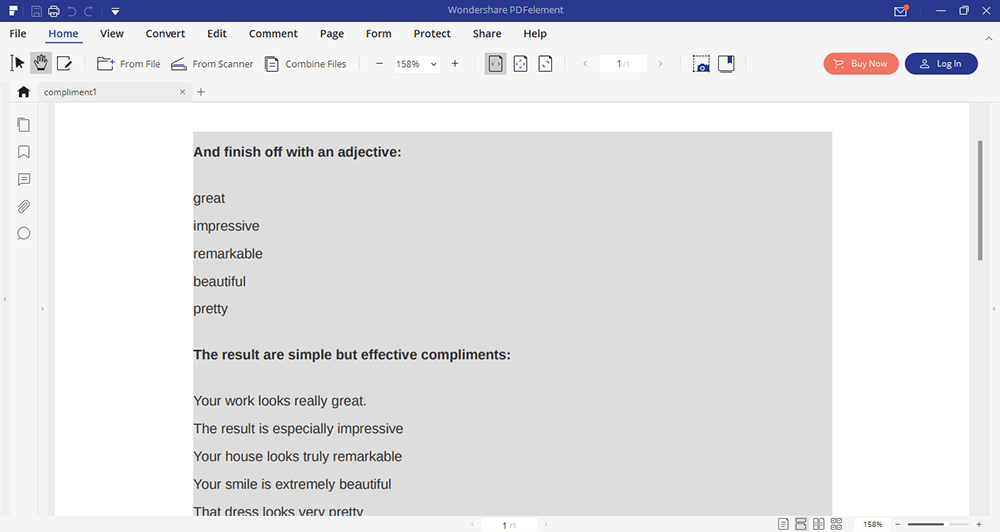
Wondershare PDFelement को पीडीएफ फाइलों के साथ आसान, तेज और बेहतर संवाद करने में मदद करने के लिए सरलता को ध्यान में रखकर बनाया गया है। इस सॉफ़्टवेयर का उपयोग करके आप न केवल पीडीएफ फाइलों को पढ़ सकते हैं, बल्कि टूलबार में संबंधित बटनों पर क्लिक करके उन्हें साइन, एडिट, कन्वर्ट, विभाजित भी कर सकते हैं। यह विंडोज और मैक पर पीडीएफ दस्तावेजों को बनाने, संपादित करने, बदलने और हस्ताक्षर करने का एक आसान तरीका है।
हमें क्या पसंद है
हमें क्या पसंद नहीं है
मूल्य निर्धारण
हमें क्या पसंद है
उपरोक्त लेख ने 2020 में शीर्ष 8 PDF Reader दिखाया है, मुझे उम्मीद है कि यह लेख आपको अपने दैनिक जीवन में सर्वश्रेष्ठ PDF Reader चुनने में मदद कर सकता है। यदि आपके पास अभी भी कोई अन्य प्रश्न हैं, तो कृपया हमसे संपर्क करने में संकोच न करें ।
क्या यह लेख सहायक था? आपकी प्रतिक्रिया के लिए आपका धन्यवाद!
हाँ या नहीं
टिप्पणी