


जीआईएफ ग्राफिक्स इंटरचेंज फॉर्मेट के लिए छोटा है, जो एक सामान्य छवि प्रारूप है जो सोशल मीडिया जैसे Facebook, Twitter और Instagram पर बहुत लोकप्रिय है। हालांकि, जीआईएफ प्रारूप आधुनिक फोटोग्राफी के लिए आदर्श नहीं है, न ही छवि भंडारण। इसलिए अगर हमारे पास बहुत सारी GIF छवियां हैं, तो हम छवि प्रारूप को JPG या PNG में बदलने पर विचार कर सकते हैं या GIF छवि को एक पीडीएफ फाइल में बदल सकते हैं।
आज हम आपको GIF के लिए पीडीएफ रूपांतरण के लिए 6 आसान तरीके पेश करेंगे, जिसमें EasePDF जीआईएफ से PDF Converter के साथ ऑनलाइन तरीका, विंडोज पर ऑफ़लाइन तरीके और माइक्रोसॉफ्ट प्रिंट के साथ पीडीएफ के लिए पीडीएफ, पीडीएफलेमेट, Mac Preview और Adobe Acrobat Pro । बस एक उपाय चुनें जो आपके मामले में सबसे अच्छा हो।
अंतर्वस्तु
भाग 1. जीआईएफ को मुफ्त में पीडीएफ ऑनलाइन में परिवर्तित करें 1. EasePDF GIF को पीडीएफ ऑनलाइन कनवर्टर 2. "प्रिंट" वेब ब्राउज़र पर पीडीएफ के लिए
भाग 2. विंडोज पर जीआईएफ को पीडीएफ में बदलें 1. माइक्रोसॉफ्ट प्रिंट टू पीडीएफ 2. Adobe Acrobat Pro
भाग 3. मैक पर जीआईएफ को पीडीएफ में बदलें 1. Mac Preview 2. PDFelement
भाग 1. जीआईएफ को मुफ्त में पीडीएफ ऑनलाइन में परिवर्तित करें
GIF से पीडीएफ के लिए सबसे अच्छा और आसान समाधानों में से एक ऑनलाइन कन्वर्टर का उपयोग करना है। इस तरह, आप किसी भी डिवाइस पर बिना किसी सॉफ़्टवेयर के रूपांतरण कर सकते हैं, जब तक आपके पास इंटरनेट कनेक्शन है। एक अन्य विकल्प वेब ब्राउज़र पर जीआईएफ को खोलना है और उन्हें पीडीएफ कॉम्बिनेटर के साथ पीडीएफ के रूप में सहेजना है।
विकल्प 1. पीडीएफ ऑनलाइन कनवर्टर करने के लिए EasePDF GIF
EasePDF एक पेशेवर और व्यापक ऑनलाइन सेवा है जो पीडीएफ उपयोगकर्ताओं को 20 से अधिक मुफ्त पीडीएफ टूल प्रदान करती है। आप साइन-अप और किसी भी डाउनलोड के बिना EasePDF पर पीडीएफ कन्वर्ट, एडिट, क्रिएट, कंप्रेस, मर्ज कर सकते हैं, विभाजन कर सकते हैं। यह सुनिश्चित करने के लिए कि हर कोई इन उपकरणों का उपयोग कर सकता है, EasePDF ने अपने उपयोगकर्ताओं को मार्गदर्शन करने में मदद करने के लिए एक साफ, सरल और उपयोगकर्ता के अनुकूल इंटरफेस तैयार किया है। इस GIF से पीडीएफ रूपांतरण की तरह, आप इसे 3 सरल चरणों में कर सकते हैं। अब चलो व्यापार के लिए नीचे उतरो।
चरण 1. EasePDF होमपेज पर जाएं और "जीआईएफ से PDF Converter" ढूंढें।
चरण 2. पीडीएफ में जीआईएफ अपलोड और कन्वर्ट करें।
आप अपनी GIF छवियों को 3 तरीकों से अपलोड करना चुन सकते हैं।
1. अपने डिवाइस पर GIF छवियों को चुनें और खींचें, और उन्हें "अपलोड" क्षेत्र पर छोड़ दें।
2. "अपलोड फ़ाइल (ओं)" बटन को हिट करें और अपने डिवाइस पर नेविगेट करें, जब आपको अपने लक्ष्य GIF फ़ोटो मिलते हैं, तो उन पर डबल-क्लिक करें या नेविगेशन विंडो पर "ओपन" बटन पर क्लिक करें।
3. आप कनवर्ट करने के लिए Google Drive क्लाउड और Dropbox जैसी अपने क्लाउड ड्राइव से जीआईएफ फाइलें भी चुन सकते हैं। बस अपने लक्ष्य क्लाउड ड्राइव के बटन पर क्लिक करें और अपने ड्राइव से छवियों का चयन करें।

जब GIF को आसानी से EasePDF सर्वर पर अपलोड किया जाता है, तो कनवर्टर स्वचालित रूप से GIFs को एक पीडीएफ फाइल में बदल देगा।
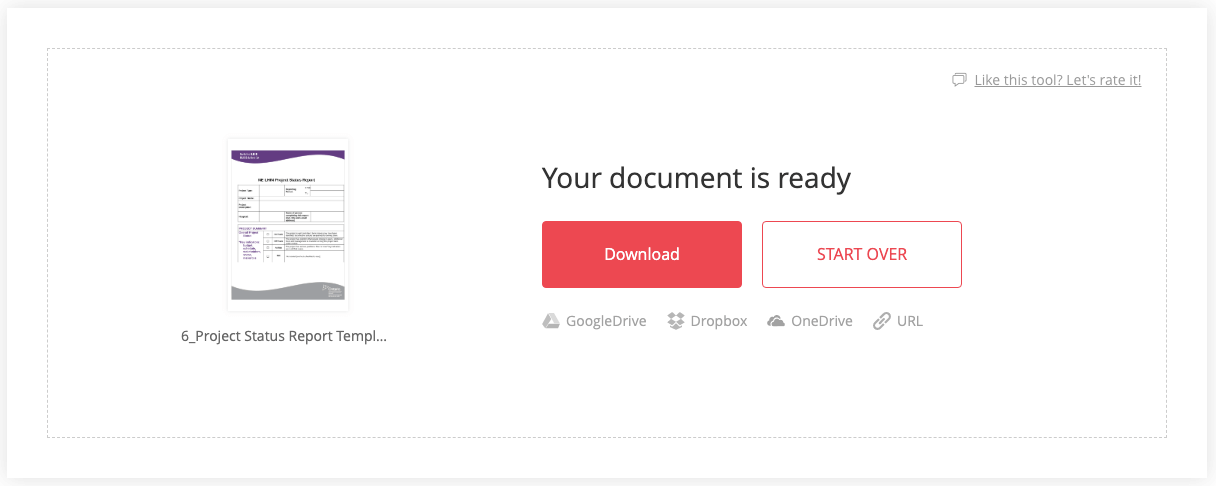
चरण 3. निर्मित पीडीएफ डाउनलोड करें। जब रूपांतरण समाप्त हो जाता है, तो परिणाम पृष्ठ पर एक डाउनलोड लिंक प्रस्तुत किया जाएगा। अपनी परिवर्तित पीडीएफ फाइल को पाने के लिए बस "डाउनलोड" बटन पर क्लिक करें। आप उन्हें अपने Google Drive और Dropbox भी सहेज सकते हैं, या दूसरों के साथ साझा करने के लिए डाउनलोड लिंक की प्रतिलिपि बना सकते हैं।
विकल्प 2. वेब ब्राउज़र पर पीडीएफ में "प्रिंट"
जब आपके पास कोई इंटरनेट कनेक्शन नहीं है, और आपके डिवाइस पर कोई पीडीएफ परिवर्तित सॉफ़्टवेयर नहीं है, तो पीडीएफ फाइलों के रूप में GIF छवियों को संयोजित करने का एक और आसान तरीका है।
1. अपने वेब ब्राउज़र के साथ एक-एक करके जीआईएफ फाइल खोलें।
2. "प्रिंट" फ़ंक्शन चुनें और पीडीएफ के रूप में प्रत्येक जीआईएफ को बचाएं।
3. जब आपने सभी GIF को पीडीएफ में सहेज लिया है, तो इन पीडीएफ को एक पीडीएफ फाइल के रूप में संयोजित करने के लिए एक पीडीएफ मर्ज का उपयोग करें।
हालाँकि, यह केवल कुछ GIF को परिवर्तित करने के लिए काम करता है। जब छवि संख्या बड़ी होती है, तो यह समय लेने वाली हो सकती है, हम आपको कई GIF छवियों रूपांतरण के लिए EasePDF का उपयोग करने का सुझाव देते हैं।
भाग 2. विंडोज पर जीआईएफ को पीडीएफ में बदलें
भाग 1 पर, हमने प्रदर्शित किया कि बिना सॉफ्टवेयर के GIF को पीडीएफ में कैसे बदला जाए, और यह विंडोज और मैक सिस्टम दोनों पर काम करता है। लेकिन विंडोज और मैक कंप्यूटर पर रूपांतरण के लिए अधिक विकल्प हैं। विंडोज पर, आप Office बिल्ड-इन "माइक्रोसॉफ्ट प्रिंट टू पीडीएफ" का उपयोग कर सकते हैं, या Adobe Acrobat Pro डीसी जैसे कुछ डेस्कटॉप पीडीएफ सॉफ्टवेयर का उपयोग कर सकते हैं।
विकल्प 1. माइक्रोसॉफ्ट प्रिंट टू पीडीएफ
विंडोज फोटो ऐप में, "माइक्रोसॉफ्ट प्रिंट टू पीडीएफ" नामक एक भयानक बिल्ड-इन सुविधा है। तो विंडोज उपयोगकर्ताओं के लिए, यदि आपके पास ऑनलाइन कन्वर्टर्स तक पहुंचने के लिए इंटरनेट कनेक्शन नहीं है, तो आप जीआईएफ को पीडीएफ में बदलने और विलय करने के लिए अपने कंप्यूटर पर डिफ़ॉल्ट फोटो ऐप का उपयोग आसानी से कर सकते हैं।
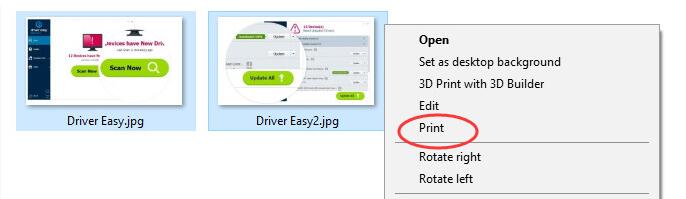
चरण 1. फोटो ऐप पर लक्ष्य जीआईएफ छवियां खोलें। उस फ़ाइल पर जाएं जहां आपकी जीआईएफ छवियां स्थित हैं, मेनू खोलने के लिए उन पर राइट-क्लिक करें, फिर "प्रिंट" चुनें।
चरण 2। पीडीएफ के लिए अपने GIF छवियों को "प्रिंट" करें।
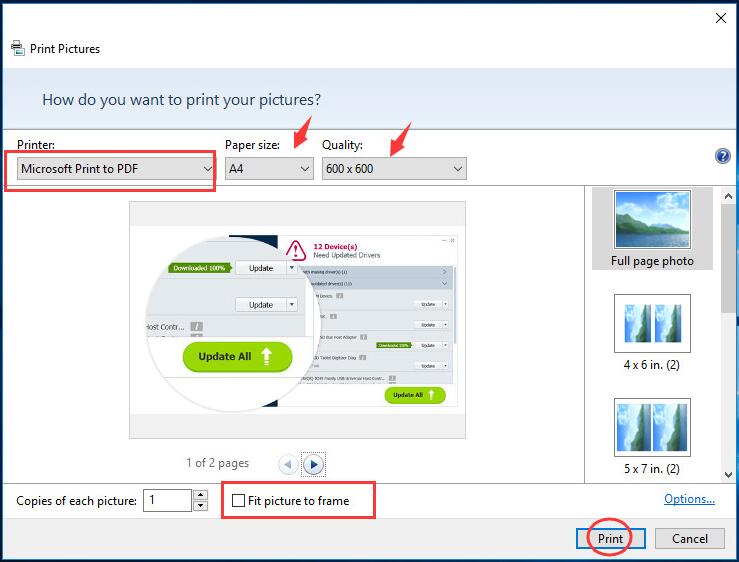
पॉप-अप विंडो पर, "प्रिंटर" टैब पर ड्रॉप-डाउन मेनू से "विंडोज प्रिंट टू पीडीएफ" चुनें। वांछित कागज के आकार और गुणवत्ता को निर्धारित करें। यदि आपके द्वारा चुनी गई तस्वीरें समान आकार की नहीं हैं, तो कृपया यह सुनिश्चित करने के लिए नीचे दिए गए "मिलान चित्र को फ्रेम" टैब पर टिक करें कि परिवर्तित पीडीएफ पृष्ठों में से प्रत्येक समान आकार का है।
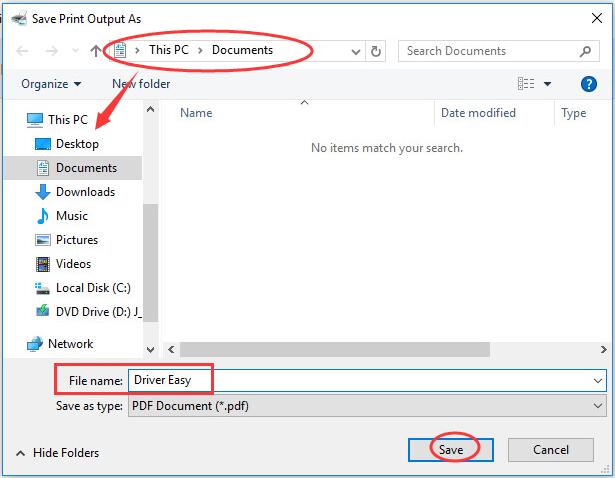
चरण 3. जीआईएफ छवियों को एक पीडीएफ में सहेजें और मर्ज करें। "सेव प्रिंट आउटपुट अस" विंडो पर, परिवर्तित पीडीएफ फाइल को बचाने के लिए एक स्थान का चयन करें और एक नाम दर्ज करें, फिर "सहेजें" बटन पर क्लिक करें।
विकल्प 2. Adobe Acrobat Pro
Adobe Acrobat दुनिया में सबसे प्रसिद्ध पीडीएफ सॉफ़्टवेयर में कोई संदेह नहीं है। हम पीडीएफ को संपादित करने, पीडीएफ बदलने और पीडीएफ पर सबसे अधिक पेशेवर तकनीकी समर्थन के साथ पीडीएफ बनाने के लिए हमेशा एडोब एक्रोबैट का उपयोग कर सकते हैं। अब आप उस चरण के माध्यम से चलते हैं जिसे आपको GIF छवियों को पीडीएफ में बदलने की आवश्यकता है।
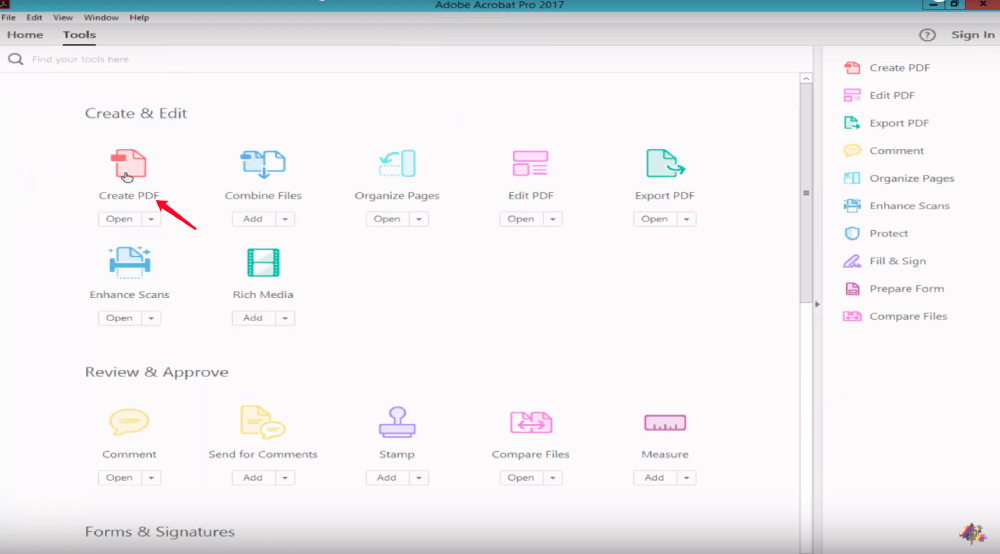
चरण 1. अपने विंडोज कंप्यूटर पर Adobe Acrobat Pro डीसी खोलें, और "बनाएँ और संपादित करें" अनुभाग पर "पीडीएफ बनाएँ" चुनें।
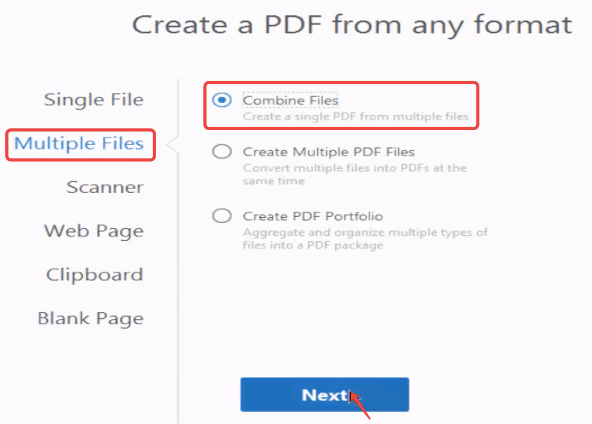
"एकाधिक फ़ाइलें" और "फाइलें मिलाएं" चुनें, फिर "अगला" बटन दबाएं।
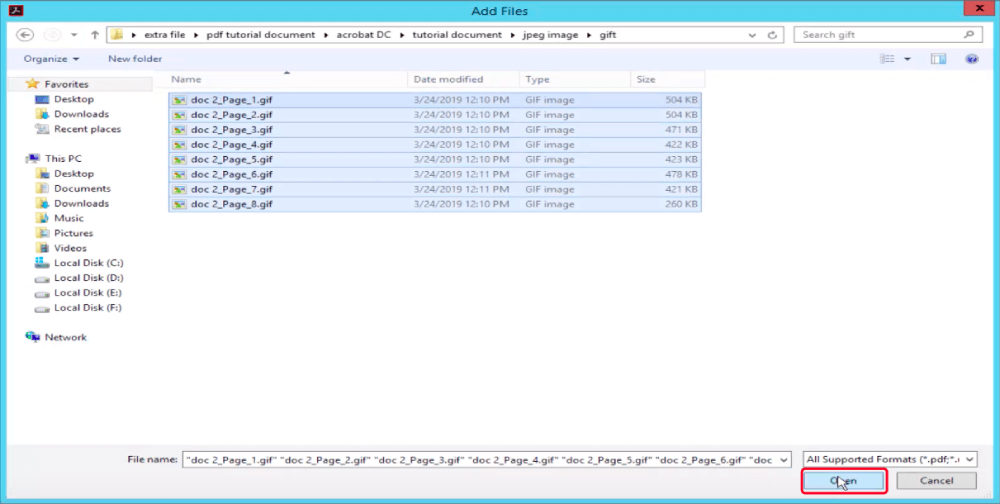
चरण 2. "फाइलें जोड़ें" बटन पर क्लिक करें और लक्ष्य जीआईएफ छवियों को चुनें जिन्हें आपको बदलने की आवश्यकता है, और "ओपन" बटन पर क्लिक करें।
चरण 3. रूपांतरित पीडीएफ आउटपुट सेटिंग्स को ओरिएंटेशन और पेज ऑर्डर सेट करें, और "कंबाइन" बटन पर क्लिक करें। तुरंत, आपकी जीआईएफ छवियों को एक नए पीडीएफ दस्तावेज़ के रूप में जोड़ा गया है, और रूपांतरण होने के बाद Adobe Acrobat Pro इसे आपके लिए खोल देगा।

भाग 3. मैक पर जीआईएफ को पीडीएफ में बदलें
जबकि विंडोज डिवाइस में पीडीएफ के लिए जीआईएफ छवियों को बदलने में मदद करने के लिए बिल्ड-इन ऐप है, मैक सिस्टम भी करता है। Mac Preview ऐप आपके मैक कंप्यूटर पर सही मुफ्त विकल्प है। एक अन्य विकल्प PDFelement की तरह एक डेस्कटॉप कनवर्टर का उपयोग करना है, जो मुफ्त नहीं है लेकिन अन्य व्यावहारिक कार्यों का एक गुच्छा है।
विकल्प 1. Mac Preview
Mac Preview एक भयानक बिल्ड-इन ऐप है जो मैक कंप्यूटर में है। यह पीडीएफ, वर्ड, एक्सेल, पीपीटी, जेपीजी, पीएनजी, और जीआईएफ जैसे अधिकांश शब्द और छवि दस्तावेज खोल सकता है। कई मामलों में, Mac Preview एक पीडीएफ फाइल के रूप में सीधे खोली गई फाइलों को सहेज सकता है। GIF से पीडीएफ रूपांतरण के लिए, हमें Mac Preview की अन्य सुविधा का उपयोग करने की आवश्यकता है।
चरण 1. Mac Preview के साथ अपनी GIF छवियों को खोलें। अपने मैक कंप्यूटर पर जीआईएफ फाइलों पर जाएं, हर उस जीआईएफ को चुनें जिसे आप कनवर्ट करना चाहते हैं, और उन पर राइट-क्लिक करें। मेनू पर "ओपन विथ" चुनें, फिर ओपन ऐप के रूप में "Mac Preview" चुनें।
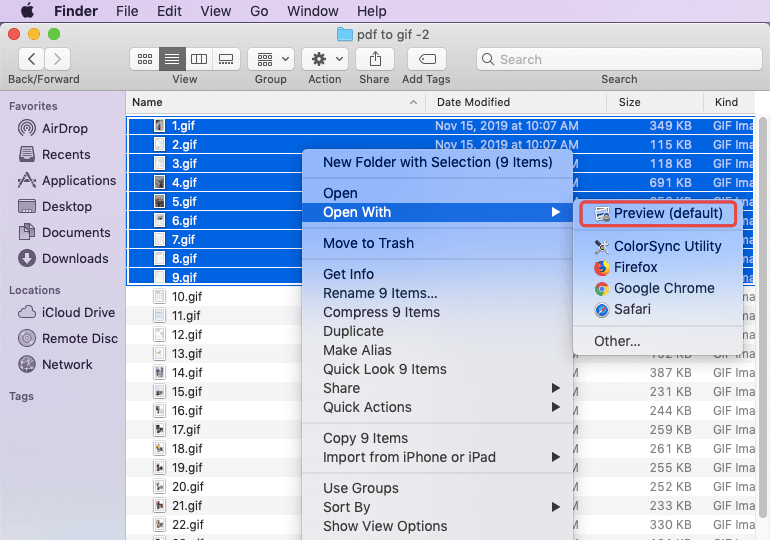
चरण 2. अभिविन्यास सेट करें या छवि क्रम को पुनर्व्यवस्थित करें।
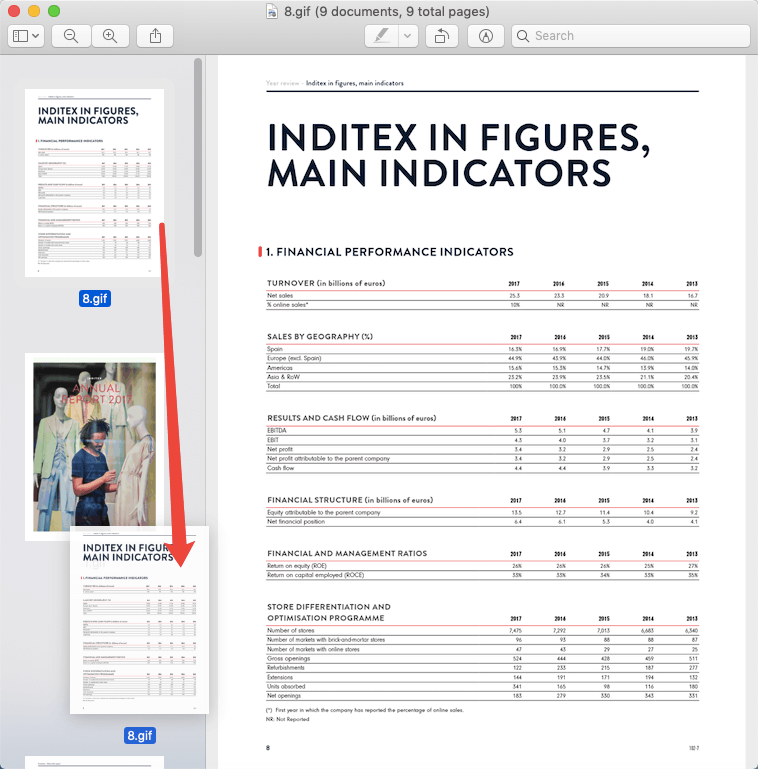
Preview के बाईं ओर, आप छवि थंबनेल खींचकर GIF छवि आदेश बदल सकते हैं।
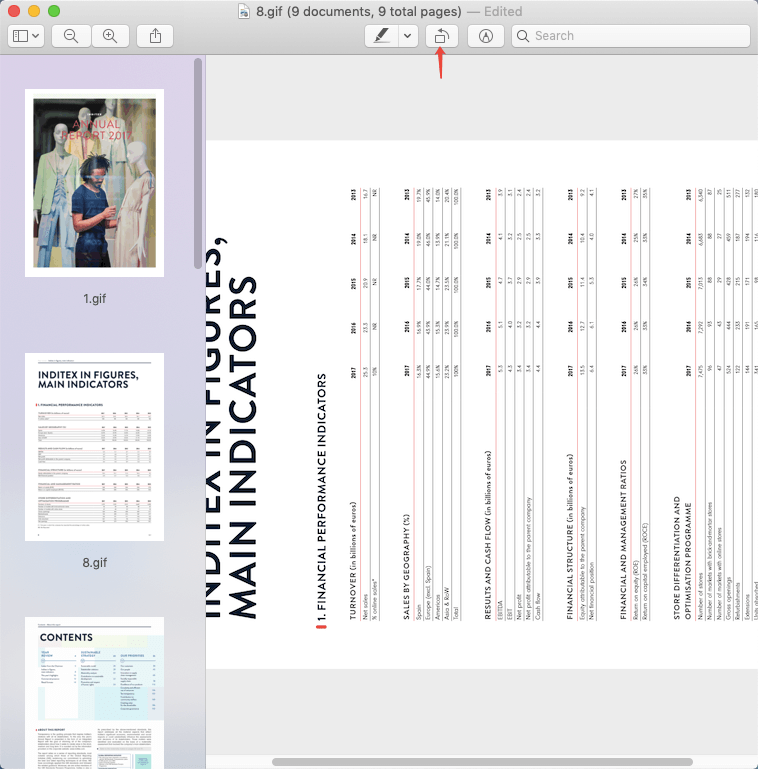
छवियों के झुकाव को बदलने के लिए, बस GIF पर क्लिक करें और शीर्ष टूलबार पर "घुमाएँ" चुनें। यदि आपको कई चित्रों को घुमाने की आवश्यकता है, तो "घुमाएँ" बटन हिट करने से पहले कई छवियों का चयन करने के लिए शॉर्टकट कुंजी "कमांड" या "शिफ्ट" का उपयोग करें।
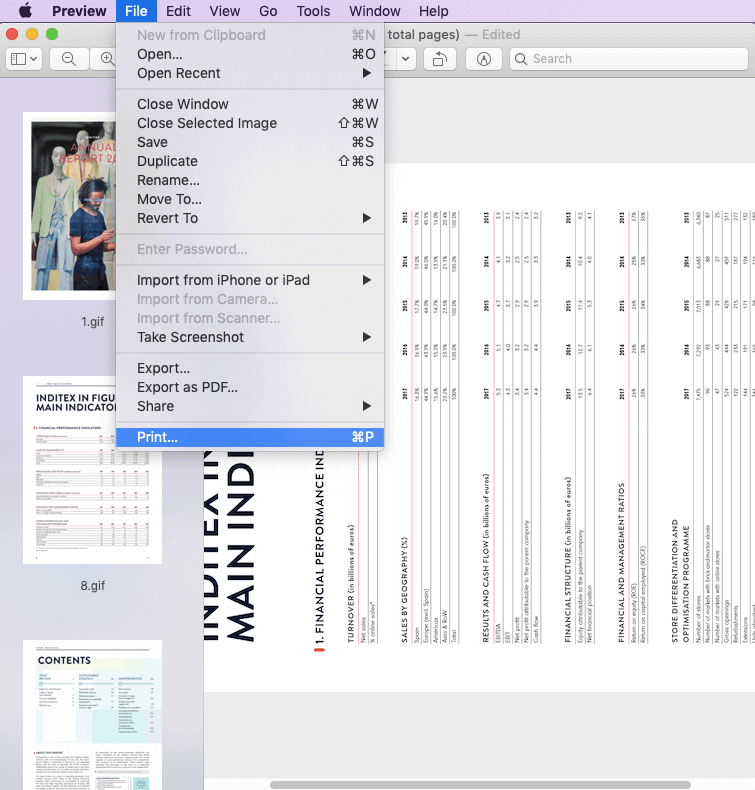
स्टेप 3. जीआईएफ इमेज को पीडीएफ फाइल के रूप में सेव करें। Mac Preview के शीर्ष पर "फ़ाइल" मेनू पर जाएं, और "प्रिंट" चुनें।
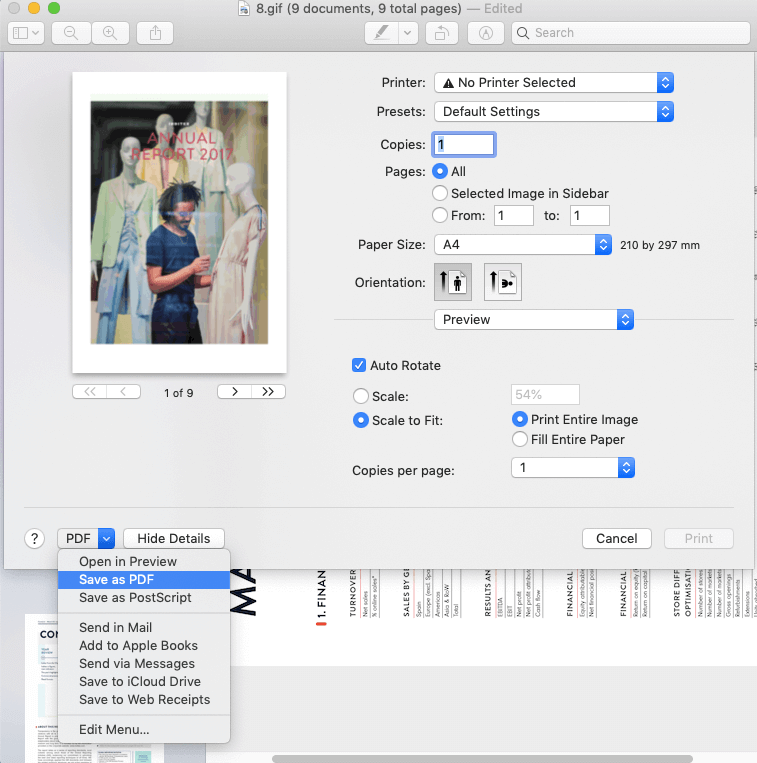
पॉप-अप विंडो पर, आप अपने पीडीएफ के लिए पेपर आकार को अनुकूलित कर सकते हैं और अन्य आउटपुट पीडीएफ सेटिंग्स को बदल सकते हैं। जब सब कुछ आपको अच्छा लगे, तो बाईं ओर नीचे प्रारूप बॉक्स से "Save as PDF" चुनें। फिर अपना भंडारण स्थान चुनें और नई खुली खिड़की पर अपने परिवर्तित पीडीएफ के लिए एक फ़ाइल नाम दर्ज करें, और अब "सहेजें" बटन दबाएं। बधाई हो! पीडीएफ में जीआईएफ कन्वर्ट करने के लिए आपका अभी-अभी खत्म हुआ, निर्मित पीडीएफ दस्तावेज़ प्राप्त करें!
विकल्प 2. PDFelement
यदि आप अपने जीआईएफ को पीडीएफ में बदलने के लिए एक डेस्कटॉप पीडीएफ कनवर्टर स्थापित करना चुनते हैं, तो PDFelement सबसे अच्छा विकल्प है। ऑल-इन-वन पीडीएफ समाधान के लिए डिज़ाइन किया गया, PDFelement पीडीएफ कनवर्टर, संपादक, निर्माता, कंप्रेसर, आदि सहित आसान-से-उपयोग पीडीएफ टूल प्रदान करता है। यहां यह बताया गया है कि यह GIF से पीडीएफ रूपांतरण पर कैसे काम करता है, और यह विंडोज पर दोनों पर काम करता है और मैक डिवाइस।
चरण 1. अपने कंप्यूटर पर PDFelement डाउनलोड और इंस्टॉल करें, फिर प्रोग्राम चलाएं।
चरण 2. एक एकल GIF छवि रूपांतरण के लिए, मुख्य इंटरफ़ेस पर "पीडीएफ बनाएँ" पर क्लिक करें। PDFelement आपको अपने स्थानीय फ़ोल्डरों में नेविगेट करेगा, उस GIF छवि को ढूंढें और क्लिक करें जिसे आप कनवर्ट करना चाहते हैं, और "ओपन" बटन पर हिट करें। किया हुआ! अब आपकी जीआईएफ तस्वीर को पीडीएफ फाइल के रूप में सहेजा गया है।
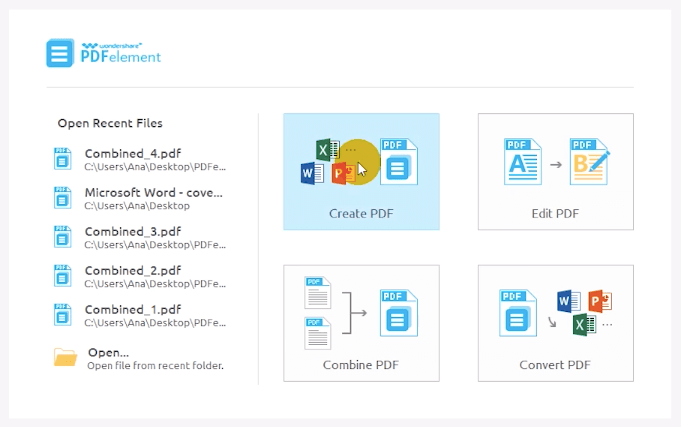
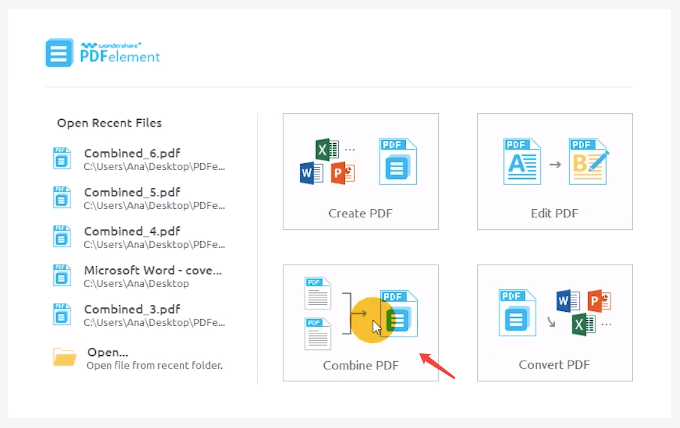
चरण 3. कई जीआईएफ छवियों को एक पीडीएफ में बदलने के लिए, "पीडीएफ को मिलाएं" आइकन चुनें।
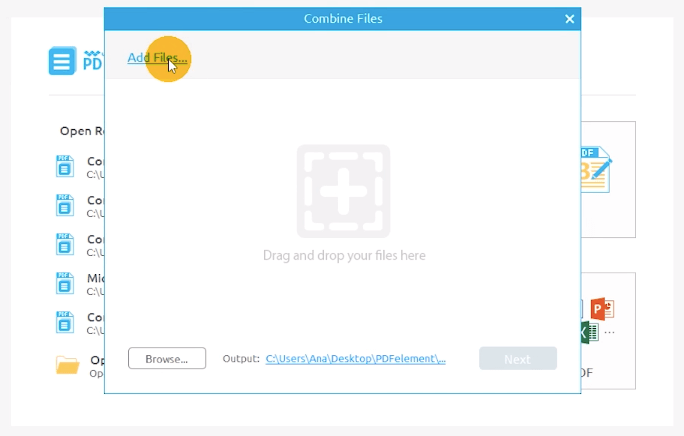
अब "फाइलें जोड़ें" पर क्लिक करें, फिर जीआईएफ छवियां चुनें, और ऑर्डर व्यवस्थित करें। परिवर्तित PDF को सहेजने के लिए एक स्थान चुनें, और "अगला" बटन पर क्लिक करें और PDFelement GIF को पीडीएफ में परिवर्तित करना शुरू कर देगा। परिवर्तित फ़ाइल स्वचालित रूप से देखने के लिए खोली जाएगी।
निष्कर्ष - सर्वश्रेष्ठ समाधान चुनें
उपयोगकर्ता प्रणालियों और उपकरणों की सीमा को तोड़ने के लिए, हम EasePDF जीआईएफ का उपयोग करके GIF छवियों को पीडीएफ ऑनलाइन कनवर्टर में मुफ्त में परिवर्तित करने का विकल्प चुन सकते हैं, जिसे केवल एक शर्त - नेटवर्क की आवश्यकता है। मैक या विंडोज उपयोगकर्ताओं के लिए, जीआईएफ से पीडीएफ रूपांतरण के लिए अन्य मुफ्त समाधान हैं। मैक कंप्यूटर पर हम Preview ऐप का उपयोग कर सकते हैं। विंडोज उपयोगकर्ताओं के लिए, माइक्रोसॉफ्ट प्रिंट के साथ पीडीएफ में बिल्ड-इन फोटो ऐप पर जाएं। इसके अलावा, हम डेस्कटॉप प्रोग्राम जैसे PDFelement और Adobe Acrobat Pro का उपयोग कर सकते हैं, कोई फर्क नहीं पड़ता कि आप विंडोज या मैक डिवाइस पर हैं।
JPG को पीडीएफ में कैसे बदलें, इस पर मुफ्त सलाह की आवश्यकता है हमारे नवीनतम पीडीएफ उपकरण विषयों से पीडीएफ usages के बारे में अधिक मूल्यवान सुझावों का पता लगाएं।
क्या यह लेख सहायक था? आपकी प्रतिक्रिया के लिए आपका धन्यवाद!
हाँ या नहीं
टिप्पणी