


পিডিএফ ফাইলগুলির খুব দৃ comp় সামঞ্জস্য রয়েছে, তবে এটি ওয়েব পৃষ্ঠা তৈরি এবং সম্পাদনার ক্ষেত্রে সেরা বিন্যাস নয়। অন্যদিকে, এইচটিএমএল (হাইপারটেক্সট মার্কআপ ল্যাঙ্গুয়েজ) এমন একটি কম্পিউটার ভাষা যা ওয়েবসাইট তৈরির অনুমতি দেয় ised সুতরাং যখন আমাদের টিএইচএমএল ওয়েব পৃষ্ঠাগুলিতে পিডিএফ ফাইলগুলি প্রদর্শন করতে হয়, আমরা পিডিএফটিকে এইচটিএমএল ওয়েব পৃষ্ঠায় এম্বেড পিডিএফকে রূপান্তর করতে পারি। আরেকটি সুবিধা হ'ল আপনি যদি ক্রোমের সাথে রূপান্তরিত এইচটিএমএল ফাইলটি খুলেন, আপনি সহজেই ক্রোম অনুবাদ বৈশিষ্ট্য সহ অনুবাদকৃত সামগ্রী দেখতে সক্ষম হবেন, পিডিএফের জন্য অন্য অনুবাদক খুঁজে পাওয়ার দরকার নেই।
তাহলে পিডিএফকে এইচটিএমএল রূপান্তর করবেন কীভাবে? এটি সম্পন্ন করার জন্য আমরা এখানে 4 টি আলাদা সরঞ্জাম তালিকাভুক্ত করেছি। এই সরঞ্জামগুলি দুটি বিভাগ, অনলাইন রূপান্তরকারী এবং অফলাইন প্রোগ্রামগুলিতে শ্রেণিবদ্ধ করা হয়েছে। অনলাইন পিডিএফ থেকে এইচটিএমএল রূপান্তরকারীগুলির সাথে, আপনি EasePDF এবং Google Docs থেকে চয়ন করতে পারেন। অফলাইন ডেস্কটপ প্রোগ্রাম হিসাবে, আমরা অ্যাডোব অ্যাক্রোব্যাট এবং PDFelement প্রস্তাব দিই।
সামগ্রী
অংশ 1. কীভাবে পিডিএফকে এইচটিএমএল অনলাইনে রূপান্তর করবেন বিকল্প 1. EasePDF বিকল্প 2. Google Docs
অংশ 2. পিডিএফ কে এইচটিএমএল অফলাইনে রূপান্তর করবেন কীভাবে বিকল্প 1. Adobe Acrobat Pro বিকল্প 2. PDFelement
অংশ 1. কীভাবে পিডিএফকে এইচটিএমএল অনলাইনে রূপান্তর করবেন
অনলাইনে পিডিএলকে এইচটিএমএল রূপান্তরকারী হিসাবে প্রথমে প্রস্তাব দেওয়ার কারণ হ'ল এটির ব্যয় কম এবং সময় ব্যয়। একটি অনলাইন রূপান্তরকারীর সাহায্যে আপনি যে কোনও সময় যেকোন ডিভাইসের কাজগুলি প্রক্রিয়া করতে পারবেন, যতক্ষণ না আপনার কাছে একটি ভাল ইন্টারনেট সংযোগ রয়েছে। এবং এটি ডেস্কটপ সফ্টওয়্যারটির তুলনায় আপনার ডিভাইসের জন্য খুব বেশি জায়গা দখল করবে না। এইচটিএমএল রূপান্তরকারী হিসাবে উপযুক্ত পিডিএফ চয়ন করতে, আমাদের কয়েকটি দিক মনোযোগ দিতে হতে পারে।
1. প্রসেসিং গতি
সাধারণত আমাদের যদি ভাল ইন্টারনেট সংযোগ থাকে তবে একটি রূপান্তরকারীটির প্রক্রিয়াকরণের গতি মূলত ডকুমেন্টের আকার এবং সার্ভারের কার্যকারিতার উপর নির্ভর করে। অপ্টিমাইজ পিডিএফ ফাইলের আকার করার জন্য, আমরা করতে পারেন পিডিএফ কম্প্রেস সার্ভারে আপলোড করার আগে। এবং এটি সার্ভারের পারফরম্যান্সকে একমাত্র ফ্যাক্টর দেয় যা আমরা ব্যবহারকারী হিসাবে নিয়ন্ত্রণ করতে পারি না। উপসংহারে, কনভার্টারের ভাল পারফরম্যান্সই হ'ল পিডিএফ থেকে এইচটিএমএল অনলাইন রূপান্তর প্রক্রিয়াটির গতির উপর নির্ভর করে।
2. ফাইল সীমাবদ্ধতা
অনেক অনলাইন রূপান্তরকারী একটি ফাইল বা পৃষ্ঠার সীমাবদ্ধতার সাথে ফ্রি পরিষেবা সরবরাহ করে যা বড় ফাইল রূপান্তরকে জটিল করে তোলে। সুতরাং কোনও অনলাইন রূপান্তরকারী নির্বাচনের আগে সীমাবদ্ধতা যাচাই করা খুব গুরুত্বপূর্ণ।
3.আউটপুট গুণমান
কোনও অনলাইন পিডিএফকে এইচটিএমএল রূপান্তরকারীতে মূল্যায়ন করার একটি মূল বিষয় হ'ল এটি যদি মূল চিত্র সহ নতুন এইচটিএমএল সহ এম্বেড করতে পারে। যেমন আমরা নিম্নলিখিত রূপান্তরকারীদের পরীক্ষা করেছি, আমরা তাদের জন্য তাদের সুবিধাগুলি এবং অসুবিধাগুলি তালিকা করব।
বিকল্প 1. EasePDF অনলাইন পিডিএফ থেকে এইচটিএমএল রূপান্তরকারী
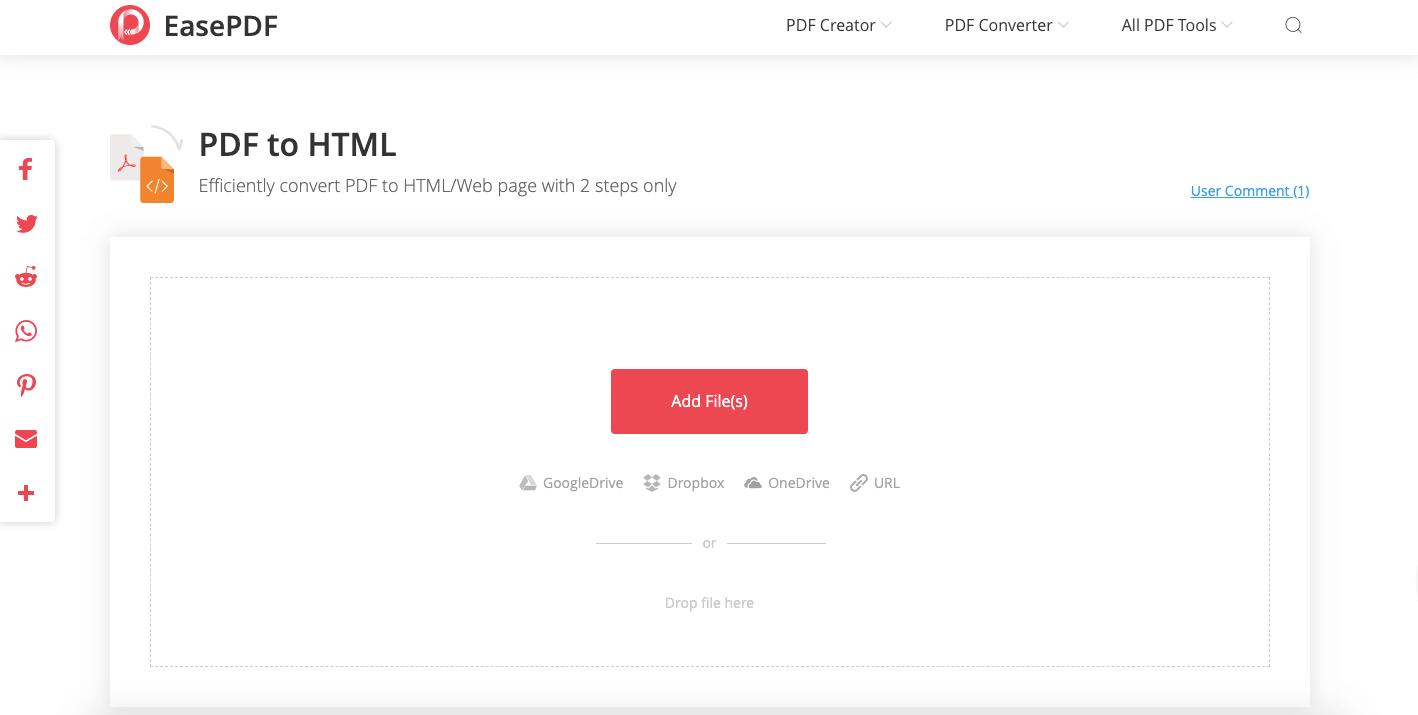
অনলাইন পিডিএফ রূপান্তর, সম্পাদনা এবং তৈরিতে বিশেষজ্ঞ, ইজাসিডিডিএফ অনেকগুলি ব্যবহারিক অনলাইন পরিষেবা সরবরাহ করে যা আপনার প্রতিদিনের পিডিএফ ব্যবহারের বেশিরভাগ অংশ কভার করে এবং EasePDF সহজ করে তোলে। সবার আগে, আসুন EasePDF হোমপৃষ্ঠায় আসুন এবং " পিডিএফ থেকে এইচটিএমএল " চয়ন করুন।
পদক্ষেপ 1. পিডিএফ ফাইলটি 3 উপায়ে রূপান্তর করতে খুলুন। আপনি আপনার কম্পিউটার, স্মার্টফোন বা অন্যান্য ডিভাইসে "ফাইল যোগ করুন" অ্যাক্সেস ফাইল বাটন ক্লিক করতে পারেন। অথবা আপনি Google Drive, Dropbox বা ইন্টারনেটে অন্যান্য অবস্থান থেকে ফাইল যুক্ত করতে আপলোড বোতামের নীচে ক্লাউড ড্রাইভ আইকনগুলিতে ক্লিক করতে পারেন। সর্বশেষে তবে সর্বনিম্ন নয়, আপনি কেবল ফাইলটিকে আপলোড করার জায়গায় টেনে আনতে পারেন।
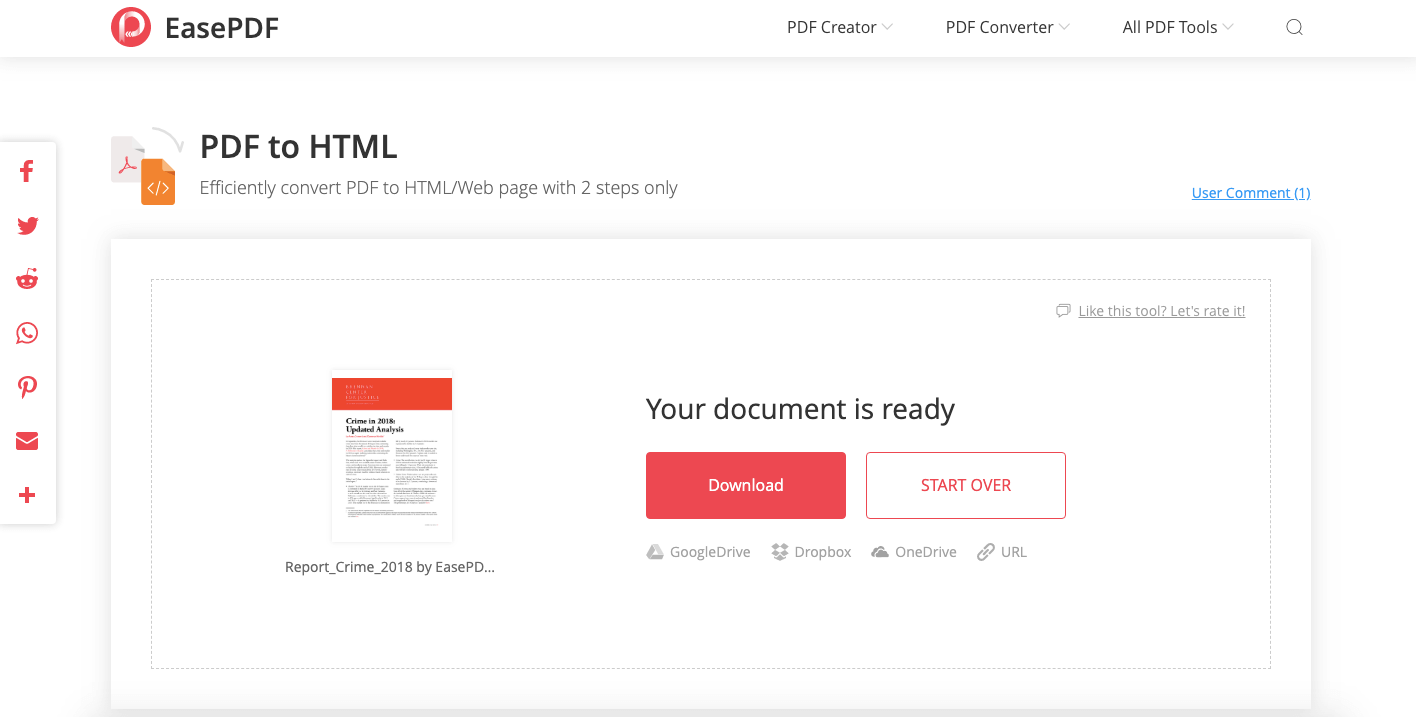
পদক্ষেপ 2. রূপান্তরিত এইচটিএমএল ফাইলটি ডাউনলোড করুন। রূপান্তর শেষ হয়ে গেলে একটি নতুন নির্মিত HTML ফাইলটি পৃষ্ঠায় প্রদর্শিত হবে। আপনি "ডাউনলোড" বোতামটি অ্যাক্সেস করে বা ডাউনলোডের URL টি অনুলিপি করতে "URL" আইকনে ক্লিক করে আপনার এইচটিএমএল ফাইলটি ডাউনলোড করতে পারেন। আপনি এই ফাইলটি আপনার Google Drive এবং Dropbox সংরক্ষণ করতে পারেন।
সুবিধা:
+ নিখরচায় এবং দ্রুত প্রক্রিয়াজাতকরণ।
+ কোনও ফাইল বা পৃষ্ঠার সীমাবদ্ধতা নেই।
+ কোনও সাইন-আপের প্রয়োজন নেই।
অসুবিধা:
- পিডিএফতে ছবি থাকতে পারে নিখুঁত রূপান্তর নয়।
বিকল্প 2. Google Docs
Google Docs হ'ল মাইক্রোসফ্ট Office জন্য স্বীকৃত অনলাইন বিকল্প, যা আমাদের অনলাইন ডকুমেন্ট সম্পাদনা এবং আশ্চর্যরূপে রূপান্তরিত ফর্ম্যাটগুলি করতে দেয়। পূর্ববর্তী পোস্টে আমরা আপনাকে Google Docs ব্যবহার করে পিডিএফকেওয়ার্ডে কীভাবে রূপান্তর করতে পারি তা দেখিয়েছি, এখন পিডিএফকে এইচটিএমএল রূপান্তর করা অনেকটাই একই।
পদক্ষেপ 1. Google Docs পিডিএফ ফাইলটি খুলুন। Google Docs হোমপেজে যান এবং আপনার গুগল অ্যাকাউন্ট দিয়ে লগ ইন করুন।
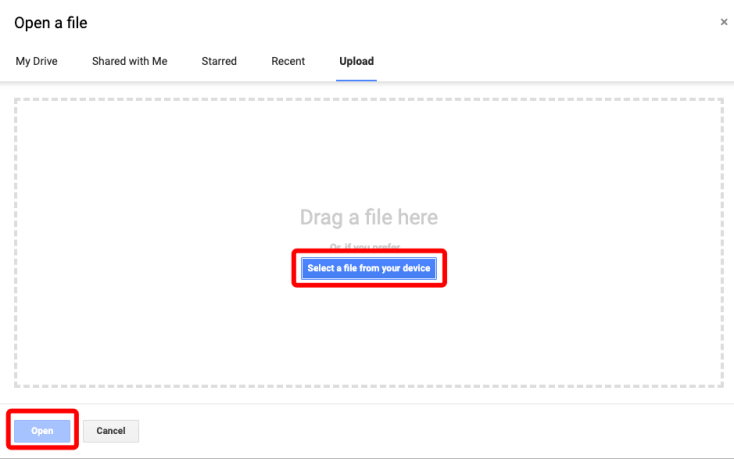
পদক্ষেপ 2. আপনার পিডিএফ ফাইল আপলোড করুন। একটি নতুন উইন্ডো খুলতে টেমপ্লেটের সারিটির নীচে "ফাইল" আইকনে ক্লিক করুন।

"আপলোড" চয়ন করুন এবং আপনি নিজের ডিভাইসে এইচটিএমএল রূপান্তর করতে চান এমন পিডিএফ ফাইল যুক্ত করুন। আপনি যখন "ওপেন" বোতামটি ক্লিক করবেন তখন আপনার ফাইলটি সার্ভারে আপলোড হবে এবং Google Docs খোলা হবে।
পদক্ষেপ ৩. Google Docs সাথে পিডিএফ খুলুন। যখন আপনার পিডিএফ ফাইল আপলোড শেষ করে, তা অবিলম্বে প্রদর্শিত হবে। উপরের বারের পাশাপাশি ছোট্ট ত্রিভুজ ট্যাবটি ক্লিক করুন এবং ড্রপ-ডাউন তালিকায় "Google Docs" চয়ন করুন। এই ক্রিয়াটি আপনাকে Google Docs সম্পাদনা পৃষ্ঠায় নিয়ে যাবে।

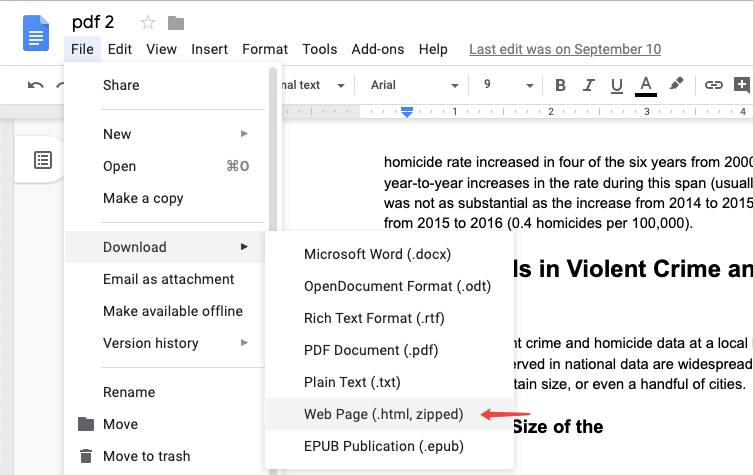
পদক্ষেপ 4. পিডিএফ এইচটিএমএল হিসাবে সংরক্ষণ করুন। ইন্টারফেসের উপরের বারের "ফাইল" মেনুতে যান, ড্রপ-ডাউন তালিকার "ডাউনলোড" ক্লিক করুন, তারপরে আউটপুট ফর্ম্যাট হিসাবে "ওয়েব পৃষ্ঠা (.html, জিপড)" চয়ন করুন। রূপান্তরিত এইচটিএমএল ডকুমেন্টটি তত্ক্ষণাত আপনার ডিভাইসে ডাউনলোড হবে।
বিঃদ্রঃ:
1. শিরোনাম হিসাবে, Google Docs একটি পিডিএফ থেকে কোনও HTML ওয়েব পৃষ্ঠায় চিত্রগুলি এম্বেড করতে সহায়তা করতে পারে না, কারণ যখন আপনি Google Docs একটি পিডিএফ খুলবেন তখন চিত্রগুলি অন্তর্ভুক্ত হবে না।
২. রূপান্তর হওয়ার আগে, আপনি নিজের পিডিএফ ডকুমেন্টটি সম্পাদনা করতে পারেন যেমন পৃষ্ঠা নম্বর যুক্ত করুন, চিত্র এবং চার্ট সন্নিবেশ করুন, Google Docs বা অন্যান্য পিডিএফ সম্পাদকগুলিতে শিরোনাম এবং পাদচরণ সন্নিবেশ করতে পারেন।
সুবিধা:
+ বিনামূল্যে।
+ দ্রুত প্রক্রিয়াজাতকরণ।
অসুবিধা:
- পিডিএফ সহ এইচটিএমএলে কোনও চিত্র এম্বেড করা যায় না।
অংশ 2. পিডিএফকে এইচটিএমএল অফলাইনে রূপান্তর করুন
একটি অনলাইন রূপান্তরকারী থেকে পৃথক, পিডিএফকে এইচটিএমএল অফলাইনে রূপান্তরিত করার অর্থ ডেস্কটপ রূপান্তরকারী ডাউনলোড করা। সাধারণত কোনও ডেস্কটপ পিডিএফ রূপান্তরকারীতে কেবল একটি একক সরঞ্জাম থাকে না, যার অর্থ এটির আরও বেশি কার্যকারিতা রয়েছে তবে এটি আপনার ডিভাইসে আরও অনেক বেশি জায়গা দখল করবে।
বিকল্প 1. Adobe Acrobat Pro
যেহেতু পিডিএফ হ'ল একটি নথি ফর্ম্যাট যা অ্যাডোব আবিষ্কার করেছিল, পিডিএফ ফাইলগুলি সম্পাদনা এবং রূপান্তরকরণ সম্পর্কে সর্বাধিক বিখ্যাত এবং শক্তিশালী প্রোগ্রাম কোনও সন্দেহ ছাড়াই Adobe Acrobat Pro ডিসি ।
পদক্ষেপ 1. আপনার Adobe Acrobat Pro দিয়ে খুলুন। প্রোগ্রামটি চালান এবং "ফাইল" → "ওপেন" চয়ন করুন। তারপরে ওপেন ডায়ালগ বক্সে আপনার পিডিএফ ফাইলটি নির্বাচন করুন এবং "ওপেন" বোতামটি ক্লিক করুন।
পদক্ষেপ 2. আবার "ফাইল" মেনুতে যান এবং "হিসাবে সংরক্ষণ করুন" বিকল্পটি নির্বাচন করুন। ড্রপ-ডাউন মেনুতে, "আরও বিকল্পগুলি" চয়ন করুন এবং আপনার রূপান্তরিত ফর্ম্যাট হিসাবে "এইচটিএমএল ওয়েব পৃষ্ঠা" নির্বাচন করুন।
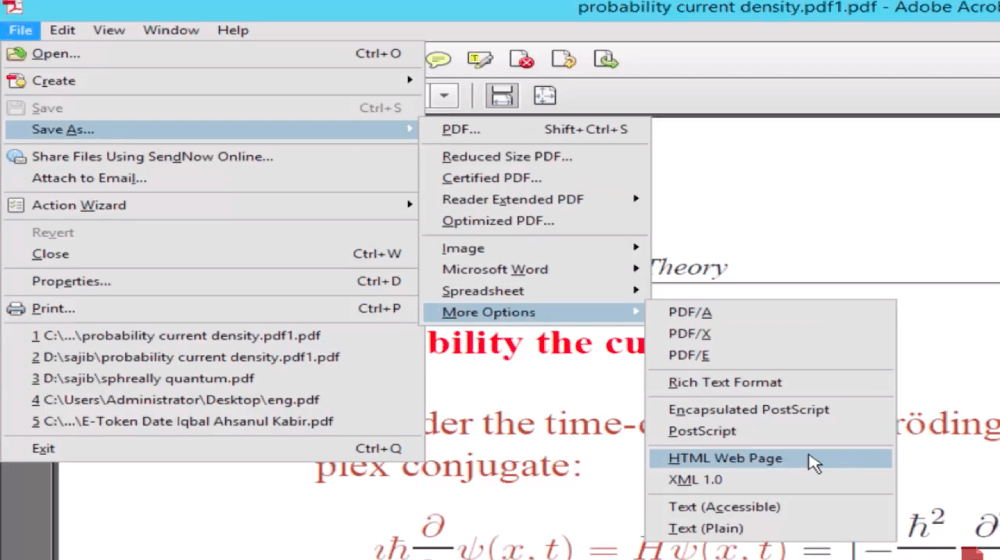
পদক্ষেপ 3. "হিসাবে সংরক্ষণ করুন" কথোপকথনে, ডান ফাঁকা জায়গায় "সেটিংস" নির্বাচন করুন। আপনি যদি চান যে আপনার রূপান্তরিত এইচটিএমএল ওয়েব পৃষ্ঠায় আপনার মূল পিডিএফ থেকে চিত্রগুলি রয়েছে তবে "চিত্রগুলি অন্তর্ভুক্ত করুন" বক্সটিতে টিক দিন। এবং আমরা আপনাকে "প্রয়োজনে ওসিআর চালান" ট্যাবটি টিক চিহ্ন দেওয়ার পরামর্শ দিচ্ছি কারণ এই পদ্ধতিতে স্ক্যান করা পিডিএফও রূপান্তর করতে পারে। এখন "ওকে" বোতামে ক্লিক করুন। এরপরে, এইচটিএমএল ফাইলের জন্য একটি ফাইলের নাম লিখুন এবং এটি সংরক্ষণের জন্য একটি গন্তব্য চয়ন করুন। যখন সবকিছু ঠিকঠাক দেখাচ্ছে, রূপান্তর শুরু করতে "ঠিক আছে" চয়ন করুন। রূপান্তরকারী অগ্রগতির সময়, আপনি ইন্টারফেসের নীচে একটি সামান্য প্রসেসিং বার দেখতে পাবেন।
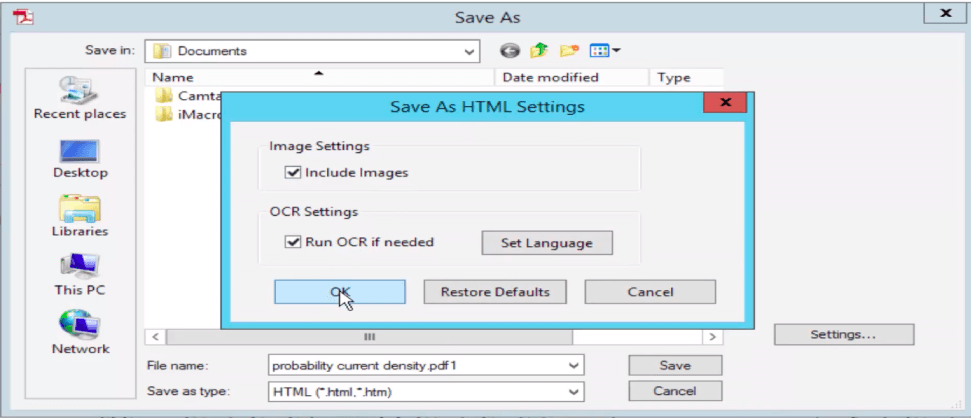
প্রসেসিং বার অদৃশ্য হয়ে গেলে এর অর্থ আপনার পিডিএফটি সফলভাবে এইচটিএমএল রূপান্তরিত হয়েছে। আপনি ফাইলটি সঞ্চয় করতে বেছে নিন এবং এখনই এটি খুলুন।
সুবিধা:
+ ওসিআর সমর্থিত।
+ কাস্টমাইজ সেটিং সমর্থিত, চিত্র রূপান্তর জন্য alচ্ছিক।
অসুবিধা:
- নিখরচায় নয়, এক ধরণের ব্যয়বহুল।
- পিডিএফকে একটি একক এইচটিএমএলে রূপান্তর করতে পারে না।
বিকল্প 2. PDFelement
PDFelement হ'ল একটি শক্তিশালী ডেস্কটপ সফ্টওয়্যার যা আপনাকে উইন্ডোজ এবং ম্যাকের পিডিএফ ডকুমেন্টগুলি তৈরি, সম্পাদনা, রূপান্তর এবং স্বাক্ষর করতে দেয়। শুরু করার আগে, দয়া করে আপনার ডিভাইসে PDFelement ডাউনলোড করুন।
পদক্ষেপ 1. আপনার কম্পিউটারে PDFelement চালান, আপনার পিডিএফ ফাইল খোলার জন্য ইন্টারফেসের "খুলুন" বোতামটি ক্লিক করুন।
পদক্ষেপ 2. উপরের সরঞ্জামদণ্ডে, "অন্যগুলিতে" মেনুতে যান এবং "HTML এ রূপান্তর করুন" নির্বাচন করুন।
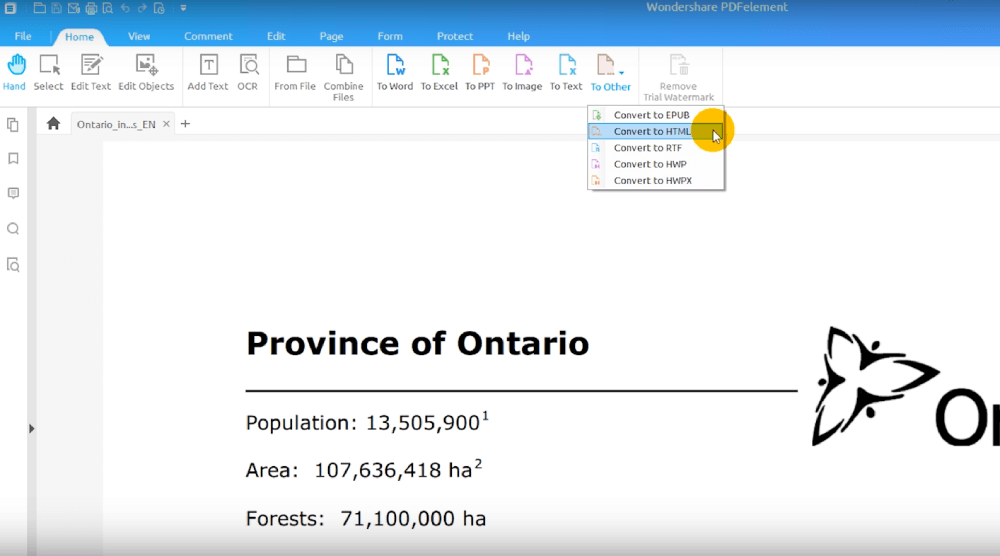
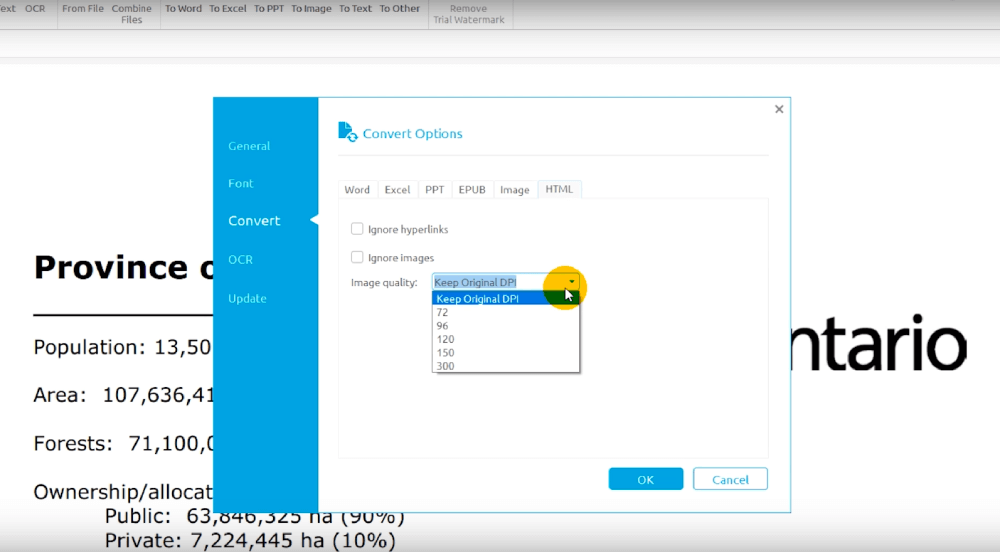
পদক্ষেপ 3. সদ্য পপ-আপ কথোপকথনে, আপনি প্রতিটি পিডিএফের জন্য রূপান্তর করতে চান এমন পৃষ্ঠা সীমাটি রূপান্তর করতে এবং সেট করতে আপনি অন্য পিডিএফ ফাইল যুক্ত করতে পারেন। আপনার পিডিএফটিতে ওসিআর উপকরণ থাকলে আপনি "ওসিআর সক্ষম করুন" নির্বাচন করতে পারেন।
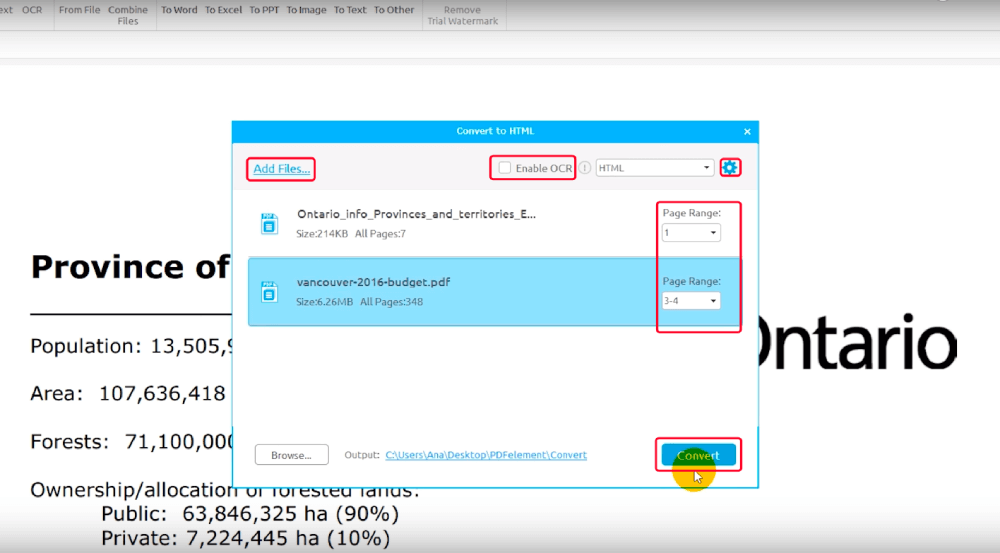
আপনি যখন "সেটিংস" আইকনে ক্লিক করেন, আপনি রূপান্তরিত এইচটিএমএলে এম্বেড করতে চান এমন সামগ্রীগুলি সেট করতে পারেন। উদাহরণস্বরূপ, আপনি যদি পিডিএল থেকে কোনও লিঙ্ক অন্তর্ভুক্ত না করতে চান তবে কেবল "হাইপারলিঙ্ক উপেক্ষা করুন" নির্বাচন করুন। "চিত্র উপেক্ষা করুন" বাক্সটি টিক চিহ্ন দিতে, আপনি পিডিএফ সহ সমস্ত চিত্র বাদ দিতে পছন্দ করেন।
সুবিধা:
+ ওসিআর সমর্থিত।
পৃষ্ঠাগুলি, চিত্র এবং হাইপারলিংক রূপান্তরকরণের জন্য supportedচ্ছিক সেটিং সমর্থিত কাস্টমাইজ করুন।
অসুবিধা:
- বিনামূল্যে না.
- পিডিএফকে একটি একক এইচটিএমএলে রূপান্তর করতে পারে না।
মনে হয় কোনও পিডিএফকে কোনও একক এইচটিএমএল ফাইলে রূপান্তর করতে কোনও রূপান্তরকারী নেই যা এতে চিত্রটি এম্বেড করে। যদি এটির উন্নতি করতে আপনার কোনও ক্লু থাকে তবে দয়া করে একটি মন্তব্য করে আমাদের জানান বা ইমেলের মাধ্যমে আমাদের সাথে যোগাযোগ করুন। যদি আপনাকে এইচটিএমএল থেকে পিডিএফ রূপান্তর করতে বা কোনও ওয়েব পৃষ্ঠাকে একটি একক এইচটিএমএল ফাইলে সংরক্ষণ করার দরকার হয় তবে দয়া করে এই পোস্টটি দেখুন: কীভাবে এইচটিএমএল ওয়েবপেজকে পিডিএফে রূপান্তর করবেন ।
এই প্রবন্ধটা কি সাহায্যকর ছিল? আপনার প্রতিক্রিয়ার জন্য ধন্যবাদ!
হ্যাঁ অথবা কোন
মন্তব্য